


Wichtige Dateien automatisch im Netz zu sichern, ist z. B. mit einem eigenen Server bei einem Webhoster oder mit einem Konto bei Dropbox möglich. Wir stellen diese zwei Varianten vor.
Die Sicherung vom Dateien im Netz hat gegenüber lokalen Backups auf externen Platten einen großen Vorteil: Die Daten liegen damit an einem zweiten Ort und überstehen selbst größere Unglücke wie Wasser- oder Feuerschäden. Das gelingt aber nicht mit beliebigen Datenmengen, da die meisten Anwender nur über eine überschaubar schnelle Internetverbindung verfügen und zudem Speicherplatz beim Webhoster oder anderen Anbietern umso teurer ist, je mehr GByte benötigt werden.
Betreiben Sie einen eigenen Webserver – als Root-Server oder virtuellen Server –, können Sie Dateien in einen Ordner auf dem Server kopieren und mit beliebigen Geräten darauf zugreifen. Das setzt jedoch Vertrauen zum Betreiber der Server voraus: Das Problem der Vertraulichkeit können Sie nur durch Verschlüsselung beheben, und es ist aufwendig, diese auf sichere Weise einrichten. Das Gleiche gilt, wenn Sie das Synchronisierungstool Dropbox für Backups nutzen.
Wir empfehlen, unabhängig von der gewählten Backupmethode nur Dateien unverschlüsselt ins Netz zu stellen, bei denen unerlaubte Zugriffe durch Angreifer zwar ärgerlich aber ungefährlich für Sie wären. Für die vertraulichen Daten (z. B. Kontoauszüge, Passwortlisten etc.) schlagen wir Ihnen vor, einen separaten Ordner einzurichten, der nicht direkt am Backup teilnimmt; stattdessen erzeugen Sie regelmäßig ein verschlüsseltes Archiv, das diese Dateien speichert, und integrieren dann dieses Archiv ins Backup.
Vorbereitung: Privates
Bevor Sie ein Backup im Netz durchführen, trennen Sie die vertraulichen von den weniger kritischen Dateien. Erstellen Sie dazu einen Ordner Privat/ direkt in Ihrem Home-Verzeichnis und legen Sie darunter weitere Ordner an, die Ihre bestehende Ablagestruktur widerspiegeln – haben Sie z. B. neben dem Standardordner Dokumente/ auch Ordner Briefe/, Rechnungen/ etc., dann erzeugen Sie entsprechend die Verzeichnisse Privat/Dokumente/, Private/Briefe/, Privat/Rechnungen/ usw.
Der folgende Schritt wird – abhängig von Ihrem Datenvolumen – zeitaufwendig sein, so dass Sie ihn vielleicht auf mehrere Sitzungen am PC aufteilen: Dabei öffnen Sie in zwei Dolphin-Fenstern (oder in einem über die Schaltfläche Teilen aufgeteilten Fenster) jeweils einen Ordner der klassischen Hierarchie (im Beispiel: Dokumente/) und den zugehörigen Ordner der privaten Kategorie (Privat/Dokumente/) und schieben dann alle Dateien, die Sie nicht ins Netz kopieren möchten, in den privaten Ordner (Abbildung 1).

Abbildung 1: Damit Privates auch bei Netzbackups vertraulich bleibt, sortieren Sie Ihre Dateien.
Beim nun folgenden Einrichten der Backups achten Sie dann darauf, dass der Ordner Privat/ nicht (!) in das Backup integriert wird.
Root- oder V-Server
Haben Sie einen Root- oder V-Server bei einem der großen Webhoster (1&1, Strato etc.) angemietet, dann können Sie sich via SSH (Secure Shell) auf diesem Server einloggen. Dazu nutzen Sie auf Ihrem heimischen Rechner das Kommando ssh. Sie können sich damit als Administrator auf dem Root- oder V-Server anmelden, indem Sie
ssh root@12.34.56.78
eingeben. Dabei müssen Sie 12.34.56.78 durch die IP-Adresse der Servers ersetzen, die Ihnen der Webhoster mitteilt. (Falls Sie auf dem Rechner beim Webhoster einen Benutzeraccount angelegt haben und diesen statt root nutzen möchten, ersetzen Sie hier und in allen folgenden Schritten root durch den Benutzernamen.) Haben Sie mit dem Server auch eine Domain mitgebucht (z. B. meinedomain.de), können Sie auch
ssh root@meinedomain.de
schreiben. Greifen Sie zum ersten Mal per SSH auf den Server zu, erscheint dessen Fingerabdruck, den Sie bestätigen müssen; SSH speichert dann den Abdruck und vergleicht bei allen folgenden Anmeldungen den vom Server übermittelten Fingerabdruck mit dem jetzt gespeicherten Exemplar – ändert sich der Fingerabdruck, verweigert SSH dann die Anmeldung. Das ist auch für das geplante automatisierte Backupszenario gut: So ist sichergestellt, dass Ihre Daten nicht versehentlich auf anderen Servern landen.
Während des Verbindungsaufbaus fragt ssh nach dem Root-Passwort des Servers, das Sie blind eingeben; danach sind Sie auf der Maschine eingeloggt und geben nun Shell-Befehle ein, die direkt auf dem Server ausgeführt werden. Mit [Strg]+[D] (oder durch Eingabe von exit) beenden Sie die Verbindung mit dem Server.
Am geänderten Shell-Prompt (der Eingabeaufforderung) können Sie immer sehen, ob Sie lokal oder auf dem Server arbeiten; Abbildung 2 zeigt ein Beispiel für einen Loginvorgang und die Abmeldung.

Abbildung 2: Vor dem Einloggen auf dem Backupserver bestätigen Sie (einmalig) den Fingerabdruck. Bei der Arbeit auf dem Server sehen sie einen geänderten Shell-Prompt.
Mit screen (siehe Artikel ab Seite 114) können Sie Sitzungen auf dem Root- oder V-Server aufrecht erhalten, obwohl Sie sich abmelden. Damit ist auch die übliche alle 24 Stunden erfolgende Zwangstrennung durch Ihren Internetprovider unproblematisch – ohne screen werden bei einer Trennung der SSH-Verbindung alle auf dem Server (in dieser Shell) laufenden Programme abgebrochen.
Passwortloser Zugang
Da das Backup idealerweise automatisch abläuft, ist die Passwortabfrage problematisch – Sie müssten bei jeder Datensicherung händisch das Passwort eingeben; unser Ziel ist aber eine automatische Sicherung, die auch dann stattfindet, wenn Sie nicht am Rechner sitzen. Durch die Verwendung von SSH-Keys können Sie die Abfrage umgehen: Sie erzeugen zunächst lokal ein SSH-Schlüsselpaar und übertragen es dann auf den Server. Dazu öffnen Sie über [Alt]+[F2] und Eingabe von konsole ein Terminalfenster, in dem Sie zwei Befehle ausführen:
ssh-keygen -t rsa
Dieses Kommando fragt Sie nach einer Schlüsseldatei (hier übernehmen Sie die Vorgabe id_rsa) und zweimal nach einer Passphrase (die Sie leer lassen, also nur [Eingabe] drücken). Dann folgt der Befehl
ssh-copy-id root@meinedomain.de
in dem Sie meinedomain.de durch den Rechnernamen (oder die IP-Adresse) ersetzen. Das Kommando erfragt (zum letzten Mal) das Passwort für den Login auf dem Server und kopiert dann den Schlüssel dorthin. Ab dem nächsten Login-Versuch erkennt der Server Sie automatisch und lässt Sie ohne Passwortabfrage rein. Das lässt sich nun für die Backup-Automatisierung nutzen.
(Den ersten Schritt der Schlüsselerzeugung lassen Sie weg, wenn Sie ihn bereits früher für andere Zwecke erledigt haben.)
Backup mit “rsync”
Wir empfehlen für automatische Backups den Einsatz von rsync: Das ist ein Kommandozeilentool, das Ordnerstrukturen auf zwei Rechnern synchron halten kann, sofern diese immer nur auf einem der beiden Rechner verändert werden. Auf dem Rechner mit Änderungen wird dann rsync gestartet, um die veralteten Dateien auf dem zweiten PC zu aktualisieren.
Datensicherung ist ein Spezialfall, bei dem der Abgleich grundsätzlich in eine Richtung geht: Neu hinzugekommene oder veränderte Dateien auf dem Quellrechner wandern ins Archiv. Dateien, die bereits im Backup liegen und die lokal nicht verändert wurden, überträgt rsync nicht erneut: Eine Komplettsicherung (und der damit verbundene Zeitaufwand) findet also nur beim ersten Mal statt; alle weiteren Backups sind deutlich schneller erledigt.
Die Einrichtung setzt voraus, dass auch auf dem Rechner beim Webhoster (den wir im Folgenden “Zielrechner” nennen) rsync installiert ist und Sie diesen Rechner, wie oben beschrieben, mit ssh ohne Passworteingabe erreichen können. Falls rsync dort fehlt, installieren Sie das Tool nach (mit sudo apt-get install rsync auf Debian- und Ubuntu-Systemen; für andere Distributionen oder gelegentlich anzutreffende alternative Unix-Systeme, wie FreeBSD, über das jeweilige Paketverwaltungstool).
Testen Sie in einem ersten Schritt, ob grundsätzlich der Dateitransfer mit rsync funktioniert. Dazu legen Sie lokal eine Datei, etwa /tmp/test.txt, mit kurzem Inhalt an (echo "Hallo Test" > /tmp/test.txt). Diese sollte sich nun mit
rsync -av /tmp/test.txt root@meinedomain.de:
auf den Zielrechner übertragen lassen. Bei erfolgreicher Ausführung sehen Sie die Ausgabe
building file list ... done
test.txt
sent 122 bytes  received 42 bytes  328.00 bytes/sec
total size is 11  speedup is 0.07
und können auf dem Zielrechner mit cat test.txt prüfen, dass die Datei dort existiert und den erwarteten Inhalt hat. Wenn das geklappt hat, sind alle Voraussetzungen erfüllt, und Sie können nun eine kleine Skriptdatei anlegen, die in Zukunft regelmäßig die gewünschten Ordner sichert.
- Erzeugen Sie mit
mkdir -p ~/binin Ihrem Home-Verzeichnis einen Unterordner bin. (Diesen gibt es eventuell schon, das Kommando funktioniert auch dann, bewirkt aber nichts.) - Erstellen Sie in diesem Ordner mit einem Texteditor eine neue Datei backup.sh mit dem Inhalt aus Listing 1 und machen Sie diese mit
chmod a+x ~/bin/backup.shausführbar. Als Editor können Sie z. B.kate(Kubuntu) oderkwrite(OpenSuse) verwenden.
Listing 1
“~/bin/backup.sh”
#!/bin/bash
QUELLEN="/home/esser/.backups"
ZIEL="root@meinedomain.de"
ZIELDIR=backup
DELETE="--delete"
rsync -arz ${DELETE} --files-from=${QUELLEN} / ${ZIEL}:${ZIELDIR}/
- In der zweiten Zeile setzen Sie die Variable QUELLEN auf eine Textdatei, in die Sie mit einem Texteditor (wieder:
kateunter Kubuntu oderkwriteunter OpenSuse) eine Liste aller zu sichernden Ordner eintragen, sie könnte z. B. für einen Benutzer namens user wie folgt aussehen: - In Zeile 3 tragen Sie für die Variable ZIEL die Benutzer- und Rechnernamen für den Zielrechner ein, die Sie auch beim manuellen Login mit
sshverwenden. - Zeile 4 definiert in ZIELDIR den Ordner auf dem Zielrechner, der das Backup enthalten soll. Er wird beim ersten Ausführen des Skripts automatisch erstellt. Besteht er (wie hier im Beispiel) nur aus einem einfachen Namen, landet er auf oberster Ebene in Ihrem Home-Verzeichnis, hier also als ~/backup.
- In Zeile 5 führt das Ergänzen der Option
--deletedazu, dass Dateien, die Sie auf dem Quellrechner löschen, bei der nächsten Sicherung auch aus dem Archiv entfernt werden – wollen Sie sich gegen versehentliches Löschen schützen, ersetzen Sie diese Zeile durchDELETE="", dann bleiben solche Dateien erhalten.
/home/user/Dokumente/
/home/user/Bilder/
/win/Users/user/Eigene Dateien/
wenn Sie die Ordner Dokumente/ und Bilder/ in Ihrem Home-Verzeichnis sowie den Ordner Eigene Dateien/ einer Windows-Installation, die unter /win/ eingehängt ist, sichern möchten.
Die letzte Zeile der Skriptdatei enthält den eigentlichen rsync-Aufruf, der über die Optionen -arz die Dateien im Archivmodus (-a), rekursiv (also mit allen Unterordnern und enthaltenen Dateien, -r) und mit Komprimierung (-z) überträgt. (Falls Sie rsync schon kennen und sich über die Kombination -ar wundern: Normal enthält die Option -a automatisch den rekursiven Ordnertransfer mit -r, der Einsatz der Option --files-from ist aber ein Sonderfall, bei dem dies nicht gilt.)
Erste Sicherung
Führen Sie nun die erste Sicherung aus, indem Sie das Skript von Hand durch Eingabe von
~/bin/backup.sh
starten. Wenn Sie größere Datenmengen zu sichern haben, wird die Ausführung auch längere Zeit dauern.
Loggen Sie sich danach auf dem Zielrechner ein und überprüfen Sie, dass unterhalb des gewählten Backupverzeichnisses eine Hierarchie von Ordnern entstanden ist, welche nun die Sicherungskopien enthält. Achten Sie dabei auf Vollständigkeit – wenn komplette Verzeichnisse fehlen, haben Sie vielleicht einen Tippfehler in der Ordnerliste (~/.backups) gemacht; dann sollten Sie in der Ausgabe des rsync-Befehls auch passende Fehlermeldungen zu nicht gefundenen Dateien finden.
Wollen Sie sich ausführlicher über die Möglichkeiten von rsync informieren, um das Skript ggf. anzupassen, finden Sie einen ausführlichen Artikel zu diesem Tool in Ausgabe 01/2016 [1].
Letzte Arbeiten
Es fehlen nun noch zwei Schritte: das Automatisieren des Backups und die Integration vertrauenswürdiger Dateien.
Für die Automatisierung legen Sie einen so genannten Cron-Job an. Den wird in Zukunft automatisch ein im Hintergrund laufender Dienst namens Cron (von griech. Chronos, dt. Zeit) ausführen. Bei OpenSuse und Kubuntu sind alle dafür nötigen Pakete ab Werk installiert, und der Cron-Daemon ist auch bereits aktiviert – es reicht also aus, einen neuen Cron-Job hinzuzufügen. Unter OpenSuse geben Sie dazu
EDITOR=kwrite crontab -e
und unter Kubuntu
EDITOR=kate crontab -e
ein, um Ihre private Cron-Tabelle zu bearbeiten. OpenSuse-Anwender sehen dann eine leere Crontab-Datei, unter Kubuntu öffnet sich eine Datei, die bereits einige Kommentare enthält, die das Format der Einträge erläutern. Unabhängig von der Distribution tragen Sie nur die folgende Zeile in die leere Datei bzw. am Ende der Datei (als separate neue Zeile) ein:
0 19 * * * ~/bin/backup.sh >/dev/null 2>&1
Speichern Sie dann die Datei und schließen Sie den Editor. Dieser Beispieleintrag wird in Zukunft dafür sorgen, dass Ihr Backupskript an jedem Tag um genau 19:00 Uhr startet; die ersten beiden Zahlen im Eintrag stehen für die Minute und die Stunde, die drei Sternchen dahinter sind Wildcard-Zeichen (ähnlich wie bei Dateinamen mit Wildcards, etwa *.txt) und legen fest, dass das Skript an jedem Tag des Monats (1–31), in jedem Monat (1–12) und an jedem Wochentag (Montag–Sonntag) läuft.
Wählen Sie für die Uhrzeit einen Zeitpunkt, an dem der Rechner meistens eingeschaltet ist. Falls Sie das Linux-System permanent durchlaufen lassen, eignet sich auch eine Stunde mitten in der Nacht. Den Aufbau der Crontab-Einträge haben wir vor vielen Jahren in einem Artikel beschrieben [2]. Für tägliche Backups ändern Sie einfach die “19” in eine Stunde Ihrer Wahl; wenn Sie einen anderen Backuprhythmus einstellen möchten, schlagen Sie den Aufbau der Einträge nach – alternativ können Sie auch den Crontab-Generator [3] im Netz nutzen, um einen passenden Eintrag anzulegen: Die Seite lässt Sie die Zeitangaben zu Minute, Stunde und Tag zusammenklicken, als Befehl (im Feld Command to execute) tragen Sie ~/bin/backup.sh ein (Abbildung 3) und erzeugen dann mit einem Klick auf Generate Crontab Line den Einzeiler, den Sie via Copy & Paste in die Cron-Tabelle kopieren.
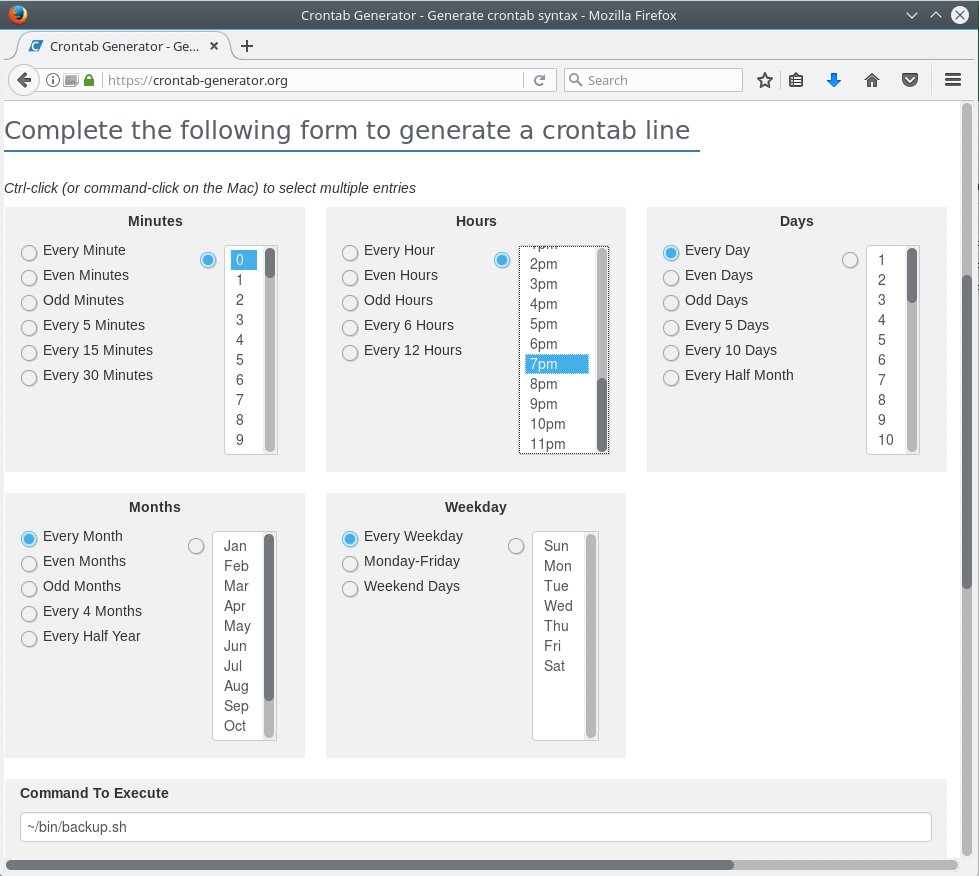
Abbildung 3: Schnell einen Crontab-Eintrag basteln? Dabei hilft die Seite “crontab-generator.org”.
Bei der Auswahl des Backupzeitpunkts sollten Sie außerdem berücksichtigen, dass Ihre Internetverbindung eventuell alle 24 Stunden vom Provider zwangsgetrennt wird. Finden Sie (etwa über die Konfigurationsseite Ihres Routers) heraus, wann diese Zwangstrennung stattfindet, und meiden Sie diesen Zeitpunkt großzügig – eine Stunde Abstand sollte genügen (Abbildung 4).
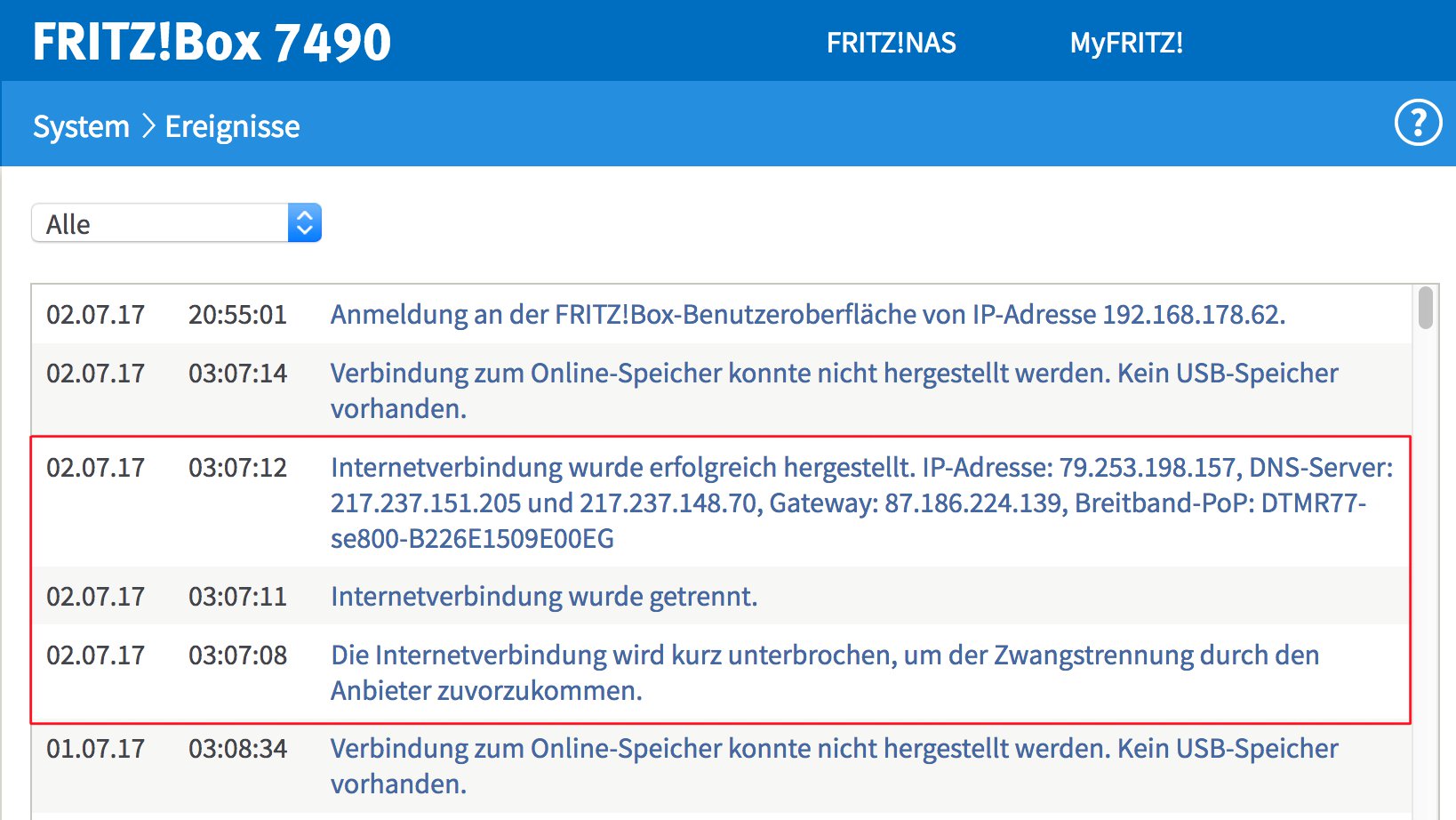
Abbildung 4: Im Ereignisprotokoll des Routers finden Sie Hinweise zum Zeitpunkt der Zwangstrennung durch den Provider.
Eine weitere Alternative bietet ein Modul für die KDE-Systemeinstellungen, das Sie erst nachinstallieren müssten (OpenSuse: sudo zypper in kcron, Kubuntu: sudo apt install kcron). In den Systemeinstellungen erreichen Sie dann über Starten und Beenden / Aufgabenplaner eine komfortable Möglichkeit, die Cron-Tabelle zu bearbeiten (Abbildung 5).
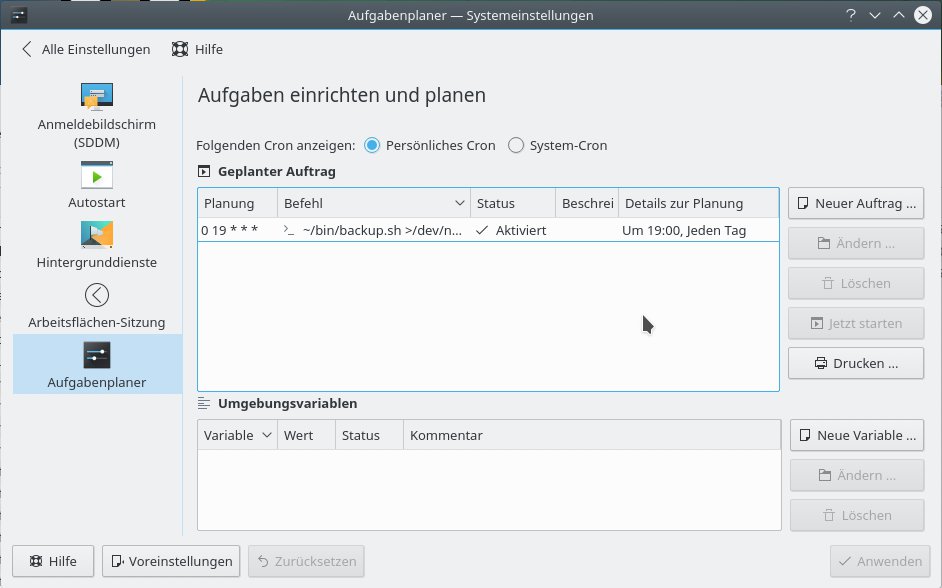
Abbildung 5: Für die KDE-Systemeinstellungen können Sie ein Modul nachrüsten, mit dem Sie Crontab-Einträge bearbeiten.
Jetzt fehlt nur noch eine Integration der geschützten Dateien im Ordner Privat/. Alle einfachen Methoden (die in diesem automatisierten Szenario Sinn ergeben) bauen darauf, dass Sie ein Zip-Archiv des Ordners Privat/ erstellen und dieses dann verschlüsseln. Am leichtesten geht das über die im Zip-Programm eingebaute Verschlüsselung, sicherer wäre es aber, mit OpenSSL oder GnuPG zu arbeiten. Um diese Anleitung nicht allzu lang werden zu lassen, stellen wir hier zunächst die von Zip angebotene Verschlüsselung vor. Der Kasten Bessere Verschlüsselung zeigt, wie Sie stattdessen mit OpenSSL arbeiten können, was Angriffe auf das Archiv erschwert. Eine Übersicht weiterer Methoden finden Sie in einem älteren Artikel [4].
Bauen Sie für die Zip-Verschlüsselung in Listing 1 vor dem rsync-Aufruf die folgenden zwei Befehle ein:
rm -f ~/Dokumente/Privat.zip
zip -re -P "DasIstMeinPasswort" ~/Dokumente/Privat.zip ~/Privat/
Dabei setzen wir voraus, dass der Ordner ~/Dokumente/ an der Sicherung mit rsync teilnimmt (also in der Datei ~/.backups vorkommt) und dass Sie, wie am Anfang des Artikels beschrieben, einen Ordner ~/Privat/ angelegt und die privaten Dateien in diesen Ordner hinein verschoben haben.
Wollen Sie später nach einer Rücksicherung auf das Zip-Archiv zugreifen, können Sie es mit
unzip -eP "DasIstMeinPasswort" ~/Documents/Privat.zip
entschlüsseln und entpacken. Das Passwort ersetzen Sie durch ein selbst gewähltes, und die Skriptdatei in ~/bin/ darf nicht mitgesichert werden, weil sonst ein Angreifer, der auf den Zielrechner zugreifen kann, auch Ihr Passwort aus dem Skript auslesen könnte. Es ist also wichtig, in diesem Szenario nicht das ganze Home-Verzeichnis zu sichern.
Nicht vergessen dürfen Sie bei dieser Backuplösung, dass Sie für eine Rücksicherung auf den Backuprechner beim Webhoster zugreifen müssen; die Zugangsdaten dafür sollten Sie also an anderer Stelle aufbewahren.
Bessere Verschlüsselung
Eine bessere Verschlüsselung erreichen Sie, indem Sie OpenSSL verwenden. Mit den folgenden Befehlen erzeugen Sie zunächst ein (unverschlüsseltes) Zip-Archiv Privat.zip, das Sie im nächsten Schritt mit openssl verschlüsseln; die dabei entstehende Datei Privat.zip.enc landet dann im Ordner ~/Dokumente/ und kann gefahrlos an der Datensicherung teilnehmen.
rm -f ~/Dokumente/Privat.zip.enc /tmp/Privat.zip
zip -r /tmp/Privat.zip ~/Privat/
openssl aes-256-cbc -a -salt -pass pass:"DasIstMeinPasswort" -in /tmp/Privat.zip -out ~/Dokumente/Privat.zip.enc
rm -f /tmp/Privat.zip
Dabei ersetzen Sie die Passphrase in Anführungszeichen (hier: “DasIstMeinPasswort”) durch ein selbst gewähltes Passwort.
Wenn Sie die Backupmethode mit dem eigenen Root- oder V-Server verwenden, bauen Sie diese Zeilen im Skript backup.sh vor dem rsync-Aufruf ein. Falls Sie sich für die Dropbox-Variante entschieden haben, gehören diese Zeilen (hinter eine erste Zeile #!/bin/bash) in das Skript backup-privat.sh.
Um später eine entschlüsselte Version des Zip-Archivs zu erhalten und dieses zu entpacken, können Sie dann die folgenden Befehle verwenden:
openssl aes-256-cbc -d -a -pass pass:"DasIstMeinPasswort" -in ~/Dokumente/Privat.zip.enc -out /tmp/Privat.zip
unzip /tmp/Privat.zip
Backup via Dropbox
Eigentlich für die Synchronisation diverser Geräte gedacht sind Services wie Dropbox [5], also Webdienste, die ausgewählte Ordner auf einen Server des Anbieters spiegeln und von beliebig vielen Maschinen aus verfügbar machen. Dropbox unterstützt Linux, Windows, macOS und die mobilen Plattformen iOS (Apple iPhone, iPod und iPad), Android, Windows Phone und BlackBerry. Wenn Sie keines Ihrer Geräte in der Nähe haben, gibt es noch die Alternative, über ein Web-Interface auf Ihre Daten zuzugreifen, z. B. von einem Internet-Café aus.
Unter Linux, Windows oder OS X müssen Sie zunächst die Dropbox-Anwendung installieren. Bei der Einrichtung legen Sie einen Austauschordner fest (meist Dropbox in Ihrem Home-Verzeichnis) und starten ein Hintergrundprogramm, das diesen Ordner überwacht. Sobald dort neue Dateien auftauchen oder bereits vorhandene aktualisiert werden, überträgt das Hintergrundprogramm diese auf den Dropbox-Server. Nutzen Sie nun ein anderes Gerät, auf dem Sie ebenfalls Dropbox installiert haben, schaut dort das Hintergrundprogramm regelmäßig auf den Dropbox-Server und lädt neue oder veränderte Dateien herunter, so dass sich auch hier stets die aktuellsten Fassungen aller Dateien befinden.
Als Nebeneffekt können Sie den Dropbox-Server als Backupserver betrachten. Sollten Sie Dateien verlieren, können Sie diese über die Dropbox-Synchronisation automatisch zurücksichern. Auf dem Server speichert Dropbox die Daten verschlüsselt, streng geheime Daten sollten Sie dort aber dennoch nicht ablegen, weil Sie dem Anbieter vertrauen müssen.
Dropbox-Account anlegen
Öffnen Sie in einem Browser die Dropbox-Webseite [5]. Auf der rechten Seite sehen Sie dann schon die Eingabemaske, über die Sie ein neues Konto erzeugen: Füllen Sie die Felder Vorname, Nachname, E-Mail und Kennwort aus, setzen Sie das Häkchen vor Ich stimme den AGB für Dropbox zu und klicken Sie dann auf Kostenlos registrieren (Abbildung 6). Ihre E-Mail-Adresse dient später als Benutzername. Sie können auch mehrere Dropbox-Accounts einrichten, sofern Sie mehrere Mail-Adressen haben. Danach bietet Dropbox an, ein Programmpaket herunterzuladen, das zum Betriebssystem auf Ihrem Rechner passt. Wenn Sie die Registrierung unter Linux erledigt haben, können Sie auf diesen Download verzichten, denn die Paketverwaltungen von Kubuntu und OpenSuse enthalten die nötigen Pakete.
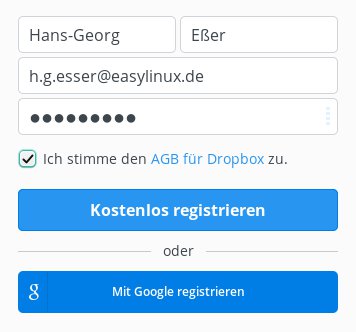
Abbildung 6: Name, E-Mail-Adresse und Passwort: Mehr brauchen Sie nicht, um einen Dropbox-Account anzulegen.
Sie erhalten nach der Registrierung eine Begrüßungs-E-Mail von Dropbox, es ist aber (zunächst) keine besondere Account-Aktivierung nötig – nur wenn Sie anderen Anwendern den Zugriff auf Dateien erlauben möchten, müssen Sie die Mail-Adresse bestätigen.
Installation unter Linux
Die Einrichtung der Dropbox-Software ist schnell erledigt, denn Kubuntu und OpenSuse bringen passende Pakete mit:
- Kubuntu-Anwender starten über Anwendungen / System / Programmverwaltung die Programmverwaltung, geben in deren Suchfeld den Begriff “dropbox” ein und klicken neben dem Treffer Dropbox auf Installieren. Nach Download und Installation finden Sie im KDE-Startmenü einen neuen Eintrag Anwendungen / Internet / File Synchronizer (Dropbox).
- OpenSuse-Anwender starten über Anwendungen / System / Install/Remove Software die Paketverwaltung YaST, suchen nach “dropbox” und installieren das Paket dropbox sowie die von YaST erkannten zusätzlichen Pakete. Im KDE-Startmenü landet der neue Menüpunkt Anwendungen / Internet / Datei-Synchronisierung (Dropbox).
Auf beiden Distributionen verbirgt sich hinter dem Menüeintrag ein Installationsprogramm, das weitere Software von der Dropbox-Seite nachlädt.
Der Dropbox-Daemon (das Hintergrundprogramm) gelangt über den Installer auf Ihren Rechner. Nach dem Download, der bei schneller Internetanbindung ca. eine Minute Zeit in Anspruch nimmt, folgt die Konfiguration; Dropbox öffnet dazu im Browser eine Dropbox-Seite mit einem Anmeldedialog. Hier tragen Sie in die Felder E-Mail und Kennwort Ihre Zugangsdaten ein und klicken auf Sign in bzw. Anmelden (Abbildung 7). Nach wenigen Sekunden erscheint im Browserfenster der Hinweis “Ihr Computer wurde erfolgreich mit Ihrem Konto verknüpft.” Damit ist die Einrichtung schon abgeschlossen, und Dropbox öffnet ein Dolphin-Fenster, das den neu angelegten Ordner ~/Dropbox/ anzeigt. Haben Sie das Dropbox-Konto bereits genutzt und dort Dateien gespeichert, startet auch gleich die Synchronisation, und das Dolphin-Fenster zeigt bereits erste Einträge an (Abbildung 8).

Abbildung 7: Für die Konfiguration des Dropbox-Daemons auf Ihrem Linux-PC geben Sie im Browser die Zugangsdaten ein.
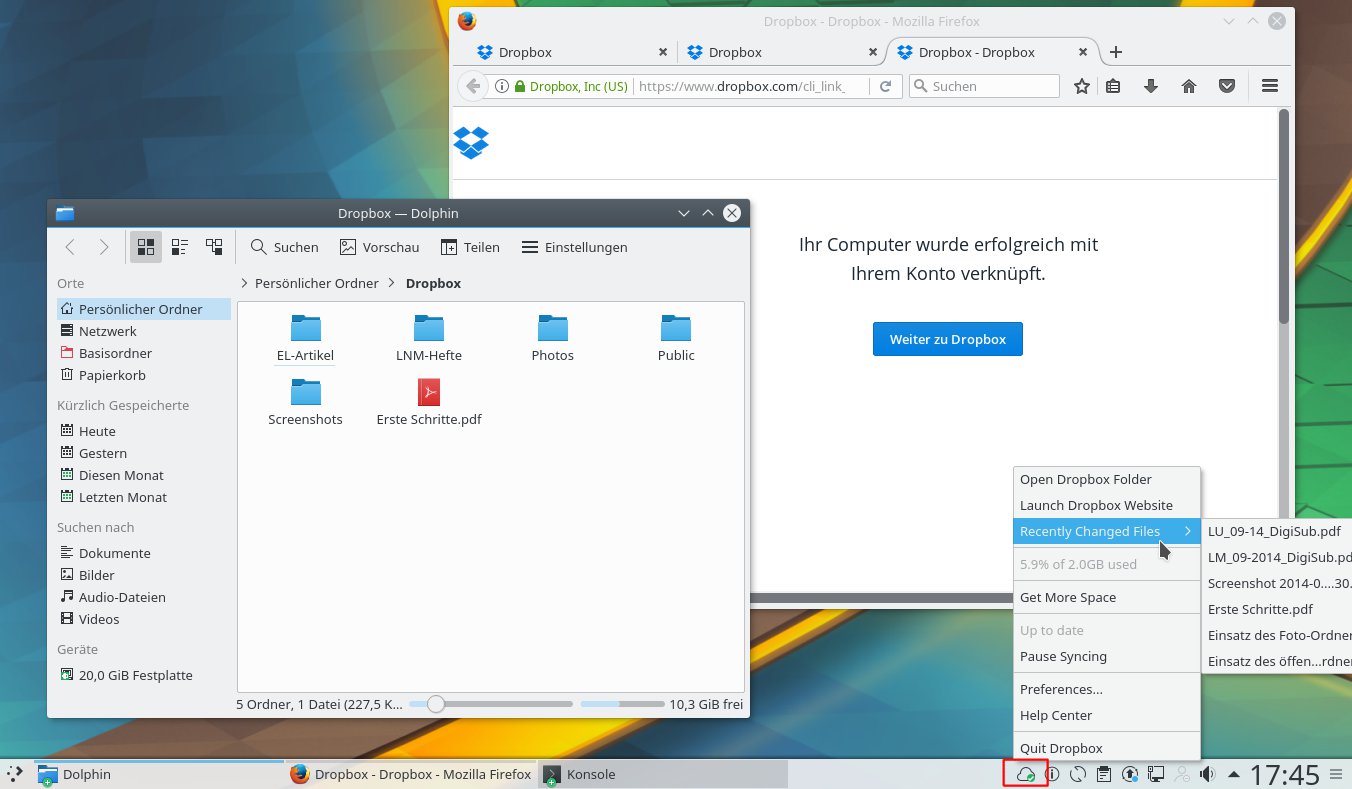
Abbildung 8: Dolphin zeigt unter KDE den Dropbox-Ordner an; in der Startleiste taucht ein Dropbox-Icon auf, das schnellen Zugriff auf den Dropbox-Ordner und Informationen über neue Dateien bietet.
In der Startleiste finden Sie am rechten Rand (im Systembereich) ein neues Dropbox-Icon. Mit einem Rechtsklick rufen Sie ein Kontextmenü auf, über das Sie z. B. eine Liste der zuletzt geänderten Dateien abrufen oder den Dropbox-Ordner in Dolphin öffnen können (Abbildung 8, rechts); außerdem erreichen Sie darüber die Einstellungen. Unter OpenSuse hat ein Linksklick dieselbe Wirkung, während Kubuntu Linksklicks ignoriert. Dropbox verwendet unter OpenSuse ein anderes Icon als in der Abbildung.
Wenn Dropbox automatisch eine neue Datei auf Ihren Rechner überträgt, erscheint für eine Sekunde ein kleiner Hinweis, der über die neue Datei informiert und auch den Dateinamen nennt. Die wichtigsten Informationen finden Sie jederzeit über das Kontextmenü. Nach der Ersteinrichtung auf einem neuen Rechner ist Dropbox z. B. eine Weile damit beschäftigt, alle Dateien vom Server herunterzuladen, und zeigt dabei auch den Fortschritt an. Über Synchronisierung anhalten können Sie das jederzeit unterbrechen, wenn Sie die Internetbandbreite gerade für andere Zwecke benötigen.
Falls Sie statt KDE den Desktop Gnome verwenden, startet an Stelle von Dolphin der Gnome-Dateimanager Nautilus; auch bei Gnome erscheint ein Dropbox-Icon. Es bietet dieselben Features wie das Icon unter KDE.
Dropbox für Android und iOS
Um Dropbox auf einem mobilen Gerät mit Android oder iOS zu verwenden, suchen Sie im Google Play Store bzw. in Apples App Store nach der Dropbox-App und richten diese ein. Beim ersten Start fragt die App (wie die Desktop-Versionen), ob Sie bereits ein Dropbox-Konto haben. Bestätigen Sie das und geben Sie dann Ihre Zugangsdaten ein.
In der Bedienung unterscheiden sich die Apps für Android und iOS ein wenig, was aber im Wesentlichen an unterschiedlichen Standards für Apps der beiden Plattformen liegt. Die angebotenen Funktionen sind fast gleich. In der Ordneransicht zeigen beide Apps kleine Vorschaubilder für Fotos an, bei anderen Dokumenten erscheint ein Icon, an dem Sie den Typ erkennen. Fotos lassen sich in einer nach Zeiträumen organisierten Ansicht darstellen. Auf dem Apple-Tablet iPad nutzt die Dropbox-App die größere Bildschirmfläche und integriert eine Dokumentvorschau mit der Ordnerliste – für Android-Tablets gibt es keine Extras: Dort unterscheidet die App nicht zwischen Smartphones und Tablets.
Auf Mobilgeräten können Sie die Dropbox-App so einrichten, dass sie neu aufgenommene Fotos automatisch in das Dropbox-Verzeichnis Kamera-Uploads kopiert. Das ist praktisch, weil auf diesem Weg alle neuen Fotos direkt auf Ihrem PC verfügbar sind: Auf ein manuelles Hochladen der Bilder können Sie damit verzichten. Sinnvoll ist es eventuell, dieses Feature so einzuschränken, dass Dropbox Fotos nur bei bestehender WLAN-Verbindung hochlädt, damit Sie Ihr Mobilfunk-Datenkontingent nicht erschöpfen. Das ist aber nur dann relevant, wenn Sie mit dem Handy viele Fotos schießen.
Das Web-Interface
Um beim Ausfall Ihres Rechners auf die in der Dropbox gesicherten Daten zuzugreifen, können Sie einen beliebigen PC mit Internetzugang und installiertem Browser verwenden. Auf der Dropbox-Webseite [5] melden Sie sich (nach einem Klick auf Anmelden rechts oben) mit Ihren Benutzerdaten an und sehen dann Ihre Dateisammlung. Bei der ersten Anmeldung auf der Webseite erscheint eine kurze Einführung; klicken Sie links oben auf Dropbox, um zu Ihren Dateien zu navigieren. Bei späteren Anmeldungen landen Sie direkt dort.
Die Webseite erlaubt auch einen schnellen Überblick über alle angemeldeten Geräte: Klicken Sie dazu rechts oben auf das Smiley-Symbol und im aufklappenden Menü auf den Eintrag Einstellungen. Im Browser erscheint dann ein neuer Reiter, auf dem Sie über Sicherheit / Geräte zur Liste der Maschinen navigieren, auf denen Sie Dropbox installiert und diesen Account eingerichtet haben (Abbildung 9).
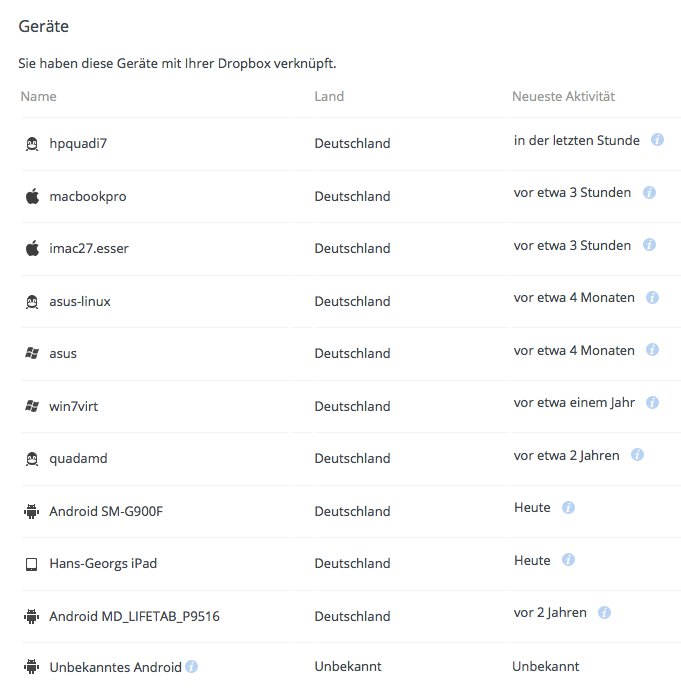
Abbildung 9: Die Dropbox-Webseite verrät auch, welche Geräte Sie eingerichtet haben.
Backup via Dropbox
Um nun die Dropbox als Backupziel zu nutzen, verschieben Sie alle Ordner, die Sie sichern möchten, in das Verzeichnis Dropbox und legen an der ursprünglichen Stelle einen symbolischen Link auf den neuen Ort an. Das können Sie mit dem Dateimanager Dolphin erledigen, schneller ist aber der Weg über die Shell.
Schließen Sie zunächst alle Anwendungen, die eventuell auf die zu verschiebenden Verzeichnisse zugreifen, also z. B. LibreOffice.
Für den Ordner Dokumente erledigen Sie die Verschiebung mit folgenden Befehlen in einem frisch mit [Alt]+[F2] und Eingabe von konsole geöffneten Terminalfenster:
mv Dokumente Dropbox/
ln -s Dropbox/Dokumente Dokumente
Auch alle weiteren Ordner, die zu sichern sind, behandeln Sie auf diese Weise. Der langwierigere Weg über Dolphin läuft wie folgt:
- Öffnen Sie den Ordner Dropbox/ in Dolphin und öffnen Sie ein zweites Dolphin-Fenster oder teilen Sie die Ansicht über die Schaltfläche Teilen.
- Navigieren Sie im zweiten Fenster (oder in der rechten Hälfte) zu einem Ordner, welcher den zu verschiebenden Ordner enthält – im Beispiel des Ordners Dokumente/ ist das Ihr Home-Verzeichnis.
- Ziehen Sie jetzt per Drag & Drop den Ordner (etwa: Dokumente) nach links in den Dropbox-Ordner und wählen Sie aus dem Kontextmenü Hierher verschieben.
- Wiederholen Sie den Vorgang nun in umgekehrter Richtung (aus dem Dropbox-Ordner heraus zurück in den ursprünglichen Ordner) und wählen Sie diesmal Hiermit verknüpfen.
Die Schritte 2 bis 4 wiederholen Sie für alle Verzeichnisse, die Sie sichern wollen. Damit ist die Dropbox-Backuplösung schon fertig eingerichtet, allerdings bietet der Standard-Dropbox-Account nur 2 GByte Speicherplatz, was für umfangreiche Dokumentenordner nicht ausreicht. Für das 2-GByte-Limit gibt es verschiedene Lösungen: Für 99 Euro im Jahr (Dropbox Plus) wächst der Speicherplatz auf ein volles Terabyte (1 TByte = 1?000 GByte), oberhalb von der Plus-Variante gibt es auch noch Dropbox Business mit unbegrenztem Speicherplatz für 15 Euro pro Nutzer und Monat (bei mindestens drei Nutzern). Alternativ zu den kostenpflichtigen Upgrades können Sie kleinere Mengen Speicherplatz hinzugewinnen, wenn Sie Dropbox an Freunde weiterempfehlen (500 MByte pro neuem Benutzer) oder wenn Sie Dropbox auf Twitter folgen (125 MByte). Details zu den verschiedenen Angeboten finden Sie über die Seite Mehr Speicherplatz [6] (Abbildung 10).
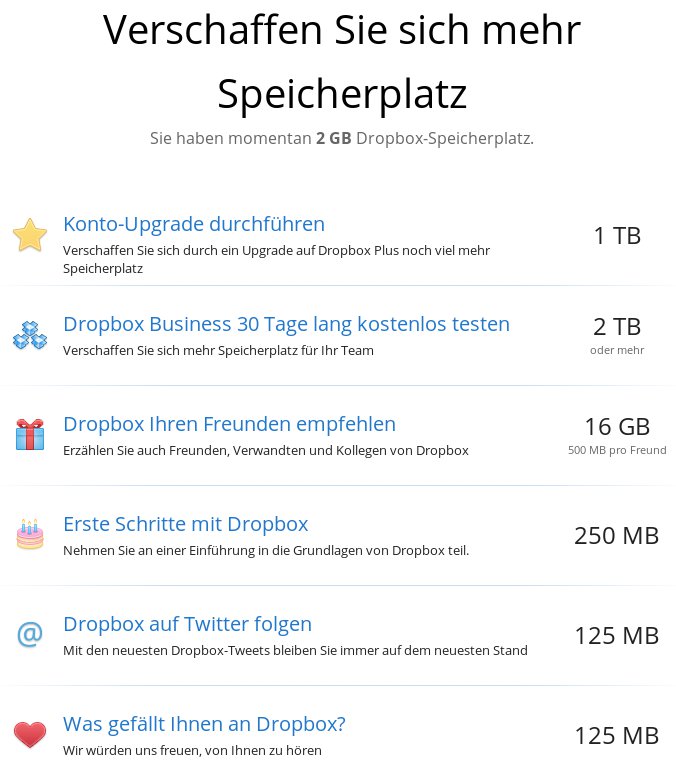
Abbildung 10: Die anfänglichen 2 GByte sind schnell verbraucht, Dropbox bietet verschiedene Möglichkeiten, den Platz zu vergrößern.
Privates
Die privaten Dateien (im Ordner ~/Privat/, den Sie am Anfang der Artikellektüre eingerichtet haben) verschieben Sie nicht in den Ordner Dropbox/ – stattdessen erstellen Sie ein kleines Shell-Skript backup-privat.sh, das Sie direkt auf dem Desktop ablegen und gelegentlich per Klick aufrufen.
- Klicken Sie mit der rechten Maustaste auf den Desktop und wählen Sie aus dem Kontextmenü Neu erstellen / Textdatei.
- Im sich öffnenden Dialog tragen Sie den Dateinamen backup-privat.sh ein. Er erscheint ein neues Icon mit diesem Namen auf dem Desktop.
- Klicken Sie das Icon mit der rechten Maustaste an und wählen Sie aus dem Kontextmenü Öffnen. Es startet ein Texteditor (Kate oder KWrite), in dem Sie das leere Dokument bearbeiten können.
- Tragen Sie hier die drei Zeilen aus Listing 2 ein. Dabei setzen wir voraus, dass der Ordner ~/Dokumente/ an der Sicherung via Dropbox teilnimmt (Sie ihn also nach Dropbox/ verschoben und dann verlinkt haben) und dass Sie, wie am Anfang des Artikels beschrieben, den Ordner ~/Privat/ angelegt und die privaten Dateien in diesen Ordner hinein verschoben haben.
- Speichern Sie mit [Strg]+[S] und schließen Sie das Editor-Fenster.
- Klicken Sie das Icon erneut mit der rechten Maustaste an und wählen Sie aus dem Kontextmenü die Einstellungen. Es öffnet sich ein Dialog, in dem Sie oben auf den Reiter Berechtigungen wechseln:
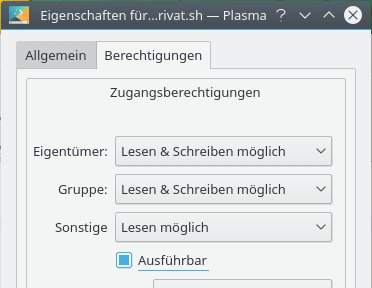
Aktivieren Sie dort die Option Ausführbar und schließen Sie das Fenster.
Listing 2
“backup-privat.sh”
#!/bin/bash
rm -f ~/Dokumente/Privat.zip
zip -re -P "DasIstMeinPasswort" ~/Dokumente/Privat.zip ~/Privat/
Damit ist das Skript fertig konfiguriert – wenn Sie es anklicken, startet (unsichtbar, ohne eigenes Fenster) das Programm zip und erzeugt ein verschlüsseltes Archiv ~/Dokumente/Privat.zip, das Ihren Ordner ~/Privat/ enthält. Immer wenn Sie private Dateien geändert oder neu erzeugt haben, sollten Sie dieses Icon anklicken, um das Archiv neu zu erzeugen: Das Dropbox-Hintergrundprogramm wird es dann kurze Zeit später auf den Server hochladen.
Wollen Sie nach einem Datenverlust auf die privaten Daten zugreifen, können Sie das Archiv aus der Dropbox herunterladen und es mit
unzip -eP "DasIstMeinPasswort" ~/Documents/Privat.zip
entschlüsseln und entpacken.
Eine ausführlicheren Artikel zu Dropbox, in dem es um die Hauptaufgabe dieses Dienstes – die Synchronisierung mehrerer Geräte – geht, finden Sie in einer älteren EasyLinux-Ausgabe [7].
Fazit
Ob via Dropbox oder auf einem eigenen Root- bzw. V-Server: Wenn Sie eine der beiden Anleitungen umgesetzt haben, ist für regelmäßige Backups gesorgt, und Sie können sich entspannt zurücklehnen. Ab und zu sollten Sie nun aber prüfen, dass der Backupmechanismus noch aktiv ist – dazu suchen Sie im Archiv nach aktuellen Dateien und sehen nach, ob allgemein die erwartete Verzeichnisstruktur im Archiv zu finden ist.
Infos
-
Artikel zu “rsync”: Heike Jurzik, Hans-Georg Eßer, “Hüben wie drüben”, EasyLinux 01/2016, S. 112 ff., http://linux-community.de/36295
-
Artikel zu “cron”: Christian Baun, “Mit der Zeit gehen”, EasyLinux 04/2004, S. 52 ff., http://www.easylinux.de/2004/04/052-cron/
-
Crontab Generator: https://crontab-generator.org/
-
Artikel zu Verschlüsselung: Hans-Georg Eßer, “Private Daten schützen”, EasyLinux 03/2015, S. 50 ff., http://linux-community.de/35102
-
Dropbox: http://www.dropbox.de/
-
Dropbox erweitern: https://www.dropbox.com/getspace
-
Dropbox-Artikel: Hans-Georg Eßer, “Leg’s in die Box”, EasyLinux 01/2016, S. 44 ff., http://linux-community.de/36068

