


Regelmäßige Backups sind Pflicht – müssen aber nicht lästig sein: Abhängig von der Menge und der Vertraulichkeit der zu sichernden Dateien gibt es bequemere und umständlichere Wege, diese Aufgabe zu erledigen. In dieser Einführung geben wir einen Überblick.
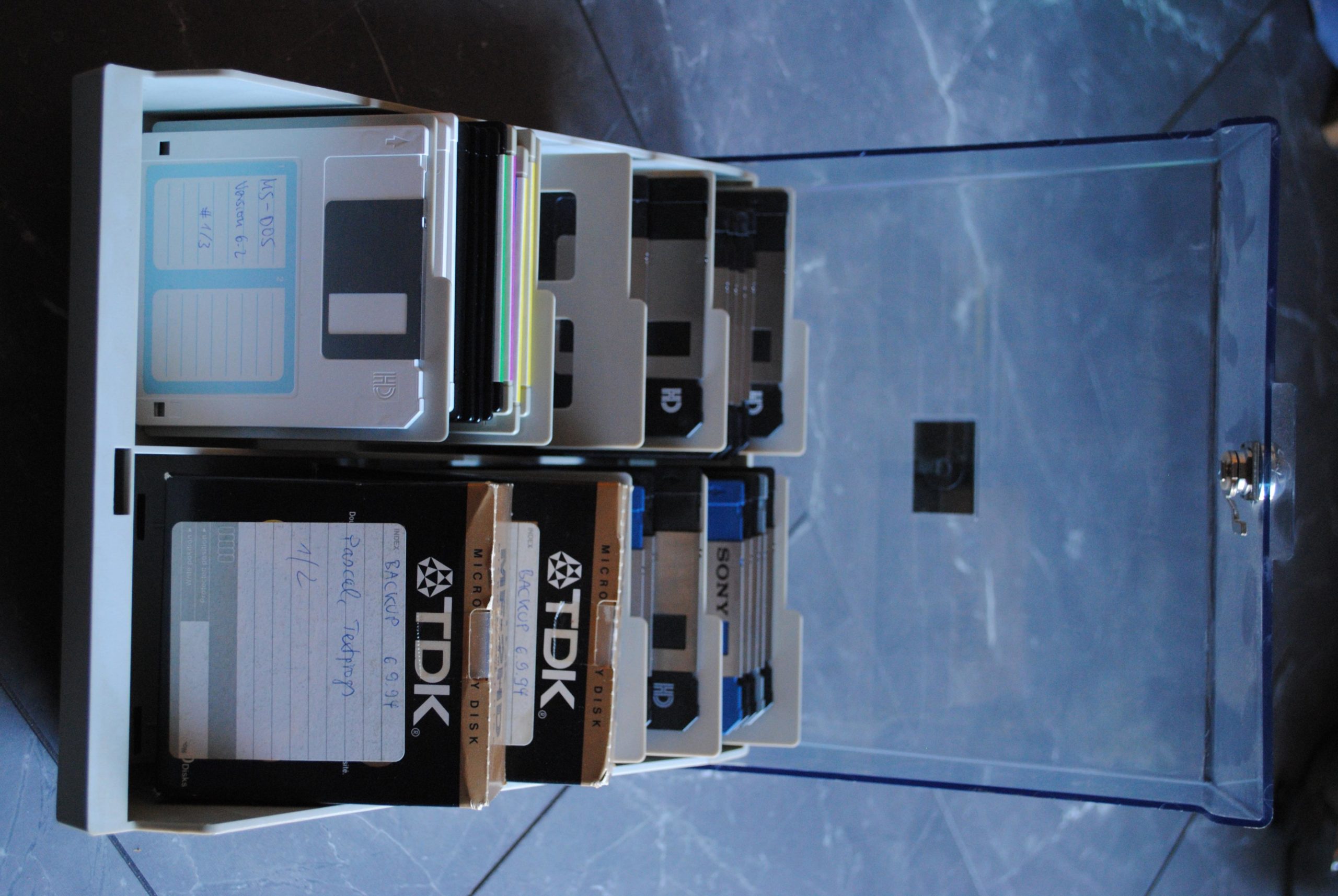
In den 90er Jahren war die Datensicherung eine mühselige Arbeit: Im Titelbild sehen Sie eine damals übliche Diskettenbox mit 3,5-Zoll-Disketten, von denen jede nur 1,44 MByte speichern konnte; Backup-Programme machten den Anwender zum Diskjockey, der im Zwei-Minuten-Rhythmus die nächste Diskette ins Laufwerk schieben und am Ende die Datenträger mit Datum und “Backup 1/35” beschriften musste; bei einem Datenverlust stand dann eine ähnlich aufwendige Rücksicherung an, immer begleitet von der Sorge, dass eine der zahlreichen Disketten vielleicht einen Lesefehler haben könnte.
Disketten wurden später durch gebrannte CDs und dann DVDs ersetzt, mit denen man dank größerer Kapazität weniger Arbeit hatte, aber wesentlich komfortabler wurde das Backup dadurch nicht. Heute erlauben es USB-Sticks und externe Platten, auch große Datenmengen zu sichern, ohne dafür gleich eine große Sammlung von Datenträgern zu verwalten, und wer eine schnelle Internetverbindung (oder ein lokales Netz mit weiteren Computern) hat, kann noch bequemer ein Netz-Backup durchführen.
Wir starten mit der Frage, welche Daten Sie überhaupt sichern sollten – schließlich gilt es, unnütze Arbeit zu vermeiden. Danach stellen wir, abhängig vom Backup-Bedarf, verschiedene Lösungen vor. Die einfachste präsentieren wir gleich im folgenden Artikel: Das Programm Kup [1] integriert sich ins KDE-Kontrollzentrum und erlaubt automatisierte Datensicherungen, die starten, sobald Sie den fürs Backup vorgesehenen Datenträger anstöpseln.
Was muss ich sichern?
Am Anfang steht eine Bestandsaufnahme: Auf welchen Rechnern und Mobilgeräten liegen private Dateien (Dokumente, Mails, Fotos etc.), die es zu sichern gilt? Findet bereits eine Synchronisation zwischen den Geräten statt (etwa durch automatische Foto-Uploads vom Smartphone zu einem Service wie Dropbox)? Das Ziel ist, alles Wichtige regelmäßig zu sichern, aber keine doppelte Arbeit (und doppelte Backup-Speicherbelegung) zu verursachen.
Verbunden mit diesen ersten Überlegungen ist auch die Frage, wie viel Speicherplatz für die Datensicherung benötigt wird, denn davon hängt auch ab, welche Backup-Methoden in Frage kommen: Wenn Sie mehrere Terabyte Plattenplatz mit Videos belegt haben, wird eine Sicherung übers Internet in der Regel nicht praktikabel sein, denn Online-Speicher in solchen Dimensionen ist teuer, und der Datentransfer dauert über DSL & Co. zu lang.
Die nächste Frage ist dann, ob neben den privaten Daten auch das Betriebssystem (also die Linux-Installation – vielleicht aber auch eine parallele Windows-Installation) mitgesichert werden soll. Ein solches System-Backup bietet bei einem Plattendefekt (oder beim Verlust/Diebstahl eines Notebooks) den Vorteil, dass Sie vergleichsweise schnell wieder zu einem laufenden System kommen.
Auf den folgenden Seiten werden wir auf diese Fragen eingehen und jeweils passende Methoden der Datensicherung vorstellen.
Das Wichtigste zuerst
Welche Daten wollen Sie auf keinen Fall verlieren? Persönliche Dokumente, Fotos und Videos, die Sie selbst erstellt haben, fallen in der Regel in diese Kategorie. Wo sich solche Dateien auf der Platte befinden, hängt von Ihrem eigenen Ordnungsschema ab, nach dem Sie Dateien ablegen. Die meisten Programme (wie etwa LibreOffice) speichern neu erstellte Dokumente im Ordner Dokumente/, der in Ihrem Home-Verzeichnis (/home/benutzername/) liegt. Solche Standards lassen sich aber anpassen, und vielleicht haben Sie Ihr Officeprogramm so umgestellt, dass es einen Ordner Office-Dateien/ verwendet. Erstellen Sie darum eine Liste mit allen Verzeichnissen, in denen Sie selbst erstellte Dokumente ablegen. Kandidaten sind hier neben Dokumente/ auch Bilder/, Videos/ und vielleicht Musik/.
Öffnen Sie Ihr Home-Verzeichnis im Dateimanager – Dolphin startet in diesem Ordner, wenn Sie den Menüpunkt Dateiverwaltung (Dolphin) im KDE-Startmenü auswählen. Sie sehen dann alle Dateien und Ordner, die unmittelbar im Home-Verzeichnis liegen. Drücken Sie [Alt]+[.] (also Alt-Taste und Punkt), um auch die versteckten Dateien und Verzeichnisse zu sehen (Abbildung 1). Dahinter verbergen sich meist Konfigurationsdateien (oder Ordner mit solchen Dateien), aber manche Programme legen hier auch Cache-Inhalte ab, die in der Regel nicht am Backup teilnehmen sollten.
![Abbildung 1: Dolphin zeigt auch die versteckten Einträge an, wenn Sie diese Ansichtsoption mit <span class="key-combo">[Alt]+[.]</span> aktivieren.](https://www.linux-community.de/wp-content/uploads/2017/10/dolphin-home.jpg)
Abbildung 1: Dolphin zeigt auch die versteckten Einträge an, wenn Sie diese Ansichtsoption mit [Alt]+[.] aktivieren.
Wie sieht es mit dem Ordner Downloads/ aus? Den verwenden Browser wie Firefox und Mailprogramme wie Thunderbird, um heruntergeladene Dateien und Mailanhänge abzulegen. Wenn Sie Online-Banking nutzen und über Webshops Produkte kaufen, werden Sie hier vielleicht auch Kontoauszüge und Rechnungen finden – gleichzeitig liegen im Downloads-Verzeichnis aber auch haufenweise unwichtige Dokumente, die vom Surfen im Netz übrig geblieben sind. Wer häufig neue Linux-Versionen ausprobiert, sammelt vielleicht sogar die meist 2 bis 5 GByte großen ISO-Image-Dateien mit DVD-Abbildern in diesem Ordner (Abbildung 2).

Abbildung 2: 35 GByte im Ordner “Downloads”: Wenn Sie die sichern wollen, brauchen Sie Platz.
Um die Größe eines Ordners (also den von allen enthaltenen Dateien und Unterordnern belegten Speicherplatz) zu bestimmen, klicken Sie seinen Eintrag mit der rechten Maustaste an und rufen aus dem Kontextmenü den Punkt Eigenschaften auf – der gesuchte Wert steht dann in der Mitte eines Dialogfensters bei Größe. Dolphin verwendet die Abkürzungen GiB (Gibibyte), MiB (Mebibyte) für die klassischen Einheiten, die mit dem Faktor 1024 rechnen (1 GiB = 1024 MiB, 1 MiB = 1024 KiB, 1 KiB = 1024 Byte). Die Festplattenhersteller nutzen stattdessen die modernen SI-Einheiten, die beim Sprung zur nächsten Größe mit dem Faktor 1000 arbeiten. Eine “1-TByte”-Festplatte hat darum nur ca. 0,91 TiByte Kapazität (1000^4 / 1024^4 = 0,9094947…).
Wenn Sie die Arbeit in der Shell vorziehen, können Sie den kleinen Helfer du (disk usage) einsetzen, um den Platzverbrauch eines Ordners zu bestimmen – aus dem Home-Verzeichnis heraus verrät etwa du -sm Dokumente, wie groß das Dokumente-Verzeichnis (einschließlich aller Unterordner) in MByte ist:
[esser@hpquadi7:~]$ du -sm Dokumente/
2057    Dokumente/
Eine nach Größe sortierte Liste aller Ordner liefert du im Zusammenspiel mit dem Sortierprogramm sort:
[esser@mbp2:~]$ du -sm * | sort -n
...
31      Musik
43      Upload
1078    Bilder
2057    Dokumente
7166    Dropbox
14148   Daten
29046   Schreibtisch
36513   Downloads
55200   Videos
140164  VMware
179321  VirtualBox VMs
184491  ISOs
(Auf dem hier untersuchten Testrechner ist mit knapp 500 GByte ein Großteil der Platte durch ISO-Image-Dateien mit Linux-Distributionen und Testinstallationen unter VirtualBox und VMware belegt.)
Wollen Sie sich lieber grafisch einen Überblick zum Platzverbrauch verschiedener Ordner verschaffen, können Sie ein Tool wie Filelight [1] dazu verwenden (Abbildung 3). Das hilft aber nur bei relativ überschaubaren Ordnerstrukturen weiter, denn es zeigt auch alle Unterordner separat an: Je weiter Sie sich in der Darstellung vom Kreiszentrum entfernen, desto tiefer steigen Sie in die Unterordner des analysierten Verzeichnisses herab.

Abbildung 3: Filelight zeigt die Plattenbelegung aller Ordner an. Damit finden Sie auf die Schnelle große und kleine Verzeichnisse.
Mails
Wo liegen die E-Mails? Die Antwort auf diese Frage ist komplex; sie hängt u. a. davon ab, ob Sie via POP3 oder IMAP auf Ihr Postfach zugreifen und ob Sie Thunderbird, KMail oder ein anderes Mailprogramm verwenden.
Generell gilt: Wenn Sie IMAP verwenden, verwalten Sie die Mails auf dem Server des Mail-Providers, und auf Ihrem lokalen Rechner liegen nur Kopien. Die müssen Sie nicht unbedingt ins Backup einschließen, zumal die lokale Sammlung eventuell unvollständig ist. Ganz anders sieht es bei POP3 aus: Das Post Office Protocol (POP) sieht vor, dass ein Mailprogramm die Nachrichten vom Mailserver herunterlädt (und dann auf dem Server löscht). Von dieser Vorgabe weichen aber viele Anwender ab, indem sie bei der POP3-Konfiguration ein Häkchen bei Mails nach dem Download auf dem Server lassen (oder ähnlich) setzen – das ist z. B. immer dann nötig, wenn Sie mehrere PCs verwenden und auf allen den Download der Mails von einem POP3-Server einrichten. Falls Ihr Mail-Provider beide Protokolle unterstützt, empfehlen wir, immer IMAP zu verwenden. (Leider lässt sich ein schon eingerichtetes Mail-Konto nicht einfach von POP3 auf IMAP umstellen, es ist stattdessen eine Neueinrichtung nötig.)
Thunderbird legt im Home-Verzeichnis einen versteckten Ordner .thunderbird/ und darin einen Profilordner an, der einen Namen der Form e5ybxyit.default hat. (Der vordere Teil vor .default heißt bei jeder Installation anders.)
- Für jedes IMAP-Konto entsteht im dortigen Unterordner ImapMail/ ein Verzeichnis, das die lokal vorgehaltenen Kopien der Mails enthält, und
- für jedes POP3-Konto findet sich im dortigen Ordner Mail/ ein Unterordner mit den Mails zu diesem Konto.
Diese Unterordner sind nach den jeweils für den Mail-Abruf genutzten Servern benannt, z. B. imap.googlemail.com/ oder pop3.web.de/.
KMail legt keine separate Verzeichnishierarchie für POP3-Konten an, sondern lädt Mails vom Server herunter und speichert sie im Posteingang der lokalen Ordner. Der wiederum ist gut versteckt im Verzeichnis .local/share/akonadi_maildir_resource_0/ zu finden – je nach Distribution und KDE-Version kann er auch an anderer Stelle liegen. Wo genau, finden Sie über das Programm akonadiconsole heraus, das Kubuntu-Anwender erst über das gleichnamige Paket nachinstallieren müssen. Das Tool zeigt nach dem Wegklicken einer Warnung eine Liste von “Agents” an, in der Sie auf den Eintrag Lokale Ordner doppelklicken. Dann öffnet sich ein Dialog, der den Pfad anzeigt (Abbildung 4).
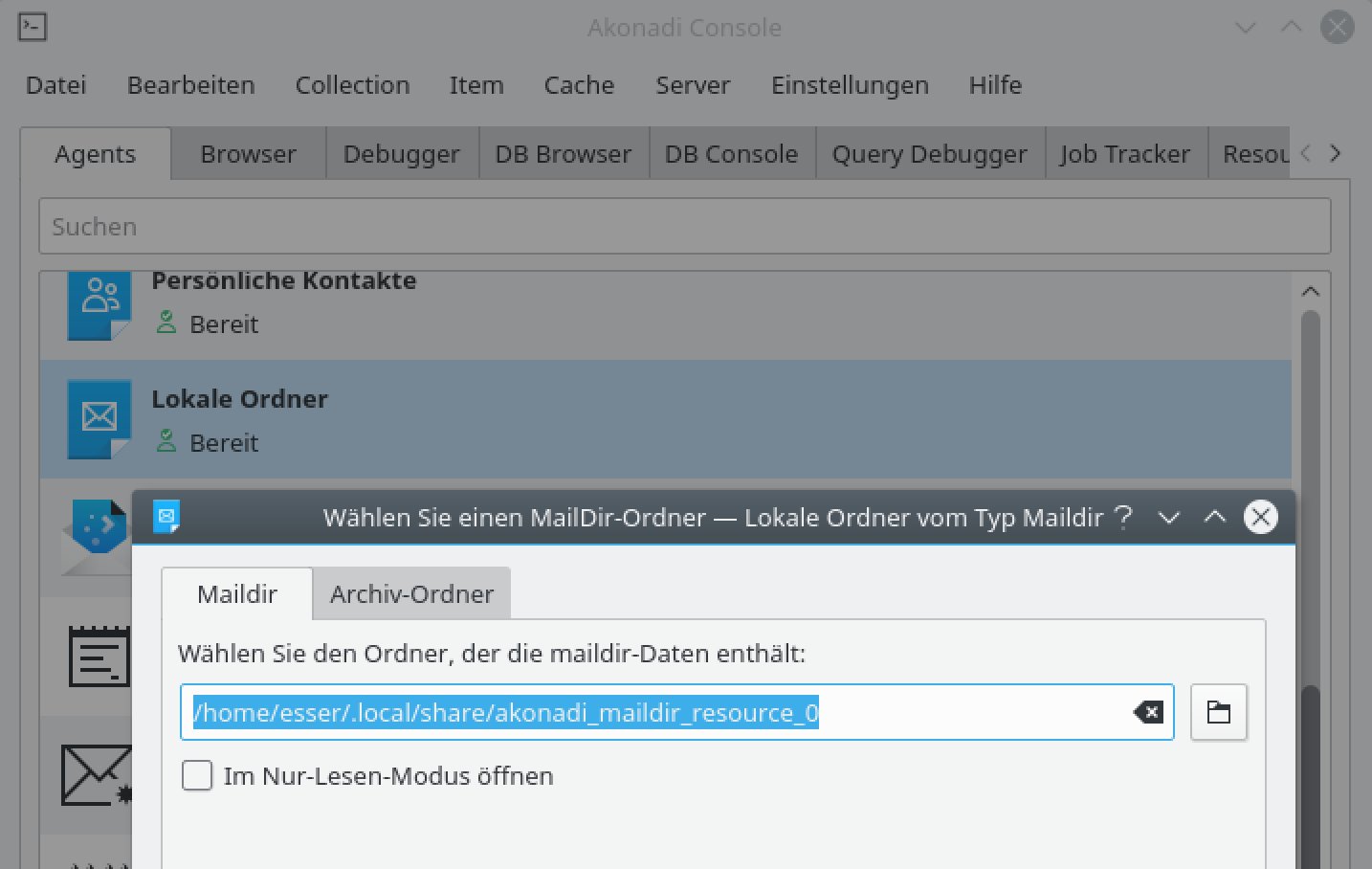
Abbildung 4: Die “Akonadi Console” zeigt den Pfad zum Ordner an, in dem KMail die heruntergeladenen E-Mails speichert.
Richten Sie unter KMail ein IMAP-Konto ein, finden Sie gar keine Mail-Dateien, weil KMail dann nur in einer MySQL-Datenbank Cache-Einträge für schon gelesene Mails erzeugt.
Konfigurationsdateien
Einstellungen speichert Linux an zahlreichen Stellen: Die globalen (benutzerunabhängigen) Anpassungen liegen alle im Ordner /etc/ und dessen Unterverzeichnissen, während persönliche Einstellungen der Oberfläche und der benutzten Programme in versteckten Dateien und Ordnern Ihres Home-Verzeichnisses landen: Diese weiter oben schon erwähnten versteckten Dateien haben Dateinamen, die mit einem Punkt beginnen, und in Dolphin sorgen Sie mit [Alt.-] dafür, dass sie sichtbar werden; drücken Sie erneut [Alt]+[.], verschwinden die zusätzlichen Einträge wieder.
Die Konfigurationsdateien in das Backup aufzunehmen, ist sinnvoll, aber die versteckten Ordner enthalten neben Einstellungen auch Caches und andere temporäre Dateien, die viel Platz belegen und unwichtig sind. Sie könnten nun manuell auswählen, welche der versteckten Ordner (und ggfs. welche der enthaltenen Unterordner) Sie sichern wollen, doch das wäre ein langwieriger Prozess. Wir empfehlen darum, gelegentlich Ihr Home-Verzeichnis (/home/benutzername/) komplett (inklusive aller versteckten Dateien und Ordner) zu sichern, für die häufigeren Backups der wichtigen Daten aber auf diese Dateien zu verzichten. Nur wenn Sie eine ausreichend große externe Platte fürs Backup nutzen, ist es sinnvoll, bei jeder Sicherung auch die versteckten Einträge zu berücksichtigen.
Backup-Medien
Nachdem Sie sich einen Überblick über die zu sichernden Dateien verschafft und auch die ungefähre Gesamtgröße dieser Dateien bestimmt haben, folgt die Auswahl eines geeigneten Backup-Datenträgers. Hier sind viele Varianten denkbar.
- Ein Backup-Verzeichnis auf der Platte, die auch die Linux-Installation enthält, ist am schnellsten angelegt und leicht verwendbar. Es bietet Schutz vor versehentlichem Löschen von Dateien (die Sie dann aus dem Backup zurücksichern können), hilft aber nicht bei einem Defekt der Festplatte oder einem Verlust des Rechners (etwa nach Diebstahl/Verlust des Notebooks).
- Eine zweite interne Platte, die Sie für das Backup von Daten auf der ersten Platte verwenden, ist schon etwas nützlicher, denn nach dem Ausfall der ersten Platte könnten Sie Dateien über die zweite Platte wiederherstellen. Gegen einen Totalausfall des Rechners (z. B. durch Wasserschaden, Brand oder Diebstahl) hilft aber auch diese Variante nicht.
- Eine externe Platte oder ein ausreichend großer USB-Stick erlaubt die Lagerung in einem anderen Raum (idealerweise: in einem anderen Gebäude, z. B. am Arbeitsplatz). Externe Platten, die USB 3 unterstützen, sind auch schnell genug für umfangreichere Datensicherungen (wenn auch der Rechner USB 3 beherrscht), USB-Sticks sind generell viel langsamer als Festplatten – das schließt sie nicht als potenzielle Backup-Medien aus, Sie sollten aber berücksichtigen, dass die Backups dann länger dauern. Dazu kommt noch, dass der Flash-Speicher im USB-Stick nicht beliebig oft beschreibbar ist: Bei täglichen oder wöchentlichen Backups ist der Stick also nach einer Weile durch einen neuen zu ersetzen.
- Sicherungen über das Netzwerk (auf einen anderen Rechner im lokalen Netz oder auf einen virtuellen oder echten Rechner, den Sie bei einem Web-Hoster anmieten) sind komfortabel, weil Sie keine Geräte ein- und ausstöpseln müssen. Wenn Sie für das Backup einen fremden (gehosteten) Rechner nutzen, ist aber die Vertraulichkeit nicht gesichert: Der Hoster oder ein Angreifer, der die Kontrolle über Ihren Rechner im Netz übernimmt, könnte dann Ihre Backup-Dateien auswerten. Dagegen würde Verschlüsselung helfen, die aber nur aufwendig zu integrieren ist. Wir empfehlen darum, von vertraulichen Daten eine verschlüsselte Kopie zu erzeugen, die am Backup teilnimmt – dann ist es aber wichtig, nicht versehentlich das unverschlüsselte Original mitzusichern. Wie Sie Dateien verschlüsseln, lesen Sie in einem älteren EasyLinux-Artikel [5].
USB 3.0
Entscheiden Sie sich für eine Sicherung auf externen Datenträgern (USB-Platte oder USB-Stick), sollten Sie die erreichbare Datentransfer-Geschwindigkeit beachten: Gerade bei der Sicherung größerer Datenmengen ist es wichtig, dass die Platte bzw. der USB-Stick richtig angeschlossen ist. Wenn Ihr PC und das Backupmedium USB 3.0 unterstützen, achten Sie darauf, auch eine USB-3.0-fähige Buchse zu verwenden – viele PCs, die USB 3 beherrschen, haben nur einen einzigen Anschluss dafür, während die restlichen USB-Schnittstellen nur die deutlich langsamere Protokollversion 2.0 verwenden. Die High-Speed-Anschlüsse sind oft mit blauer Farbe gekennzeichnet.
Auch das Verbindungskabel muss USB-3.0-tauglich sein. Festplatten mit der neuen Schnittstelle werden aber meistens mit einem geeigneten Kabel ausgeliefert. Die USB-3.0-Kabel sind auch oft blau oder haben zumindest einen blauen Stecker. Bei Festplatten ohne Netzteil gibt es häufig ein Y-Kabel mit zwei USB-Steckern, von denen einer nur der Stromversorgung dient; in diesem Fall gehört das “Datenende” in eine USB-3.0-Schnittstelle; das Stromkabel können Sie in einigen beliebigen Port stecken (Abbildung 5).
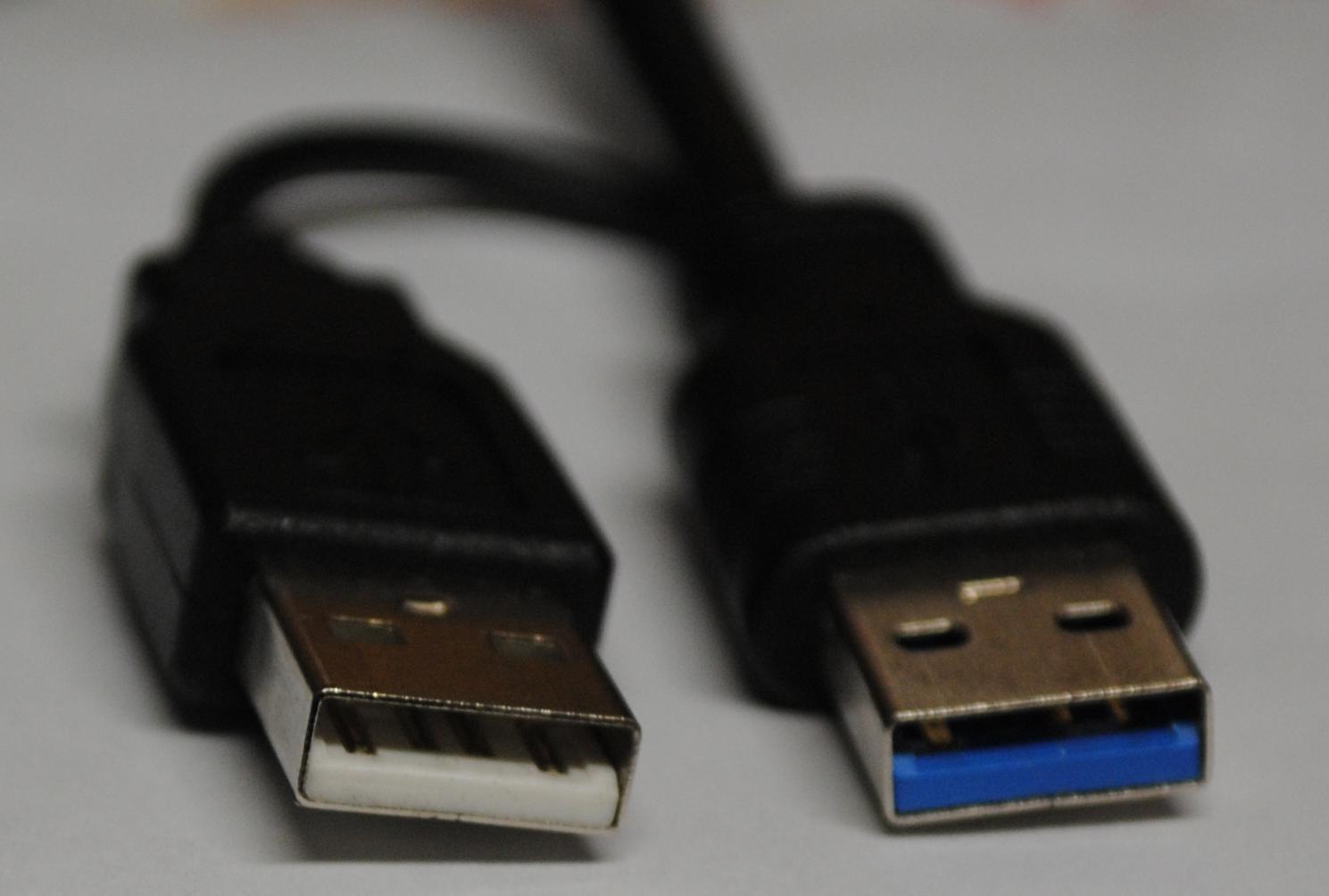
Abbildung 5: Dieses Festplattenanschlusskabel hat auf der PC-Seite zwei Stecker: Der blau markierte recht gehört in eine USB-3.0-Buchse, der linke sorgt nur für zusätzlichen Strom.
Beim Kauf einer neuen Backupplatte sollten Sie auch dann auf USB 3.0 achten, wenn Ihr PC noch keine solche Schnittstelle hat; dann profitieren Sie nach einem Wechsel auf einen neuen PC von den Geschwindigkeitsvorteilen.
Häufigkeit
Von den offenen Fragen bleibt noch die nach der Häufigkeit. Hier ist von stündlichen über tägliche und wöchentliche bis zu monatlichen Backup-Aktionen alles denkbar – wie oft Sie sichern sollten, hängt von Ihrer individuellen Nutzung des Rechners ab. Arbeiten Sie gerade intensiv an einem wichtigen Projekt, werden Sie die Projektdateien täglich oder häufiger sichern wollen, um Verluste sicher auszuschließen; für die restlichen Dateien auf dem Rechner reicht dann auch ein geringeres Intervall. Surfen Sie mit dem PC nur im Internet und erstellen alle zwei Wochen ein Office-Dokument, könnte auch ein monatliches Backup ausreichend sein.
Generell wird noch zwischen Voll-Backups und inkrementellen Backups unterschieden – inkrementell bedeutet dabei, dass Sie nur die seit dem letzten Backup geänderten Dateien sichern (und die älteren Backups aufbewahren). Viele Datensicherungslösungen wählen automatisch diesen Ansatz, wenn Sie immer denselben Backup-Datenträger verwenden. Mehr dazu finden Sie in den folgenden Artikeln.
Backups überprüfen
Gelegentlich sollten Sie überprüfen, dass sich Ihre Backups auch wiederherstellen lassen, denn es wäre extrem ärgerlich, trotz regelmäßiger Sicherungen im Ernstfall festzustellen, dass die Rücksicherung der Daten nicht funktioniert.
Wenn Sie Dateien einfach auf einen anderen Rechner / Datenträger gesichert haben, reicht es in der Regel aus, stichprobenartig einzelne Dateien anzuschauen und generell das Funktionieren der Platte oder des Sticks zu prüfen.
Steht ein älterer, ungenutzter Rechner zur Verfügung, können Sie auch das komplette Backup auf diesen PC rücksichern: Dadurch wird der ganze Datenträger einmal ausgelesen, und dabei würden Zugriffsfehler auffallen, die ein Defekt der Platte oder des USB-Sticks verursachen kann.
Wie geht es weiter?
Nach der Lektüre sollten Sie zunächst einen grundlegenden Backup-Plan erstellen: Welche Dateien sind wie häufig und auf welchem Datenträger bzw. mit welcher Backup-Methode zu sichern? Abhängig von Ihren Ergebnissen können Sie dann einen der Workshops in unserem Schwerpunkt nutzen, um Ihren Backup-Plan umzusetzen.
Im folgenden Artikel stellen wir Ihnen Kup [1] vor, die in KDE integrierte Backup-Lösung, die sich u. a. für die Datensicherung auf externen Platten und USB-Sticks eignet. Dann folgt auf Seite ## ein Artikel über Sicherungen im Netzwerk – da geht es sowohl um die Nutzung eigener Server (bei Webhostern oder im lokalen Netz) als auch um Dienste wie Dropbox & Co. Schließlich stellen wir ab Seite ## das Tool rclone [3] vor, mit dem Sie gezielt einzelne Dateien in die Dropbox oder zu ähnlichen Diensten hochladen können, ohne dafür die Webseite des Anbieters nutzen zu müssen. Es ist ein Shell-Programm, das ähnlich arbeitet wie das Programm rsync, das wir in einem älteren Artikel vorgestellt haben [4]: Mit rsync gelingt z. B. die Sicherung auf einem zweiten PC, auf dem ebenfalls Linux (oder macOS) läuft. Für eine Vollsicherung (inklusive Betriebssystem) eignet sich z. B. Systemback [6], das unsere Kollegen vom LinuxUser vorgestellt haben [7].
Bei der Entscheidung für eine konkrete Backup-Lösung sollten Sie berücksichtigen, dass der beste Plan nichts wert ist, wenn seine Umsetzung zu lästig ist und Sie deswegen zu oft eine anstehende Sicherung ausfallen lassen. Wählen Sie also im Zweifelsfall eine Methode, die für Sie so praktisch und bequem ist, dass Sie diese mit großer Wahrscheinlichkeit auch regelmäßig erledigen werden.
Glossar
-
Cache
-
Im Cache legen Browser heruntergeladene Elemente von Webseiten ab, so dass diese beim erneuten Betrachten derselben Seite nicht noch mal geladen werden müssen.
-
SI-Einheiten
-
1998 wurde die Konvention für Größenangaben in der IT geändert. Die Bedeutung der Präfixe Kilo-, Mega-, Giga- etc. wurde an die in anderen Bereichen übliche Tausenderrechnung angepasst. (Z. B. gilt ja für das Kilogramm: 1 kg = 1000*g.) Da in der Informatik aber mit Zweierpotenzen gerechnet wird (1024 = 2^10 ist eine solche Zweierpotenz), gibt es für die klassischen Einheiten mit Kibibyte (KiB), Mebibyte (MiB), Gibibyte (GiB) usw. neue Namen und Abkürzungen.
Infos
-
Filelight: https://utils.kde.org/projects/filelight/
-
rclone: https://rclone.org/
-
rsync-Artikel: Heike Jurzik, Hans-Georg Eßer, “Hüben wie drüben”, EasyLinux 01/2016, S. 112 ff., http://linux-community.de/36295
-
Artikel zur Verschlüsselung: Hans-Georg Eßer, “Private Daten schützen”, EasyLinux 03/2015, S. 50 ff., http://linux-community.de/35102
-
Systemback: http://sourceforge.net/projects/systemback/
-
Systemback-Artikel: Tim Schürmann, “Schnappschuss”, LinuxUser 02/2015, S. 76 ff., http://linux-community.de/33889

