


Im Quartalsrhythmus erscheinen viele Programme in neuer Version. Eine Auswahl stellen wir regelmäßig vor. Auf der Heft-DVD finden Sie die passenden Pakete und Installationshinweise. (Teil 1/2)
Krita 3.1.3 – leistungsfähiges Malprogramm
Bézier-Kurven überspielen in Inkscape mit Kontrollpunkten und -tangenten die Unzulänglichkeiten der Maus. Wenn Sie jedoch gut mit Stift und Papier umgehen können, sollten Sie sich Krita ansehen: Das Programm kombiniert Malen mit der Maus oder einem Grafiktablett mit geometrisch exakten Vektorschablonen.
Es gibt zwei Typen von Grafikprogrammen, Vektorgrafik-Editoren (“Zeichenprogramme”) wie Inkscape und Bitmap-Editoren (“Fotobearbeitungsprogramme”) wie Gimp. Bitmap-Grafiken bestehen aus einem Raster kleiner, bei guter Auflösung für das Auge nicht sichtbarer Bildpunkte. Vektorgrafiken speichern dagegen Form und Farbe jedes Bildobjekts gesondert. Deswegen kann man dort einzelne Elemente auswählen und verformen oder verschieben (Abbildung 1). Die ist im Bitmap-Editor Krita (Abbildung 2) [1] nicht möglich. Es gibt wie in Gimp lediglich eine Undo-Funktion, die die letzten Änderungen vollständig zurücknimmt.
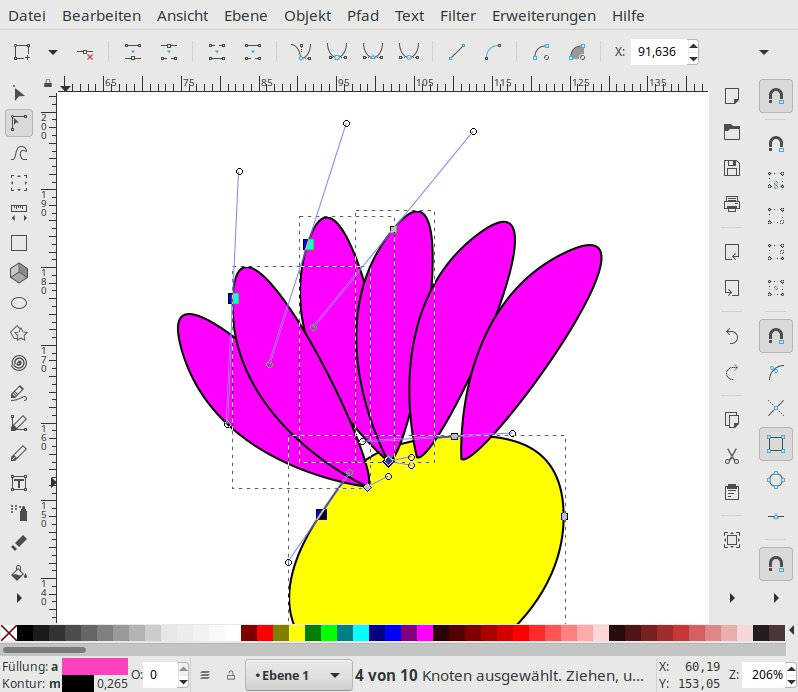
Abbildung 1: Kontrollpunkte und -tangenten bleiben im Vektorgrafik-Programm Inkscape bearbeitbar, egal, wann das Objekt gezeichnet wurde und ob andere Gegenstände es verdecken.

Abbildung 2: Krita ist ein Malprogramm und erzeugt Bitmap-Grafiken. Es besticht mit seinen vielen authentischen Pinseln beim Malen mit der Maus oder einem Grafiktablett. Es zeichnet auch Vektorformen (Ellipsen, Vielecke, Bézier-Kurven), die sich allerdings nicht nachträglich bearbeiten lassen.
Malen statt Zeichnen
Krita sieht mit seinen vielen Zeichenwerkzeugen in der linken Button-Leiste wie ein Vektorzeichenprogramm aus. Es setzt andere Prioritäten als Gimp: Seine Stärken liegen beim Malen mit der Maus oder einem Grafiktablett. Dabei handelt es sich um einen elektronischen Zeichenblock, der Striche in Mausbewegungen umsetzt. Dass es sich mit einem Stift viel besser malen lässt als mit der Maus, leuchtet ein.
Außerdem gibt das Zeichentablett anders als Maus und Touchscreen die Stärke des Aufdrückens an den Rechner weiter. Krita setzt diesen Anpressdruck je nach gewähltem Malpinsel durch wechselnde Transparenz oder Strickstärke um. Wer mit Krita künstlerisch wertvolle Gemälde erstellen möchte, wird um die Anschaffung eines Grafiktabletts nicht herum kommen: Die Computermaus ist einfach zu grobmotorisch, als dass Malen damit richtig Spaß machen würde.
Hilfe für Grobmotoriker
Allerdings erleichtern die Pinsel-Stabilisatoren in Krita das Zeichnen glatter Linien. Abbildung 3 zeigt sie in Aktion: Die linke rote Linie entstand mit der Maus ohne jede Glättung, dafür mit etwas zu viel Koffein im Blut. Bei der folgenden blauen hat die Werkzeugoption Basic Smoothing der Motorik schon ein wenig auf die Sprünge geholfen. Die Option Stabilizer glättet noch deutlich mehr, der entstandene Strich kommt einer mit dem Buntstift ohne Lineal gezeichneten Linie nahe.
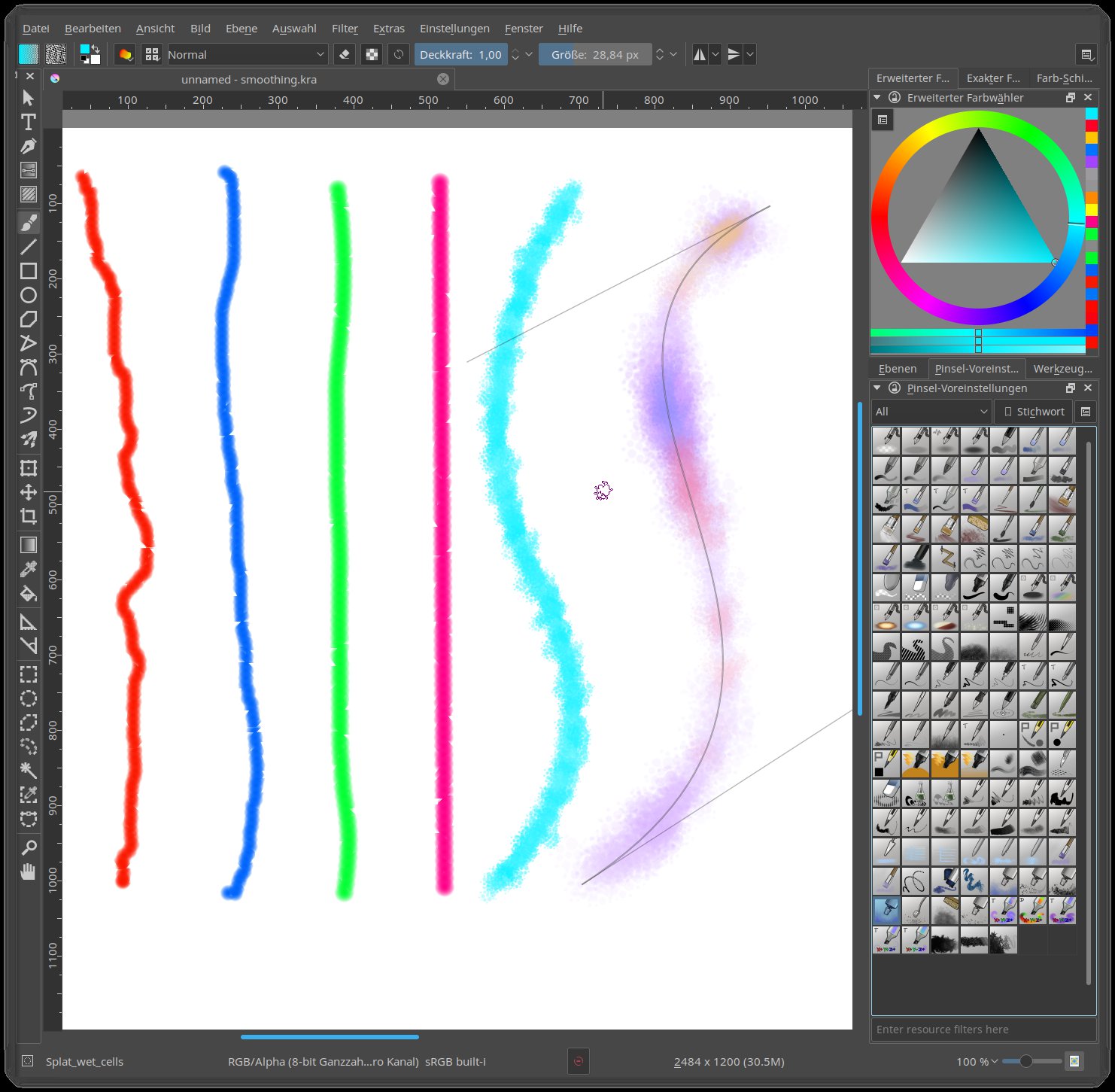
Abbildung 3: Zeichnungen mit der Maus übersteigen selten Erstklässler-Niveau – es sei denn, Sie lassen sich dabei von den Glättungs- und Assistenzfunktionen in Krita unter die Arme greifen.
Die magentafarbene Linie entstand dagegen nicht mit dem Freihandpinsel, sondern dem Linien-Werkzeug. Dieses hat eine exakte Gerade zwischen den per Klick gesetzten Endpunkten gezogen. Es gibt auch Werkzeuge zum Zeichnen von Kreisen und Ellipsen, Vielecken und den aus Inkscape bekannten Bézier-Kurven, bei denen Tangenten eine Krümmung zwischen den Endpunkten definieren (cyanfarbene Linie).
Diesen nach dem Vektorprinzip entstandenen Linien verpasst Krita zwar eine natürlich wirkende Pinselstruktur, in der Linienform fehlt allerdings der manchmal erwünschte Hand-made-Effekt. Das Assistenz-Werkzeug kombiniert dagegen das Freihandzeichnen mit der Maus und die exakte Linienführung der Vektorformen.
Schablonen mit Freiheitsgraden
Die ganz rechte, mehrfarbige Linie in Abbildung 3 basiert ebenfalls auf einer Bézier-Kurve, doch sie wurde nicht direkt mit dem Kurvenwerkzeug gezeichnet wie die Linie links von ihr. Vielmehr hat hier das Assistenz-Werkzeug die schwarze Hilfslinie vorgegeben, auf die ein Airbrush-ähnlicher Pinsel unterschiedlich große und dichte Farbkleckse aufgetragen hat.
Der in den Werkzeugeinstellungen aktivierte Assistent hat dabei die Maushand geführt, die Zentren der Kleckse fallen immer auf die Hilfslinie. Dennoch ließen sich Farbe und Sprühdauer beim Malen mit der Maus variieren. Wegen dieser Flexibilität darf das Assistenzwerkzeug mit Fug und Recht als wichtigstes Alleinstellungsmerkmal von Krita gelten.
Das Programm bringt außerdem über 100 verschiedene Pinsel mit (Abbildung 1), deren Textur wie ein weicher Airbrush, ein rauer Schwamm, ein glatter Tuschzeichner oder ein Kartoffelstempel ausfällt. Viele Parameter wie Dichte, Breite und Deckkraft lassen sich dabei variieren. Erst die immer noch nicht stabile kommende Gimp-Version, die wir in den Software News 04/2016 vorab besprochen haben, hat mit der MyPaint-Erweiterung etwas Vergleichbares zu bieten.
Auch unterstützt Krita wie die kommende Gimp-Version schon seit langem die Farbtiefen 16 und 32 Bit. Sogar das für eine farbgetreue Verarbeitung in Druckereien unabdingbare CMYK-Farbformat kennt Krita im Gegensatz zu den meisten übrigen freien Grafikprogrammen. Auch wenn es bei den Filtern und Farbanpassungsfunktionen hinter Gimp zurückbleibt, ist es als Allround-Bitmap-Editor geeignet, wenn eine hohe Farbtiefe oder das CMYK-Format gefragt sind.
Die Redaktion meint
Zum Malen mit dem Grafiktablett, notfalls mit der Maus, gibt es unter Linux kein besseres Programm als Krita. Die Software ist Teil der Calligra-Office-Suite aus dem KDE-Umfeld [2], bleibt dabei aber ein eigenständiges Programm und lässt sich ohne Einschränkungen auch unter Gnome nutzen.
Bewertung
5 von 5 Sternen
Freeplane 1.5.20 – umfangreiches Mindmapping-Programm
Mindmaps heißen so, weil sie Gedanken wie eine Landkarte wiedergeben: Zusammengehöriges liegt nebeneinander, Verbindungslinien bringen Zusammenhänge zum Ausdruck. Mit Freeplane gibt es eine leistungsfähige, freie Mindmapping-Software.
Welches Programm benutzt man am besten, um am Computer spontane Gedanken festzuhalten? Natürlich kann man LibreOffice starten und Stichpunkte als Gliederung mitschreiben. Einfache Gliederungen hemmen aber den Gedankenfluss. Wie wäre es stattdessen mit einer anschaulichen Mindmap, wie sie Freeplane (Abbildung 4) [3] zeichnet? Ihre grafisch ansprechende Darstellung soll die für Kreativität zuständige rechte Gehirnhälfte ansprechen.
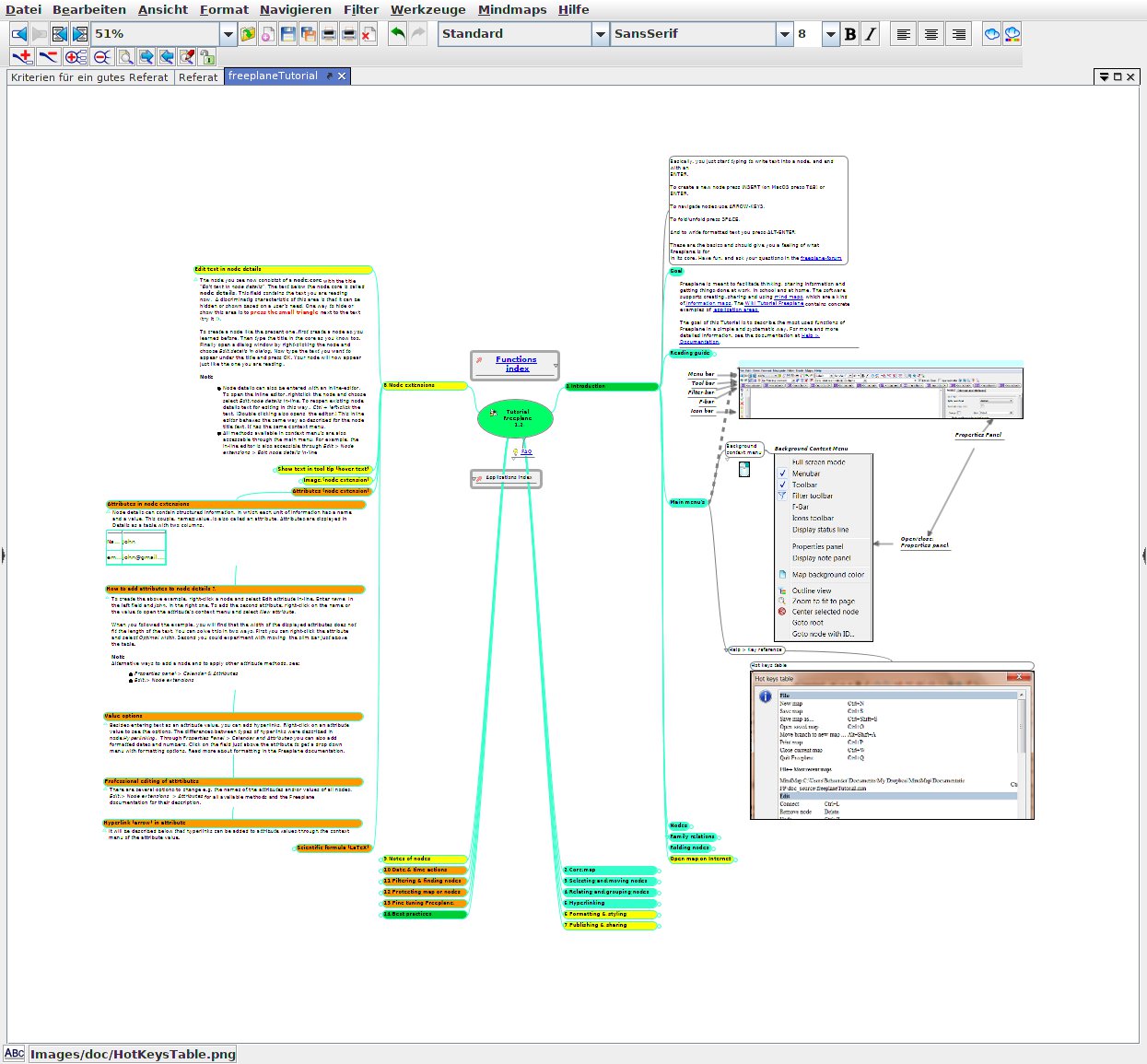
Abbildung 4: Das Mindmapping-Programm Freeplane ordnet die mit Linien verbundenen Stichwortkärtchen automatisch an. Nicht gebrauchte Zweige lassen sich einklappen. Neben Text- und Knotenfarben unterstützt das Programm Bilder und Tabellen in den Einträgen.
Etablierte Technik
Bis in den Managementbereich hat sich die Kreativtechnik Mindmapping deshalb verbreitet. Zum Glück gibt es neben etlichen kostenpflichtigen Anwendungen zwei Forks des nicht mehr weiterentwickelten kostenlosen Freemind: das für akademische Literatursammlungen optimierte Docear [4] und das hier vorgestellte Freeplane, das sich nicht auf einen speziellen Anwendungsbereich festlegt.
Das Arbeitsprinzip von Freeplane ist simpel: Sie navigieren mit den Cursortasten durch die Mindmap. [Einfügen]+ hängt an den gewählten Knoten einen neuen Unterknoten an, [Eingabe]+ erzeugt einen hierarchisch gleichberechtigten Eintrag. Mit [F2] bearbeiten Sie den Text eines bestehenden Eintrags. Um die Platzierung der Stichpunktzettelchen kümmert sich die Software. So halten Sie beim Brainstorming mit dem Fluss Ihrer Gedanken mit.
Präsent haben
Mindmaps eigenen sich aber nicht nur zum Festhalten von Gedanken. Sie taugen auch gut zur Präsentation oder zum Auswendiglernen eines erarbeiteten Konzepts. Die Cursortasten blättern wie erwähnt durch den “Gedankenbaum”. [Alt]+[Bild hoch] verbirgt bei großen Mindmaps die Unterzweige des aktuellen Knotens, was Freeplane durch einen Kreis am Ende des Zweigs symbolisiert.
Zum Wiedereinblenden navigieren Sie einfach mit den Cursortasten in den ausgeblendeten Bereich hinein oder drücken [Alt]+[Bild runter]. Neben dem Verbergen von gerade nicht relevanten Zweigen fördert auch der Präsentations-Modus (Abbildung 5, im Menü unterAnsicht / Ansichtseinstellungen) die Übersicht: Er hebt den aktiven Knoten wie ein Scheinwerfer hervor.
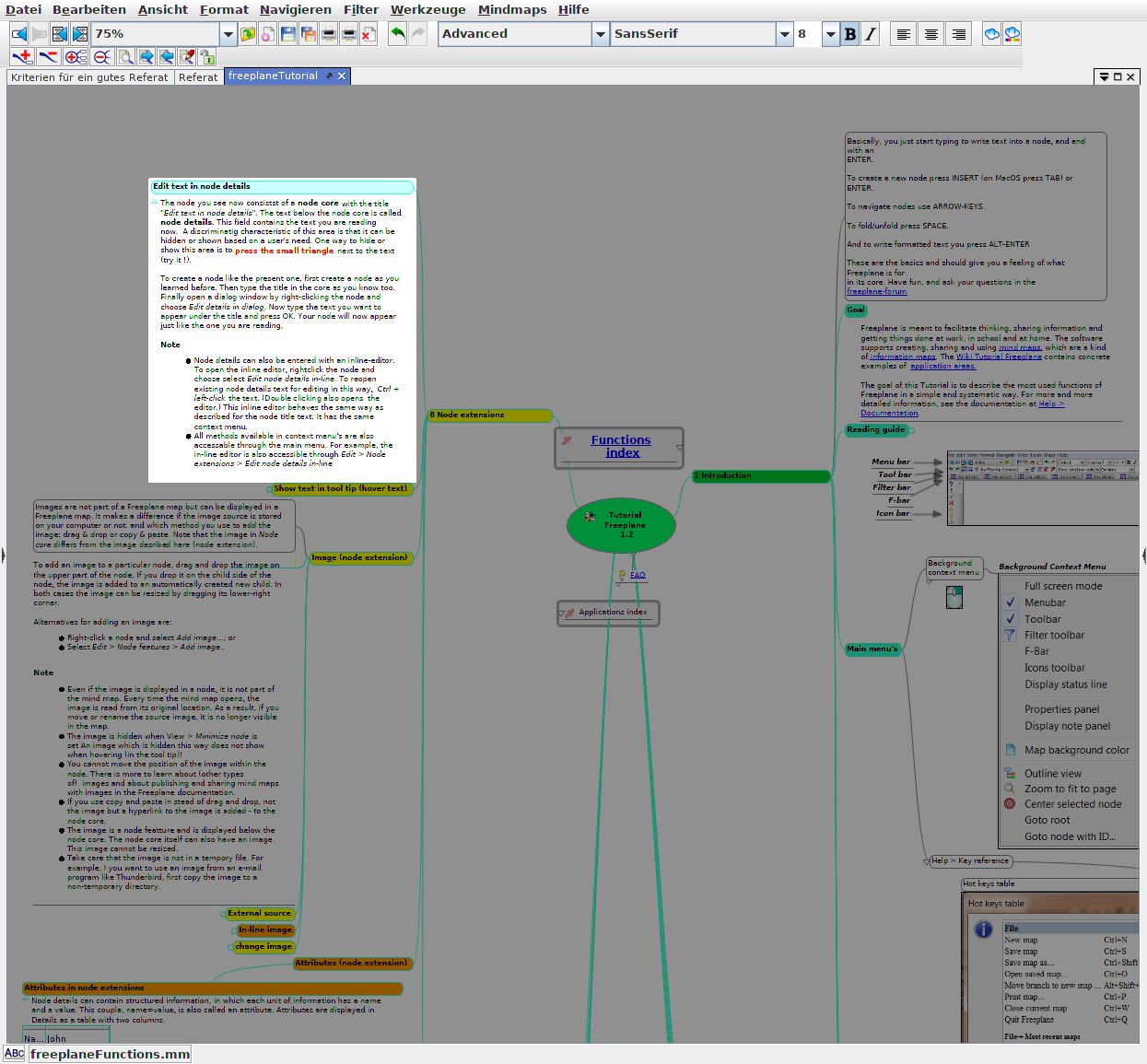
Abbildung 5: Zusammen mit der zügigen Navigation über Pfeiltasten hilft der Präsentationsmodus beim Vorstellen einer Mindmap vor Publikum: Es hebt den gerade aktiven Knoten optisch gut sichtbar hervor.
Freeplane läuft als Java-Programm ohne Installation unter Linux, Windows und macOS: Es genügt, unter Linux und macOS auf die Datei freeplane.sh zu klicken, unter Windows auf freeplane.bat. Das Programm setzt eine installierte Java-Laufzeitumgebung in Version 1.6 oder neuer voraus, was bei den EasyLinux-Distributionen direkt nach der Installation der Fall ist.
Freeplane exportiert die Mindmaps als interaktive HTML-Seiten, die sich im Browser öffnen lassen, und der LibreOffice- oder Microsoft-Word-Export ist nützlich, wenn Sie Ihre Mindmap als Seminararbeit oder Vortrag ausarbeiten möchten. Auch Code für das Satzsystem LaTeX, PDF-Dateien, JPEG- und SVG-Grafiken kann das Programm erzeugen.
Die Redaktion meint
Sehr viele neue Funktionen sind seit der letzten Vorstellung von Freeplane in den Software News 04/2014 nicht hinzugekommen. Das macht aber nichts, denn das Programm hat längst alle relevanten Features. Seitdem beheben die Entwickler überwiegend Bugs, bügeln kleine Unzulänglichkeiten aus oder verbessern bestehende Funktionen. Da aber dafür nicht einmal eine Neuinstallation nötig ist, gibt es keinen Grund, ältere Versionen zu verwenden.
Bewertung
4 von 5 Sternen
OpenShot 2.3.3 – handlicher Video-Editor
OpenShot ist nicht der leistungsfähigste freie Videoeditor: Kdenlive oder das semiprofessionelle Cinelerra bieten mehr Funktionen. Dafür besticht das Programm mit seiner einfachen Bedienung. Es ist die richtige Anwendung, um Urlaubsvideos zu schneiden, zu montieren oder mit schlichten Effekten zu versehen.
OpenShot [5] startet mit einem simplen Fensteraufbau (Abbildung 6): In das Projektdateien-Unterfenster ziehen Sie entweder aus dem Dateibrowser Videoclips, oder Sie importieren sie per Rechtsklick auf diesen Thumbnail-Vorschaubereich. Die Vorschaukacheln dort lassen sich direkt auf eine der fünf Videospuren unten im Fenster ziehen. Das in der Abbildung sichtbare vierte Eigenschaften-Unterfenster öffnet sich erst per Doppelklick auf einen Clip in den Montagespuren.
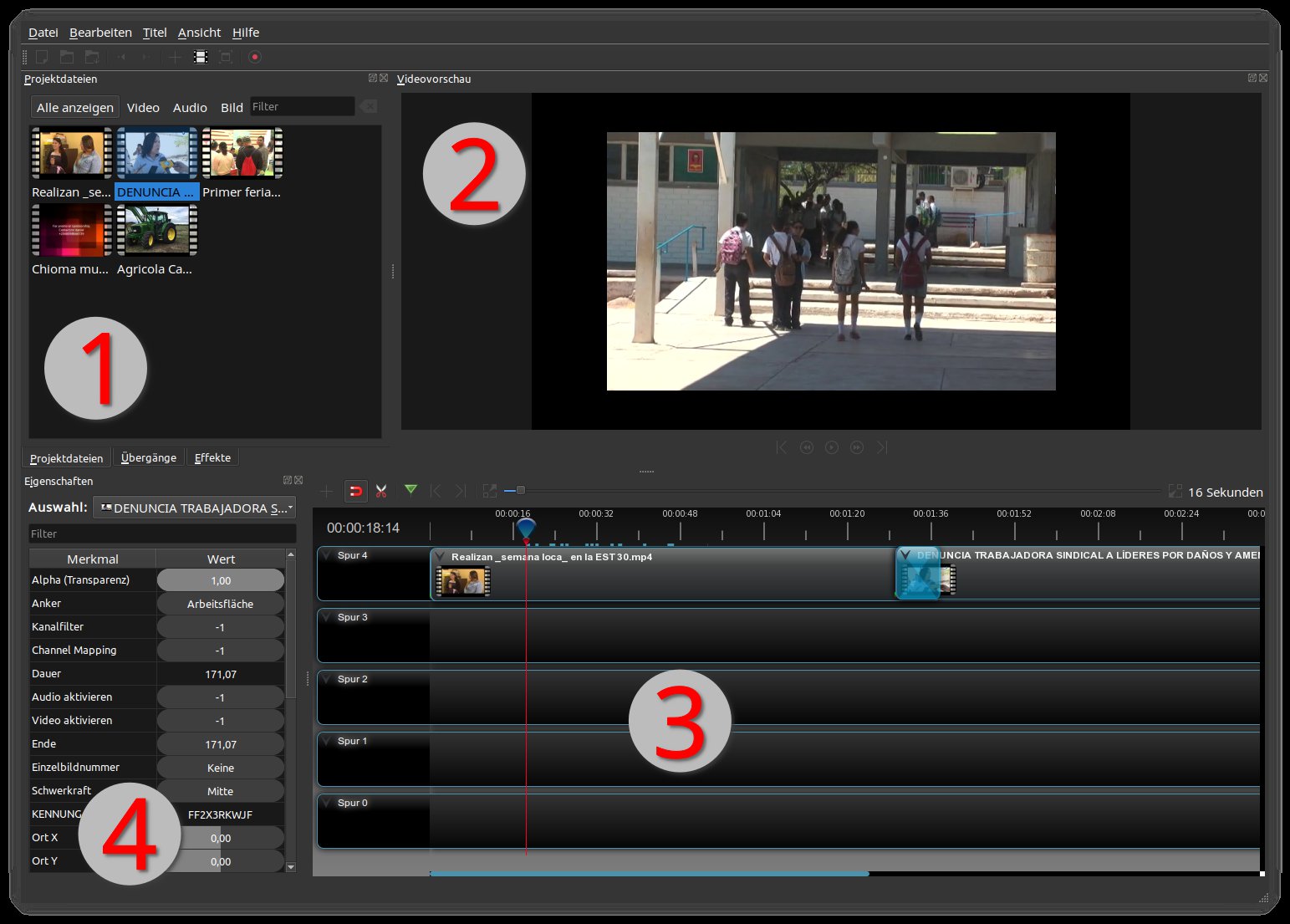
Abbildung 6: Mit einem Unterfenster für geöffnete Clips (1), einer Player-Vorschau (2) und den Montage-Tracks (3) bleibt OpenShot übersichtlich. Das Eigenschaften-Unterfenster (4) öffnet sich nur bei Bedarf.
In der Regel möchten Sie die Clips beschneiden, bevor Sie sie zu einem fertigen Film montieren. Hierfür gibt es in OpenShot zwei Vorgehensweisen: Entweder ziehen Sie eine Videodatei zunächst in voller Länge auf eine der unteren Montagespuren und verschieben dann mit der Maus die Enden nach innen, bis nur noch der gewünschte Ausschnitt übrigbleibt, oder Sie klicken rechts auf ein Thumbnail im Projektdateien -Unterfenster und wählen Film aufteilen. Das sich öffnende Dialogfeld enthält unter der oben liegenden Vorschau einen Abspielen-Button und einen Schieberegler, um schnell an eine bestimmte Position im Clip zu springen.
Navigieren Sie zunächst zur Position, an der der beschnittene Clip starten oder enden soll und klicken Sie auf den Start– oder Ende-Button. Nach dem Klick auf Erstellen erscheint ein neuer Clip mit der in Clipname gewählten Bezeichnung im Projektdateien-Unterfenster. Vor allem für kleine Ausschnitte aus langen Videos ist dieses Vorgehen praktischer als der Schnitt direkt auf der Montagespur.
Nicht einfach hereinplatzen
In der Regel hängen die Szenen in einem Film nicht einfach übergangslos aneinander. Für eine schlichte Überblendung genügt es in OpenShot, die Teilclips mit Überlappung auf die Montagespuren zu ziehen (Abbildung 7). Im Reiter Übergänge stehen außerdem mehrere Hundert weitere Übergänge zur Verfügung, die sich allerdings nicht ganz so komfortabel anwenden lassen.
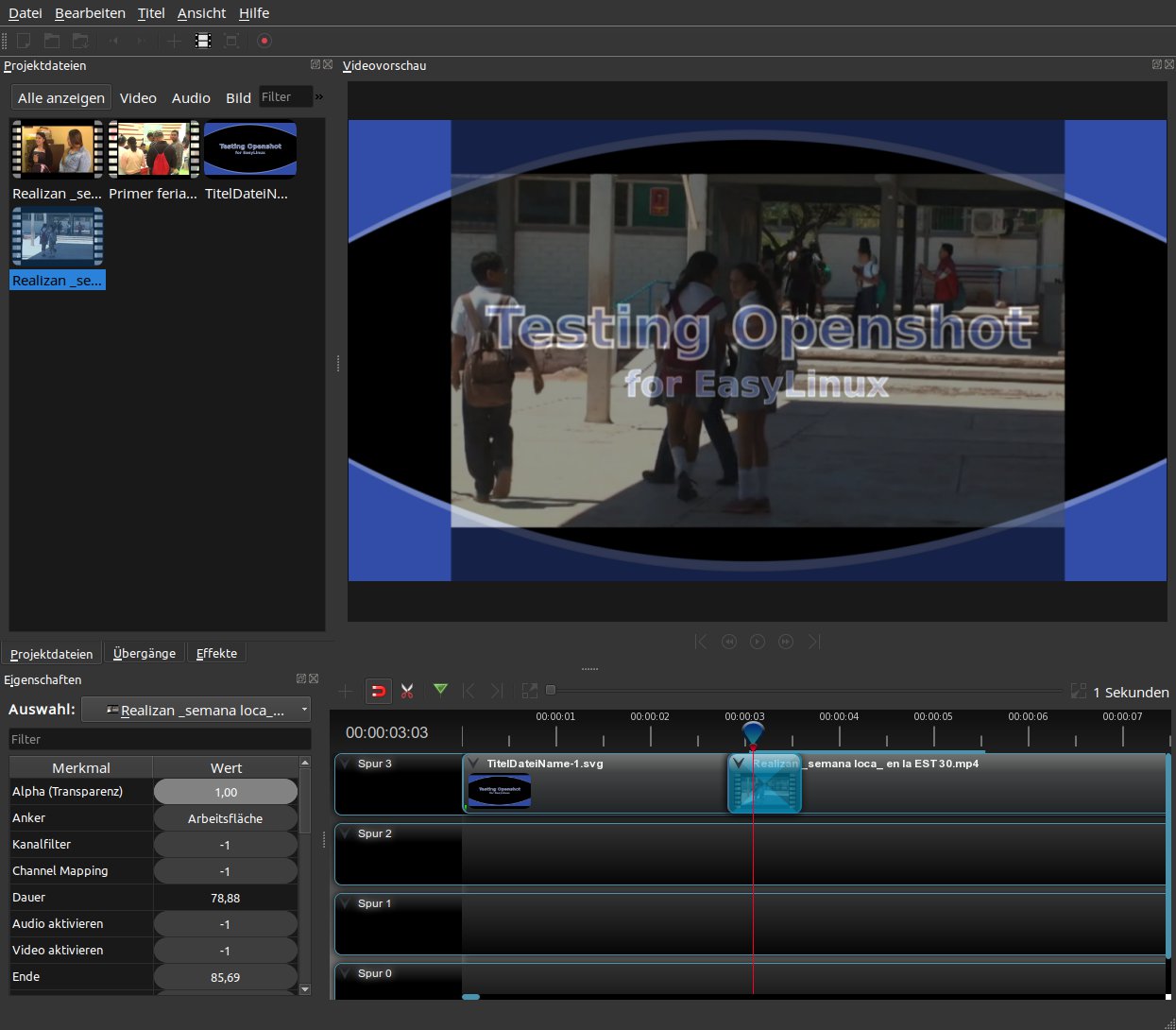
Abbildung 7: Für den Standard-Überblendungseffekt zwischen zwei Szenen (blaues Rechteck in Spur 3) genügt es in OpenShot, zwei Clips mit Überlappung auf einen der Tracks zu ziehen.
Am besten ziehen Sie zunächst den gewünschten Effekt an das Ende des ersten Clips. Durch Verschieben der Enden des nun am Clip-Ende sichtbaren blauen Rechteck legen Sie die Überblendungsdauer fest. Erst dann ziehen Sie den anschließenden Clip über das blaue Rechteck. Standardmäßig ist das magnetische Einrasten aktiv (Magnet-Button links über den Spuren), darum rastet er am vorderen Ende des Übergangs ein.
Wenn Sie rechts auf einen Clip in einer Montagespur klicken und Transformieren wählen, erscheinen in der Videovorschau hellblaue Griffrechtecke, mit denen sich das Video vergrößern oder verkleinern lässt. Mit dem kleinen Kreis in der Mitte verschieben Sie es auf der Projektionsfläche. Die Skalierung wirkt sich dabei an der Position des roten Wiedergabe-Cursors im Spurfenster aus.
Skalieren Sie den Clip an mehreren Abspielpositionen unterschiedlich, fügt OpenShot automatisch fließende Übergänge ein. Liegt auf einer tieferen Spur ein weiteres Video, wird es an Bereichen der Projektionsfläche, die das oben liegende Video nicht überdeckt, sichtbar.
Ähnlich wie die Übergangseffekte ziehen Sie auch gewöhnliche Effekte wie Helligkeit & Kontrast , Verwischen oder Farbsättigung aus dem gleichnamigen Reiter auf Clips in den Spuren. Allerdings bringt OpenShot bloß sieben davon mit – wesentlich weniger als Kdenlive oder Cinelerra.
Die Effekte erscheinen als kleine farbige Einbuchstaben-Icons oben im Clip. Ein Klick darauf öffnet ihre Einstellungen. Wie beim Skalieren der Clips wirkt sich eine Veränderung der Parameter auf die Stelle des Wiedergabe-Cursors aus. Legen Sie für mehrere Stellen im Video unterschiedliche Werte fest, sorgt das Programm auch hier für fließende Übergänge.
Die Stars beim Namen nennen
Zum Schluss bleibt noch der Titelgenerator zu erwähnen (Titel / Titel, Abbildung 8). OpenShot liefert zahlreiche grafisch gestaltete Vorlagen mit, in die Sie bloß noch den gewünschten Text einzugeben brauchen. Sagt ihnen keine dieser Vorlagen zu, öffnet der Button Erweiterte Bearbeitung die Grafik im Zeichenprogramm Inkscape, wo Sie sie frei bearbeiten können. Für lebhaftere Effekte sorgen die animierten Titel (ebenfalls im Menü Titel).
OpenShot setzt im Hintergrund auf das Kommandozeilenprogramm FFmpeg, das in der OpenSuse beiliegenden Fassung nur wenige Videoformate versteht. Bei Schwierigkeiten mit dem Öffnen von Dateien hilft das alternative ffmpeg-Paket aus dem Community-Repository Packman.
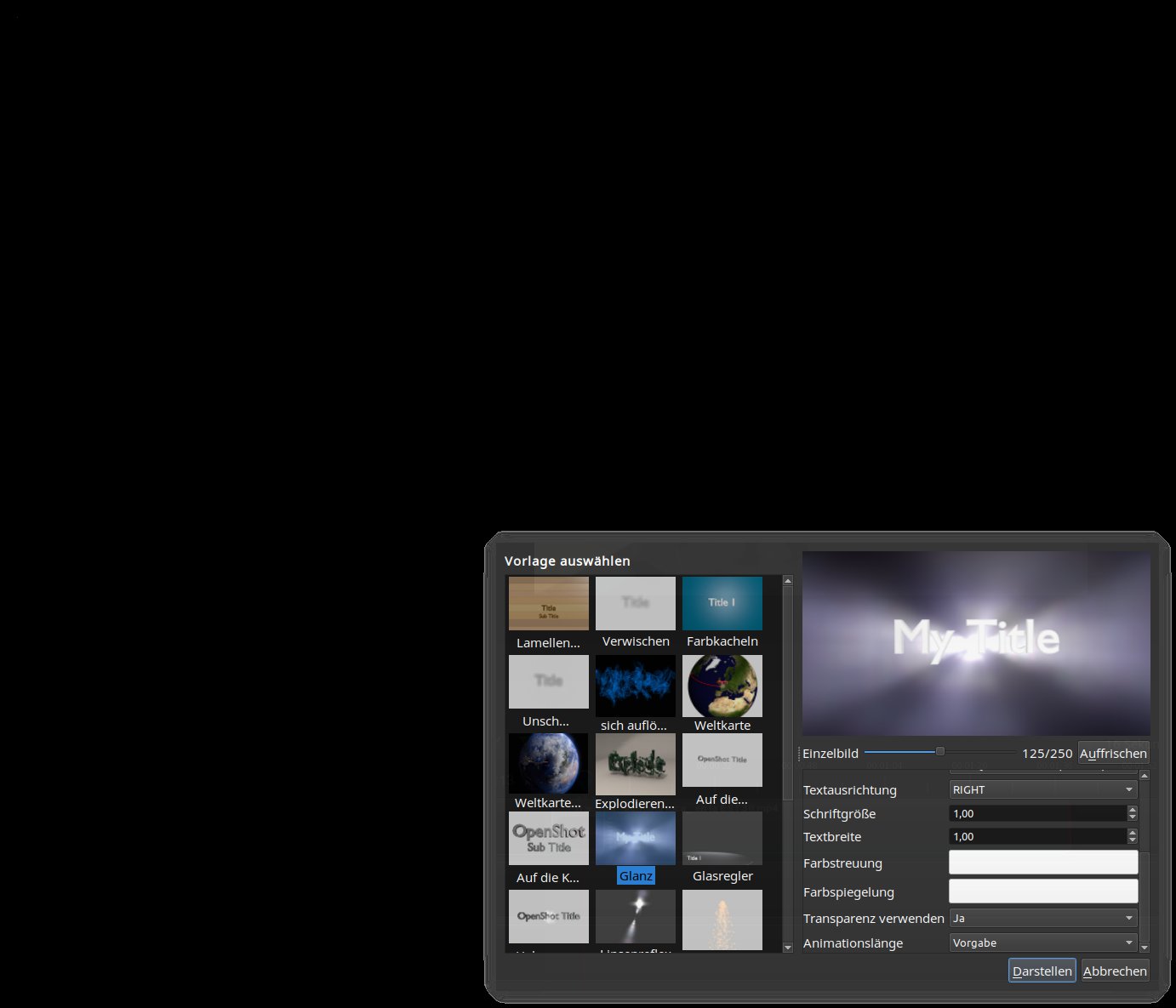
Abbildung 8: Schrift erzeugt OpenShot mit wenigen Mausklicks. “Animierte Titel” sorgen für mehr Dynamik als statische Texteinblendungen.
Die Redaktion meint
OpenShot wirkt handlich und bietet genug Leistung für einfache Filmprojekte. Wer effekthascherische Musikclips erstellen möchte, braucht Programme wie das viel umfangreichere Kdenlive.
Bewertung
4 von 5 Sternen
Vidcutter 3.2.0 – simples Videoschnittprogramm
Ein Mehrspureditor wie OpenShot oder Kdenlive ist viel zu kompliziert, um Werbeunterbrechungen aus Fernsehaufnahmen herauszuschneiden. Mit Vidcutter geht das einfacher und schneller.
Der eben vorgestellte Video-Editor OpenShot gibt sich übersichtlich. Aber es handelt sich bei ihm um einen Mehrspureditor: Sie schneiden dort aus beliebig vielen Aufnahmen die gewünschten Szenen heraus und montieren sie dann auf den Spuren am unteren Bildrand zum fertigen Film. Dieses Verfahren ist praktisch für Schnitt und Komposition mehrerer Videodateien, es ermöglicht weiche Übergänge oder Überlagerungen.
Doch wenn Sie aus einer Fernsehaufnahme Werbung herausschneiden oder Vor- und Nachlaufzeit entfernen möchten, sind Mehrspureditoren wie OpenShot oder Kdenlive einfach überdimensioniert: Zum Herausschneiden einzelner Bereich genügt eine Spur wie im Vidcutter (Abbildung 9) [6], dessen Entwicklung erst seit August 2016 läuft.
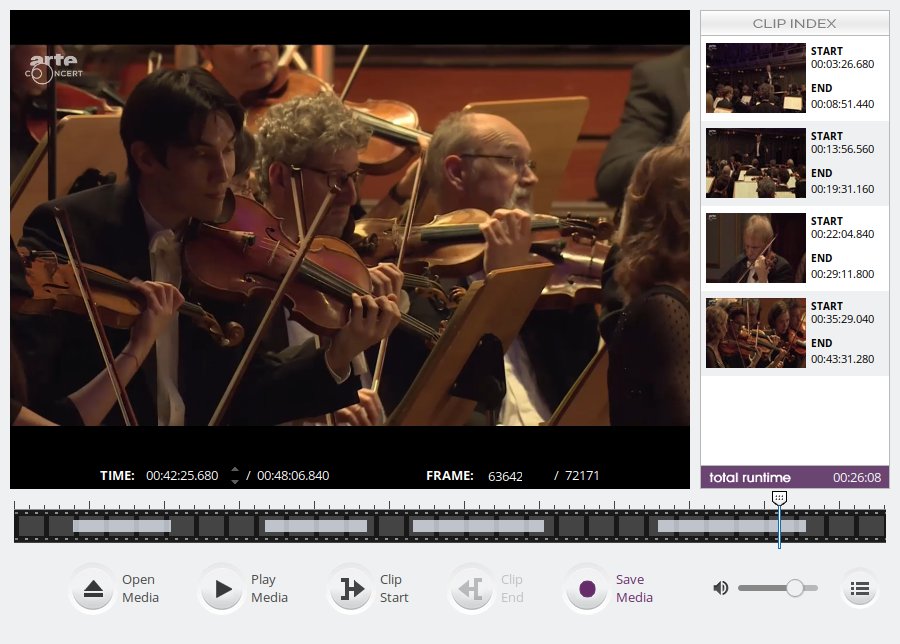
Abbildung 9: Das GUI des Einspur-Schnittprogramms Vidcutter ist intuitiv: Die weiß hinterlegten Bereiche im Zeitstrahl landen im geschnittenen Video. Der “Clip Index” zeigt die ersten Frames der ausgewählten Szenen, die sich bei Bedarf entfernen, wieder neu erstellen und umsortieren lassen.
Vidcutter wirkt auf den ersten Blick wie ein einfaches Abspielprogramm: Der Play-Button oder die Leertaste starten die Wiedergabe. Mit dem Mausrad oder den Pfeiltasten spulen Sie vor und zurück. Wie die grafisch liebevoll gestaltete Keyboard-Shortcut-Übersicht (Abbildung 10) erläutert, gibt es mit [Pfeil hoch]+ und [Pfeil runter] sowie [Umschalt]+[Pfeil hoch] und [Umschalt]+[Pfeil runter] auch Tastenkürzel für größere Sprünge. Daneben lässt sich der Wiedergabe-Cursor auch mit der Maus verschieben.
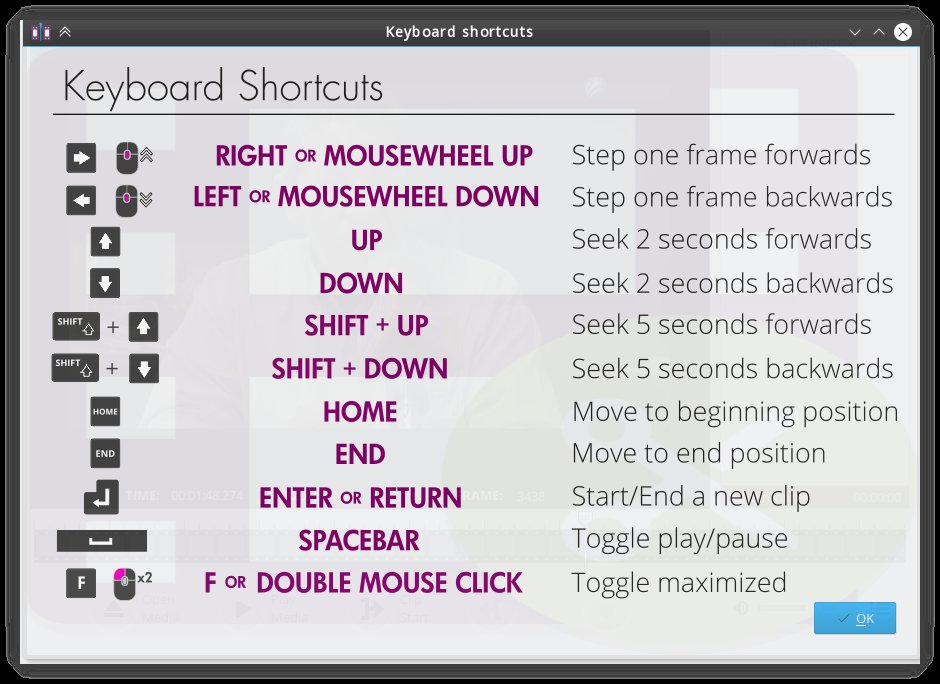
Abbildung 10: Die Keyboard-Shortcut-Übersicht ist nur ein Beispiel für die angenehme optische Gestaltung von Vidcutter.
So navigieren Sie exakt und doch zügig an die Stelle, an der die Wiedergabe des geschnitten Videos beginnen soll. Klicken Sie dann auf Clip Start oder drücken Sie [Eingabe]+. Im rechten Unterfenster Clip Index erscheint eine Vorschau des ersten Frames. Springen Sie nun zur ersten Werbeunterbrechung, die Sie herausschneiden möchten. Auf dem als Videostreifen dargestellten Zeitstrahl erscheint eine graue Auswahl. Klicken Sie auf Clip End oder drücken erneut [Eingabe], sind Start- und Endzeit im Clip-Index-Unterfenster fixiert.
Positiv denken
Vidcutter führt also anders als das ansonsten ähnliche Programm Avidemux [7] eine Positivliste der ausgewählten Bereiche. Avidemux schneidet dagegen die Auswahl direkt aus dem Zeitstrahl heraus, was wir weniger praktisch finden. Außerdem macht dort die Änderungen-Verwerfen-Funktion alle Schnitte gleichzeitig rückgängig, Sie müssen dann ganz von vorne beginnen.
In Vidcutter entfernen Sie per Rechtsklick bequem einen oder mehrere Clips aus dem Clip Index. Wählen Sie Bereiche weiter vorn im Video erneut aus, landen sie im Clip Index zwar zunächst am Ende der Schnittliste, und auch im fertigen Film würden Sie erst am Ende erscheinen, sie lassen sich aber per Rechtsklick einfach an die richtige Position verschieben.
Haben Sie alle gewünschten Szenen herausgepickt, klicken Sie auf den Button Save Media. Vidcutter startet dann im Hintergrund FFmpeg für den Schnitt. Wie schon bei OpenShot benötigen OpenSuse-Anwender für die Unterstützung der gängigen Video-Codecs die Version aus dem Community-Repository Packman.
Über den Menü-Button ganz rechts in der unteren Button-Leiste lässt sich die Schnittliste speichern. Nötig ist das nur, wenn Sie den eigentlichen Schneidevorgang, der naturgemäß eine Weile dauert, erst nach einem Neustart des Programms starten möchten. Im Menü gibt es noch die Möglichkeit, ein dunkles Theme auszuwählen, sowie eine detaillierte Media Information mit Daten zum Videoformat und den Audio- und Video-Codecs.
Die Redaktion meint
Der übersichtliche Newcomer Vidcutter hat der Redaktion besser gefallen als Avidemux, der Klassiker für den Schnitt einer einzelnen Videodatei. Filter sind in Vidcutter allerdings anders als in Avidemux nicht zu finden, auch das Konvertieren in andere Formate und die Rekompression eines Videos stehen nicht auf seiner Feature-Liste.
Bewertung
4 von 5 Sternen
Infos
-
Krita: https://krita.org/
-
Calligra: https://www.calligra.org/
-
Freeplane: https://www.freeplane.org/
-
Docear: http://www.docear.org/
-
OpenShot: http://www.openshot.org/
-
Vidcutter: https://github.com/ozmartian/vidcutter
-
Avidemux: http://fixounet.free.fr/avidemux/

