


In dieser Ausgabe kehren wir zu den Wurzeln zurück und machen Sie mit einigen pfiffigen Grundfunktionen von OpenOffice Writer vertraut, die Ihnen das tägliche Arbeiten mit der Textverarbeitung erleichtern.
Tipp: Text drehen
OpenOffice bietet einige interessante Schrifteffekte an. So können Sie zum Beispiel in Writer einen Text ganz einfach drehen. Dazu markieren Sie ein Wort oder einen Textabschnitt und öffnen anschließend über die rechte Maustaste das Kontextmenü. Wählen Sie dort Zeichen und wechseln Sie in das Register Position. Im Bereich Rotation / Skalierung wählen Sie eine der Optionen 90 Grad (drehen nach rechts) oder 270 Grad (drehen nach links) und bestätigen die Wahl mit OK.
Tipp: Text verstecken
Sie können ganze Textabschnitte auch unsichtbar machen, etwa, um in einem Formular Erläuterungstexte für die Auswertung zu verbergen, die beim Ausfüllen nicht zu lesen sein sollen. Markieren Sie dazu einen Abschnitt und wählen Sie über das Kontextmenü Zeichen. Wechseln Sie in das Register Schrifteffekt und schalten Sie dort die Option Ausgeblendet ein (Abbildung 1). Entfernen Sie später auf demselben Weg das Häkchen, machen Sie ausgeblendeten Text auch wieder sichtbar.
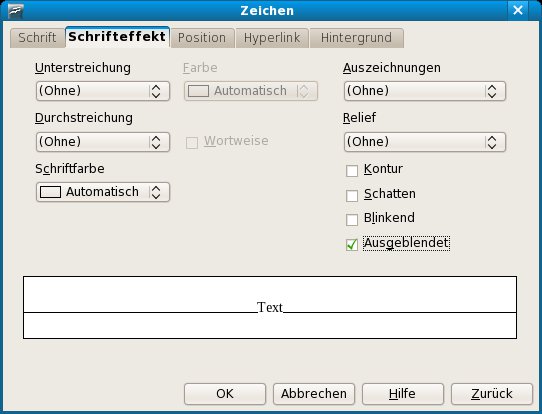
Abbildung 1: Schalten Sie die Option “Ausgeblendet” ein, machen Sie damit einen markierten Textabschnitt unsichtbar.
Tipp: Sinnverwandte Wörter suchen
Mit einem Thesaurus suchen Sie zu einem Wort ein anderes mit gleichem Sinn, zum Beispiel “Orange”-“Apfelsine”. Damit vermeiden Sie stilistisch unsaubere Wortwiederholungen in Ihren Texten. OpenOffice besitzt ein solches Synonymwörterbuch. Die Anwendung ist ganz einfach: Markieren Sie das Wort, zu dem Sie einen sinnverwandten Begriff suchen, per Doppelklick und öffnen Sie über Extras / Sprache den Thesaurus. Auf der linken Seite sehen Sie das markierte Wort sowie darunter verschiedene Bedeutungsklassen. Suchen Sie sich daraus diejenige aus, die am besten zum markierten Wort passt. Nun sehen Sie rechts Synonyme, also sinnverwandte Wörter (Abbildung 2). Wählen Sie eins und übernehmen Sie es über OK in Ihren Text.
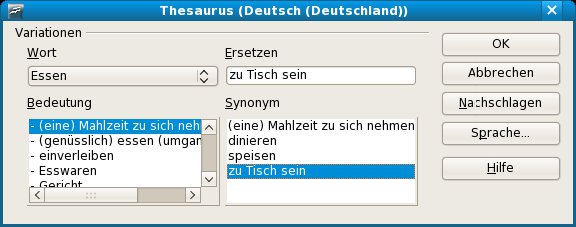
Abbildung 2: Der Thesaurus hilft Ihnen mit sinnverwandten Wörtern und Begriffen dabei, unschöne Wortwiederholungen zu vermeiden.
Tipp: Formateigenschaften übertragen
Das Aussehen eines Dokuments festzulegen, heißt in der Sprache von OpenOffice formatieren. Um sich solche mitunter komplexen Arbeiten zu erleichtern, können Sie auf so genannte Vorlagen zurückgreifen, die per Mausklick mehrere Formatierungen gleichzeitig erledigen. Sie erreichen diese Vorlagen über [F11] oder über die Symbolleiste Format mit ihren Auswahllisten. Das Prinzip dabei ist: Zunächst schreiben Sie einen Text, markieren dann den Abschnitt, den Sie formatieren möchten, und wählen zum Schluss ein passendes Format dafür aus.
Neben der Auswahl über das Menü und die Formatleiste können Sie Formate auch über die Schaltfläche Format übertragen zuweisen. Sie finden diesen Knopf mit dem Aussehen eines Pinsels in der Symbolleiste Standard. Um ein Format von einem Abschnitt zum nächsten zu übertragen, markieren Sie zunächst den Originalabschnitt und klicken dann auf das Symbol Format übertragen. Damit verändert sich der Cursor von einem Strich in einen Farbeimer. Sie können nun damit in ein Wort klicken, um es neu zu formatieren. Es ist aber auch möglich, mit gedrückter linker Maustaste ganze Textabschnitte zu umfahren, um diesen das neue Format zuzuweisen.
Tipp: Webseiten mit OpenOffice erstellen
Mit OpenOffice 2.3.1 ist das Erstellen von Webseiten noch einfacher geworden. Beginnen Sie mit Datei / Neu / HTML-Dokument. Zum Gestalten einer Webseite stehen Ihnen in OpenOffice prinzipiell alle Formatierungen zur Verfügung. Beachten Sie aber, dass Webbrowser nicht alle Formate auch anzeigen können: So tun sie sich zum Beispiel mit echtem Blocksatz schwer, der links- und rechtsbündig läuft und dadurch entstehende Löcher in der Zeile durch automatische Silbentrennung ausgleicht. Auch mit Schrifteffekten wie Relief Erhaben können Browser nicht umgehen. Zudem gibt es in HTML zwar Möglichkeiten, Zeichen höher- und tieferzustellen. Allerdings setzt Writer entsprechende Formate im Programm nicht in den korrekten HTML-Code um.
Wenn Sie sich unsicher sind, ob Browser Ihr Dokument korrekt anzeigen, probieren Sie es einfach aus: Formatieren Sie Ihren Text, speichern Sie die Seite über Datei / Speichern unter und wählen Sie bei Filter die Option HTML-Dokument (OpenOffice.org Writer) (.html). Klicken Sie nach dem Speichern auf die Datei, um sie im Webbrowser zu öffnen, und schauen Sie, was der Browser anzeigt – und was nicht.
Sie können diese Vorschau auch aus Writer heraus erledigen. Verwenden Sie dazu einfach die neue Funktion Datei / Vorschau im Browser.
Tipp: Nützliche Erweiterungen finden und verwenden
Auf einer speziellen Webseite des OpenOffice-Projekts [1] finden Sie eine ganze Reihe nützlicher Erweiterungen für das freie Officepaket. Jede davon bringt Ihnen zusätzliche Funktionen oder vereinfacht das Erstellen bestimmter Dokumente. Mit OOoLatex zum Beispiel können Sie LaTeX-Dokumente erstellen. Der Sun Weblog Publisher macht aus Ihrem OpenOffice Writer im Handumdrehen einen Editor für Weblogs, und mit eFax können Sie künftig Faxe direkt aus OpenOffice heraus versenden und empfangen.
Um die Erweiterungen einzurichten, wählen Sie auf der Webseite eine per Mausklick auf den Titel aus. Sie sehen nun eine ausführliche Beschreibung der Extension sowie die Schaltfläche Get it. Klicken Sie darauf, gelangen Sie auf die Download-Seite, wo Sie nach Aufforderung Speichern unter wählen, um die Datei auf Ihrem Rechner abzulegen.
Wir haben als Beispiel die gepackte Datei Professional Template Pack — German heruntergeladen. Die Installation erfolgt aus OpenOffice heraus: Wählen Sie dort Extras / Extension Manager und klicken Sie auf Hinzufügen. Begeben Sie sich in das Verzeichnis, in dem sich die Erweiterung befindet (Abbildung 3), und wählen Sie rechts unten bei Filter den Dateityp Extension, die Sie an der Dateiendung oxt erkennen. Markieren Sie die heruntergeladene Datei und bestätigen Sie mit OK. Folgen Sie anschließend den Anweisungen der Installationsroutine – in unserem Beispiel mussten wir einer Nutzungslizenz zustimmen – und schließen Sie den Extension-Manager. Nach dem Neustart von OpenOffice steht Ihnen die Erweiterung zur Verfügung (Abbildung 4).
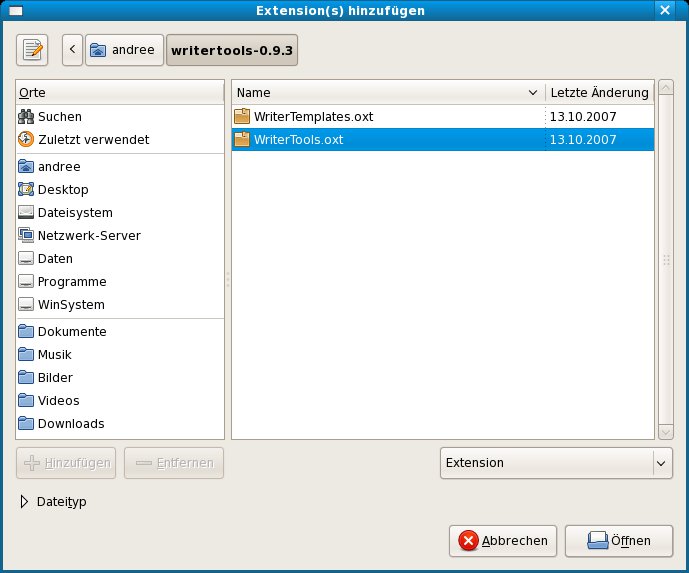
Abbildung 3: Laden Sie aus dem Internet Erweiterungen für OpenOffice auf Ihren Rechner und installieren Sie diese direkt aus dem Downloadverzeichnis.
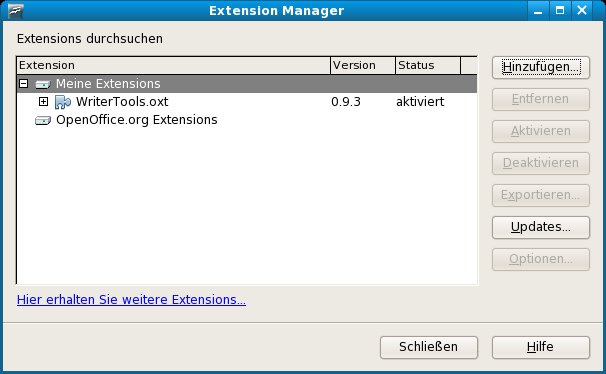
Abbildung 4: Nach der Installation finden Sie die Erweiterung im Extension Manager. Bei Bedarf können Sie diese hier auch jederzeit wieder entfernen.
Tipp: Nicht zusammenhängende Textabschnitte markieren
Um in einem Text zum Beispiel alle Eigennamen auf einen Schlag kursiv zu setzen, können Sie auch unzusammenhängende Textteile markieren, um sie dann gemeinsam zu formatieren. Dazu halten Sie einfach [Strg] gedrückt und markieren per Doppelklick mit der Maus einzelne Wörter oder mit gedrückter linker Maustaste ganze Textabschnitte.
Das Drücken von [Strg] können Sie sich aber auch sparen. In der Statusleiste am unteren Bildschirmrand finden Sie ein Feld mit dem Eintrag STD für Standard. Klicken Sie zweimal hintereinander auf den Eintrag, bis hier ERG steht. Nun können Sie auch ohne [Strg] mehrere Bereiche markieren (Abbildung 5). Ein weiterer Klick auf ERG wechselt wieder in den Modus STD zurück.
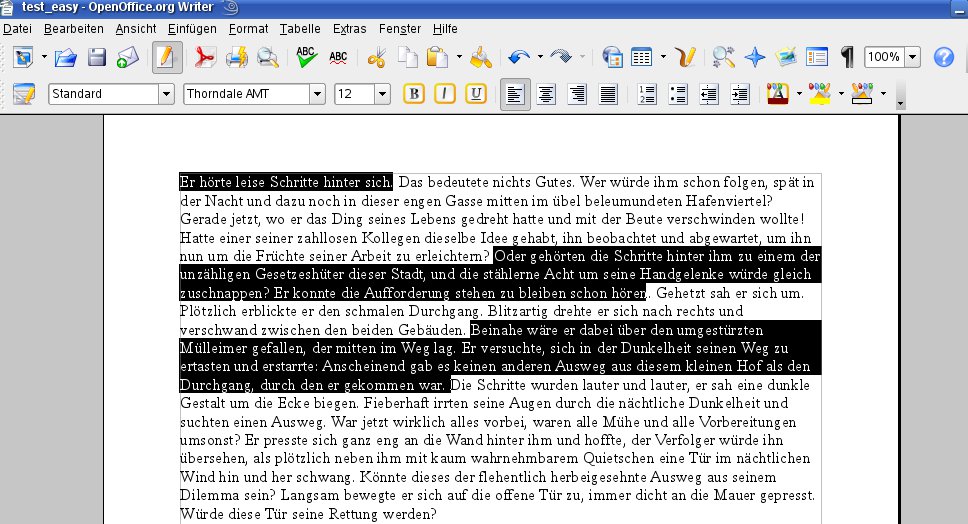
Abbildung 5: Im ERG-Modus können Sie per Mausklick auch nicht zusammenhängende Textinhalte markieren.
Tipp: Mehrere Worte markieren
Mit einer Tastenkombination markieren Sie schnell und einfach mehrere aufeinanderfolgende Wörter. Setzen Sie dazu den Cursor vor das erste zu markierende Wort und halten Sie [Strg]+[Umschalt] gedrückt. Für jedes Wort, das Sie markieren möchten, drücken Sie einmal [Pfeil nach rechts]. Das funktioniert auch andersherum, von hinten nach vorne: Benutzen Sie dafür einfach [Pfeil nach links].
Auch mit der Maus lassen sich solche Markierungen schnell setzen. Dabei bestimmt die Anzahl der Mausklicks, was Sie markieren: Ein Doppelklick markiert das Wort, in dem sich der Cursor befindet, drei Klicks markieren die Zeile ab Cursorposition oder den ganzen Satz.
Tipp: Zahlen formatieren
Für umfangreiche Rechenaufgaben eignet sich am besten das OpenOffice-Modul Calc. Dennoch gibt es Situationen, in denen Sie auch in Writer rechnen müssen, zum Beispiel für das Ausweisen der Mehrwertsteuer in Rechnungen.
Um mit Writer einfache mathematische Funktionen ausführen zu können, müssen Sie zunächst die Zahlenerkennung in Tabellen einschalten. Öffnen Sie dazu über Extras die Optionen und klicken Sie dort links auf OpenOffice.org Writer/Web. Wählen Sie hier Tabelle und schalten Sie die Option Zahlenerkennung ein (Abbildung 6). Die untergeordneten Optionen übernehmen Sie ebenfalls und verlassen den Dialog mit OK.
OpenOffice erkennt nun alle Eingaben in einer Tabelle automatisch als Zahlen. Um diesen blanken Ziffern nun ein Format zuzuweisen, etwa so, dass Sie die Zahl mit einem Eurozeichen ergänzen, markieren Sie den Inhalt einer Zelle und öffnen über die rechte Maustaste das Kontextmenü. Wählen Sie dort Zahlenformat, suchen Sie ein passendes aus und bestätigen Sie Ihre Wahl mit OK.
Sie können ein Zahlenformat auch für eine komplette Spalte, einen Bereich oder gleich eine ganze Tabelle festlegen. Markieren Sie dafür einen Bereich und wählen Sie Tabelle / Zahlenformat. Auch hier entscheiden Sie sich für das passende Format und bestätigen mit OK.
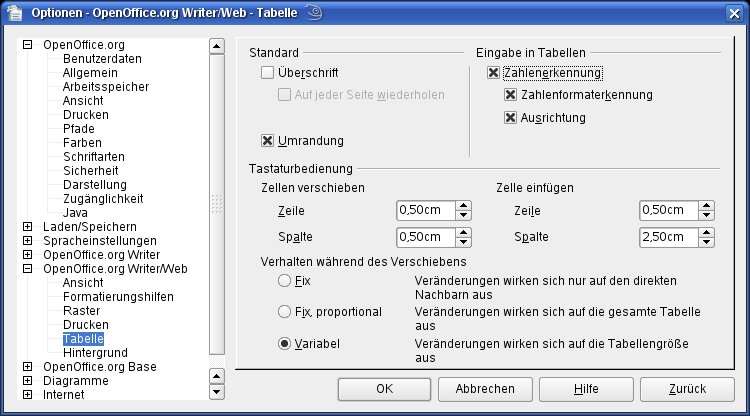
Abbildung 6: Damit OpenOffice Writer Zahlenwerte in Tabellenzellen erkennt, müssen Sie die Zahlenerkennung anschalten (im Bild oben rechts).
Tipp: Rechnen in Writer
Haben Sie für die Daten in Ihrer Tabelle Zahlenformate festgelegt, können Sie mit diesen Ziffern nun auch rechnen. Das Einfachste ist das Bilden einer Summe; Sie finden die Summenfunktion hinter dem Symbol mit dem griechischen Buchstaben Sigma in der Symbolleiste Tabelle. Die blendet Writer immer dann ein, wenn Sie in einer Tabelle arbeiten.
Möchten Sie eine andere Rechenfunktion verwenden, setzen Sie den Cursor in die Tabellenzelle, in der anschließend das Ergebnis zu sehen sein soll. Drücken Sie dann [F2], um oberhalb des Lineals die Formelleiste einzublenden (Abbildung 7). Das funktioniert auch über die Eingabe des Gleichheitszeichens =. Geben Sie nun die gewünschte Formel ein. Sie können auch die Werte aus den Zellen der Tabelle direkt übernehmen. Klicken Sie in die entsprechende Zelle, zeigt Writer Ihnen die Adresse an, zum Beispiel <A1>. So können Sie leicht Formeln wie <A1>*<B3> bilden und berechnen lassen.
In der Eingabezeile finden Sie ganz links ein Zauberstabsymbol. Dahinter verbergen sich gängige Formeln und Funktionen (Tabelle Wichtige Operatoren), die Sie ganz einfach per Mausklick abrufen.
Wichtige Operatoren
| Operator | Rechenfunktion |
|---|---|
| Summe | Addition |
| Produkt | Multiplikation |
| Potenziere | Potenz |
| Runden | Auf- und abrunden |
| Mittelwert mittlerer Durchschnittswert | |
| Minimalwert | Minimum |
| MaximalwertMaximum |

F2 oder einem Gleichheitszeichen blenden Sie die Leiste zur Eingabe von Formeln ein.” width=”300″ height=”58″ />
Abbildung 7: MitF2 oder einem Gleichheitszeichen blenden Sie die Leiste zur Eingabe von Formeln ein.Tipp: Aktuelles Datum einfügen
Für Ihre Briefe benötigen Sie in der Regel das aktuelle Datum, an dem Sie Ihr Schriftstück verfasst haben. Das können Sie ganz leicht einfügen: Klicken Sie auf Einfügen / Feldbefehl und wählen Sie dort Datum. Dann fügt Writer an der Cursorposition das aktuelle Datum ein, das Sie nach Belieben formatieren können.
Arbeiten Sie mit einer Dokumentvorlage, zum Beispiel einer Briefvorlage, können Sie Writer auch veranlassen, das aktuelle Datum automatisch einzufügen. Klicken Sie dazu an die passende Stelle in Ihrem Brief und wählen Sie danach aus dem Menü Einfügen / Feldbefehl / Andere. Im Reiter Dokument finden Sie ebenfalls den Feldtyp Datum. Wählen Sie zusätzlich eine der beiden Optionen Datum (fix) und Datum. Die erste fügt das aktuelle Datum als festen Wert ein. Das brauchen Sie dann, wenn Sie fertige Briefe an verschiedenen Tagen ausdrucken. Hier taucht dann immer nur das Datum auf, das Sie beim Schreiben des Briefes angegeben haben. Die zweite Option setzt dagegen bei jedem Aufruf des Dokuments das aktuelle Datum ein – sinnvoll etwa bei Briefvorlagen. In der rechten Spalte schließlich wählen Sie das Format, in dem Writer das Datum anzeigt, und bestätigen Ihre Wahl mit OK.
Tipp: Unterschiedlich breite Spalten verwenden
Ein wichtiges Gestaltungsmittel für professionelle Drucksachen ist der Spaltensatz. Dabei verteilen Sie den Text auf mehrere Spalten – EasyLinux arbeitet zum Beispiel mit drei Spalten. Um in Ihr Dokument solche vertikalen Unterteilungen einzufügen, klicken Sie auf Format / Spalten und wählen eine der Optionen aus.
Normalerweise verwendet Writer für alle Spalten automatisch dieselbe Breite. Aber weil das nicht immer gewünscht ist – etwa, wenn Sie in einem Dokument in einer schmalen Spalte Randnotizen machen möchten –, können Sie die Spaltenbreiten auch individuell vergeben.
Öffnen Sie dazu noch einmal das Menü Format / Spalten und entfernen Sie das Häkchen vor der Option Automatische Breite. Nun können Sie in den durchnummerierten Feldern bei Breite die individuellen Maße der Spalten festlegen. Da alle Spalten zusammen in der Summe nicht breiter sein können als die Seitenbreite inklusive Rändern, wirkt sich das Ändern eines Werts immer auf die Werte der Nachbarspalten aus.
Verwenden Sie drei Spalten und verkleinern die Breite der dritten Spalte, vergrößern Sie den Wert für die erste. Was ist aber, wenn Sie den gewonnenen Platz für die mittlere Spalte verwenden möchten? Nehmen wir an, die beiden äußeren Spalten sollen gleich breit sein, zum Beispiel 4 cm, und die mittlere soll 9 cm haben. Um das zu erreichen, geben Sie für die erste Spalte einen Wert von 4 ein. Vergeben Sie nun denselben Wert auch für die dritte Spalte, passt Writer den Wert der ersten unnötigerweise an. Um das zu korrigieren, geben Sie einfach diesen Wert noch einmal neu ein. Erst dann weist Writer der mittleren Spalte den passenden Restwert (hier 9,00cm) zu.
Um zwischen den Spalten einen kleinen Raum freizuhalten, tragen Sie auch im Feld Abstand jeweils einen Wert ein.
Tipp: Formate suchen und ersetzen
Über die Funktion Suchen & Ersetzen, die Sie über das Menü Bearbeiten oder mit [Strg]+[F] aufrufen, können Sie leicht einzelne Wörter oder Begriffe in einem längeren Text austauschen, etwa einen falsch geschriebenen Namen. Schreiben Sie einfach bei Suchen nach den falschen Begriff hinein und bei Ersetzen durch den richtigen. Klicken Sie anschließend auf Ersetze alle, korrigiert Writer alle Fehler im Text.
Diese nützliche Funktion können Sie auch verwenden, um Textformatierungen zu ändern, die in unterschiedlichen Bereichen immer wieder auftauchen, zum Beispiel, wenn Sie alle Eigennamen in einem Dokument kursiv statt fett anzeigen möchten. Öffnen Sie dazu den Suchen & Ersetzen-Dialog über [Strg]+[F] und setzen Sie den Cursor in das Feld Suchen. Klicken Sie dann auf Mehr Optionen sowie Format. Wählen Sie das Format, das Sie ändern möchten, per Mausklick aus, also zum Beispiel das Format Schriftschnitt: Fett, und bestätigen Sie mit OK. Das funktioniert auch mit mehreren Schriftoptionen gleichzeitig, zusätzlich etwa mit Schriftart und -größe.
Setzen Sie nun den Cursor in das Feld Ersetzen durch und klicken Sie wieder auf Format. Wählen Sie die Eigenschaften, die Sie neu verwenden möchten, also zum Beispiel Schriftschnitt: Kursiv. Mit OK schließen Sie diese Wahl ab. Lassen Sie sich nicht irritieren: Erst auf den zweiten Blick sehen Sie unterhalb der Eingabezeilen, was Writer tun wird (Abbildung 8). Klicken Sie auf Ersetzen alle, tauscht das Programm die ursprünglichen Formate gegen die neuen aus.
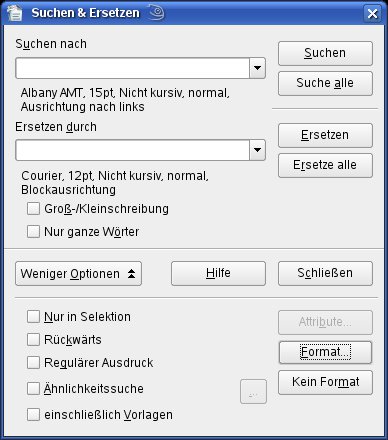
Abbildung 8: Ändern Sie die Formatierung einzelner Abschnitte in großen Textdokumenten mit der Funktion Suchen & Ersetzen.
[1] Erweiterungen zu OpenOffice: http://extensions.services.openoffice.org

