


Welcher Desktop lässt sich intuitiv und schnell bedienen? Wir prüfen für typische Arbeitsschritte, ob Sie diese unter KDE, Gnome oder Unity am besten erledigen können. Teil 1: Desktop und Dateimanager.
Jeder Desktop bietet seine eigene Optik, und die Entwicklerteams haben unterschiedliche Vorstellungen davon, welche Features die Oberfläche benötigt – so setzt z. B. das KDE-Team auf maximale Konfigurierbarkeit, während die Gnome-Entwickler weniger Auswahl und dafür einfacher beherrschbare Einstelldialoge bevorzugen. Darum hat die Entscheidung für einen Desktop auch mit persönlichen Vorlieben und nicht zuletzt dem Geschmack zu tun.
Das ist aber nicht alles, denn einige Eigenschaften des Desktops beeinflussen auch direkt, wie viele Mausklicks oder Tastenanschläge Sie benötigen, um bestimmte Aufgaben zu erledigen – gerade für Intensivnutzer ist es darum wichtig, dass die regelmäßig genutzten Features leicht und ohne Umstände erreichbar sind. Dazu gehören Banalitäten, wie das Starten von Programmen, die Suche nach Dokumenten und nützliche Tastenkombinationen.
In diesem ersten Teil betrachten wir die Oberflächen und ihre Dateimanager; in der nächsten Ausgabe setzen wir den Vergleich fort.
Oberflächliches
Beim ersten Kontakt mit der Oberfläche laufen noch keine (sichtbaren) Anwendungen: Es geht um die Bedienelemente auf dem Desktop, also eine oder mehrere Startleisten oder andere Hilfsmittel, die über Menüs Zugriff auf Programme und Dateien erlauben. Ist der Hintergrund eine Ablagefläche für Icons oder Applets? Gibt es mehrere virtuelle Desktops und wenn ja, wie funktioniert der Wechsel?
Sobald dann die ersten Anwendungen laufen, gilt es, Fenster zu manipulieren: die Größe ändern, Fenster minimieren, maximieren und schließen, und all das wahlweise mit der Maus oder der Tastatur.
KDE
Wer frisch von Windows auf Linux umsteigt, wird die Aufteilung der Arbeitsfläche bei KDE auf Anhieb verstehen: Unten links gibt es ein Startmenü, und es ist Teil der unten über die ganze Breite angebrachten Startleiste, die außerdem eine Übersicht aller Fenster sowie ein System Tray mit Icons enthält (Abbildung 1). Neben dem Knopf für das Startmenü gibt es einen Arbeitsflächenumschalter, der das Umschalten zwischen mehreren virtuellen Desktops erlaubt. Davon kann man in KDE sehr viele (bis zu 20) einstellen, aber nicht alle Distributionen nutzen dieses Feature. Bei Kubuntu ist es z. B. ab Werk komplett deaktiviert und muss erst über Rechner / Systemeinstellungen / Arbeitsflächenverhalten / Virtuelle Arbeitsflächen aktiviert werden; und OpenSuse stellt zunächst nur zwei der virtuellen Desktops zur Verfügung. Mehrere Desktops helfen, eine große Zahl von Fenstern besser zu organisieren, denn auf einem einzelnen Desktop würden diese sich ständig gegenseitig verdecken. (Wer meist nur einen Browser startet, profitiert von den Desktops nicht.)
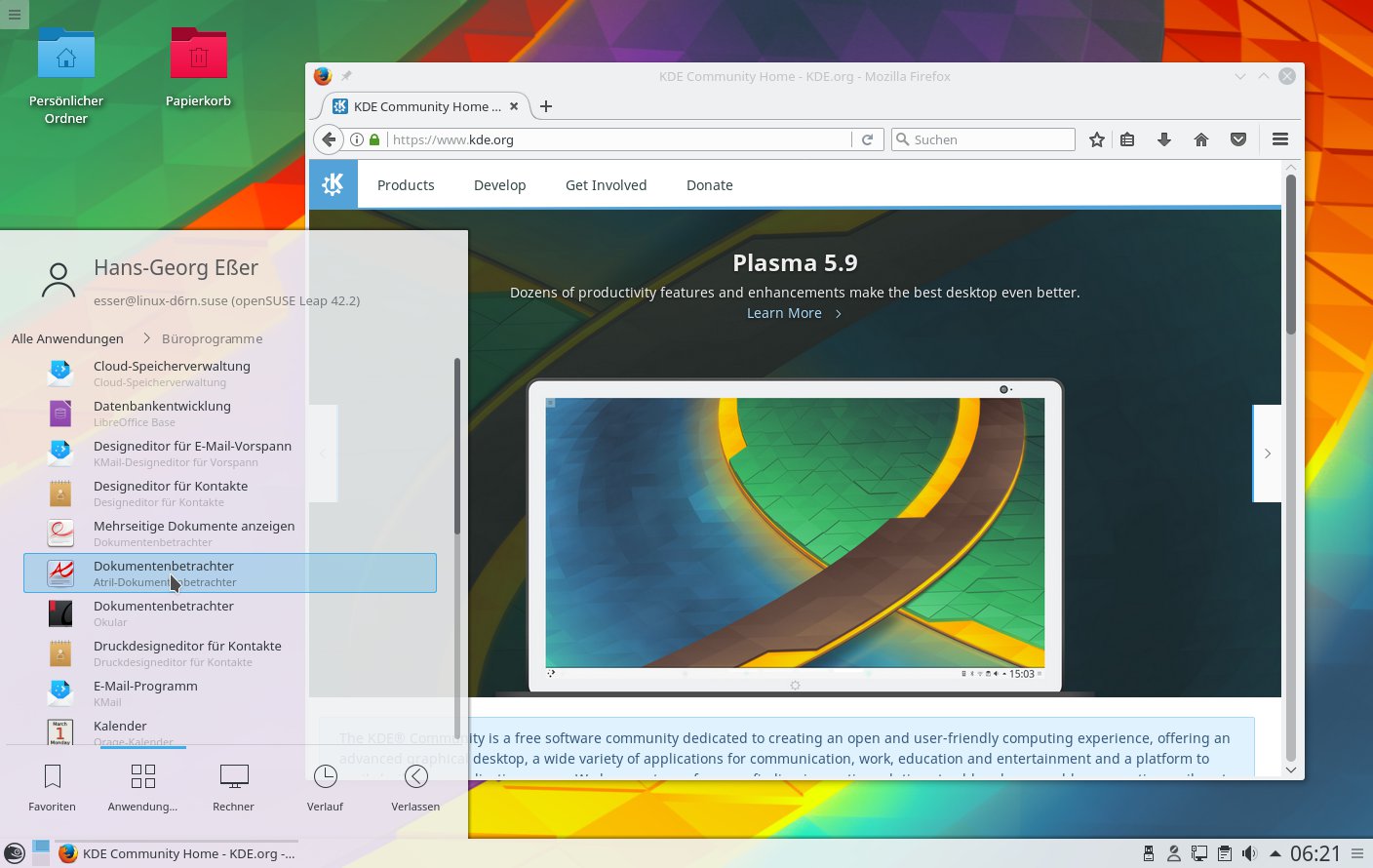
Abbildung 1: KDE bietet die klassischen Bedienelemente, wie man sie von Windows kennt: Startleiste mit Startmenü, Fensterliste und System-Tray.
Zwischen den Desktops wechseln Sie mit [Strg]+[F1][Strg]+[F2] usw.; für höhere Desktop-Nummern sind die entsprechenden Tastenkombinationen eventuell nicht aktiv, was sich in den KDE-Einstellungen aber schnell ändern lässt. Mit der Maus geht es noch schneller: Wer den Mauszeiger auf eine freie Stelle auf dem Desktop oder über die Desktop-Übersicht in der Startleiste bewegt und dann das Scrollrad dreht, wechselt vor- oder rückwärts durch die virtuellen Arbeitsflächen.
Das Startmenü zeigt immer nur eine Ebene der nur minimal geschachtelten Menüstruktur an, KDE hält aber zwei Alternativen bereit, ein aufklappendes Menü (im Stil von Windows 95) und eine Anwendungsübersicht, die den ganzen Bildschirm nutzt. Abbildung 2 zeigt die beiden Alternativen unter OpenSuse.
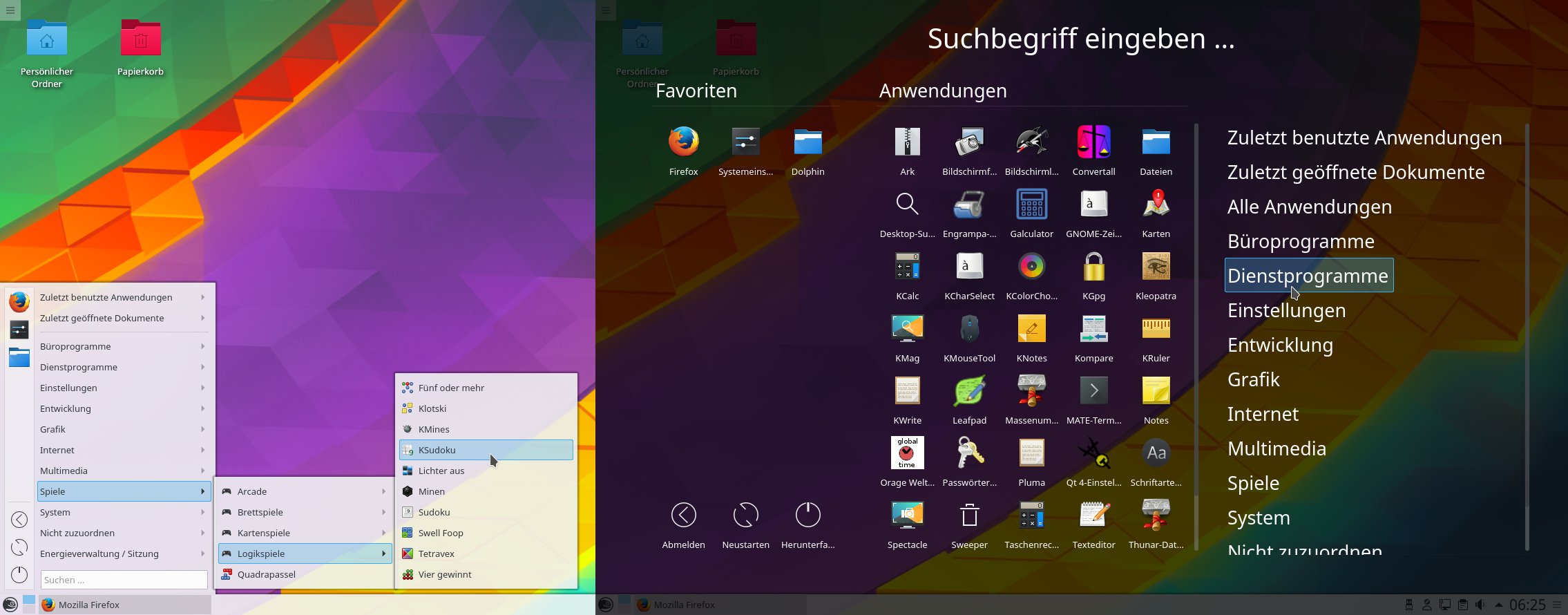
Abbildung 2: Wer das KDE-Startmenü nicht mag, kann auf Alternativen umsteigen: links ein hierarchisches Menü im Stil von Windows 95, rechts die so genannte Anwendungsübersicht.
Welche Knöpfe ein KDE-Fenster mit sich bringt, ist einstellbar; üblich ist die Variante in Abbildung 3, bei der das Fenster eine Titelleiste hat, die am linken Rand zwei und am rechten Rand drei Schaltflächen zeigt.
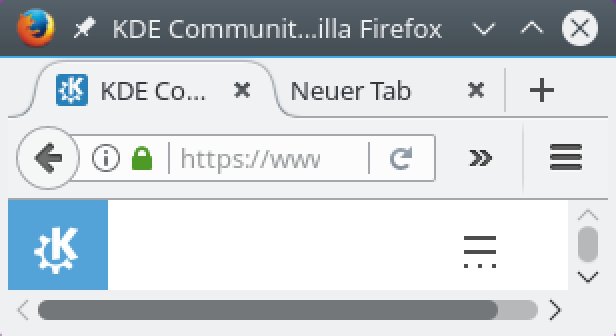
Abbildung 3: Die meisten KDE-Fenster haben fünf Knöpfe für Minimieren, Maximieren, Schließen und weitere Aktionen.
- Der Knopf ganz links öffnet das Fenstermenü, über das alle Einstellmöglichkeiten für das Fenster erreichbar sind (Abbildung 4) – darunter auch Exotisches wie ständige Positionierung im Vorder- oder Hintergrund, Vollbildmodus oder das Entfernen des Fensterrahmens. Der Fensterheber bedeutet, dass von einem Fenster nur noch die Titelleiste bleibt; fährt man über die mit der Maus, klappt das Fenster solange auf (und wird benutztbar), bis man es mit der Maus wieder verlässt.
- Der zweite Knopf hat die Form einer Pinnnadel. Er sorgt dafür, dass das Fenster auf allen virtuellen Desktops sichtbar ist.
- Die drei Icons am rechten Rand können Fenster minimieren, maximieren und schließen; ein minimiertes Fenster ist nicht mehr sichtbar und kann per Klick auf seinen Eintrag in der Startleiste zurück auf den Desktop geholt werden; es nimmt dann wieder die ursprüngliche Position ein.
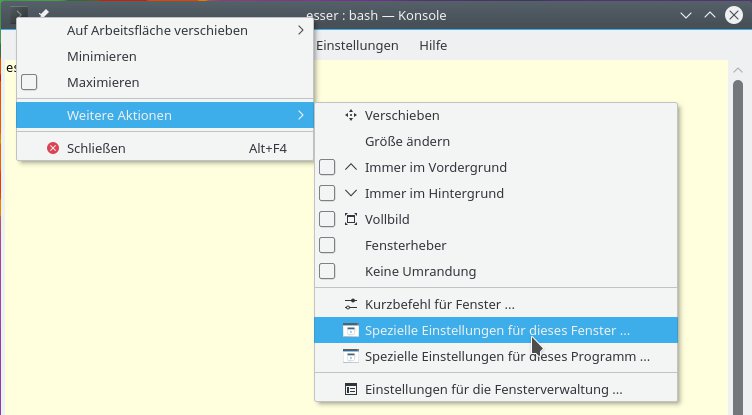
Abbildung 4: Mit KDE sind viele Spielereien möglich: Sie können die Oberfläche jedes Fenster unterschiedlich behandeln lassen.
Die meisten Programme, die zum KDE-Desktop gehören, können eine klassische Menüleiste (wie üblich gleich unter der Titelleiste) anzeigen, müssen das aber nicht. Im Dateimanager Dolphin und vielen anderen Anwendungen lässt sich die Menüleiste z. B. mit [Strg]+[M] ein- und ausblenden – wenn sie fehlt (was Platz spart), gewährt die Symbolleiste Zugriff auf die sonst über das Menü erreichbaren Funktionen.
Mit [Alt]+[F2] oder [Alt]+[Leertaste] öffnen Sie unter KDE einen Schnellstartdialog, in dem Sie ein Kommando eingeben und ausführen lassen können. Das Tool zeigt dabei schon nach wenigen getippten Zeichen Vorschläge an, die Sie auswählen können.
Auf dem Desktop ist Platz für so genannte Plasmoide: Das sind Miniprogramme oder Applets, die einen Teil des Desktops nutzen, um dort aktiv Inhalte anzuzeigen – vergleichbar mit den “Sidebar Gadgets”, die es bei Windows Vista und Windows 7 gab.
Gnome
Nur wenige Jahre jünger als KDE ist Gnome, der zweite große Desktop in der Linux-Welt. Die Oberfläche sieht anders aus, und Umsteiger, die von Windows, kommen, müssen sich ein wenig umgewöhnen:
- Es gibt keine Startleiste.
- Stattdessen gibt es eine Leiste am oberen Rand, die aber weder ein Startmenü noch eine Fensterliste enthält.
- Über die Schaltfläche Aktivitäten werden alle Fenster so weit verkleinert, dass sie nebeneinander sichtbar sind; außerdem erscheint am linken Rand ein Dock, das an die Optik von macOS erinnert (Abbildung 5); es enthält Icons für einige ausgewählte Anwendungen und unten ein Icon Anwendungen zeigen. Rechts sind die virtuellen Arbeitsflächen zu sehen.
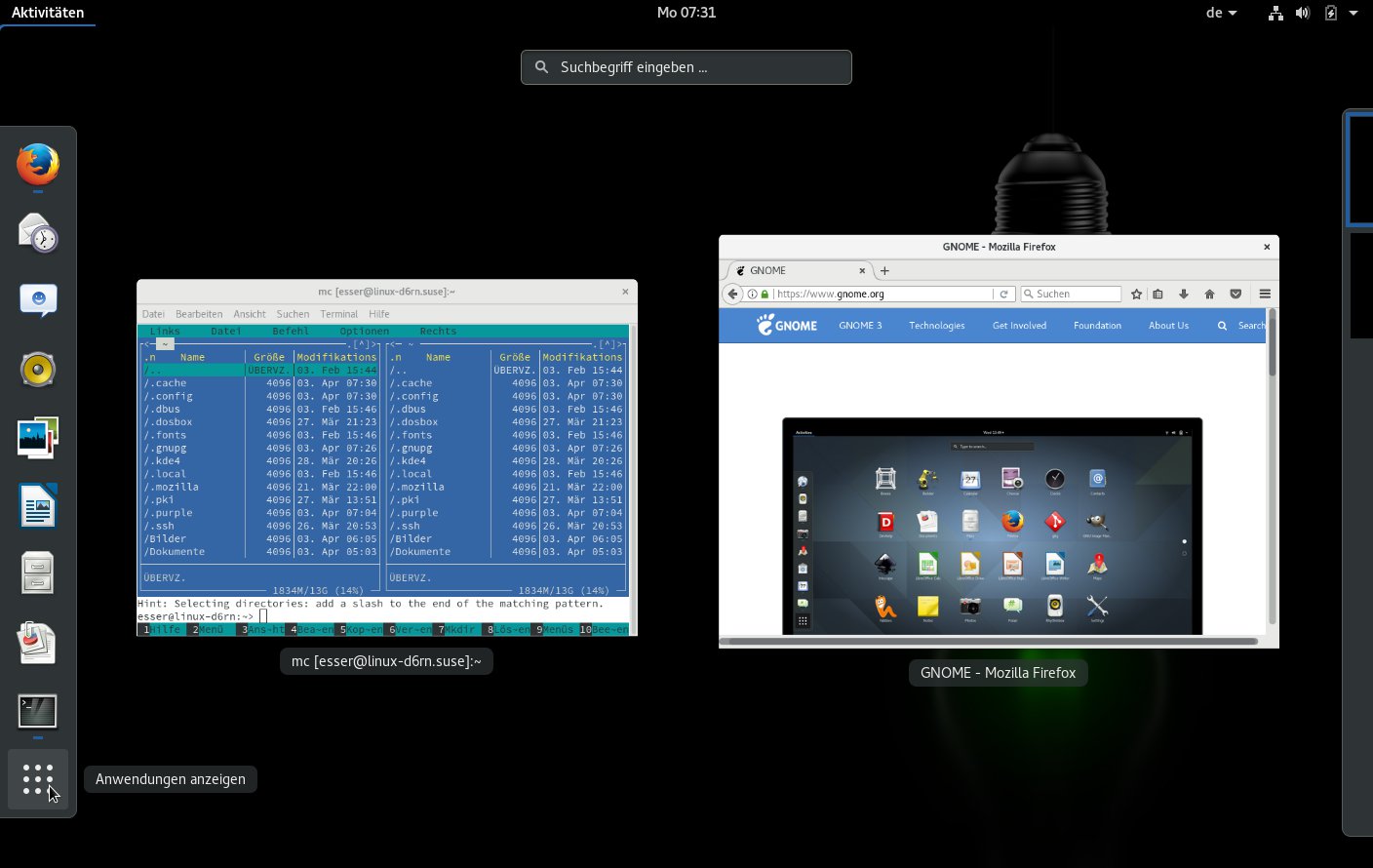
Abbildung 5: Gnome erinnert ein wenig an macOS von Apple: Es gibt ein Dock und eine gemeinsame Menüleiste am oberen Bildschirmrand.
Ein Klick auf Anwendungen zeigen führt dann zu Gnomes Variante eines Startmenüs: Im Vollbildmodus (Abbildung 6) erscheinen zahlreiche Icons für die installierten Programme, diese sind aber nicht thematisch gruppiert, sondern einfach alphabetisch angeordnet. Wer eine Idee hat, wie das gesuchte Programm heißen könnte, kann hier drauf los tippen und erhält dann nur noch passende Programmsymbole (sowie weitere Suchergebnisse).
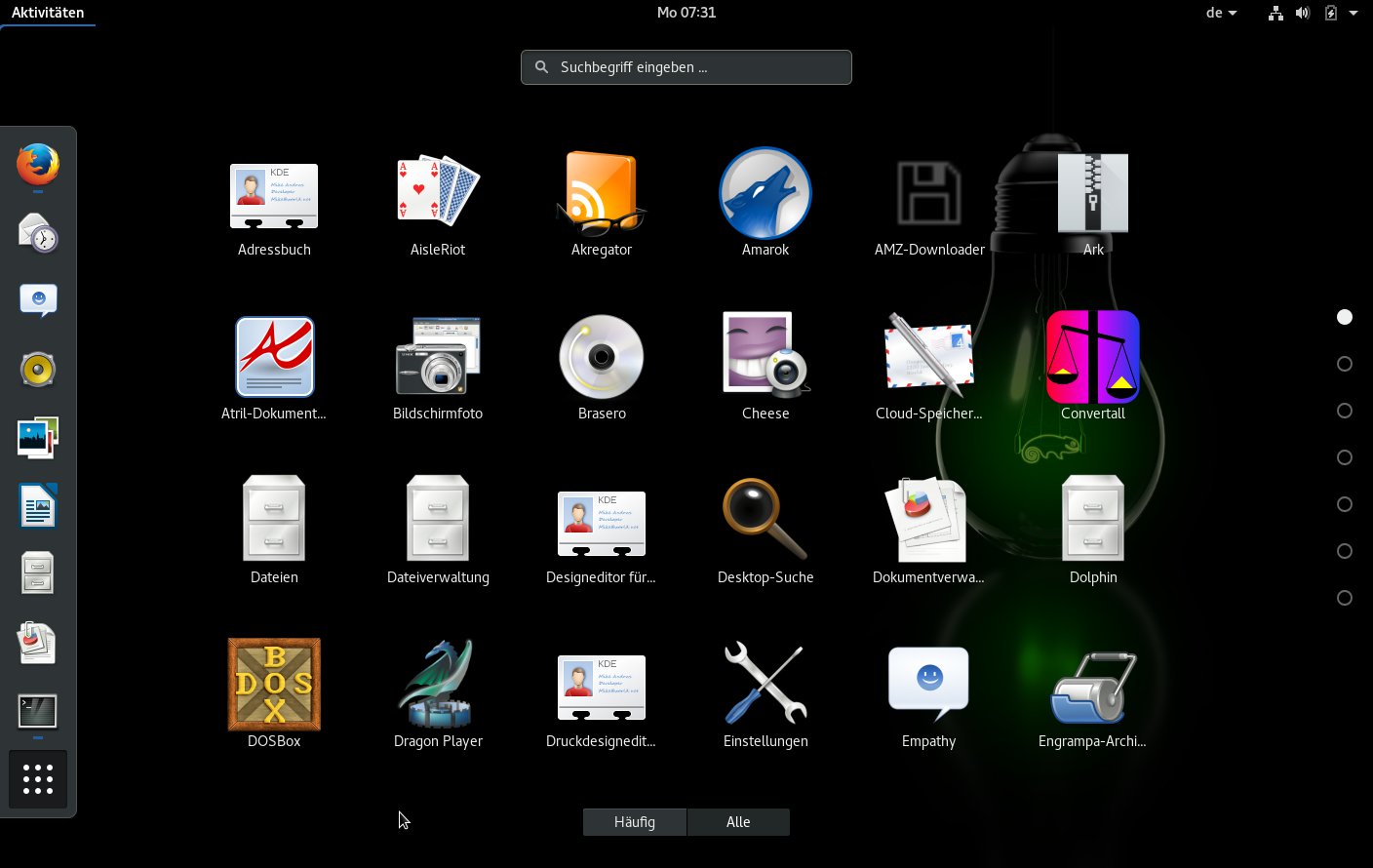
Abbildung 6: Die Liste der Anwendungen ist bei Gnome nicht gegliedert – bei vielen installierten Programmen wird die Suche zur Fleißaufgabe.
Die Ähnlichkeit mit macOS geht noch weiter, denn Gnome-Anwendungen können auf eigene Menüleisten verzichten und das Menü stattdessen in der globalen Leiste am oberen Rand unterbringen – Abbildung 7 zeigt, wie zwei Fenster (Terminal und Dateimanager) keine eigenen Menüleisten haben und stattdessen am oberen Rand ein Menüpunkt für das aktive Fenster (in diesem Fall der Dateimanager) Zugriff auf die Funktionen erlaubt.
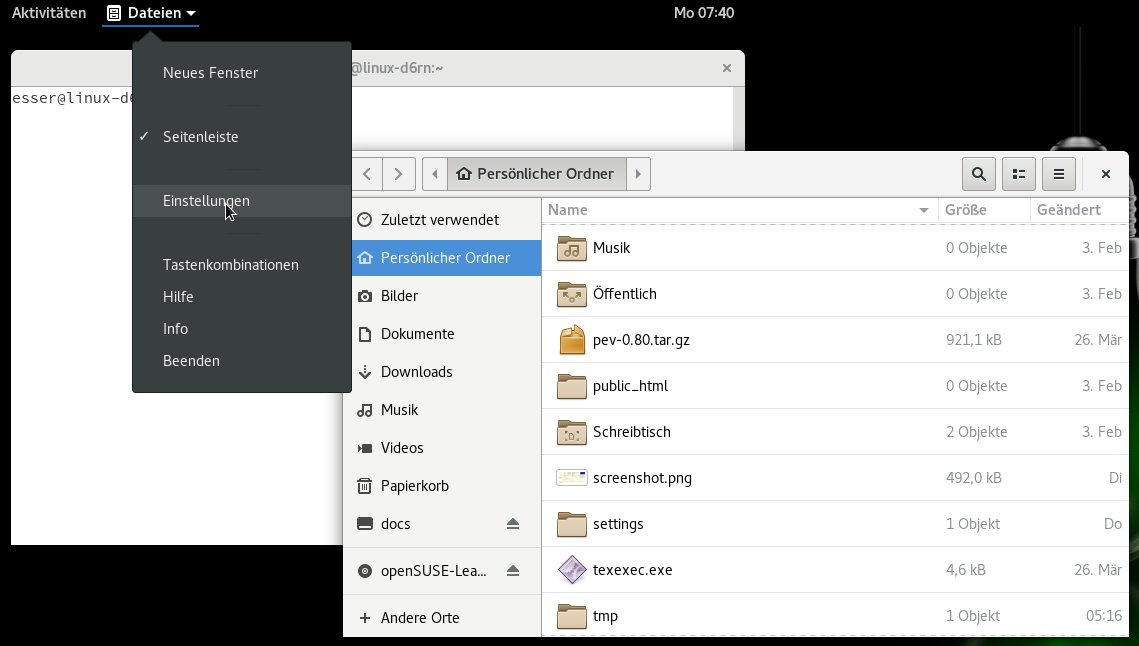
Abbildung 7: Laufen mehrere Anwendungen, die ihr Menü “nach oben” auslagern, ist immer nur das Menü des Programms zu sehen, dessen Fenster den Fokus hat.
Einige Anwendungen sind aber so vorkonfiguriert, doch ein eigenes Menü anzuzeigen – im obigen Beispiel haben wir die Einstellungen des Terminalprogramms geändert, damit es sein Menü auch nach oben auslagert.
Virtuelle Arbeitsflächen muss man unter Gnome nicht vorab erzeugen, der Desktop legt sie bei Bedarf selbständig an. Nach dem Klick auf Aktivitäten (Abbildung 5) ist rechts immer eine noch ungenutzte (leere) Arbeitsfläche sichtbar. Wer die anklickt, landet auf einem leeren Desktop und kann hier weitere Fenster öffnen. Beim nächsten Ausflug in die Aktivitäten kommt dann eine neue, leere Arbeitsfläche dazu. In dieser Übersicht können Sie per Mausklick einen der Desktops auswählen oder mit dem Mausrad durch die Arbeitsflächen wechseln. Einfacher geht es aber (jederzeit) mit der Tastatur: Mit [Windows]+[Bild hoch] und [Windows]+[Bild runter] wechseln Sie einen Desktop zurück oder vor.
Beim Thema Fensterknöpfe hat Gnome nur wenig zu bieten: Der minimalistische Desktop spendiert Fenstern nur einen Knopf zum Schließen. Die übrigen Funktionen stehen aber trotzdem zur Verfügung; ein Rechtsklick auf die Titelleiste öffnet ein Kontextmenü, das u. a. die Einträge zum Minimieren, Maximieren und für die Anzeige des Fensters auf allen Desktops enthält (Abbildung 8). Einen Fensterheber gibt es nicht. Die minimierten Fenster lassen sich über das Dock (am linken Rand) wieder zurück auf den Desktop holen. Auch Gnome hat einen Schnellstarter, der über [Alt]+[F2] erreichbar ist – anders als sein KDE-Gegenstück kann er aber nur Programme starten, deren Namen Sie vollständig eingeben.
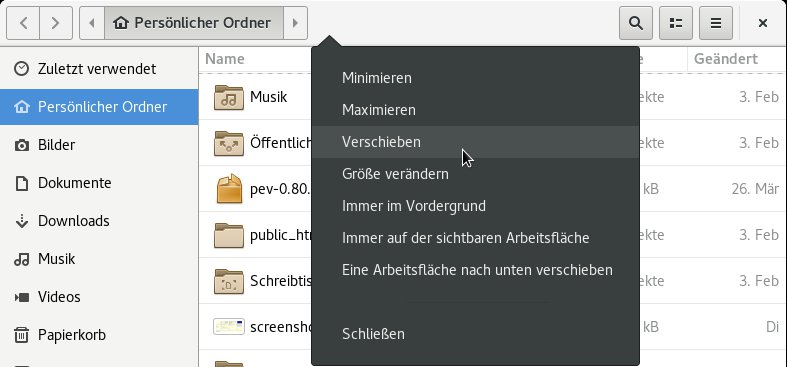
Abbildung 8: Gnome-Fenster haben keine Buttons zum Minimieren und Maximieren – aber ein Kontextmenü mit passenden Einträgen.
Unity
Unity wurde vom Ubuntu-Team entwickelt und hat einige Gemeinsamkeiten mit Gnome. So gibt es auch hier eine Leiste am oberen Rand, die dieselben Aufgaben wie bei Gnome übernimmt. Am linken Rand zeigt auch Unity ein Dock an, das standardmäßig immer sichtbar ist; es lässt sich aber in einen Modus schalten, bei dem es verschwindet und nur zurück kommt, wenn man den Mauszeiger an den linken Rand bewegt (Abbildung 9). Die Abbildung zeigt außerdem, dass auch Unity die Menüs von den Programmfenstern nach oben verschiebt, hier im Bild sogar für den Browser Firefox.
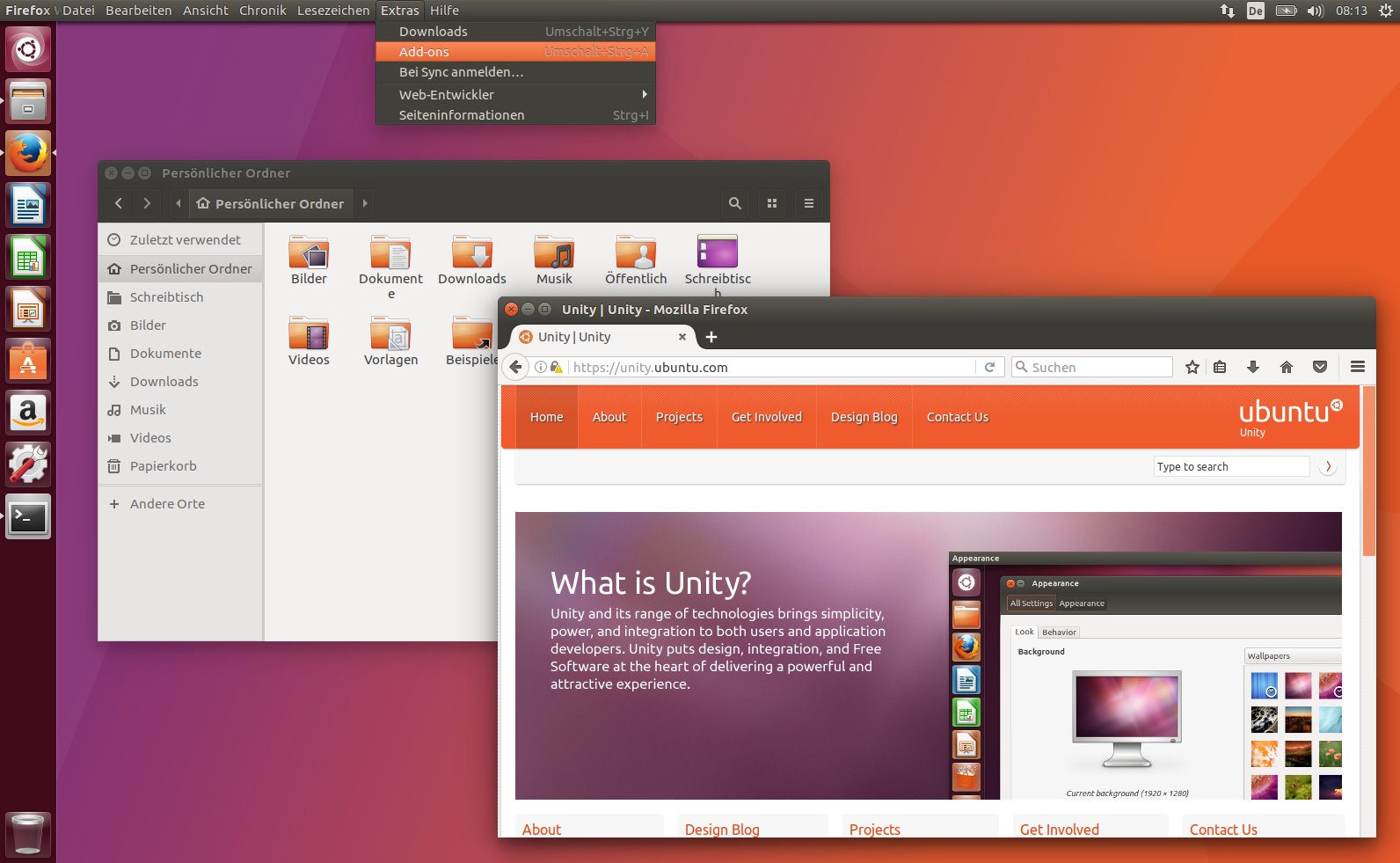
Abbildung 9: Der Unity-Desktop zeigt seine Verwandtschaft mit Gnome: Dock am linken Rand und Globalmenü am oberen Rand.
Unity-Fenster haben ansonsten die üblichen Knöpfe zum Minimieren, Maximieren und Schließen – wenn auch ungewohnt am linken Rand. Ein Rechtsklick auf die Titelleiste fördert (wie bei Gnome) einige weitere Fensteroptionen zutage. Beim Vergrößern eines Fensters verschwindet dessen Titelleiste, und die globale Leiste am oberen Rand übernimmt dessen Funktion – ein Doppelklick in diese Leiste bringt das Programm dann wieder aus dem Vollbildmodus heraus. Das ist eine platzsparende Lösung.
Über die Systemeinstellungen und darin Darstellung / Verhalten können Unity-Anwender Arbeitsflächen aktivieren, das sind dann vier Desktops, die Unity in einem 2×2-Raster anordnet. Wer diese Vorgabe anpassen will, muss das Unity Tweak Tool installieren, über das sich viele Einstellungen feiner anpassen lassen.

Abbildung 10: Virtuelle Arbeitsflächen muss man unter Unity erst aktivieren.
Dateimanager
Langweilig, aber notwendig: Die Arbeit mit Dateien und Verzeichnissen gehört zu den Grundaufgaben, die ein Desktop unterstützen muss. Dass ein Dateimanager die üblichen Aktionen (Dateien verschieben, umbenennen, kopieren, löschen, Ordner erstellen usw.) unterstützt, ist selbstverständlich – interessant wird es bei folgenden Fragen zu Features und Komfort:
- Wie leicht sind Mehrfachauswahlen mit Maus und Tastatur möglich?
- Welche Zusatzoperationen (etwa: Zip-Archiv aus Ordner erstellen) sind vorhanden?
- Ist das Standardverhalten bei Mausklicks und Drag-and-Drop-Aktionen sinnvoll vordefiniert? Kann man es ändern?
- Wie informiert der Dateimanager über noch laufende und abgeschlossene Aktionen (etwa: das rekursive Kopieren eines größeren Ordners)?
- Welche Ordneransichten bietet der Dateimanager? Sind diese auch bei der Arbeit mit gut gefüllten Ordnern hilfreich?
KDE: Dolphin
Dolphin ist der zweite KDE-Dateimanager – frühere Versionen des Desktops setzten auf den Konqueror, der gleichzeitig auch ein Browser ist. Konqueror ist noch als nachinstallierbares Programm verfügbar, aber Dolphin ist seit einigen Jahren das Standardprogramm, das sich z. B. automatisch öffnet, wenn Sie aus dem Startmenü einen Ort wie Persönlicher Ordner (Home-Verzeichnis) oder Basisordner (Wurzelverzeichnis) auswählen.
Die Standardansicht eines Ordners zeigt Dateien und Unterordner als Icons an, alternativ wählen Sie eine kompaktere Version oder die Detailansicht, bei der Spalten für Größe und Datum der letzten Änderung sichtbar werden – sowie auf Wunsch weitere Spalten (etwa mit den Zugriffsrechten, Besitzer und Gruppe), die Sie über Einstellungen / Zusätzliche Informationen auswählen. Diese dritte Ansicht erlaubt es außerdem, Ordner aufzuklappen (ohne hineinzuwechseln), zeigt also eine Baumstruktur an. Mit [Strg]+[1] bis [Strg]+[3] wechseln Sie schnell zwischen den drei Ansichten hin und her (und ersparen sich damit die Mausbewegung zu den zugehörigen Icons in der Symbolleiste).
Dolphin kann Ordner in Archive packen – für zwei Standardarchivformate (zip und tar.gz) gibt es im Kontextmenü Einträge Komprimieren / Hier als …-Archiv. Dabei landet das erzeugte Archiv im Ordner der auch den gepackten Unterordner enthält. Wenn Sie ein anderes Archivformat bevorzugen oder einen alternativen Zielordner für das Archiv angeben möchten, wählen Sie im Kontextmenü Komprimieren / Komprimieren nach und können dann zwischen ZIP, 7Zip und sieben verschiedenen Komprimierern für tar-Archive wählen (Abbildung 11).
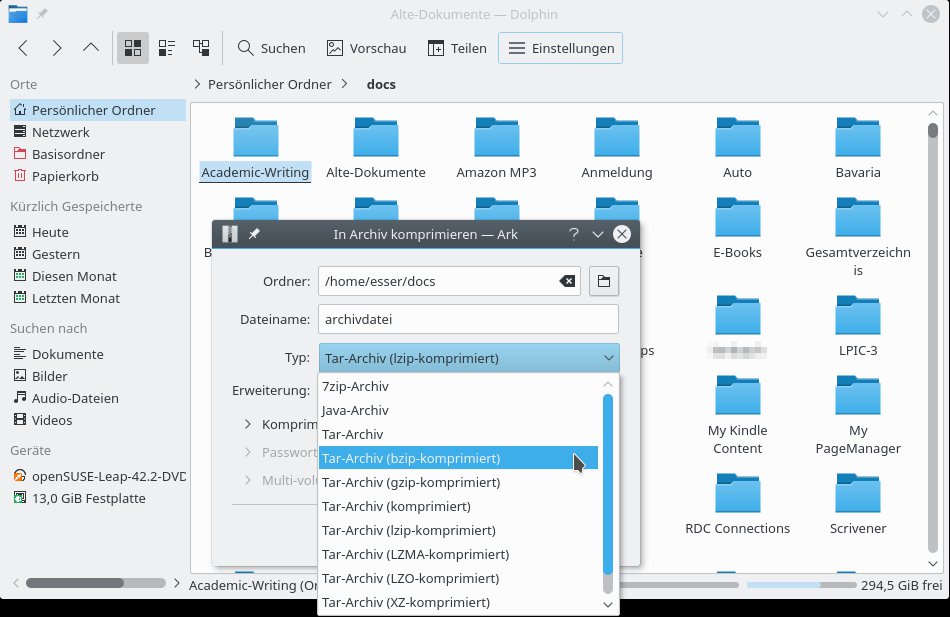
Abbildung 11: Dolphin (KDE) kann Ordner komprimieren.
Dateien per Drag & Drop in einen anderen Ordner zu bewegen, löst nicht direkt eine Aktion aus – stattdessen fragt ein Dialog nach, ob Sie die Dateien verschieben, kopieren oder verknüpfen wollen. (Letztere Variante legt symbolische Links für alle Dateien an.) Halten Sie während der Drag & Drop-Aktion [Umschalt]+[Strg] oder beide Tasten gedrückt, geben Sie damit eine dieser drei Aktionen vor, und die Nachfrage bleibt aus. Dolphin erkennt, wenn eine Aktion Dateien überschreibt, und fragt nach, was Sie tun wollen (überschreiben, anderen Namen wählen, abbrechen) – bei Bildern unterstützt eine Vorschau bei der Entscheidung. Wer das alles zu lästig findet, kann auch die Tastatur benutzen: Die üblichen Kombinationen [Strg]+[C][Strg]+[X] und [Strg]+[V] zum Kopieren, Ausschneiden und Einfügen funktionieren auch in Dolphin-Fenstern – durch Ausschneiden und Einfügen verschieben Sie eine Datei, während Kopieren und Einfügen eine Kopie erzeugt.
Um mehrere Dateien (etwa fürs Kopieren oder Verschieben) auszuwählen, ist eine für Windows-Anwender ungewohnte Vorgehensweise nötig: Da KDE nicht mit Doppelklicks arbeitet und ein einzelner Klick bereits die Datei öffnet, können Sie nicht mehrere Dateien über einfache Klicks zu einer Auswahl hinzufügen. Fahren Sie mit dem Mauszeiger über einen Eintrag, erscheint ein Plus-Symbol – das lässt sich anklicken, um die Datei zur Auswahl hinzuzufügen. Der Eintrag erscheint dann blau hinterlegt. Auf gleiche Weise entfernen Sie eine Datei wieder aus der Auswahl; diesmal sehen Sie ein Minus-Symbol. Schneller geht es mit der Tastatur: Mit den [Strg] und den Cursortasten können Sie durch die Dateien navigieren (ohne bestehende Auswahlen zu löschen), und [Strg]+[Leertaste] wählt eine weitere Datei aus oder hebt die Auswahl wieder auf.
Für länger dauernde Vorgänge öffnet Dolphin keine Fortschrittsanzeige; nur ein kleines Icon in der Startleiste weist darauf hin, dass eine Aktion läuft. Ein Klick auf das Icon klappt eine Liste aller aktiven Vorgänge auf (Abbildung 12).
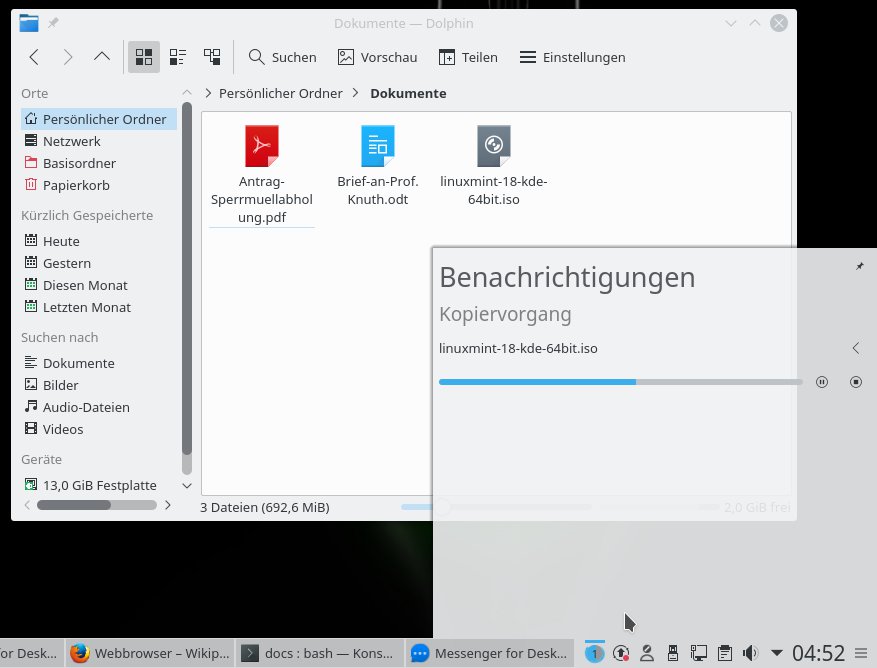
Abbildung 12: Fortschrittsanzeigen von Dolphin versteckt KDE in einem Dialog, den Sie erst aufklappen müssen.
Gnome und Unity: Nautilus
Der Gnome-Dateimanager heißt eigentlich Nautilus, verwendet aber überall den Namen Dateien – nur ein Blick in die Prozessliste zeigt den echten Programmnamen. Unity hat keinen eigenen Dateimanager, sondern verwendet eine angepasste Version des Gnome-Programms.
Auch Nautilus arbeitet per Default mit einer Ansicht, die Icons und Datei- bzw. Ordnernamen zeigt. Anders als bei Dolphin erscheinen hier Verzeichnisse und Dateien durcheinander (Abbildung 13). Alternativ bietet der Gnome-Dateimanager eine Zeilenansicht mit Zusatzinformationen – auch hier sind das standardmäßig Größe und Datum der letzten Änderung; weitere Spalten lassen sich wie bei Dolphin ergänzen. Zwischen den beiden Ansichten können Sie mit [Strg]+[1] und [Strg]+[2] wechseln.
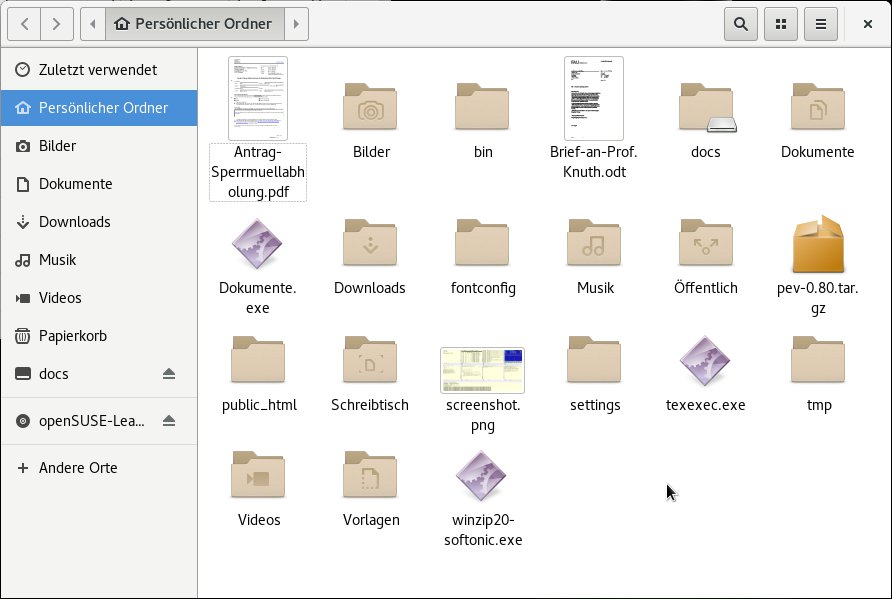
Abbildung 13: Nautilus (Gnome und Unity) zeigt für mehr Dokumenttypen eine Vorschau an. Verzeichnisse und Dateien sind gemischt.
Archive erstellen Sie auch in Gnome bequem über das Kontextmenü eines Ordners, und zwar immer über Komprimieren. Damit öffnen Sie einen Dialog, in dem Sie Name und Archivtyp auswählen. Die Liste ist hier deutlich größer als bei Dolphin und enthält u. a. ISO-Images und .exe: Letzteres erzeugt trotz der bekannten Endung kein Windows-Programm, sondern eine unter Linux ausführbare Datei (also ein selbst-entpackendes Archiv).
Gnome erwartet für viele Aktionen Doppelklicks und ist damit, was das Klickverhalten angeht, näher an Windows als KDE. Dadurch funktionieren auch Auswahl und Mehrfachauswahl wie bei Windows gewohnt: Ein erstes Objekt klicken Sie einfach an, um es auszuwählen, und für weitere Objekte halten Sie beim Anklicken die Strg-Taste gedrückt, dadurch fügen Sie diese zur Auswahl hinzu. Die alternative Dateiauswahl über die Tastatur funktioniert genau wie bei Dolphin.
Derart markierte Dateien können Sie mit [Strg]+[C] oder [Strg]+[X] und [Strg]+[V] kopieren bzw. verschieben. Bei Drag-&-Drop-Aktionen geht Nautilus davon aus, dass Sie verschieben wollen – zum Kopieren halten Sie [Strg]+ gedrückt, und mit [Umschalt] entsteht ein symbolischer Link. Wollen Sie, dass der Dateimanager die möglichen Optionen anbietet, geht auch das – aber nur mit gedrückter Alt-Taste. Auch Nautilus überschreibt ungefragt keine Dateien, wie bei Dolphin erscheint eine Rückfrage, und auch hier ist bei Bildern eine Vorschau sichtbar – und auch bei vielen weiteren Dokumententypen: Gnome zeigt generell für deutlich mehr Dateiformate eine Vorschau an – bei ausreichend starkem Zoom lässt sich damit einiges erkennen.
Bei längeren Aktionen zeigt Nautilus einen Fortschrittsdialog an, der an eines der Dateimanager-Fenster gekoppelt ist und sich bei Bedarf aus- und wieder einblenden lässt. Mehrere Aktionen werden dabei in einem einzelnen Dialog gesammelt.
Ausblick
Nach diesem ersten Blick auf die drei Desktops ist es zu früh für ein Urteil – wir setzen den Vergleich in der nächsten Ausgabe fort und gehen da unter anderem auf das Thema Konfigurierbarkeit ein – was lässt sich einstellen, womit muss man als Anwender leben?

