


Erfahrene Linux-Nutzer schwören auf flexible Kommandozeilentools, mit denen sie manche Aufgabe schneller bewältigen als in grafischen Programmen. Wir stellen interessante Anwendungen und Aufrufparameter vor, um auch Einsteiger zu einem Ausflug in die Shell zu ermutigen.
Tipp: Zeilennummern für “less” einschalten
Mit dem Pager less betrachten Sie Textdateien im Terminal. Über die Pfeil- und Bildlauftasten blättern Sie, und mit [Q] beenden Sie das Programm. Gerade für Konfigurationsdateien oder Skripte wäre es schön, Zeilennummern anzuzeigen – kein Problem für less. Rufen Sie das Programm einfach mit der Option -N (Langform: --LINE-NUMBERS) und der Datei auf:
less -N /etc/apt/sources.list
Am linken Rand stehen nun die Ziffern (Abbildung 1). Ist das Terminal nicht breit genug, um lange Zeilen durchgehend darzustellen, bricht less die Zeilen um und wiederholt die Zahlen am Anfang entsprechend.
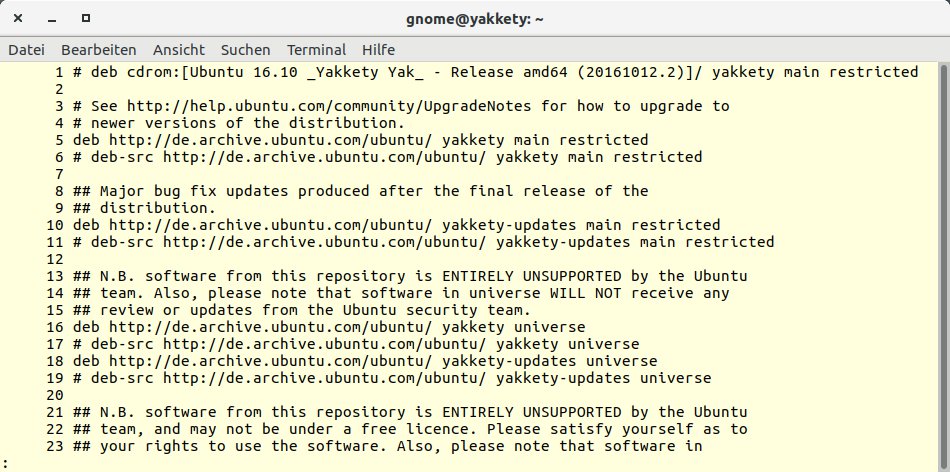
Abbildung 1: Mit der Option “-N” schalten Sie Zeilennummern für den Pager “less” ein – gerade in langen Einrichtungsdateien ein praktisches Feature.
Tipp: Den “less”-Prompt aussagekräftiger machen
In der Voreinstellung zeigt less am unteren Rand nach dem Start den Dateinamen an. Dieser verwandelt sich in einen Doppelpunkt, sobald Sie blättern. Vor allem bei langen Dateien wäre es schön, wenn der Pager verraten würde, wo Sie gerade im Dokument sind. Auch für diese Fälle hat das Programm einen Schalter im Gepäck. Rufen Sie das Kommando mit -m (Langform: --long-prompt) auf, dann erscheint anstelle des Doppelpunktes eine Prozentangabe. Diese verrät, wie viel Prozent der Datei Sie schon betrachtet haben.
Noch mehr Informationen erhalten Sie über -M (Langform: --LONG-PROMPT). Zusätzlich zur Prozentangabe zeigt less nun den Dateinamen dauerhaft an. Außerdem ist zu sehen, welche Zeilen gerade sichtbar sind:
/etc/apt/sources.list lines 1-22/51 41%
In diesem Fall sind die Zeilen 1 bis 22 (von insgesamt 51) der Datei /etc/apt/sources.list zu sehen; das sind 41 % des gesamten Textes. Starten Sie less mit mehr als einer Datei, informiert Sie der Prompt auch darüber. So verrät (file 1 of 3) beispielsweise, dass Sie gerade die erste von insgesamt drei Dateien betrachten.
Tipp: Verzeichnisse mit Leerzeichen im Namen
Mit dem Befehl cd (wie “change directory”) wechseln Sie auf der Shell in (Unter-)Verzeichnisse. Das Kommando cd /home/huhn/Dokumente bringt Sie beispielsweise in den Ordner Dokumente im Home-Verzeichnis des Benutzers huhn. Liegt dort ein Unterverzeichnis namens Hausarbeiten Uni mit einem Leerzeichen, müssen Sie letzteres beim Befehlsaufruf durch einen vorangestellten Backslash (\) maskieren:
cd /home/huhn/Dokumente/Hausarbeiten\ Uni
Alternativ schließen Sie den kompletten Pfadnamen in Anführungszeichen ein:
cd "/home/huhn/Dokumente/Hausarbeiten Uni"
Tipp: Wenn Sie cd /home/huhn/Dokumente/Hausarbeiten eingeben und dann die Tabulatortaste drücken, vervollständigt die Shell den Pfad und setzt automatisch den Backslash ein.
Tipp: Mausunterstützung für den Texteditor Vim
Den Texteditor Vim bedienen die meisten Nutzer ausschließlich über die Tastatur, aktuelle Programmversionen arbeiten aber auch mit der Maus zusammen. Wechseln Sie mit [Esc] in den Normalmodus (sofern Sie gerade im Eingabemodus sind) und geben Sie testweise :set mouse=a ein. Danach drücken Sie die Eingabetaste. Jetzt können Sie die Maus wie in einem grafischen Programm verwenden:
- Klicken Sie mit der Maus an eine Stelle in der Datei, um den Cursor dort zu platzieren.
- Blättern Sie mit dem Mausrad nach oben und unten in der Datei.
Achtung: Das “normale” Copy & Paste funktioniert jetzt nicht mehr. Ohne Mausunterstützung markiert ein Doppelklick ein Wort, dreimal Klicken eine ganze Zeile. Dadurch landet der markierte Text direkt in der Zwischenablage, und im Eingabemodus des Texteditors fügen Sie diese mit einem Klick auf die mittlere Maustaste ein. Mit aktivierter Mausunterstützung landen Sie stattdessen im visuellen Modus (siehe nächster Tipp). Um jetzt etwas zu markieren, halten Sie zusätzlich die Umschalttaste gedrückt.
Um das Feature zu deaktivieren, wechseln Sie in den Normalmodus und geben :set mouse= ein. Gefällt Ihnen die Mausunterstützung jedoch so gut, dass Sie nicht mehr darauf verzichten möchten, tragen Sie die Anweisung set mouse=a (ohne den Doppelpunkt) in die Konfigurationsdatei ~/.vimrc ein.
Tipp: Vim: Arbeiten mit dem visuellen Modus
Im visuellen Modus können Sie mit der Tastatur Textpassagen auswählen, um diese dann mit Befehlen zu bearbeiten. Wenn Sie ohne Mausunterstützung arbeiten (siehe vorheriger Tipp), bringt Sie [V] in den visuellen Modus, und Sie können mit den Pfeiltasten zeichenweise Text markieren. Alternativ drücken Sie [Umschalt]+[V] und markieren zeilenweise. Auf diese Weise ausgewählter Text erscheint hervorgehoben; am unteren Rand sehen Sie darüber hinaus den Hinweis VISUELL bzw. VISUELL ZEILE (Abbildung 2). Um ganze Abschnitte zu markieren, drücken Sie [Strg]+[V]; am Rand erscheint nun die Information VISUELL BLOCK.
![Abbildung 2: Über [V] bzw. <span class="key-combo">[Umschalt]+[V]</span> schalten Sie in den visuellen Modus um. Anschließend markieren Sie mit den Pfeiltasten die gewünschten Textblöcke.](https://www.linux-community.de/wp-content/uploads/2017/07/vim-visual.jpg)
Abbildung 2: Über [V] bzw. [Umschalt]+[V] schalten Sie in den visuellen Modus um. Anschließend markieren Sie mit den Pfeiltasten die gewünschten Textblöcke.
Danach können Sie wie gewohnt Befehle abschicken, z. B. etwas löschen, kopieren oder ersetzen – alle Operationen gelten für den gesamten markierten Bereich. Über [Esc] verlassen Sie den visuellen Modus und kehren zum Normalmodus zurück.
Tipp: Alias-Definitionen in der aktuellen Shell aufheben
Der Befehl alias ist äußerst praktisch: Mit ihm definieren Sie Kurznamen für häufig benutzte Kommandos. Um beispielsweise für das Programm grep (zum Suchen nach Zeichenketten in Textdateien) dauerhaft die Option -i zum Ignorieren von Groß- und Kleinschreibung einzuschalten, können Sie mit diesem Befehl einen entsprechenden Alias namens igrep einrichten:
alias igrep='grep -i'
Je nachdem, welche Distribution Sie verwenden, haben die Entwickler in der Konfigurationsdatei der Bash (~/.bashrc) schon einige Alias-Definitionen vorgenommen. Der einfache Aufruf von alias ohne Parameter zeigt alle aktuellen Aliase an. Mit unalias setzen Sie eine Definition vorübergehend außer Kraft; dahinter geben Sie den Namen an, z. B.:
unalias igrep
Um gleich alle Kurznamen in der aktuellen Shell auszuhebeln, können Sie hinter unalias die Option -a angeben (Abbildung 3) – damit sind auf einen Rutsch alle Abkürzungen deaktiviert. Genau wie die alias-Befehle selbst, gilt das nur für die aktuelle Bash-Sitzung. Um die vom Distributor eingerichteten Aliase dauerhaft auszuschalten, bearbeiten Sie die Bash-Konfigurationsdatei ~/.bashrc in einem Texteditor Ihrer Wahl. Stellen Sie entweder ein Rautezeichen vor den jeweiligen alias-Befehl (um ihn zu deaktivieren) oder löschen Sie den Eintrag ganz.
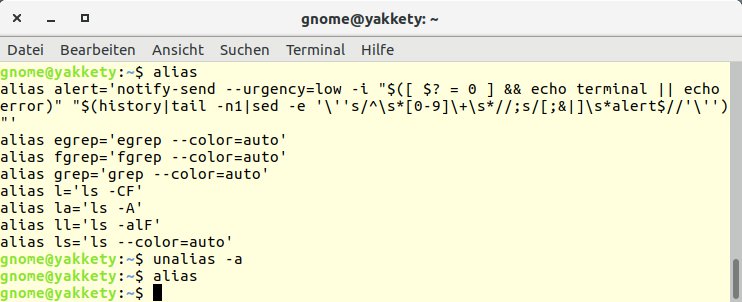
Abbildung 3: Das erste Kommando zeigt die vom Distributor eingerichteten Aliase (hier unter Ubuntu). Danach hebt “unalias -a” alle Definitionen auf, wie der anschließende “alias”-Befehl bestätigt.

