


In dieser Ausgabe zeigen wir, wie Sie die Schriftart und -größe von Thunderbird verändern, Seiten für den Druck mit Chromium skalieren und den Bild-Ton-Versatz in VLC korrigieren. Außerdem stellen wir praktische Tastaturkürzel für Firefox vor.
Tipp: Thunderbird: Schriftart und -größe verändern
Sie nutzen den Mozilla-Mailclient und finden, dass die Schrift und die Symbole in den Menüs und Symbolleisten ein bisschen klein geraten sind? Sie hätten gerne eine andere Farbe für die Thread-Ansicht und/oder den Hintergrund? Dann ist das Add-on Theme Font & Size Changer [1] vielleicht etwas für Sie. Auch wenn es bei den Firefox-Add-ons aufgelistet ist, arbeitet es genauso mit dem Mailprogramm Thunderbird und mit dem Rundum-sorglos-Paket SeaMonkey (Webbrowser, E-Mail-Programm, Chatclient, HTML-Editor, Adressbuch und weitere Hilfsprogramme in einer Oberfläche) zusammen.
Das Schöne an dieser Lösung: Der Rest der grafischen Arbeitsumgebung bleibt von den Einstellungen unberührt. Sie installieren die Erweiterung bequem über den Thunderbird-Add-on-Manager:
- Starten Sie den Add-on-Manager über den Menüpunkt Extras / Add-ons. Ein neuer Tab im Mailprogramm öffnet sich.
- Geben Sie ins Suchfeld Alle Add-ons durchsuchen den Namen der Erweiterung ein und drücken Sie [Eingabe].
- Klicken Sie auf die Schaltfläche Installieren neben dem Add-on. Ein Neustart des Mailprogramms ist nicht erforderlich.
In der Hauptsymbolleiste (Ansicht / Symbolleisten / Hauptsymbolleiste) nistet sich ein neuer Button mit dem langen Namen der Erweiterung ein. Die Beschriftung können Sie aber in den Add-on-Einstellungen zu TFSC verkürzen, so dass die Schaltfläche nicht ganz so viel Platz einnimmt.
Ein Klick darauf startet den Einrichtungsdialog (Abbildung 1). Über die kleinen Pfeile neben dem Feld Zoom vergrößern Sie die gesamte Thunderbird-Oberfläche (Schrift und Symbole); eine Zahl ins Feld einzugeben, klappte auf dem Testrechner nicht. Im Aufklappmenü Schrift wählen Sie einen anderen Font aus; das Menü listet alle auf dem Rechner installierten Schriften auf. Außerdem können Sie deren Größe, den Stil (Standard oder kursiv) und das Gewicht (Standard oder Fettdruck) anpassen. Über die restlichen Buttons gestalten Sie den farblichen Look des Mailprogramms. Alle Änderungen sind sofort aktiv; es ist nicht erforderlich, auf die Schaltfläche Anwenden zu klicken.
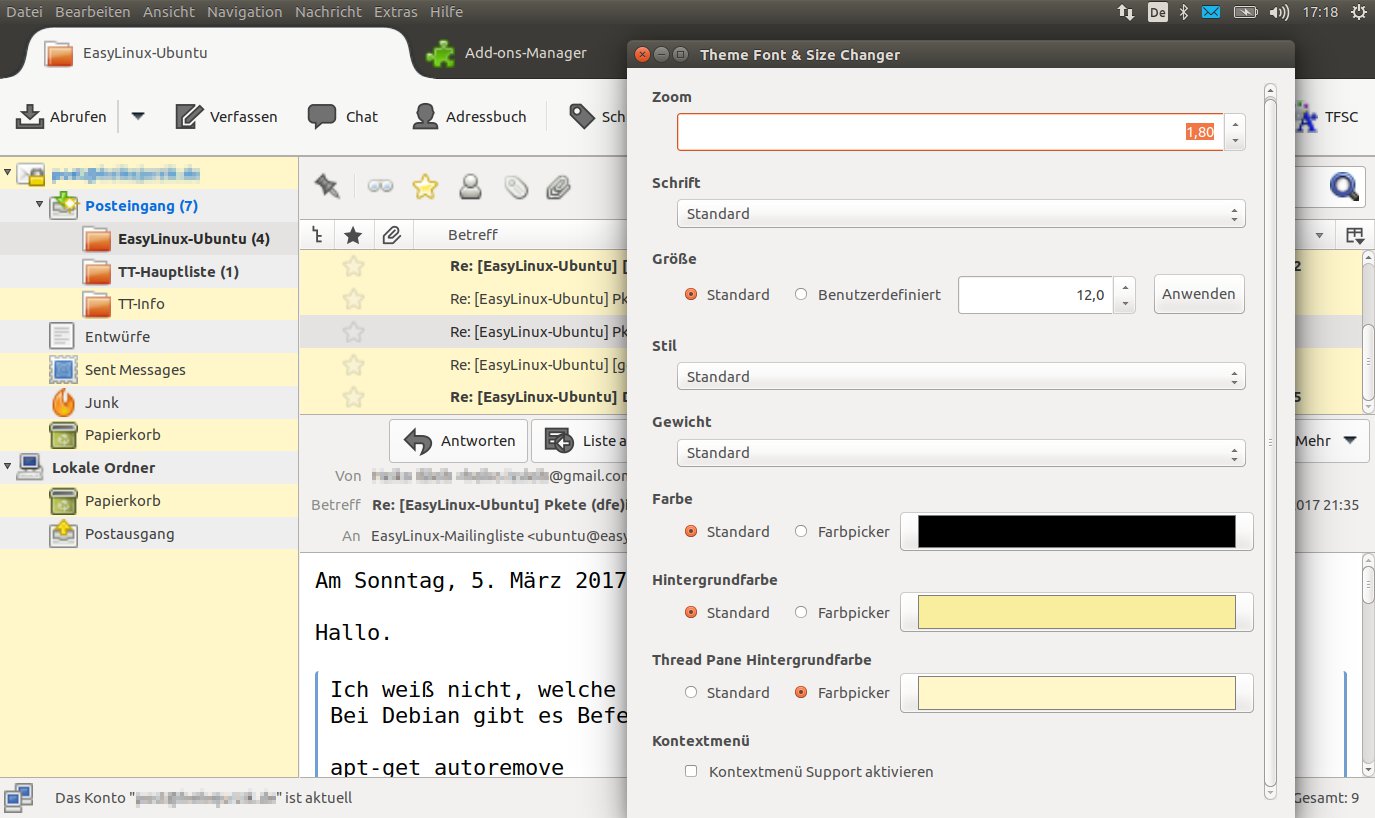
Abbildung 1: Thunderbird einmal anders: Mit dem Add-on Theme Font & Size Changer verändern Sie die Schrift(größe), Farben und mehr.
Tipp: Thunderbird: Neue Buttons für die Hauptsymbolleiste
In der Voreinstellung zeigt die Hauptsymbolleiste des Mailprogramms die Knöpfe Abrufen, Verfassen, Chat, Adressbuch, Schlagwörter und Schnellfilter. Außerdem finden Sie hier ein Suchfeld und das Hamburger-Menü (mit den drei waagerechten Linien). In Stein gemeißelt ist das allerdings nicht – mit ein paar Mausklicks fügen Sie neue Schaltflächen hinzu oder entfernen nicht benötigte. Dazu rufen Sie den Menüpunkt Ansicht / Symbolleisten / Anpassen auf.
Im folgenden Dialogfenster finden Sie etliche Schaltflächen (mitsamt Beschriftung), die Sie einfach per Drag & Drop in die Leiste ziehen können. Auch Trennlinien und Zwischenräume für mehr Übersicht sind hier aufgelistet – diese lassen sich sogar mehrfach verwenden. Bereits in der Symbolleiste vorhandene Icons können Sie genauso verschwinden lassen und ziehen sie einfach in den Dialog zurück. Ein Klick auf Standard wiederherstellen versetzt alles in den ursprünglichen Zustand zurück.
Wenn Sie viele Symbole unterbringen möchten und der Platz irgendwann knapp wird, können Sie über das Drop-down-Menü Anzeigen die Darstellung anpassen und beispielsweise Symbole anstelle von Symbole und Text auswählen. Alternativ legen Sie über Neue Symbolleiste eine neue, leere Leiste an, geben ihr einen Namen und legen dort weitere Icons ab (Abbildung 2). Abschließend speichern Sie die Änderungen über Fertig.
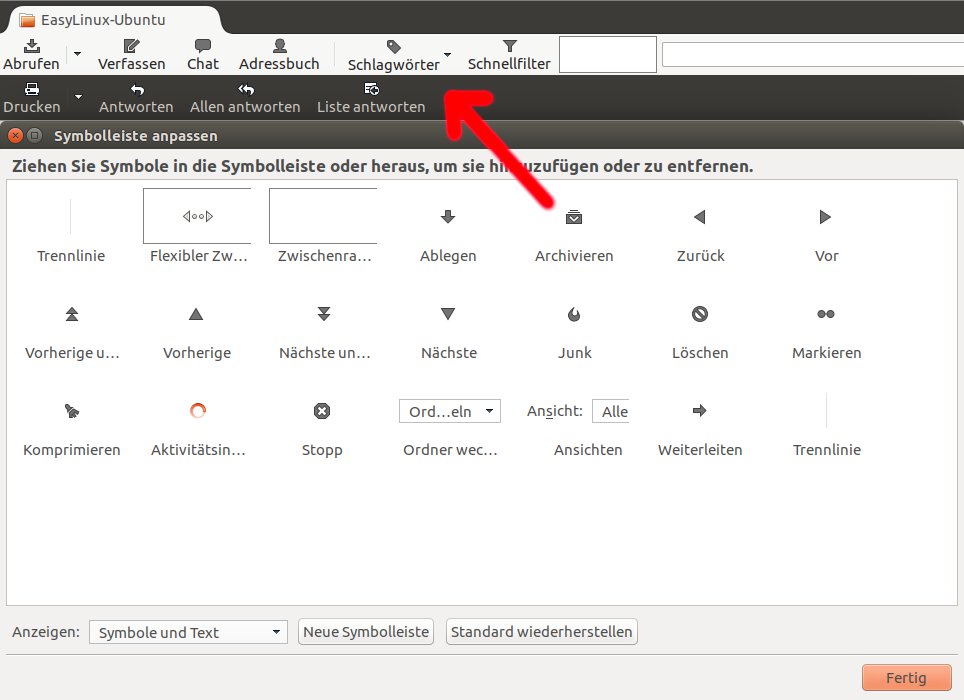
Abbildung 2: Über diesen Dialog legen Sie weitere Symbolleisten für Thunderbird an und bestücken diese mit Icons.
Tipp: Chromium: Webseiten für den Druck skalieren
Sie surfen mit dem Google-Browser und möchten eine Website ausdrucken? Ablage / Drucken (manchmal auch Datei / Drucken) beziehungsweise [Strg]+[P] bringt die aktuell geöffnete Seite aufs Papier. In der Voreinstellung bietet der Dialog Drucken neben einer Vorschau auf der rechten Seite links ein paar Optionen an. So legen Sie über Ziel den Drucker fest, suchen über Seiten einen Bereich oder alle Seiten aus, legen die Anzahl der Kopien fest und entscheiden sich für ein Layout (Hoch- oder Querformat). Klicken Sie auf Weitere Einstellungen, können Sie auch das Papierformat bestimmen. Wer Papier sparen möchte, stellt über das Drop-down-Menü Ränder einen schmaleren Rand ein. Optional wandern die Kopf- und Fußzeilen sowie Hintergrundgrafiken zum Drucker.
Seit Version 56 von Chromium können Sie außerdem Texte und Bilder einer Seite skalieren, also verkleinern oder vergrößern. Diese Funktion gilt derzeit noch als experimentell und ist in der Voreinstellung ausgeschaltet. So aktivieren Sie das Feature:
- Öffnen Sie die Seite mit den experimentellen Funktionen, indem Sie in die Adresszeile
chrome://flagseintippen und [Eingabe] drücken. - Blättern Sie nach unten bis zum Eintrag Druckskalierung. Mac, Windows, Linux, Chrome OS. Tipp: [Strg]+[F] und Eingabe von
Druckskalierungbringt Sie schneller zum Ziel. - Wählen Sie aus dem Drop-down-Menü den Eintrag Aktiviert aus. Am unteren Rand erscheint der Hinweis, dass Sie den Browser neu starten müssen, damit die Änderungen greifen. Klicken Sie auf Jetzt neu starten.
Anschließend erscheint im Dialog Drucken nach dem Klick auf Weitere Einstellungen unter dem Menü Ränder ein neues Feld namens Skalieren. Hier tragen Sie die Seitengröße in Prozent ein (Abbildung 3). Der Wert muss zwischen 10 und 200 liegen.
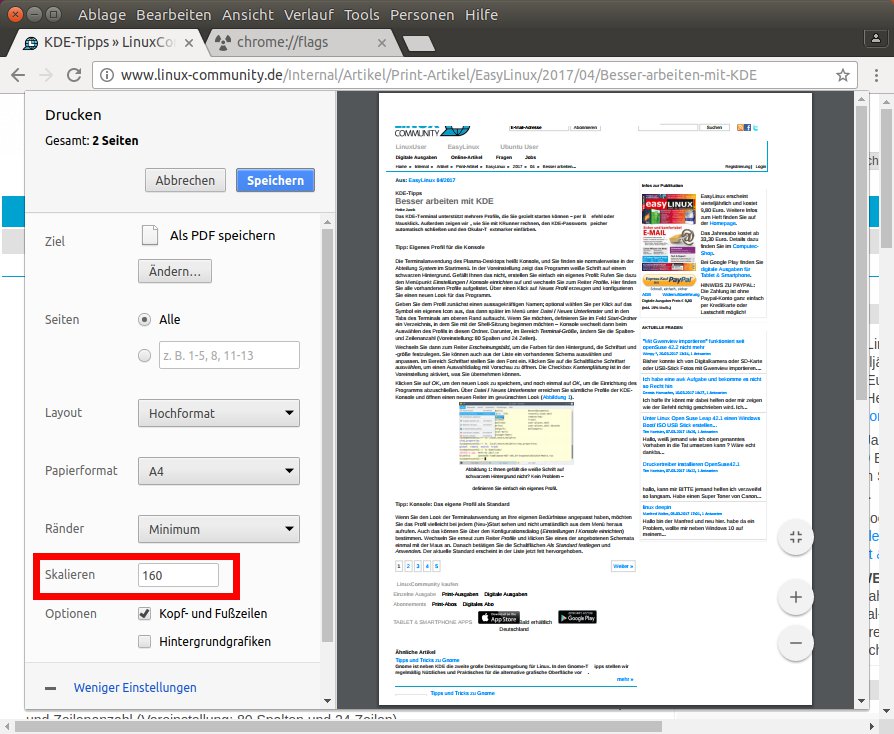
Abbildung 3: Nachdem Sie das experimentelle Feature “Druckskalierung” aktiviert haben, können Sie über das Feld “Skalieren” die Größe des Ausdrucks beeinflussen.
Tipp: Chromium: Schneller Zugriff auf die Flags
Sie sind experimentierfreudig und möchten gerne häufiger ein neues Feature aus chrome://flags testen? Dann legen Sie doch einfach ein Lesezeichen für diese Einstellungsseite an. Noch schneller erreichen Sie die Adresse über die Erweiterung Developer Flags for Google Chrome [2], die auch mit Chromium zusammenarbeitet. Nach einem Klick auf Hinzufügen lädt der Browser das Add-on herunter und spielt es ein. Ein neues Symbol erscheint neben der Adresszeile (Abbildung 4) – jetzt öffnen Sie die Adresse chrome://flags per Mausklick.
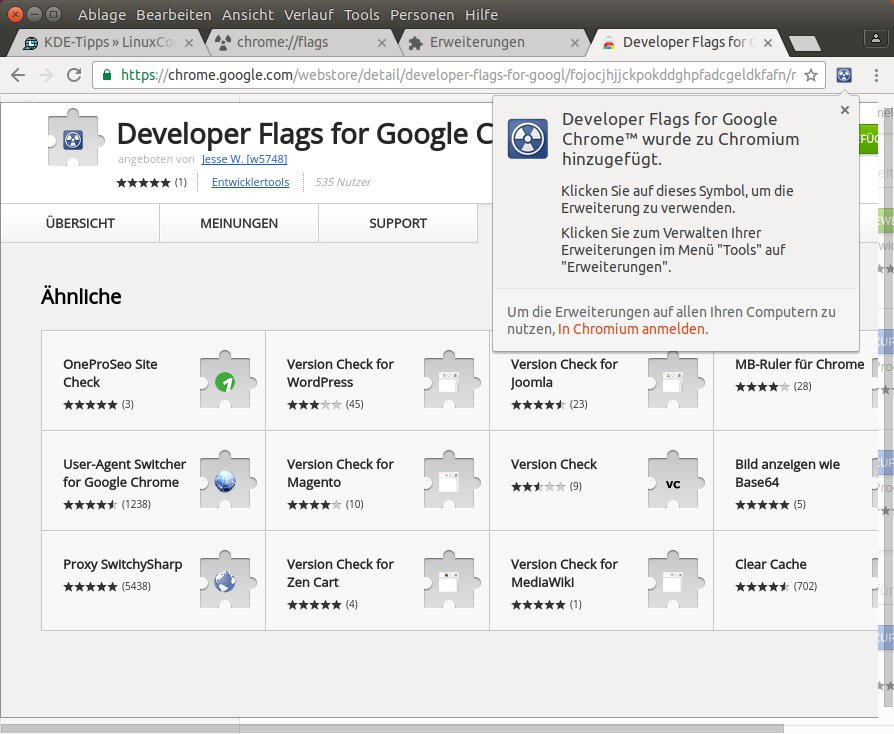
Abbildung 4: Die Erweiterung Developer Flags for Google Chrome fügt einen neuen Button neben der Adresszeile ein, der die experimentellen Funktionen öffnet.
Tipp: VLC Media Player: Musik mit Augenschmaus
Beim Abspielen von Musik zeigt der VLC Media Player in der Voreinstellung ein leeres Fenster mit dem VLC-Logo auf schwarzem Hintergrund. Wer das zu langweilig findet, kann über das Menü Audio / Visualisierungen zwischen fünf verschiedenen Animationen auswählen und die Musik damit optisch untermalen (Abbildung 5). Im Angebot sind fünf grafische Animationen: Spektrometer, Bandbreite, Spektrum, Vu-Messer und 3D spectrum. Über den Eintrag Deaktivieren im selben Menü schalten Sie die Effekte wieder aus.
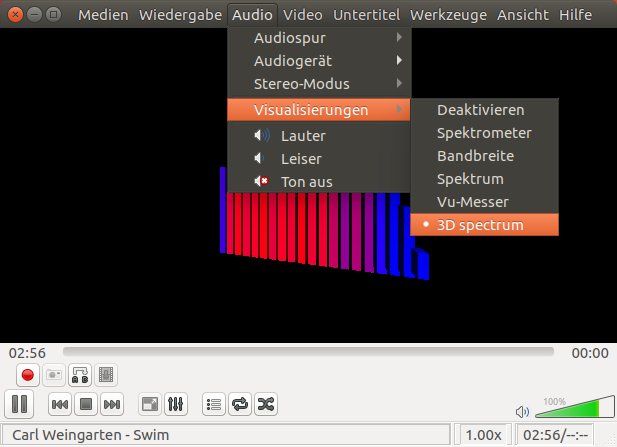
Abbildung 5: Der VLC Media Player bietet in der Voreinstellung fünf schicke Effekte zum Untermalen von Musik an.
Tipp: VLC Media Player: Bild-Ton-Versatz korrigieren
Sie schauen einen Film, und das Bild eilt dem Ton voraus? Oder der Ton ist einen Hauch zu früh? Damit Stimme und Mundbewegungen wieder passen, rufen Sie aus dem Menü Werkzeuge die Spursynchronisierung auf. Im folgenden Dialog passen Sie im Bereich Audio/Video den Wert im Feld Audiospur-Synchronisation an. Über Plus und Minus geht es schrittweise nach oben oder unten. Neben dem Feld steht die Information, ob VLC die Audiospur beschleunigt (Abbildung 6) oder verzögert. Sobald alles passt, klicken Sie auf Schließen.
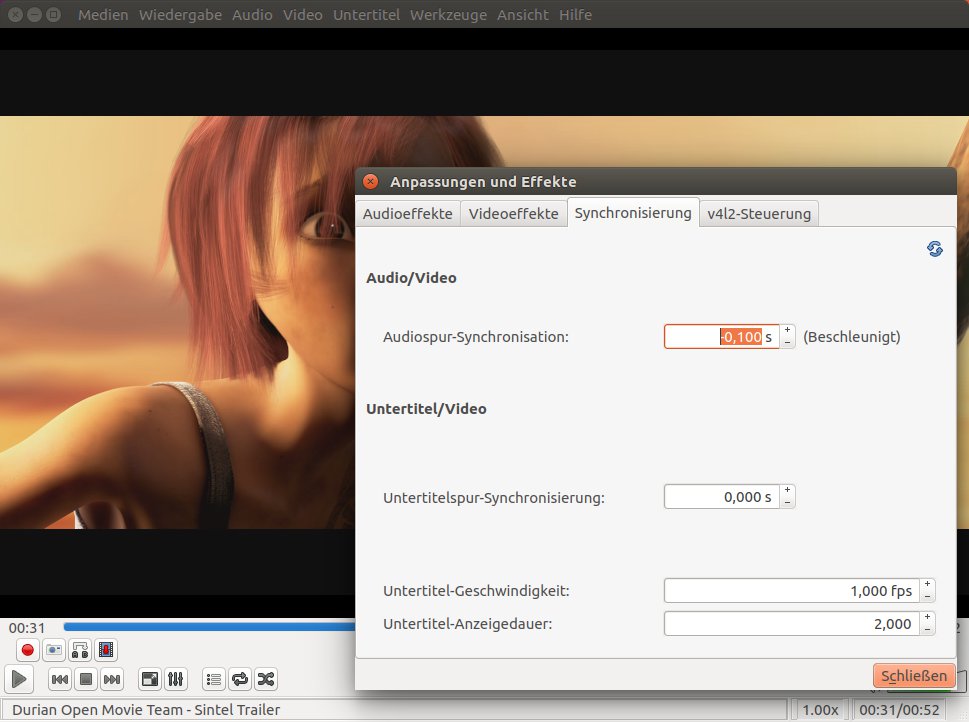
Abbildung 6: Über diesen Dialog können Sie den Bild-Ton-Versatz korrigieren, wenn Mundbewegungen und das Gesprochene nicht ganz synchron sind.
Tipp: Firefox: Den Browser mit der Tastatur steuern
Den Mozilla-Browser können Sie bequem per Tastatur bedienen – das spart den Griff zur Maus und damit Zeit. Einige der Kürzel kennen Sie vielleicht schon: [Strg]+[T] öffnet einen neuen Reiter, [Strg]+[W] schließt den aktuellen Tab, und [Strg]+[Q] beendet Firefox. [Strg]+[N] öffnet hingegen ein neues Firefox-Fenster. Hier kommen noch ein paar andere Abkürzungen, mit denen Sie schneller surfen:
- [Leertaste]: blättert eine Seite nach nach unten
- [Umschalt]+[Leertaste]: blättert eine Seite nach nach oben
- [Alt]+[Pfeil links]: zurück zur vorigen Seite
- [Alt]+[Pfeil rechts]: eine Seite vor
- [Alt]+[Pos1]: öffnet die Startseite
- [Strg]+[D]: fügt ein Lesezeichen hinzu
- [Strg]+[L]: aktiviert die Adresszeile (und markiert gleichzeitig die aktuell angezeigte URL)
- [F5]: lädt die aktuelle Seite neu
- [Strg]+[Tab]: springt zum nächsten Reiter
- [Umschalt]+[Strg]+[Tab]: springt zum vorigen Reiter
- [Strg]+[1]: springt zum ersten Tab, [Strg]+[2] zum zweiten usw.
Die Tastatur-Shortcuts sehen Sie auch neben den jeweiligen Menüeinträgen eingeblendet. Eine tabellarische Übersicht über alle Tastenkombinationen bietet zudem die Mozilla-Hilfe [3].
Infos
-
Theme Font & Size Changer: https://addons.mozilla.org/de/firefox/addon/theme-font-size-changer/
-
Developer Flags for Google Chrome: https://chrome.google.com/webstore/detail/developer-flags-for-googl/fojocjhjjckpokddghpfadcgeldkfafn/
-
Mozilla-Hilfe: https://support.mozilla.org/t5/Lernen-Sie-die-Grundlagen-Erste/Tastenkombinationen/ta-p/6786

