


Ubuntu und Linux Mint basieren auf der Distribution Debian – wir verraten Tricks und Kniffe, welche die Arbeit auf diesen Systemen angenehmer machen.
Tipp: Aktive Ecken für den Unity-Desktop
Der Unity-Desktop folgt genau wie die Gnome-Desktopumgebung der Devise “Weniger ist mehr”. In den Systemeinstellungen (zu erreichen beispielsweise über das Zahnrad oben rechts im Panel) sind die Tuning-Möglichkeiten für die Arbeitsoberfläche daher auf das Wesentliche beschränkt. Deutlich mehr Spielraum bietet das Unity Tweak Tool [1], das Sie über das Paket unity-tweak-tool nachrüsten. Über dieses Werkzeug konfigurieren Sie auch die so genannten aktiven Ecken, also das Auslösen einer Aktion, wenn Sie den Mauszeiger an einen Bildschirmrand bzw. in eine Bildschirmecke bewegen:
- Starten Sie das Tweak Tool über das Dash und Eingabe von
tweak. Öffnen Sie nun im Bereich Fensterverwaltung den Punkt Aktive Ecken. - Über den Schieberegler ganz oben stellen Sie ein, ob das Feature grundsätzlich aktiviert ist oder nicht.
- In der Mitte sehen Sie eine Darstellung des Monitors. Die hellgrau eingefärbten Bereiche triggern die jeweilige Aktion des Mauszeigers, und über die dazugehörigen Drop-down-Menüs wählen Sie aus, was genau passieren soll (Abbildung 1).
Die Änderungen sind sofort aktiv, so dass Sie bereits direkt nach dem Auswählen im Menü testen können, ob Ihnen die neue Einstellung gefällt. Passt etwas nicht, suchen Sie im Menü einfach die Voreinstellung Deaktiviert. Die Schaltfläche Standardeinstellungen wiederherstellen setzt alles auf den Ausgangszustand zurück.
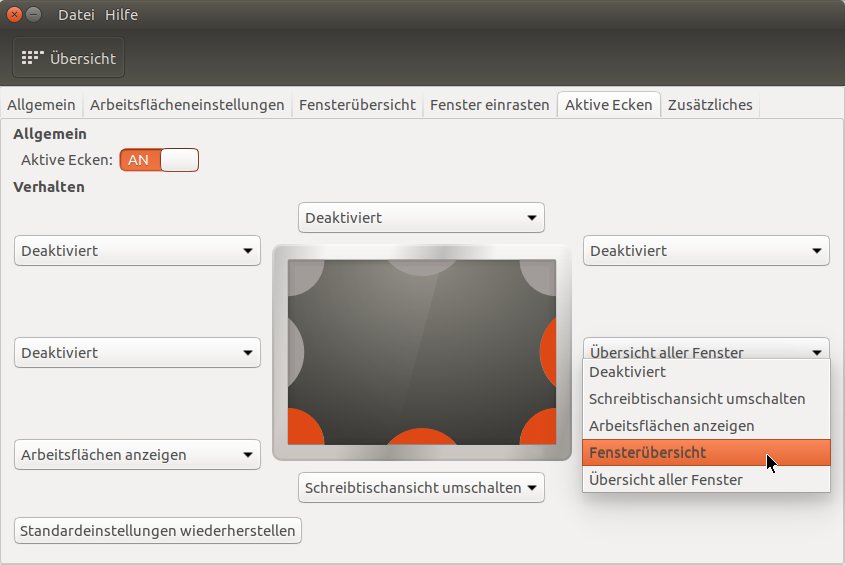
Abbildung 1: Über das Unity Tweak Tool können Sie die aktiven Ecken einschalten und Aktionen für die vier Ecken und die vier Ränder einrichten.
Tipp: Eigene Aktionen für die aktiven Ecken
Das Drop-down-Menü im Unity Tweak Tool bietet für die aktiven Ecken insgesamt vier Aktionen an: Schreibtischansicht umschalten, Arbeitsflächen anzeigen, Fensterübersicht und Übersicht aller Fenster. Eine Möglichkeit, eigene Programme oder Aktionen zu definieren, gibt es nicht. Mit einem kleinen Trick und einem weiteren Konfigurationswerkzeug ist es aber ganz einfach, eigene Befehle zu bestimmen:
- Installieren Sie das Paket compizconfig-settings-manager und starten Sie den CompizConfig Einstellungs-Manager (CCSM).
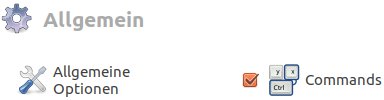
- Ganz oben in der Abteilung Allgemein finden Sie den Menüpunkt Commands, den Sie jetzt anklicken.
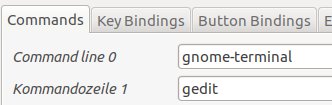
- In die Felder neben Command Line bzw. Kommandozeile gehören die Befehle. Um beispielsweise den Texteditor GEdit über eine aktive Ecke zu starten, reicht es aus,
gediteinzutragen. Das Kommando, das die Terminalanwendung startet, heißtgnome-terminal. - Wechseln Sie danach zum Reiter Edge Bindings, um den vorher definierten Kommandos eine Ecke zuzuweisen. Klicken Sie dazu neben dem Befehl auf die Schaltfläche Nichts.
- Im folgenden Dialogfenster sehen Sie eine Darstellung der aktiven Ecken. Per Mausklick suchen Sie eine oder mehrere aus und klicken abschließend auf OK (Abbildung 2).
Die Einstellungen sind sofort aktiv, und Sie können testen, ob das ausgesuchte Programm startet, wenn Sie den Mauszeiger in den richtigen Bereich bewegen. Ein Klick auf das Symbol mit dem Stift öffnet den Dialog erneut, und über das Icon ganz rechts entfernen Sie die Verknüpfung wieder.
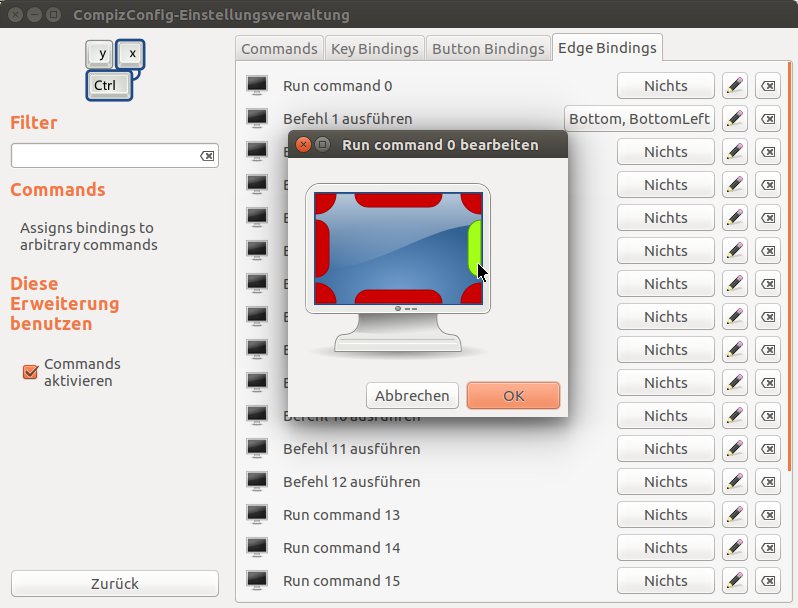
Abbildung 2: Über den CompizConfig Einstellungs-Manager weisen Sie den aktiven Ecken des Unity-Desktops eigene Aktionen und Kommandos zu.
Tipp: Paket finden, das eine bestimmte Datei enthält
Oft ist guter Rat teuer: Sie wissen, dass Sie eine ganze bestimmte Datei (beispielsweise eine Firmware-Datei für Ihren WLAN-Chipsatz) benötigen, haben aber keine Idee, in welchem Paket sie sich versteckt. Das praktische kleine Kommandozeilentool apt-file, das Sie auf allen Debian-Derivaten (und daher auch auf Ubuntu, Kubuntu, Linux Mint, Knoppix usw.) finden, hilft weiter. Es durchsucht alle Pakete – egal, ob sie bereits auf dem Rechner installiert sind oder nicht.
Nachdem Sie das gleichnamige Paket installiert haben, öffnen Sie ein Terminalfenster. Als Erstes bringen Sie die Paketlisten auf den neusten Stand:
$ sudo apt-file update
[sudo] password for huhn:
Downloading complete file http://de.archive.ubuntu.com/ubuntu/dists/yakkety/Contents-amd64.gz
[...]
File is up-to-date.
Eine solche Aktualisierung sollten Sie regelmäßig durchführen, mindestens aber dann, wenn Sie die Liste der Paketquellen (Datei /etc/apt/sources.list) verändert haben. Wie Sie sehen, lädt apt-file die Contents-Dateien von den Servern herunter. Diese Dateien befinden sich in den Hauptverzeichnissen der Server. Sie umfassen eine Liste aller Pakete und aller enthaltenen Dateien. Nach dem Download landen die Contents-Dateien im Verzeichnis /var/cache/apt/apt-file. (Sie können diese mit gzip komprimierten Dateien mit der Endung .gz übrigens mit dem Programm zless auf der Kommandozeile betrachten.)
Jetzt können Sie die Spürnase einsetzen. Zum Suchen übergeben Sie hinter dem Kommando apt-file search den Dateinamen (hier ein Treiber für den WLAN-Adapter von Intel):
$ sudo apt-file search iwlwifi
[...]
linux-firmware: /lib/firmware/iwlwifi-100-5.ucode
linux-firmware: /lib/firmware/iwlwifi-1000-5.ucode
linux-firmware: /lib/firmware/iwlwifi-105-6.ucode
linux-firmware: /lib/firmware/iwlwifi-135-6.ucode
[...]
Wie Sie sehen, befinden sich mehrere Dateien, die mit iwlwifi- beginnen, im Paket linux-firmware. Nach der Installation landen die Firmware-Dateien im Verzeichnis /lib/firmware.
Die recht lange Ausgabe des Befehls können Sie über das Pipezeichen | ([AltGr]+[<]) an das Programm less weiterreichen und dann seitenweise lesen:
sudo apt-file search iwlwifi | less
Mit den Pfeil- oder Bildlauftasten können Sie in der Ausgabe nun blättern und über / vorwärts bzw. über ? rückwärts suchen. Mit Druck auf [Q] beenden Sie less.
Tipp: Welche Pakete sind derzeit auf meinem Rechner installiert?
Auch dieser Tipp funktioniert auf allen Debian-basierten Distributionen, denn er nutzt den dpkg-Paketmanager und das gleichnamige Kommando auf der Shell. Mit nur einem einzigen Befehl können Sie alle installierten Pakete auflisten (Abbildung 3). Dazu öffnen Sie ein Terminal und geben am Prompt das folgende Kommando ein:
dpkg --list
Alternativ können Sie auch die Kurzfassung dpkg -l verwenden. Root-Rechte benötigen Sie dazu nicht; das Kommando funktioniert auch beim Aufruf mit normalen Benutzerrechten. In der recht langen Aufstellung sehen Sie neben dem Paketnamen, der Versionsnummer, der Architektur und einer kurzen Beschreibung jeweils zwei Buchstaben am Zeilenanfang. Die Legende, welche die Buchstabencodes erklärt, befindet sich ganz oben. In der ersten Spalte steht die zuletzt für das Paket angeforderte Aktion:
- u: unbekannt
- i: installieren
- r: entfernen
- p: vollständig entfernen (Paket inklusive der Konfigurationsdateien löschen)
Die zweite Spalte listet hingegen den aktuellen Zustand auf:
- n: nicht installiert
- i: installiert
- c: nicht mehr installiert, aber die Konfigurationsdateien sind noch da
- u: entpackt, aber noch nicht konfiguriert
- f: fehlgeschlagene Konfiguration
- h: halb installiert
Auf dem Ubuntu-Testrechner fand sich in der dpkg-Ausgabe beispielsweise die folgende Zeile:
rc linux-image-4.8.0-22-generic 4.8.0-22.24 amd64 Linux kernel image for version 4.8.0 on 64 bit x86 SMP
Das Linux-Kernel-Paket linux-image-4.8.0-22-generic ist also schon einmal installiert gewesen, wurde aber irgendwann entfernt, die Konfigurationsdateien sind allerdings noch da.
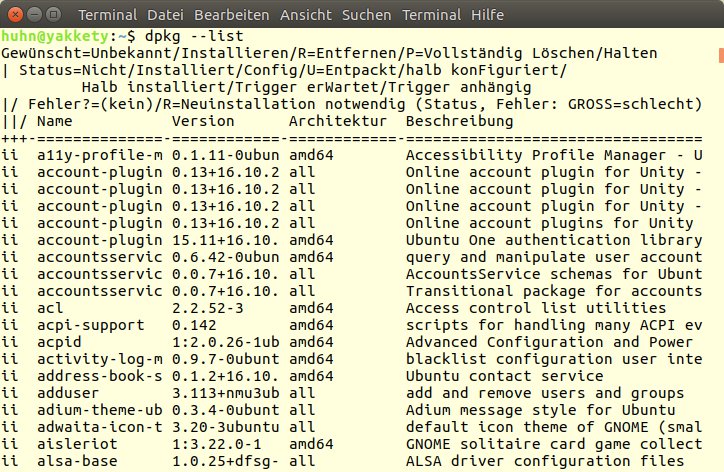
Abbildung 3: Mit dem Kommando “dpkg –list” erhalten Sie im Terminal eine Aufstellung aller installierten Pakete. Der Befehl funktioniert auf allen Debian-basierten Distributionen (hier Ubuntu).
Tipp: Abkürzungen für gängige APT-Befehle
Seit einiger Zeit kennt das Advanced Packaging Tool (APT) ein paar Abkürzungen für häufig verwendete apt-get– und apt-cache-Befehle. Anstelle von apt-get update, apt-get install, apt-cache search oder apt-cache show können Sie nun apt update, apt install, apt search und apt show eingeben. Die Tabelle APT-Befehle listet häufig genutzte Kommandos, ihre Kurzform und eine kurze Erklärung auf.
Einen Sonderfall stellt die neue Option list dar. Der Aufruf von apt list ähnelt der Ausgabe von dpkg --list (siehe vorheriger Tipp) und zeigt eine Paketliste an. Es stehen weitere Schalter zur Verfügung, mit denen Sie die Ausgabe filtern:
apt list -i: zeigt nur die derzeit installierten Pakete an.apt list -u: zeigt an, für welche der installierten Pakete es eine neuere Version gibt.apt list -a (PAKET): Zusammen mit einem Paketnamen aufgerufen, zeigt es alle verfügbaren Versionen von diesem an; ohne den Namen listet es von allen installierten Paketen die verfügbaren Versionen auf.
|
Alter Befehl |
Neuer Befehl |
Funktion |
|---|---|---|
|
|
|
Aktualisiert den Paketindex, das heißt, das Tool lädt Informationen zu allen Paketen in allen auf dem Rechner eingerichteten Repositorys herunter. |
|
|
|
Installiert die neuesten Versionen aller derzeit installierten Pakete; spielt – wenn nötig – neue Pakete ein, entfernt aber keine vorhandenen. |
|
|
|
Wie |
|
|
|
Installiert (oder aktualisiert, falls es eine neue Version gibt) das angegebene PAKET. Es ist möglich, mehrere Paketnamen anzugeben. |
|
|
|
Entfernt das angegebene PAKET, behält aber die Konfigurationsdateien auf der Platte. Es ist möglich, mehrere Paketnamen anzugeben. |
|
|
|
Entfernt eines oder mehrere Pakete und auch deren Einrichtungsdateien. |
|
|
|
Entfernt alle Pakete, die aufgrund von Abhängigkeiten automatisch installiert wurden und nicht länger benötigt werden. |
|
|
|
|
|
|
|
Zeigt Informationen zu einem oder zu mehreren Paketen an. Dazu gehören auch die Abhängigkeiten, die Größe, der Name der Paketquelle usw. |
|
|
|
Listet detaillierte Informationen über die verfügbaren Versionen eines Paketes (und deren Abhängigkeiten) auf. |
Tipp: Linux Mint: Sprachpakete überprüfen und nachrüsten
In den Systemeinstellungen der aktuellen Linux-Mint-Version 18.1 (Startmenü / Steuerzentrale) finden Sie das Modul Sprachen, über das Sie die Spracheinstellungen nach der Installation kontrollieren können. Auf dem Reiter Sprache sehen Sie die aktuelle Konfiguration (Sprache, Datum und Zeit, Zahlen, Währungen, Adressformate usw.). Der Punkt Sprachunterstützung zeigt an, wie viele Sprachpakete insgesamt auf dem Rechner installiert sind. Zusätzlich bietet der Reiter Eingabemethode an, Zeichensätze von Sprachen wie Chinesisch, Japanisch, Koreanisch, Thailändisch usw. nachzurüsten.
Wenn Sie auf dem Reiter Sprache unter Sprachunterstützung auf die Schaltfläche Sprachen hinzufügen/entfernen klicken, dann fordert Sie ein Dialogfenster auf, das eigene Kennwort einzugeben, damit es anschließend mit Root-Rechten weitergeht. Im folgenden Dialog können Sie bequem per Mausklick neue Sprachen hinzufügen oder vorhandene entfernen. Praktisch: Hier sehen Sie auch den Hinweis Einige Sprachpakete fehlen, falls die Installation unvollständig ist (Abbildung 4). Sie reparieren das ganz einfach: Klicken Sie auf den jeweiligen Eintrag in der Liste und dann auf Sprachpakete installieren. Im Hintergrund lädt der Paketmanager die fehlenden Komponenten herunter und spielt sie ein.
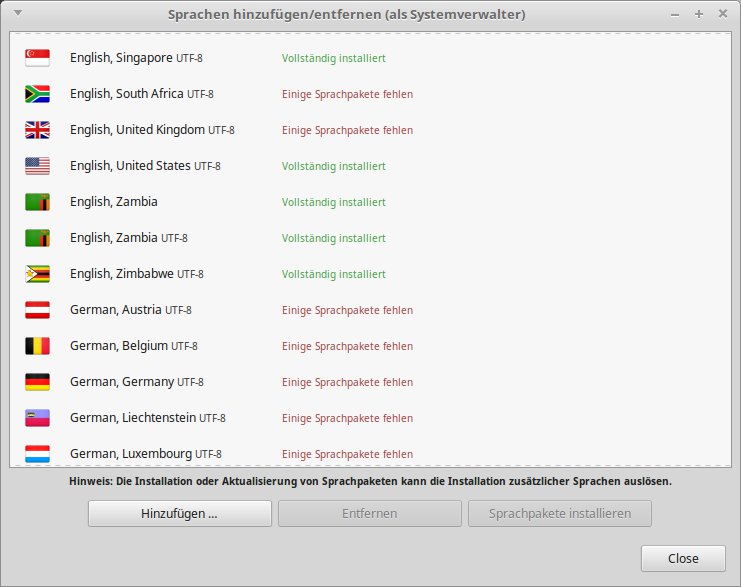
Abbildung 4: In den Systemeinstellungen erfahren Sie auch, falls Sprachpakete auf Ihrem Linux-Mint-Rechner nur unvollständig installiert sind.
Infos
-
Unity Tweak Tool: https://apps.ubuntu.com/cat/applications/unity-tweak-tool/

