


Die LibreOffice-Tipps stellen unter anderem das Arbeiten mit Tabulatoren in Writer vor und zeigen, wie Sie Textabschnitte in Tabellen umwandeln (und umgekehrt). Außerdem stellen wir ein paar Calc-Tricks vor und bringen Bilder in Kreisform.
Tipp: Writer: Effektiv mit Tabulatoren arbeiten
Es gibt viele Möglichkeiten, Text ansprechend auf einer Seite zu verteilen. Wenn es um den Abstand zwischen Wörtern oder Textteilen geht, helfen Tabulatoren weiter: Diese Lösung ist deutlich eleganter und besser, als mit Leerzeichen für den gewünschten Zwischenraum zu sorgen. Wenn Sie mehrfach die Leertaste zwischen den Textblöcken drücken und später den Text ergänzen oder kürzen, die Schriftgröße ändern oder eine andere Schriftart auswählen, verschieben sich die Abstände.
Verwenden Sie daher besser Tabulatoren, die flexibel auf Änderungen am Text reagieren. Mit diesen können Sie präzise festlegen, dass z. B. bei einer Auflistung zwischen zwei Textteilen der zweite Teil immer auf der gleichen Höhe beginnt.
Um mit Tabulatoren zu arbeiten, blenden Sie am besten das Lineal über Ansicht / Lineale / Lineale ([Strg]+[Umschalt]+[R]) ein. Zusätzlich hilft es, die Formatierungszeichen (bei LibreOffice: Steuerzeichen) anzuzeigen. Dazu klicken Sie auf das Symbol mit der Absatzmarke oder drücken [Strg]+[F10]. Die Tabulatoren scheinen nun als hellblaue Pfeile zwischen dem Text.
Tipp: Writer: Tabulatoren für einen Absatz ändern
Im ersten Beispiel soll eine Rechnung (nicht nur zahlenmäßig) sauber dargestellt werden wie in Abbildung 1. Nach jedem Textteil drücken Sie dazu einmal die Tabulatortaste (auf deutschen Tastaturen die mit den beiden Pfeilen neben dem [Q]). Der Cursor “hüpft” nach jedem Drücken 2,5 cm nach rechts – das ist die Standardeinstellung. Am Anfang sieht das noch nicht besonders aufgeräumt aus, daher kommt jetzt der Feinschliff:
- Markieren Sie alle Zeilen, in denen der Text gleich ausgerichtet sein soll. In unserem Beispiel ist das die gesamte Rechnung.
- Klicken Sie jetzt mit der linken Maustaste einmal auf das Lineal, um den ersten linksbündigen Tabulator zu setzen. Das ist die Stelle, an welcher der zweite Textblock beginnen soll.
- Klicken Sie ein zweites Mal auf das Lineal auf den Punkt, wo der dritte Textblock beginnen soll.
- Setzen Sie einen dritten linksbündigen Tabulator an den Ort, wo der dritte Block enden soll. Wundern Sie sich nicht, wenn der Text nach dem ersten Tabulator noch ungeordnet erscheint; nach dem zweiten Klick sieht das Ganze schon viel aufgeräumter aus.
Im Moment richtet sich der gesamte Text linksbündig am Tabulator aus, das heißt, dass jeweils der Anfang eines Blocks auf derselben Höhe beginnt. Wir wollen den letzten Block jetzt so ausrichten, dass die Eurozeichen in der letzten Spalte auf der gleichen Höhe enden. Klicken Sie dazu den zweiten linksbündigen Tabulator mit der rechten Maustaste an und wählen Sie aus dem Kontextmenü den Eintrag Rechts. Das Symbol im Lineal ändert sich, und das Häkchen zeigt jetzt in die andere Richtung (Abbildung 1).
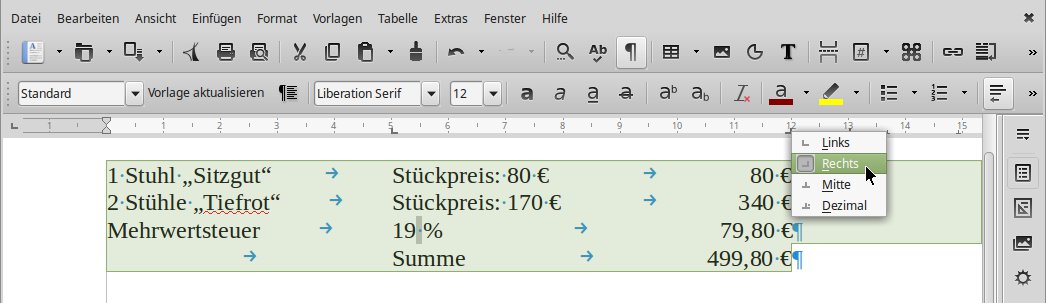
Abbildung 1: Mit Tabulatoren können Sie Textblöcke präzise im Dokument platzieren. Per Mausklick auf das Symbol im Lineal ändern Sie die Ausrichtung eines Tabulators.
Tipp: Writer: Tabulatoren im Lineal verschieben
Sollte im Beispiel aus dem vorigen Tipp zu wenig Abstand zwischen dem zweiten und dem letzten Textblock sein, können Sie die Tabulatoren im Lineal mit der Maus zurechtziehen. Dazu markieren Sie wieder den ganzen Absatz, fassen das kleine Symbol im Lineal mit der linken Maustaste an und ziehen es weiter nach rechts. Sobald Sie die Maustaste loslassen, verschiebt sich der Block (Abbildung 2). Sollten Sie nur eine Zeile und nicht den ganzen Absatz markiert haben, betrifft das auch nur den Tabulator für diese Zeile.
Eine andere Möglichkeit, die Ausrichtung und die Position der Tabulatoren zu verändern, bietet das Menü Format / Absatz. Wechseln Sie dort zum Reiter Tabulatoren. Links sehen Sie die Position auf dem Lineal, und per Mausklick rechts daneben wählen Sie aus, ob es sich um einen links- oder rechtsbündigen Tabulator handelt.
Um einen Tabulator wieder zu löschen, fassen Sie diesen mit der linken Maustaste an und ziehen ihn einfach aus dem Lineal heraus nach unten, rechts oder links. Sobald Sie die Maustaste loslassen, verschwindet er.
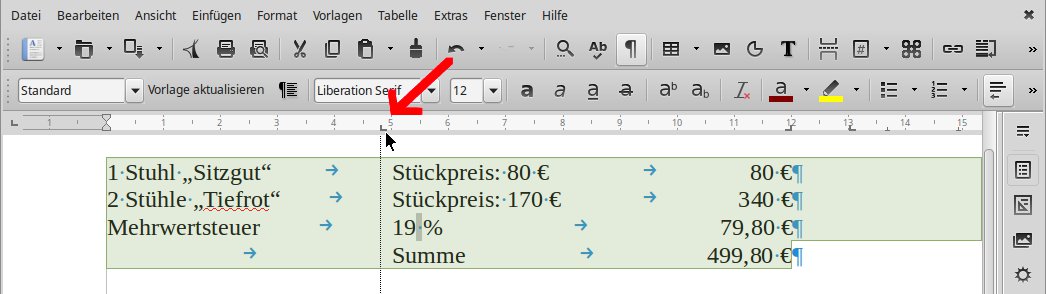
Abbildung 2: Mit den Tabulatoren können Sie ganze Textblöcke verschieben. So vergrößern oder verkleinern Sie den Abstand zwischen zwei Teilen.
Tipp: Writer: Eine Tabelle in Text mit Tabulatoren umwandeln
Sie erhalten von einem anderen Benutzer ein Dokument mit einer Tabelle. Aus Gründen der Formatierung soll diese nun als reiner Text erscheinen. Dann wandeln Sie die Tabelle in Writer mit wenigen Mausklicks um. Dazu markieren Sie zunächst die komplette Tabelle. Fahren Sie mit dem Mauszeiger über die linke obere Ecke. Sobald ein schwarzer schräger Pfeil und die Quick-Info Ganze Tabelle auswählen erscheinen, klicken Sie einmal. Wenn Ihnen das zu fummelig ist, können Sie auch in die erste Zelle klicken, die Umschalttaste gedrückt halten und dann in die letzte Zelle klicken. Wählen Sie im Menü dann Tabelle / Umwandeln / Tabelle in Text und bestätigen Sie den nächsten Dialog über OK (Abbildung 3).
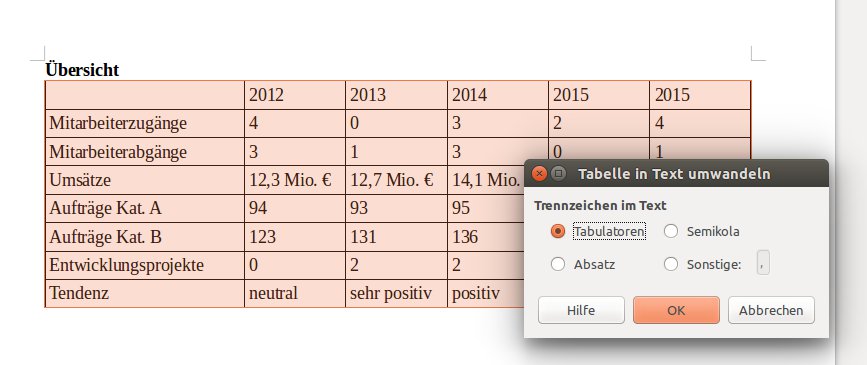
Abbildung 3: Eine Tabelle befreien Sie mit der Funktion “Tabelle in Text” schnell von ihrem Gitter.
Der ehemalige Tabelleninhalt ist jetzt eine Liste, die über mehrere Zeilen geht, und sieht wahrscheinlich nicht optimal aus. Sie korrigieren das am besten über die vorhandenen Tabulatoren. Falls noch nicht geschehen, machen Sie die Formatierungszeichen sichtbar und blenden das Lineal ein (siehe Tipp 1). Markieren Sie jetzt alle Zeilen der Liste und verschieben Sie die Tabulatoren im Lineal oder setzen Sie durch Klicken auf das Lineal neue Tabulatoren (siehe Tipp 2).
Tipp: Writer: Text in eine Tabelle konvertieren
Der umgekehrte Weg funktioniert ähnlich: Angenommen, Sie haben eine Zusammenstellung von Daten in Ihrem Text, der in einer Tabelle besser aussähe. Bevor Sie nun eine neue Tabelle erstellen und mühsam den Text in die richtigen Zellen verschieben, lassen Sie Writer die Arbeit erledigen. Es ist hilfreich, wenn Sie vor dem Umwandeln Tabulatoren als Trennzeichen platzieren.
Danach markieren Sie den Text; die Überschrift können Sie außen vor lassen. Klicken Sie auf Tabelle / Umwandeln / Text in Tabelle. Im Dialogfenster Text in Tabelle umwandeln aktivieren Sie im Bereich Trennzeichen die Option Tabulatoren. Achten Sie außerdem darauf, dass unten im Fenster ein Häkchen bei Umrandung gesetzt ist, wenn Sie sich Gitterlinien um die Tabelle herum wünschen. Bestätigen Sie alles mit OK.
Jetzt können Sie die Tabelle formatieren, z. B. die Spaltenbreite oder die Textausrichtung ändern. Nutzen Sie dazu die Symbolleiste Tabelle am unteren Bildschirmrand oder die Funktionen aus dem Menü Tabelle.
Tipp: Calc: Text auf mehrere Spalten verteilen
Sie haben aus einer externen Quelle Daten, darunter vor allem Text, in ein Calc-Arbeitsblatt kopiert. Calc erkennt die Spalten richtig, wenn die Werte z. B. durch Tabulatoren oder Semikola getrennt sind. Dann verteilt die Tabellenkalkulation die Textblöcke richtig. Je nach Quelle kann es aber passieren, dass alle Werte in einem Feld landen. Sie müssen diese nicht von Hand neu formatieren – Calc bietet dafür eine praktische Abkürzung. Markieren Sie alle betroffenen Felder und wählen Sie aus dem Menü Daten / Text in Spalten. Aktivieren Sie die beiden Optionen Getrennt und Leerzeichen und klicken Sie auf OK.
Vorsicht ist geboten, wenn beispielsweise in drei Zeilen jeweils nur ein Wort pro Spalte stehen soll, in der vierten Zeile aber drei Wörter in der ersten Spalte. Da Sie im Dialogfenster Leerzeichen als Trennzeichen definiert haben, verteilt Calc diese drei Wörter wie vorgegeben auf drei Spalten und zerlegt so die Tabelle, wie in Abbildung 4 zu sehen.

Abbildung 4: Calc zeigt Ihnen im Dialog “Text in Spalten” eine Vorschau der geplanten Änderungen an. So sehen Sie, wie sich der Inhalt der ersten Spalte auf die anderen Spalten verteilen wird.
Eine Möglichkeit, das zu verhindern, sind Binde- oder Unterstriche, die Sie zwischen die Wörter setzen, die in einer Spalte stehen sollen. Markieren Sie dann wie oben beschrieben alle Zeilen und rufen Sie erneut Daten / Text in Spalten auf. Calc trennt nun alles richtig auf, aber zwischen den Wörtern sind noch die “Hilfsverbindungszeichen”. Diese werden Sie in einem Rutsch los, indem Sie den Text markieren und Bearbeiten / Suchen und Ersetzen aufrufen. Ins Feld Suchen tragen Sie den Binde- oder Unterstrich ein, bei Ersetzen nur ein Leerzeichen. Klicken Sie dann auf Alle Ersetzen.
Calc zeigt Ihnen an, was die Funktion ersetzt hat, und Sie können beide Dialogfenster schließen. Jetzt sieht die Tabelle wieder richtig aus. Beachten Sie: Dieser Schritt ist nur nötig, wenn zum Inhalt der ursprünglichen Spalte Text mit mehr als einem Wort gehört, der aber in einer einzigen Spalte landen soll.
Tipp: Writer: Großschreibung nach einem Punkt ändern
Einen Satz beendet man in der Regel mit einem Punkt, und der nachfolgende Satz fängt mit einem Großbuchstaben an. Wenn Sie aus Versehen den ersten Buchstaben klein schreiben, korrigiert Writer dies und setzt einen Großbuchstaben ein. Das ist in der Regel sinnvoll, kann aber manchmal stören, z. B. wenn der neue Satz mit einem kleingeschriebenen Eigennamen beginnt oder im Satz eine Abkürzung wie “z. B.” vorkommt und Writer den Punkt als Satzende interpretiert.
Mögen Sie den Automatismus nicht, schalten Sie ihn einfach ab: Rufen Sie Extras / AutoKorrektur / AutoKorrektur-Optionen auf. Im folgenden Dialogfenster wechseln Sie zum Reiter Optionen. Entfernen Sie hier das Häkchen bei Jeden Satz mit einem Großbuchstaben beginnen. Bestätigen Sie diese Einstellung mit OK. Ab sofort überlässt Writer Ihnen die Entscheidung, ob es nach einem Punkt groß oder klein weitergeht.
Tipp: Calc: Uhrzeiten im 24-Stunden-Format korrekt addieren
Sie möchten in einer Tabelle die Arbeitsstunden einer Woche zusammenrechnen. Dazu tragen Sie z. B. die Wochentage und die Zeiten ein. Wichtig: Damit Calc letztere korrekt erkennt, geben Sie Stunden und Minuten durch einen Doppelpunkt voneinander getrennt ein. Bei zwei Stunden und 45 Minuten tragen Sie also 2:45 ein. Calc wandelt die Angaben in 02:45:00 um.
Wenn Sie jetzt mehrere Einträge markieren und die Summe bilden, rechnet Calc bei Zeiten über 24 Stunden falsch, weil es eine Uhrzeit zwischen 00:00:00 und 23:59:59 berechnen will. So erscheinen dann z. B. 25 Stunden als eine Stunde.
Um das zu verhindern, formatieren Sie alle Zellen mit Zeiten neu. Dazu markieren Sie die entsprechenden Einträge und wählen aus dem Menü Format / Zellen ([Strg]+[1]). Ins Feld Format-Code tragen Sie [h]:mm oder [H]:MM ein (Abbildung 5). Achten Sie darauf, dass die eckigen Klammern um den Platzhalter für die Stunden, also das H, stehen. Um auch die Sekunden zu sehen, tragen Sie [h]:mm:ss ein. Nach einem Klick auf OK ermittelt Calc die richtige Summe.
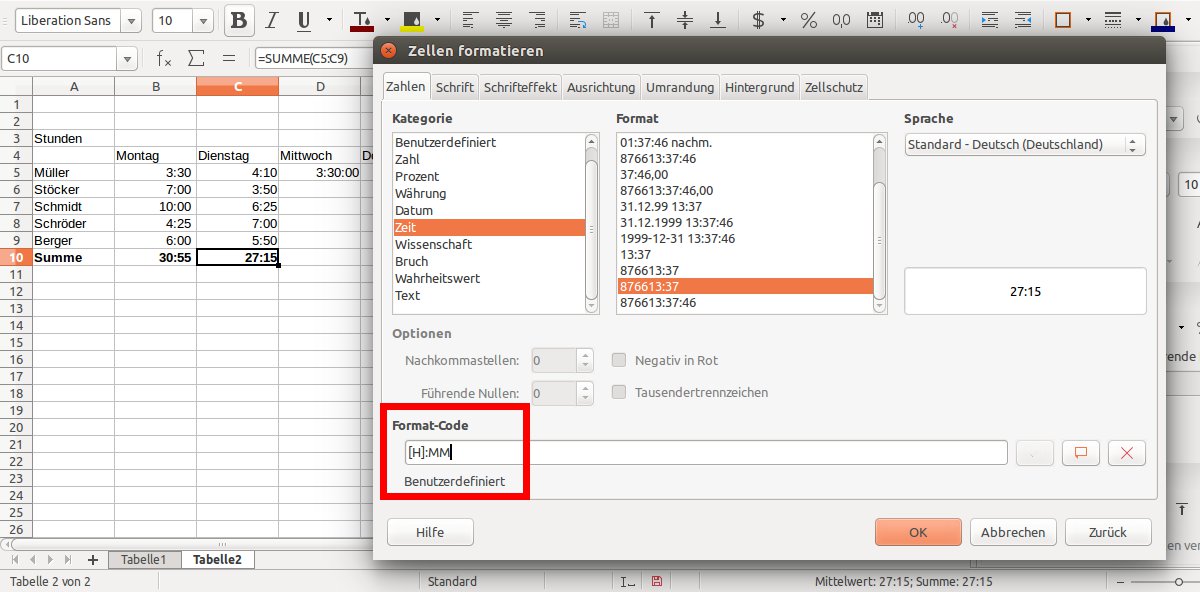
Abbildung 5: Calc bietet mit etwas Handanlegen die Möglichkeit, mehr als 24 Stunden korrekt zusammenzuzählen.
Tipp: Draw und Impress: Bilder in Kreisform bringen
Um ein Bild in einer Präsentation einmal anders hervorzuheben, soll es in einem Kreis erscheinen. In Draw und Impress erreichen Sie das wie folgt:
- Öffnen Sie eine leere Folie und wählen Sie das Symbol Ellipse aus der Symbolleiste Zeichnung.
- Ziehen Sie nun mit der Maus den Kreis in der gewünschten Größe auf. Sitzt er nicht richtig, verschieben Sie ihn mit gedrückt gehaltener linker Maustaste an den passenden Ort.
- Klicken Sie den Kreis mit der rechten Maustaste an und wählen Sie im Kontextmenü Fläche aus.
- Im folgenden Dialog wechseln Sie zum Reiter Bitmaps, klicken auf Importieren und wählen das Bild aus. Die Grafikdatei sollte nicht zu groß und das Motiv mittig sein, weil die Ecken abgeschnitten werden.
- Damit Sie den Kreis mit dem Bild proportional verkleinern und als Bild speichern können, müssen Sie ihn noch konvertieren. Klicken Sie wieder mit der rechten Maustaste auf das Objekt und wählen Sie im Kontextmenü den Punkt Umwandeln / In Bitmap (Abbildung 6).
- Zum Verkleinern oder Vergrößern ziehen Sie den Kreis mit dem Bild an den Eckpunkten zurecht – fertig.

Abbildung 6: In mehreren Schritten verwandeln Sie ein rechteckiges Bild in ein kreisförmiges Motiv um.
Um das Bild in anderen Dokumenten verwenden zu können, speichern Sie es. Dazu klicken Sie erneut mit der rechten Maustaste auf das Objekt und wählen Bild speichern. Wählen Sie den Zielordner und einen Dateinamen aus und ändern Sie das Bildformat. Die Voreinstellung ist PNG, was für quadratische Bilder auch in Ordnung ist. Da Ihr Kunstwerk aber ein Kreis (und nicht ein Kreis auf einem weißen Quadrat) sein soll, ändern Sie das Bildformat zu GIF. So erhalten Sie die Transparenz rund um den Kreis, das heißt, selbst auf einem farbigen Hintergrund ist das Quadrat um den Kreis herum nicht zu sehen. Klicken Sie auf Speichern.
Beim Einfügen von Bildern in andere LibreOffice-Anwendungen erscheint möglicherweise ein dünner grauer Rahmen um das gesamte Objekt herum. Diese dünne Linie heißt bei LibreOffice Objektumrandung, und Sie schalten sie über Extras / Optionen ab. Klappen Sie links die Abteilung LibreOffice auf und wählen Sie Anwendungsfarben. Entfernen Sie auf der rechten Seite bei Objektumrandungen das Häkchen und bestätigen Sie mit OK.

