


Gnome ist neben KDE die zweite große Desktopumgebung für Linux. In den Gnome-Tipps stellen wir regelmäßig Nützliches und Praktisches für die alternative grafische Oberfläche vor.
Tipp: Kalenderwochen im Uhren-Widget aktivieren
Am oberen Rand zeigt das Gnome-Panel mittig eine Uhr an. Klicken Sie mit der linken Maustaste darauf, klappt ein kleines Fenster nach unten auf, das links Benachrichtigungen, Termine usw. und rechts einen Kalender anzeigt. In der Voreinstellung fehlen allerdings die Kalenderwochen. Um diese ebenfalls einzublenden, benötigen Sie ein Konfigurationswerkzeug wie das Gnome-Tweak-Tool oder den DConf-Editor. Beide sind in den Standard-Paketquellen Ihrer Distribution verfügbar – es spielt also keine Rolle, welches Tool Sie einspielen und verwenden.
Im Gnome-Tweak-Tool wechseln Sie links zum Punkt Obere Leiste. Auf der rechten Seite setzen Sie ein Häkchen bei Kalenderwoche anzeigen. Die Änderungen sind sofort aktiv. Verwenden Sie hingegen den DConf-Editor, dann finden Sie die Einstellung über org / gnome / shell / calendar. Klicken Sie in der rechten Hälfte auf den Eintrag show-weekdate. Im folgenden Dialog stellen Sie den Schieberegler Vorgabewerte verwenden auf AUS. Danach klicken Sie neben Eigener Wert auf Wahr. Um die Änderung zu aktivieren, betätigen Sie rechts oben die Schaltfläche Anwenden. Jetzt sehen Sie nach dem Aufklappen hellgrau hervorgehoben die Kalenderwochen eingeblendet (Abbildung 1).
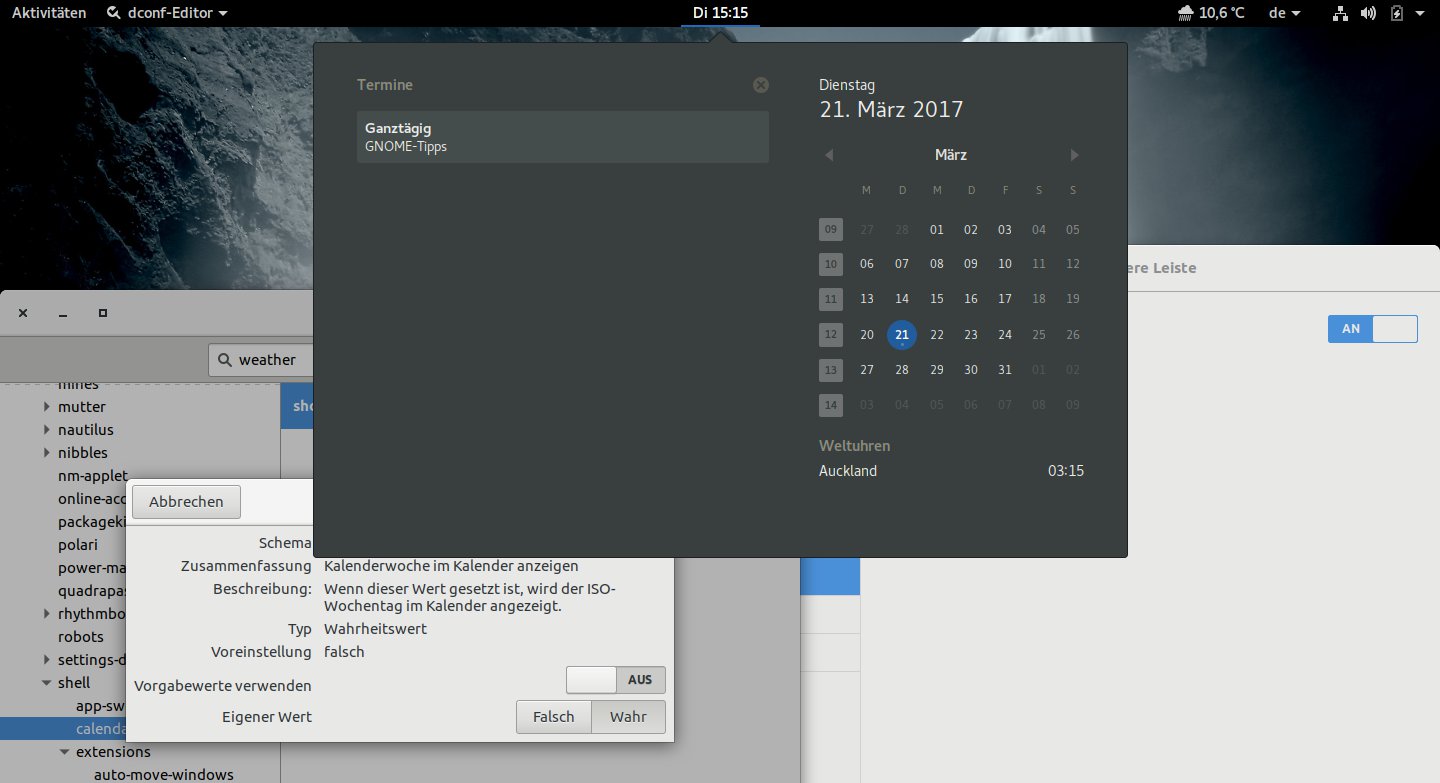
Abbildung 1: Die Kalenderwochen können Sie im Uhren-Widget anzeigen. Ein Konfigurationswerkzeug wie der DConf-Editor (links) oder das Gnome-Tweak-Tool (rechts) hilft dabei.
Tipp: Radio hören per Gnome-Shell-Erweiterung
Anders als der konventionelle Rundfunk, der nur Hörer in seinem Sendegebiet mit Funkwellen erreicht, sind viele Webradios auf der ganzen Welt verfügbar. In der Regel übertragen solche Stationen einen Stream, den Sie mit einem Client dann lokal abspielen können. Als Clients eignen sich die meisten Audioplayer. Alternativ installieren Sie die Gnome-Shell-Erweiterung Internet Radio [1], die sich im oberen Panel einnistet:
- Rufen Sie die URL der Extension über den Gnome-Browser Internet (Paket epiphany-browser) auf und ziehen Sie den Schieberegler nach rechts.
- Bestätigen Sie, dass Sie die Erweiterung installieren möchten. Nach kurzer Zeit sollte im oberen Panel ein kleines Radio-Symbol auftauchen.
- Ein Linksklick auf das Icon öffnet einen kleinen Dialog: Über Meine Sender erhalten Sie eine Liste aller vorkonfigurierten Streams. Per Klick auf das Sternchen markieren Sie eine Station als Favorit.
- Ein Klick auf das Pluszeichen öffnet ein weiteres Fenster, in dem Sie neue Sender einrichten. Ins Feld Sendername tragen Sie den Namen ein, darunter die Adresse des Streams. Klicken Sie abschließend auf Hinzufügen.
- Über das kleine Icon im Panel starten und stoppen Sie die Wiedergabe oder wechseln den Sender (Abbildung 2).
Eine Liste von europäischen Internetradios (wahlweise sortiert nach Ländern oder Genre) erhalten Sie bei ListenLive [2]. Auch das Ubuntuusers-Wiki [3] hat einige interessante Stream-Adressen gesammelt. Ein anderes Verzeichnis mit Filter- und Suchfunktionen finden Sie im Icecast-Directory von Xiph.Org [4].
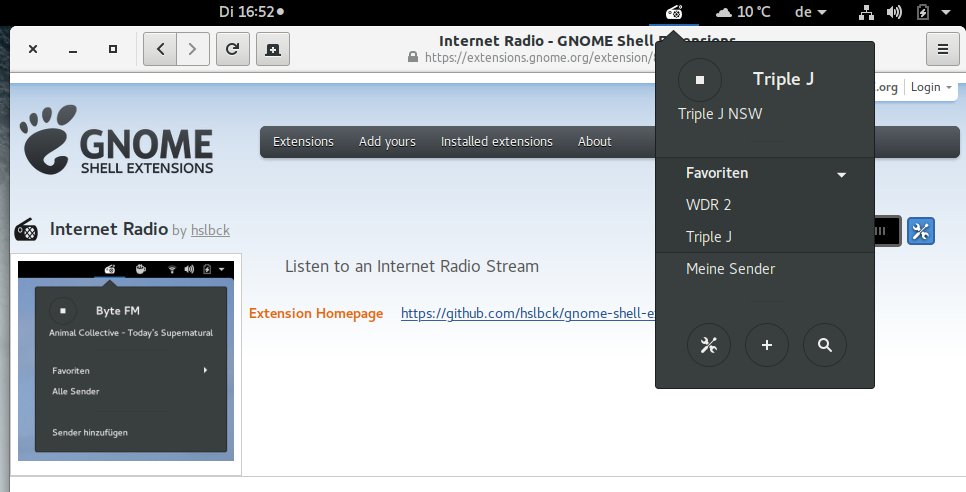
Abbildung 2: Mit der Gnome-Shell-Erweiterung Internet Radio machen Sie Musik. Über den Gnome-Browser wandert die Extension mit nur einem Klick ins Panel.
Tipp: Cheese: Den Blitz für Fotos abschalten
Cheese ist die kleine Webcam-Anwendung des Gnome-Desktops, mit der Sie Bilder oder Videos aufnehmen können. Ähnlich wie bei Photo Booth unter macOS versehen Sie diese optional mit schicken und schrägen Effekten.
Wenn Sie ein Foto machen, zählt Cheese rückwärts von drei bis eins, dann wird der Bildschirm für einen Moment weiß und simuliert so einen Blitz. Abhängig von den Lichtverhältnissen ist das nicht immer optimal. Erscheint Ihnen das Ergebnis mit dem künstlichen Blitz zu hell, rufen Sie über das Anwendungsmenü im oberen Panel die Einstellungen auf, wechseln zum Reiter Aufnahme und entfernen das Häkchen bei Blitz auslösen (Abbildung 3).
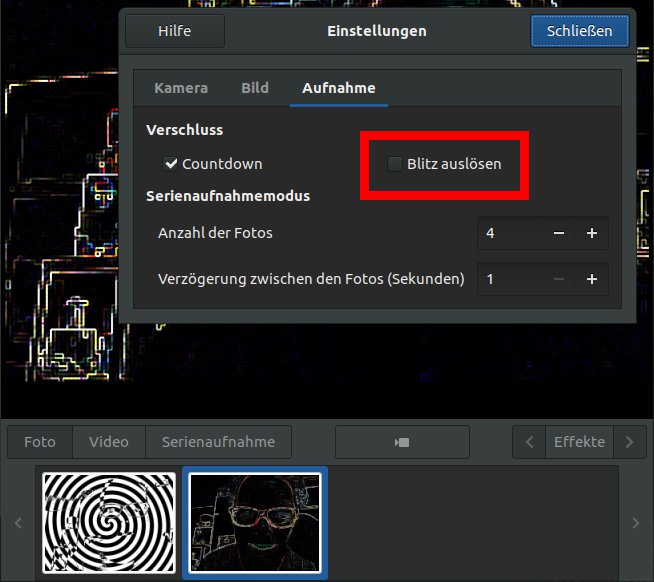
Abbildung 3: Bitte ohne Blitz – in diesem Dialog deaktivieren Sie den weißen Bildschirm kurz vor dem Auslösen.
Tipp: Nautilus: Vorschau für Dateien und Ordner
Der Dateimanager des Gnome-Desktops zeigt in der Voreinstellung Miniatur-Vorschaubilder für Dateien auf dem lokalen Rechner, die kleiner als 10 MByte sind. Rufen Sie beispielsweise ein Verzeichnis mit Bildern auf, erhalten Sie so einen ganz guten Überblick, welche Motive sich hier tummeln. Gleiches gilt für PDF-Dateien, bei denen die Miniatur-Vorschau oft ausreicht, um den Inhalt des Dokuments zu erahnen. Notfalls vergrößern Sie die Symbole über [Strg]+[+].
Alternativ stellt Nautilus genau wie der Finder unter macOS eine Vorschaufunktion bereit, die Sie mit einem Druck auf die Leertaste aufrufen. Klicken Sie dazu eine Datei einmal mit der linken Maustaste an, um sie zu markieren, und drücken Sie dann die Leertaste. Ein kleines Fenster öffnet sich und zeigt die Datei an.
Die eingebaute Vorschau kann mit den meisten Formaten umgehen und spielt auch Audiodateien und Videos ab. Über den Scrollbalken am rechten Rand blättern Sie seitenweise durch Ihre Dokumente; bei Audio- und Videodateien gibt es am unteren Fensterrand eine Zeitleiste und Symbole zum Abspielen und Pausieren (Abbildung 4).
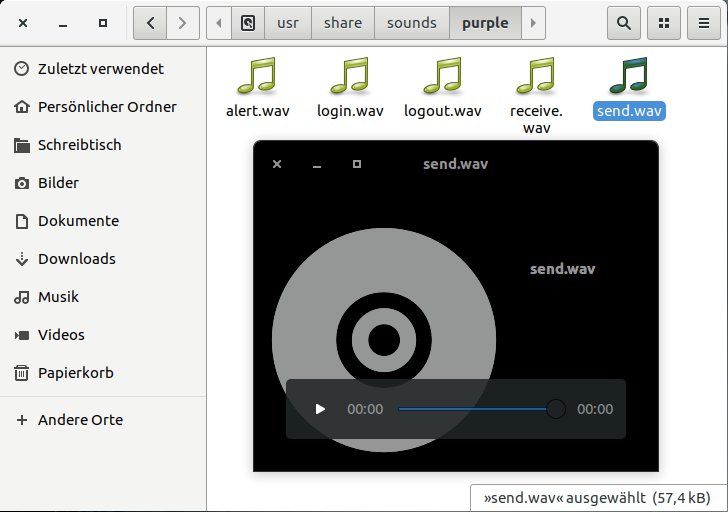
Abbildung 4: Über die Leertaste öffnen Sie im Dateimanager Nautilus ein Vorschaufenster.
Das kleine Fenster schließen Sie entweder über das Symbol mit dem Kreuz oder durch erneutes Drücken der Leertaste; auch [Esc]+ führt zum Ziel. Der Dateimanager kann darüber hinaus die Vorschau für Dokumente und Bilder in den Vollbildmodus schalten. Dazu drücken Sie [F]+ oder [F11]. Betätigen Sie die Taste noch einmal, geht’s zurück in den Fenstermodus.
Tipp: Panel und Dash am unteren Rand kombinieren
Mit Einführung der Gnome-Shell ist die Kontrollleiste am unteren Desktoprand verschwunden. Stattdessen gibt es nun ein Panel am oberen Rand, das Zugriff auf die Aktivitäten (und damit das Dash am linken Rand), eine Uhr und den Kalender sowie den Systemabschnitt (ganz rechts) bietet. Gleichzeitig lagern die meisten Programme ihr Anwendungsmenü in die obere Leiste aus. Direkt neben dem Aktivitäten-Knopf sehen Sie den Namen und das zugehörige Symbol der aktiven Anwendung. Ein Klick darauf öffnet ein Menü, das abhängig vom Programm unterschiedliche Einträge anzeigt. Bei den meisten Anwendungen finden Sie hier die Hilfe und die Einstellungen.
Gehören Sie auch zu den Nutzern, denen dieses Konzept nicht gefällt, dann können Sie über die Gnome-Shell-Erweiterung Dash to Panel [5] alles nach unten verschieben. Zum Installieren gehen Sie ähnlich vor, wie in Tipp 2 (Internet Radio) beschrieben: Rufen Sie die URL der Extension über den Gnome-Browser Internet (Paket epiphany-browser) auf, ziehen Sie den Schieberegler nach rechts, und bestätigen Sie die Installation. Danach verschwindet das Panel vom oberen Rand. Stattdessen zeigt eine Leiste ganz unten links einen Anwendungsstarter, daneben das Dash, gefolgt von der Uhr und dem Systemabschnitt (Abbildung 5). Angenehmer Nebeneffekt: Das Anwendungsmenü ist ebenfalls verschwunden, und die Programmfenster erhalten ihre Menüleisten zurück.
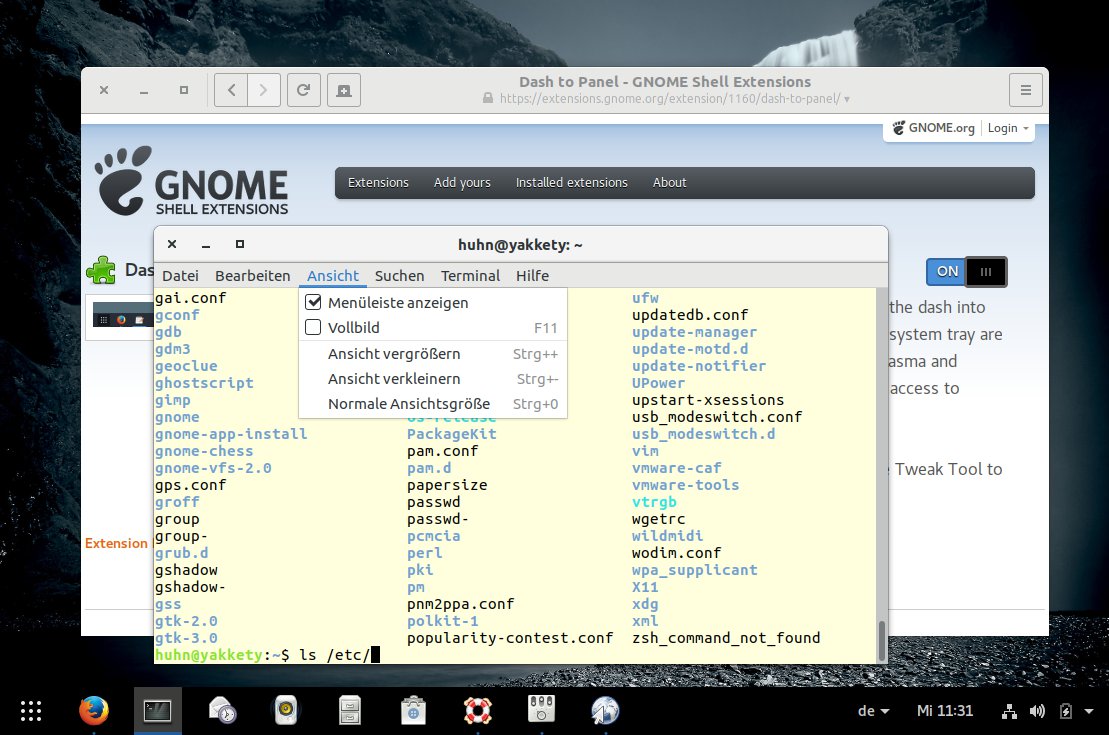
Abbildung 5: Mit der Gnome-Shell-Erweiterung Dash to Panel schalten Sie die Dash-Ansicht dauerhaft ein und verschieben gleichzeitig alles an den unteren Rand.
Infos
-
Internet Radio: https://extensions.gnome.org/extension/836/internet-radio
-
Europäische Internetradios: http://www.listenlive.eu/
-
Radiosender im Ubuntuusers-Wiki: https://wiki.ubuntuusers.de/Internetradio/Stationen/
-
Liste der Stationen auf Xiph.Org: http://dir.xiph.org/
-
Dash to Panel: https://extensions.gnome.org/extension/1160/dash-to-panel

