


In dieser Ausgabe finden Sie Tipps zur beschleunigten Handhabe und zur optimierten Organisation Ihrer Arbeiten mit Hilfe der Maus, durch – selbst zugewiesene – Tastenkombinationen und beim Gebrauch der Fenster. Auch die visuelle Gestaltung kommt zur Sprache – nicht nur beim Bildbetrachter Gwenview.
Tipp: KWin: Arbeitsflächen-Effekte anwenden
Der Fenstermanager KWin ist für die Verwaltung der Fenster bei KDE zuständig. “Win” ist hierbei die Abkürzung für das englische Wort “window”. Mit den Funktionen von KWin können Sie den Desktop für Ihre individuelle Bedienung übersichtlich organisieren und gefällig gestalten. In den Systemeinstellungen finden sich zahlreiche Optionen, die das schnelle Arbeiten, häufig auch mittels Tastenkombinationen, unterstützen. Diese liegen in der Kategorie Arbeitsflächen-Effekte bereit, die Fenstertransparenz, Mausreaktionen, Abdunkelungen, Lupenfunktion und andere Eigenschaften bewirken. Sie werden allerdings nur dann angezeigt, wenn der PC eine geeignete Grafikkarte hat.
Zum Einstellen dieser Eigenschaften und Funktionen gehen Sie in den Systemeinstellungen bei Arbeitsbereich / Arbeitsflächenverhalten in der linken Navigationsspalte auf den Punkt Arbeitsflächen-Effekte. Diese öffnen sich in einer Liste nach Kategorien geordnet in der rechten Spalte. Mit welchen Effekten Ihre Arbeitsfläche bereits ausgestattet ist, erkennen Sie an den gefüllten Auswahlboxen links neben der jeweiligen Eigenschaft. Dabei wird jedoch zwischen zwei Darstellungsformen unterschieden:
- Es gibt die quadratischen Boxen, die alle parallel angeklickt werden können,
- und die runden Boxen, die in einer Kategorie alternativ (also nur eine von mehreren Auswahlmöglichkeiten) anwählbar sind.
Am rechten Rand einer jeden Zeile sehen Sie zum Teil bis zu drei Symbole. Klicken Sie auf das linke, rote Symbol, öffnet sich darunter ein kleines Anleitungsvideo zum jeweiligen Effekt. Das rechts daneben liegende Symbol in der Zeile öffnet ein Fenster mit Details und Einstelloptionen. Das “i”-Symbol an der rechten Außenkante gibt die Namen der Entwickler preis.
Wenn Sie einen Effekt aus- oder abgewählt und zudem die konkreten Einstellungen vorgenommen haben, bestätigen Sie dies nicht nur im Einstellungsfenster, sondern auch zum Schluss immer mit einem Klick auf den Button Anwenden am rechten unteren Seitenrand.
Tipp: KWin: Lupe einstellen
Möchten Sie etwas auf dem Bildschirm “genauer unter die Lupe nehmen”, stellen die Arbeitsflächen-Effekte Ihnen dafür ein eckiges Vergrößerungsglas in der Kategorie Zugangshilfen bereit. Wenn Sie das mittlere Symbol am Zeilenende der Lupe anklicken, können Sie im neuen Fenster sowohl die Größe des Lupenglases einstellen (Abbildung 1) als auch die Tastenkombination ändern – wie z. B. in Tipp 19 (Eingabe neuer Kurzbefehle mittels Tastatur) ausführlich beschrieben. Mit der Lupe als Mauszeiger sind auch Aktionen wie Klicks oder das Verändern der Fenstergröße machbar. Um aus diesem Modus wieder herauszukommen, wählen Sie eine alternative Lupenfunktion und bestätigen diese mit Anwenden.

Abbildung 1: In den Arbeitsflächen-Einstellungen zeigt das Lupenglas auf die Tastenkombination zum Vergrößern des fokussierten Bereichs.
Tipp: KWin: Gleichzeitige Übersicht aller Fenster
Sie haben einige Fenster geöffnet, zum Teil vielleicht minimiert. Um einen Überblick aller Fenster für einen parallelen Vergleich zu erhalten, die Fenster dafür aber nicht mühsam einzeln öffnen, verkleinern und nebeneinander legen zu müssen, können Sie eine einzelne Tastenkombination anwenden: [Strg]+[F9]. Die Fenster sind wie hinter einem abgedunkelten, leicht transparenten Vorhang schemenhaft zu erkennen. Wenn Sie mit der Maus über eine dieser Miniaturansichten fahren, leuchtet sie in ihrer ursprünglichen Farbe auf und hebt sich damit von den anderen ab (Abbildung 2). Mit dem Drücken der Esc-Taste oder dem erneuten Drücken dieser Tastenkombination gelangen Sie zur Arbeitsfläche zurück. Mit dem Klick auf eines der Fenster vergrößern Sie dieses vollständig.
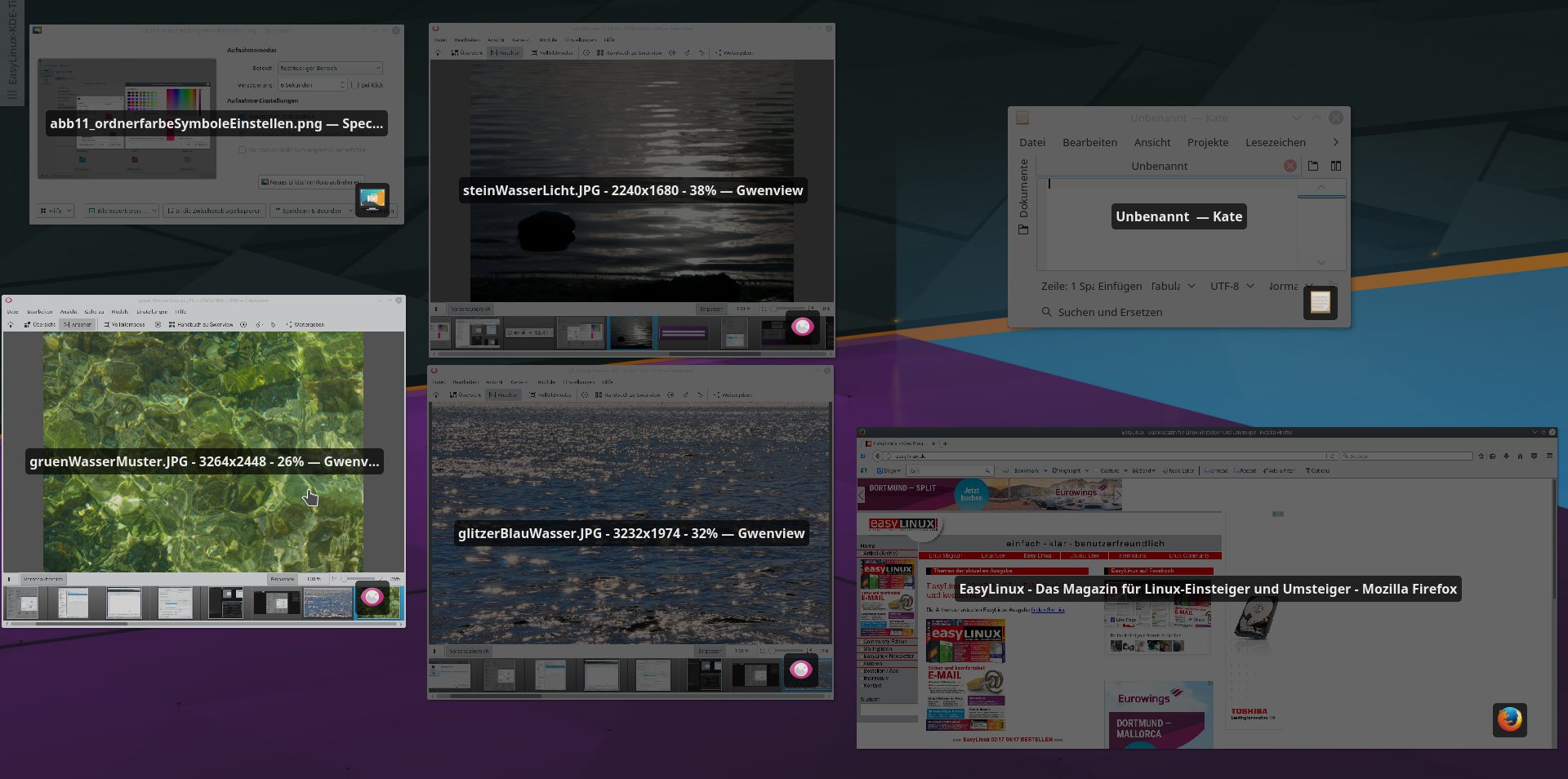
Abbildung 2: In der Miniatur-Übersicht aller geöffneten Programmfenster ist das aktuell mit der Maus aktivierte Fenster deutlich zu erkennen.
Die Tastenkombination wird in den Arbeitsflächen-Effekten in den Einstellungen von Fenster zeigen weiter unten in der Kategorie Fensterverwaltung und dort im Abschnitt Aktionen angezeigt. Um diesen und weitere Effekte zu sehen oder eine neue Tastenkombination zu bestimmen, klicken Sie in der Funktionszeile Fenster zeigen auf das mittlere Symbol und scrollen im neuen Fenster an den unteren Rand.
Tipp: KWin: Mauszeiger finden
Eine sehr praktische Funktion, wenn man bei Zwielicht oder vor lauter Zeichen den Mauszeiger nicht mehr auf dem Bildschirm findet, ist die zum Hervorheben des Zeigers – eine schnelle Tastenkombination fördert ihn zutage. Um diese Funktion zu aktivieren, markieren Sie in den Arbeitsflächen-Effekten weit unten in der Liste in der Kategorie Zugangshilfen die Checkbox vor Maus-Position finden. Am rechten Zeilenende öffnet ein Klick auf das mittlere Symbol ein Fenster mit der voreingestellten Tastenkombination [Strg]+[Windows] in der Zeile Sondertasten. (Der Einstellungsdialog nennt die Windows-Taste “Meta”.) Sie können sich hier aus vorgegebenen Optionen auch eine andere Kombination zusammenstellen oder einen Kurzbefehl durch Eingabe einer Taste festlegen (Abbildung 3).
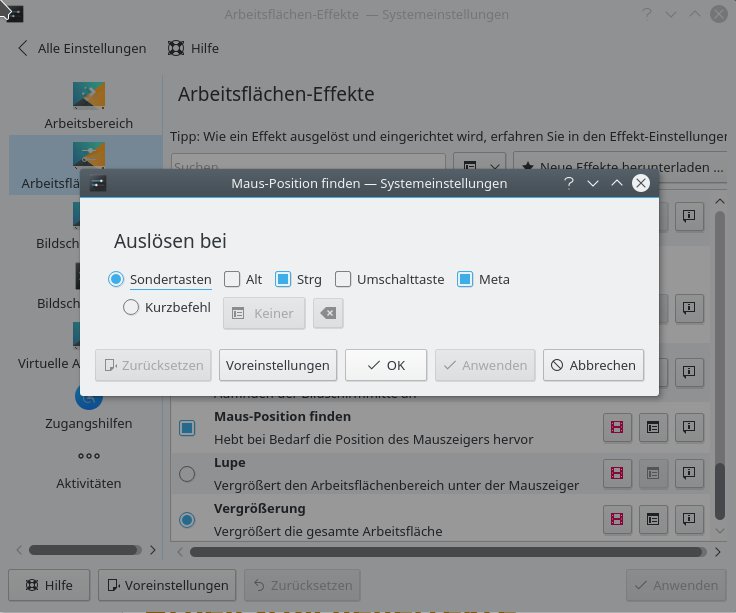
Abbildung 3: Die Tastenkombination zum Finden der Mauszeigerposition kann geändert werden.
Wenn Sie später den Mauszeiger auf dem Bildschirm suchen, drücken Sie zunächst die Tastenkombination und danach die linke Maustaste. Ein langsam rotierender Radar am Zeiger lenkt Ihre Aufmerksamkeit dann auf den gesuchten Mauszeiger (Abbildung 4).
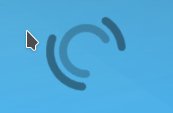
Abbildung 4: Bewegte Kreise zeigen den gefundenen Mauszeiger.
Tipp: KWin: Titelleiste als Fensterheber
Haben Sie auf Ihrem Desktop mehrere Fenster geöffnet, auf die Sie immer mal wieder zugreifen wollen, doch Sie verlieren den Überblick? Dann wird Ihnen vielleicht die Fensterheber-Funktion gefallen. Dabei bleibt die Titelleiste auf dem Desktop sichtbar, während der Fensterinhalt “eingerollt” ist. Sie können mehrere Titelleisten unter- und nebeneinander wie Kapitelüberschriften eines Inhaltsverzeichnisses anordnen und bei Bedarf das gewünschte Fenster öffnen (Abbildung 5).
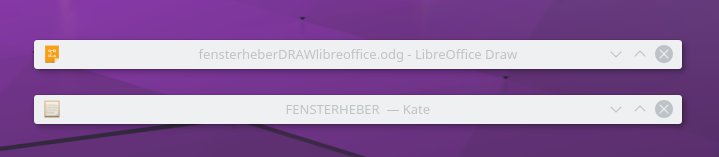
Abbildung 5: Die Titelleisten warten auf dem Bildschirm untereinander angeordnet aufs Öffnen der Fenster.
Das gelingt ganz einfach mit einem Doppelklick auf die Titelleisten – umgekehrt gelangen Sie mit einem erneuten Doppelklick wieder in den ursprünglichen Modus zurück. Diese Funktion muss allerdings aktiviert werden. Das erreichen Sie schnell über zwei Wege: Drücken Sie die Tastenkombination [Alt]+[F3] oder gehen Sie mit einem Rechtsklick auf die Titelleiste. Anschließend klicken Sie im Kontextmenü zunächst auf Weitere Aktionen und dann in die Aktivierungsbox links neben Fensterheber.
Falls Sie fortan nur einen kurzen Blick in das Fenster werfen wollen, brauchen Sie es nicht mal zu öffnen: Es reicht für ein temporäres Aufklappen aus, den Mauszeiger über die Titelleiste zu führen. Bewegen Sie den Mauszeiger anschließend von diesem Fenster weg, verschwindet es wieder bis auf die Titelleiste.
Tipp: Systemeinstellungen: Schriftart und -größe ändern
Ist Ihnen die Schriftgröße in den Programmfenstern, in der Titelzeile oder im Menü zu klein oder zu groß, oder möchten Sie den Schrifttyp in den Anzeigenfenstern ändern? Das ist in den Systemeinstellungen möglich. In der obersten Kategorie Erscheinungsbild befinden sich dazu die Auswahloptionen unter Schriftart. Im neuen Fenster werden neben dem Navigationspunkt Schriftarten in der Zeile Allgemein die Schrifteigenschaften für den Fließtext in den Programmfenstern geregelt. Sie können die aktuellen Einstellungen nach einem Klick auf Auswählen ändern (Abbildung 6).
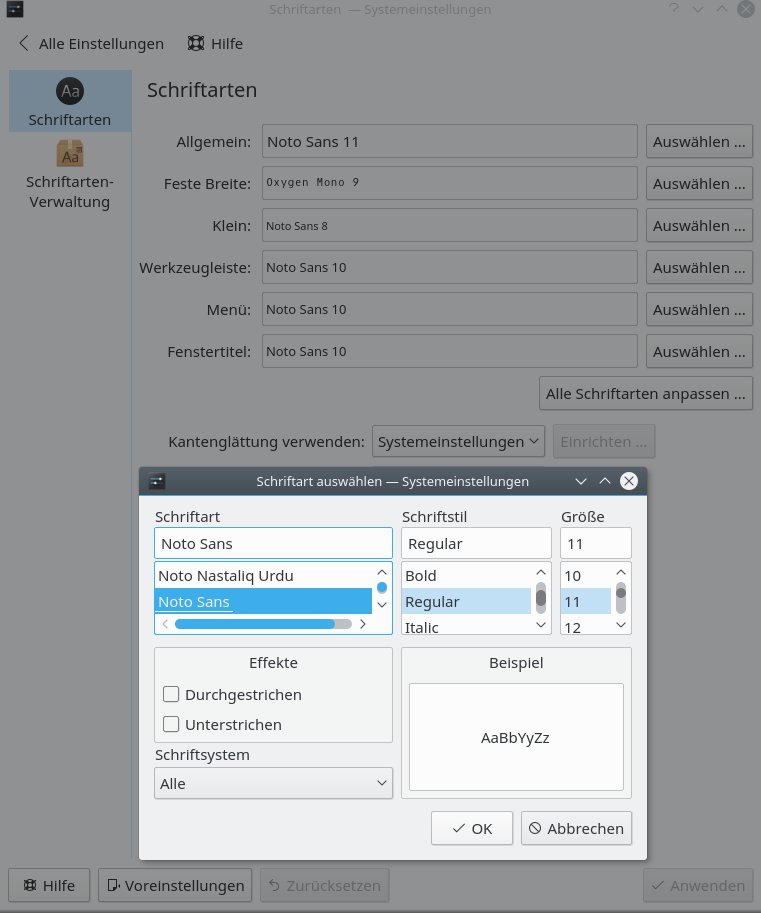
Abbildung 6: Auf Wunsch ändern Sie unter KDE systemweit die Schriften.
Tipp: Systemeinstellungen: Zwischenablagemanager Klipper nutzen
Die Option, Textpassagen durch Kopieren und Einfügen von einem Ort an den anderen zu transferieren, ist sehr hilfreich. Während dieses Vorgangs bleiben die Daten nicht nur für den Augenblick in der Zwischenablage erhalten, sondern liegen im KDE-Tool Klipper als Liste bereit. Zugriff auf diese Liste gewährt das als Klemmbrett-Symbol in der Kontrollleiste (Abbildung 7).

Abbildung 7: Ein Klick auf das Klemmbrett-Symbol öffnet die Zwischenablage.
Die einzelnen Einträge können Sie sogar bearbeiten, also beispielsweise ergänzen oder Tippfehler darin verbessern, und mit einem einfachen Klick automatisch erneut kopieren und dann wie gewohnt mit mit [Strg]+[V] an der beabsichtigten Stelle ins Dokument einfügen. Wollen Sie einzelne Begriffe aus der Verlaufsliste löschen, klicken Sie auf das rote Symbol mit dem durchgestrichenen Kreis am rechten Ende der Wortzeile. Um den gesamten Inhalt zu löschen, klicken Sie auf dieses Symbol neben der Suchmaske.
Wenn Sie das Zwischenspeicher-Fenster für eine weitere Nutzung der Inhalte länger geöffnet halten wollen, klicken Sie in der oberen rechten Fensterecke auf das Pin-Nadel-Symbol. Ein neuer Klick schließt das Fenster allerdings wieder, so dass Sie diesen Vorgang gegebenenfalls wiederholen müssen.
Klicken Sie hingegen mit der rechten Maustaste auf das Symbol in der Kontrollleiste, öffnen Sie ein Plasma-Fenster zum Einrichten des Zwischenablagemanagers. Hier können Sie angeben, ob auch Bilder in die Ablage wandern und der gesamte Verlauf nach dem Verlassen (etwa bei Abmeldung) gespeichert wird (Abbildung 8).
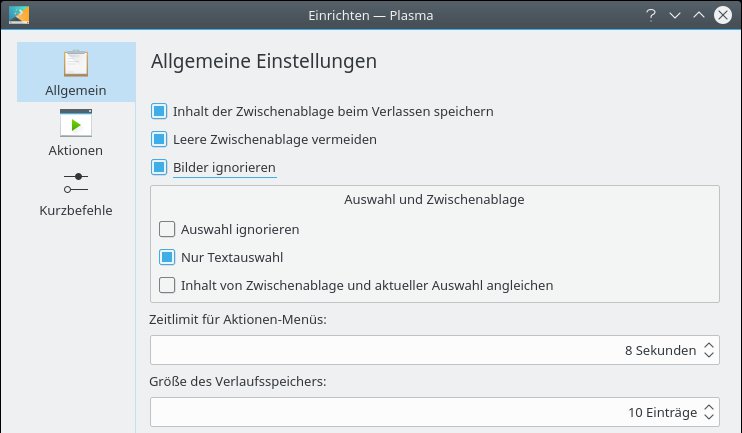
Abbildung 8: In den Einstellungsoptionen für die Zwischenablage kann die Übernahme von Bildern aktiviert werden.
Tipp: Systemeinstellungen: Mauszeigerdesign ändern
In manchen Fällen kann es sinnvoll sein, mit einem veränderten Mauszeiger zu arbeiten – etwa beim fokussierten Präsentieren von Bildschirminhalten oder beim Nichtgefallen des aktuellen Zeigers. Dafür stehen Voreinstellungen zur Auswahl, es lassen sich aber auch eigene Designs nutzen. Für beide Vorhaben öffnen Sie zunächst die Systemeinstellungen und sehen anschließend in der obersten Kategorie Erscheinungsbild und danach im Arbeitsbereich-Design / Zeigerdesign die dem KDE-Plasma-Theme Breeze zugeordneten Mauszeiger-Versionen. Diese sind normalerweise mit bestimmten Aktivitäten oder Zuständen verknüpft, z. B. dem Warten während eines Ladevorgangs oder der Anzeige zum Größenverändern eines Fensters. Bevor Sie sich für einen der vorgegebenen Zeiger entscheiden, können Sie seine Wirkung mit einer langsamen Mausfahrt über die Beispielansichten testen, da sich Ihr Zeiger dann kurzzeitig verwandelt (Abbildung 9). Eigene Designs fügen Sie in der rechten Spalte hinzu.
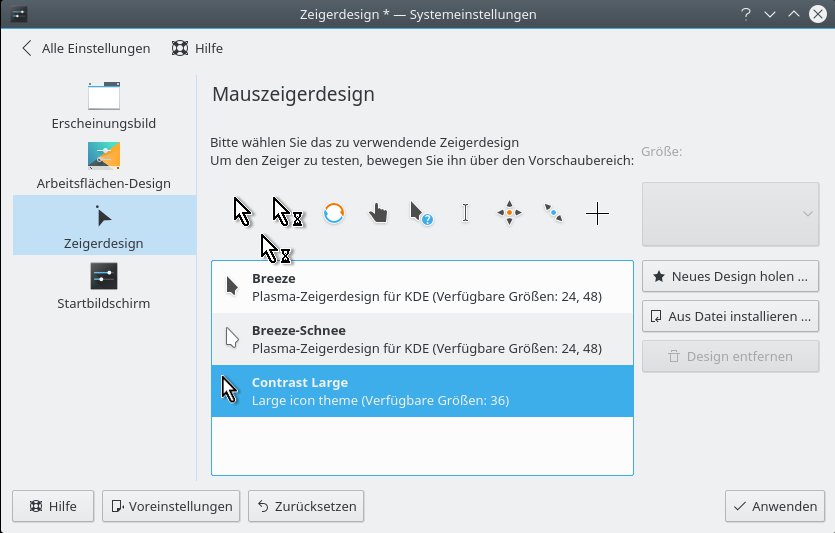
Abbildung 9: Der Mauszeiger hat einen Kontrastrahmen erhalten, der den Zeiger vergrößert und deutlich hervortreten lässt.
Tipp: Systemeinstellungen: Mauswechsel für Linkshänder
Sollten Sie als Linkshänder die Funktionsweise Ihrer Maus komfortabler einrichten wollen, finden Sie dafür in den Systemeinstellungen die Einstellmöglichkeiten in der untersten Kategorie Hardware / Eingabegeräte. Im Fenster Maussteuerung, das sich nach dem Klick in der linken Navigationsspalte auf Maus rechts öffnet, wählen Sie unterhalb des Verzeichnisreiters Allgemein in der Kategorie Knopfreihenfolge die alternative Auswahlbox Linkshändige Bedienung aus (Abbildung 10). Hier können Sie darüber hinaus die Laufrichtung des Mausrads umkehren. Unter dem Reiter Erweitert stellen Sie Zeit- und Abstandseinheiten wie Doppelklick-Abstand oder Mausrad erzeugt Bildlauf um eine Zeilenanzahl ein, die Ihrer Arbeitsgeschwindigkeit entgegenkommt.
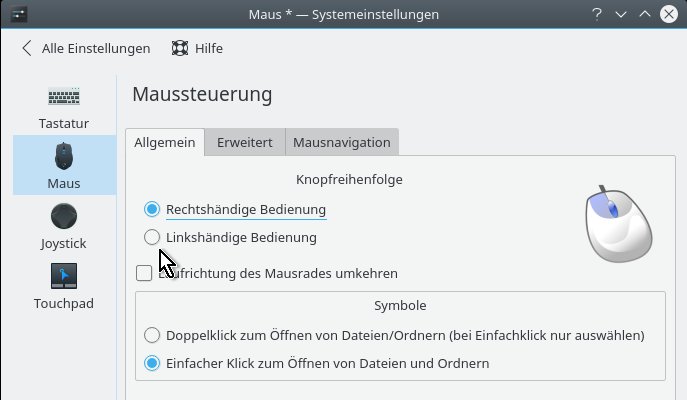
Abbildung 10: Der Wechsel zur Mausbedienung für Linkshänder braucht nur einen Klick.
Tipp: Systemeinstellungen: Andersfarbige Symbole bei Aktionen
Ein hilfreiches Mittel zum übersichtlichen Arbeiten ist es, Elemente wie Symbole farbig erscheinen zu lassen. In den Systemeinstellungen finden Sie die Änderungsoptionen versteckt nach dem Aufrufen von Erscheinungsbild / Symbole im Fenster Symbol-Design unter dem Verzeichnisreiter Erweitert (Abbildung 11).
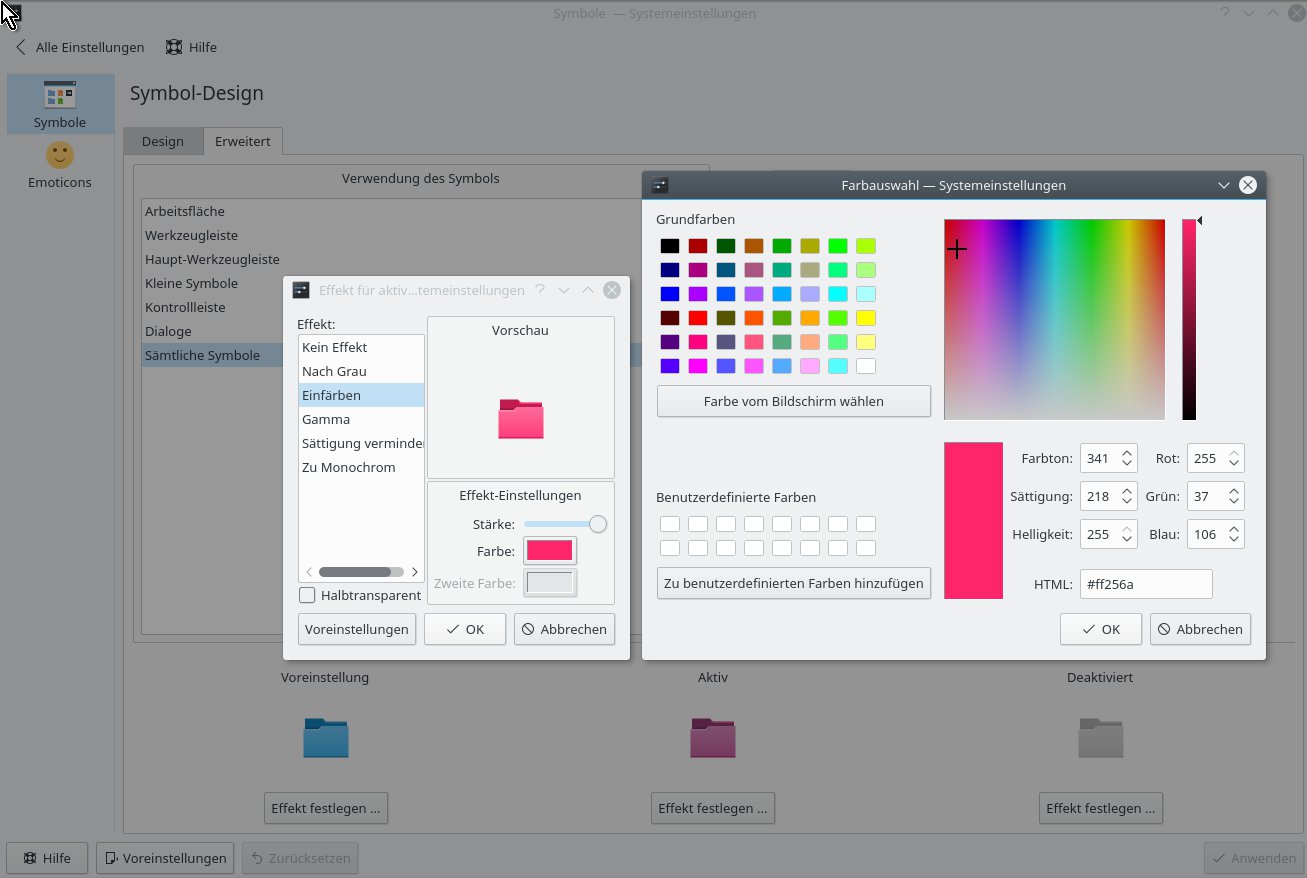
Abbildung 11: Mehrere Schritte führen zur Farbveränderung aller Symbole nach dem KDE-Neustart.
In diesem Beispiel werden die Symbole bei einer Aktion, also nach einem Mausklick, rot markiert. Sie heben sich dadurch von den anderen Symbolen ab – wie in Abbildung 12 am roten Lautsprecher-Symbol zu sehen ist.
-
- Dafür wird zunächst im Feld Verwendung von Symbolen der Aufenthaltsort der Symbole ausgewählt – hier Sämtliche Symbole –
- und anschließend für die Anzeige der aktivierten Symbole der Button Effekte festlegen unterhalb des Aktiv-Symbol-Ordners.
- Im neuen Fenster wird in der linken Spalte der gewünschte Effekt gewählt – hier Einfärben – und rechts mit einem Klick in das Farbfeld ein weiteres Fenster zur Farbauswahl geöffnet.
- Nun ist noch ein KDE-Neustart für den neuen Farbtupfer erforderlich.

Abbildung 12: Das durch den Mausklick aktivierte Lautsprecher-Symbol sticht rotfarben heraus.
Tipp: Systemeinstellungen: Doppelklick zum Fensterschließen
Im Anwendungsalltag öffnet man viele Programm- und Dateifenster und schließt sie irgendwann auch wieder. Dazu klickt man gerne auf das Kreuz am rechten Ende der Titelleiste. Manchmal kann das Fensterschließen aber auch schneller durch einen Doppelklick auf das Programmsymbol am linken Ende der Titelleiste geschehen, wenn die Maus ohnehin in der Gegend ist. Diese Funktion müssen Sie allerdings erst aktivieren. Dafür klicken Sie mit der rechten Maustaste zunächst auf dieses Symbol, Menüknopf genannt, und nachfolgend im Kontextmenü auf Weitere Aktionen / Einstellungen für die Fensterverwaltung (Abbildung 13).
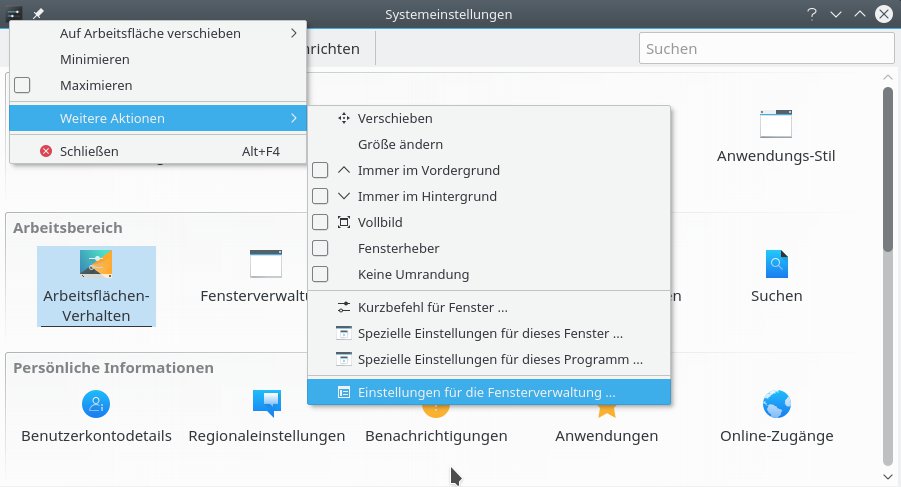
Abbildung 13: Mehrere Schritte führen nach dem Rechtsklick auf den Menüpunkt in der Titelleiste in den Einstellungen zum Aktivieren des Doppelklicks.
Im neuen Fenster Erscheinungsbild von Fenstertiteln im linken Navigationspunkt Fensterdekoration wählen Sie unter dem Verzeichnisreiter Knöpfe die Checkbox Fenster durch Doppelklick auf Menüknopf schließen (Abbildung 14) aus.
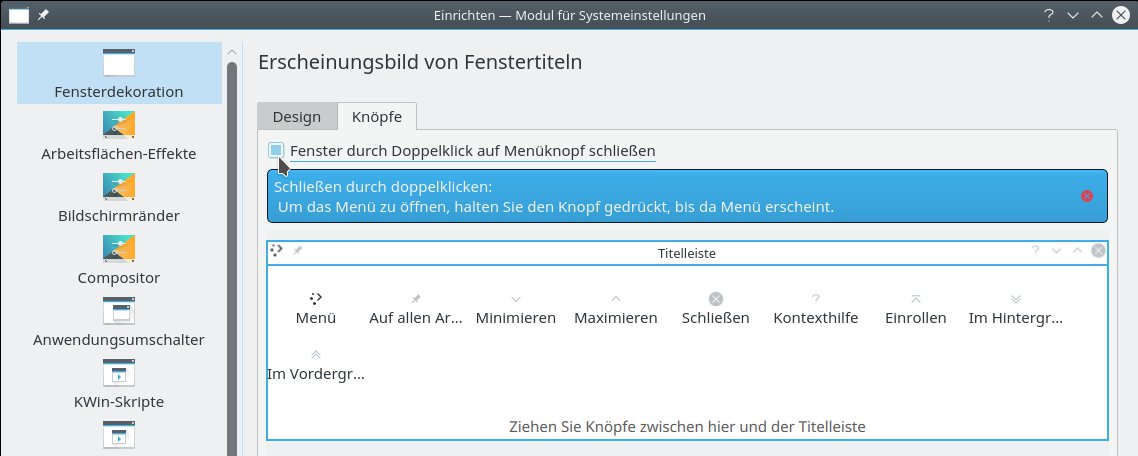
Abbildung 14: Um ein Fenster per Doppelklick links oben schließen zu können, muss die Option in den versteckten Einstellungen aktiviert werden.
Tipp: Gwenview: Diaschau im Vollbildmodus
Der einfache Bildbetrachter Gwenview kann beim Sortieren Ihrer Bilder helfen, aber auch eine Diaschau oder Filme abspielen. Manchmal kann es ganz entspannend sein, sich Fotos auf dem Bildschirm nicht einzeln, sondern quasi als Diaschau im automatisch fortlaufenden Wechsel anzuschauen. Das ist in Gwenview möglich, allerdings ausschließlich im Vollbildmodus. Bei den Anzeigearten Übersicht und Ansicht können Sie die Bilder lediglich selbst durch Drücken der Zurück- oder Vorwärtspfeil-Buttons wechseln.
Tipp: Gwenview: Vollbildmodus einschalten
Den Vollbildmodus können sie über vier Wege einschalten – ihn verlassen nur über zwei Wege. Zum Einschalten drücken bzw. klicken Sie entweder
- die Tastenkombination [Strg]+[Umschalt]+[F],
- auf den Vollbildmodus-Button in der Werkzeugleiste
- in der Menüleiste auf den Punkt Ansicht und anschließend im Menüfeld auf den Punkt Vollbildmodus oder
- nach einem Rechtsklick auf das Bild im Kontextmenü auf Vollbildmodus.
Zum Anzeigen der Diaschau in Gwenview muss zudem der Button Ansicht in der Werkzeugleiste ausgewählt sein.
Tipp: Gwenview: Diaschau Bedienung
Um die wechselnden Fotos in möglichst voller Größe genießen zu können, verschwindet die Navigationsleiste am oberen Fensterrand zum Betrachten automatisch. Führen Sie Ihre Maus an diesen Rand, damit sie sich für Ihre Einstellungswünsche oder zum Verlassen dieses Modus wieder zeigt. In der Leiste können Sie dann etwa den Bildlauf mit einem Klick auf den Play-Button starten, die Geschwindigkeit des Bildwechsels einstellen oder nach Einschalten der kleinen Bildvorschau ein einzelnes Bild für eine genauere Betrachtung auswählen.
Für die beiden letzteren Funktionen richten Sie Ihren Blick auf den rechten Rand der Leiste und klicken auf das untere Symbol Vollbildmodus einrichten (Abbildung 15).
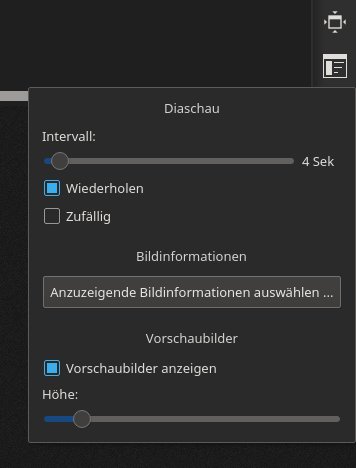
Abbildung 15: Die Diaschau ist bei Gwenview nur im Vollbildmodus über das untere Symbol in der Navigationsleiste einstelltbar.
Wenn Sie mit der Maus über diese beiden Symbole fahren, erscheinen deren Beschreibungen. Die Bildgeschwindigkeit bestimmen Sie durch das Verschieben des Reglers im Bereich Intervall. Am rechten Ende der Intervall-Leiste sehen Sie die aktuell eingestellte Zeit. Sie können die Bilder nach einer Zeitspanne von bis zu 60 Sekunden wechseln lassen und zusätzlich die Optionen für die Wiederholung der Serie oder eine zufällige Wiedergabe auswählen. Im Bereich der Bildvorschau können Sie außerdem die Höhe der kleinen Vorschaubilder einstellen.
Tipp: Gwenview: Vollbildmodus verlassen
Wenn Sie aus dem Vollbildmodus wieder herausgehen wollen, gelingt es Ihnen mit einem Klick auf das obere Symbol am rechten Rand der aufgerufenen Werkzeugleiste am oberen Bildschirmrand. Alternativ drücken Sie [Strg]+[Umschalt]+[F].
Tipp: Gwenview: Metainformationen einsehen
Für die Anzeige des Dateinamens und anderer Foto-Metainformationen, beispielsweise der Dateigröße oder des Änderungsdatums, drücken Sie einfach [F4]. Es öffnet sich die linke Seitenleiste mit den gewünschten Details. Achten Sie darauf, dass der mittlere Reiter Informationen am unteren Leistenrand aktiviert ist, und klicken Sie danach im oberen Bereich auf den blau unterstrichenen Button Mehr (Abbildung 16).
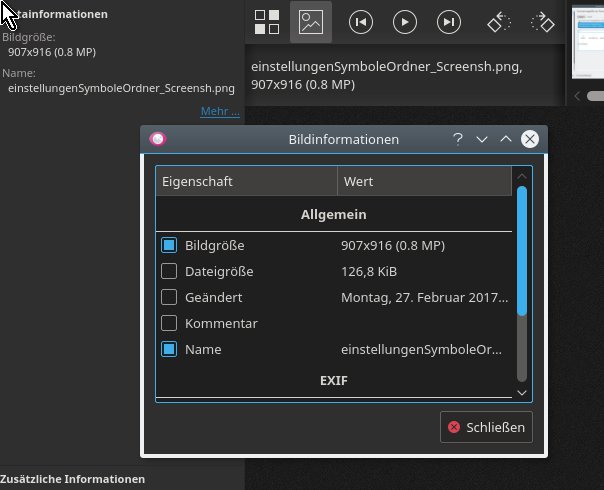
Abbildung 16: Nur die im Fenster “Bildinformationen” ausgewählten Metainformationen werden in der linken Spalte angezeigt.
Mit [F4]+ öffnen Sie diese Seitenleiste in allen drei Ansichten (Übersicht, Ansicht und Vollbildmodus), über die Sie am unteren Seitenrand zudem Aktionen wie Bild spiegeln oder löschen und die Ordner (Abbildung 17) aufrufen können. Aber Achtung: Bei geöffneter linker Seitenleiste erscheinen keine Symbole für die Einstellungen in der Bildvorschauleiste im Vollbildmodus am rechten Leistenrand. Damit sich dafür die linke Leiste wieder zuklappt, drücken Sie erneut [F4].
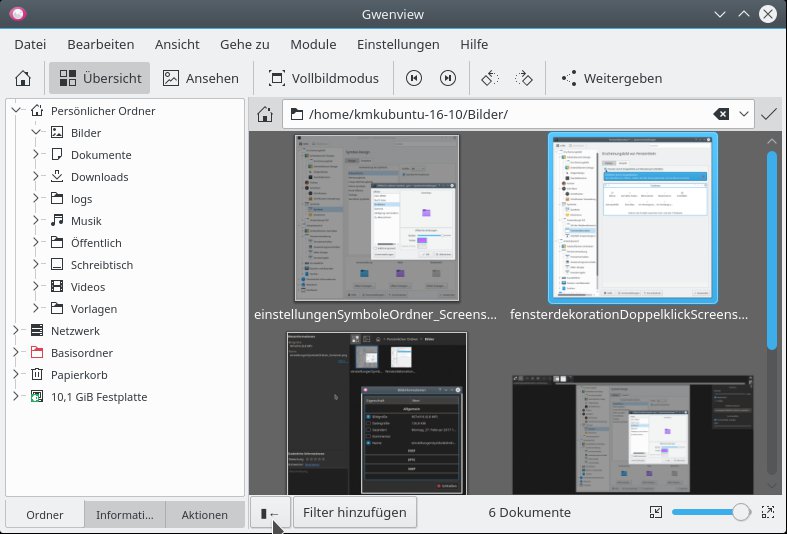
Abbildung 17: Im Übersichtsmodus sehen Sie alle Bilder als Miniaturansichten und können die linke Spalte mit einem Klick auf das gefüllte Spaltensymbol öffnen.
Tipp: Gwenview: Maustasten zum Bildverschieben und Zoomen
Möchten Sie einmal Details eines Bilds genauer betrachten und es nach oben oder unten verschieben, können Sie, wenn vorhanden, die mittlere Maustaste dafür nutzen. Klicken Sie damit auf das Bild und scrollen Sie es anschließend mit gedrückt gehaltener Maustaste. Um einen Ausschnitt heran- oder herauszuzoomen, halten Sie die Strg-Taste gedrückt und klicken mit der linken Maustaste zum Vergrößern oder der rechten Maustaste zum Verkleinern des Bildausschnittes. Mit dem Schieberegler am rechten unteren Fensterrand verändern Sie ebenfalls die Ansichtsgröße.
Das Fenster können Sie darüber hinaus in alle Richtungen schieben, wenn Sie gleichzeitig [Alt] und die linke Maustaste gedrückt halten und die Maus bewegen. Wenn Sie hingegen bei gedrückter Alt-Taste das Mausrad drehen, blättern Sie zum nächsten Bild.
Tipp: Gwenview: Kurzbefehle erhöhen das Arbeitstempo
Und sie machen Spaß: Viele der gängigen Kurzbefehle funktionieren hier genauso wie in anderen Programmen. So öffnet [Strg]+[M] die Menüleiste eines Programmfensters. Zwei weitere nützliche Kombinationen bei Gwenview sind [Umschalt]+[C] zum Beschneiden eines Bildes und [Strg]+[T] zum Hinzufügen von Stichworten als Erinnerungsstütze.
Tipp: Gwenview: Eingabe neuer Kurzbefehle mittels Tastatur
Weitere Kurzbefehle sind in der Gwenview-Menüleiste unter Einstellungen / Kurzbefehle festlegen zu entdecken und können durch die eigene Tastenauswahl verändert werden. Das folgende Beispiel zeigt, wie Sie das Abspielen der Diaschau durch die rechte Pfeiltaste auf der Tastatur starten können (Abbildung 18).
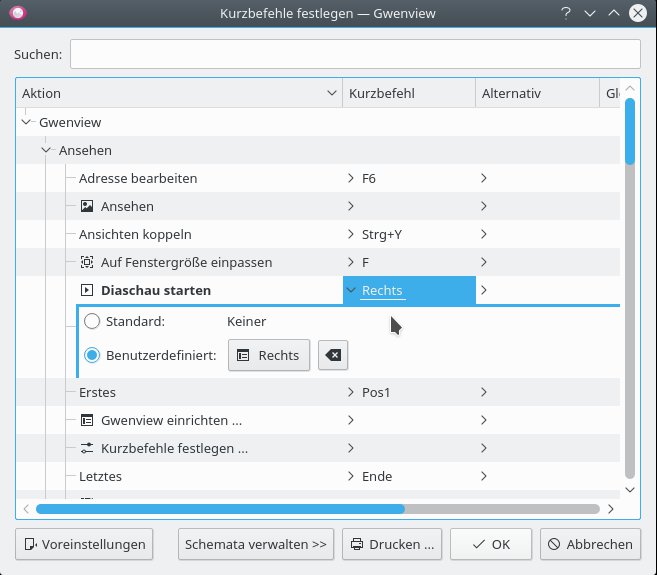
Abbildung 18: Der neue Tastenbefehl zum Start der Diaschau wurde nach Drücken der rechten Pfeiltaste übernommen.
Dafür klicken Sie im Menüfeld von Kurzbefehle festlegen hinter dem Punkt Diaschau starten ins Feld der nächsten Spalte Kurzbefehle. Im neu aufgeklappten Feld geht der folgende Klick hinter dem Punkt Benutzerdefiniert ins Formularfeld, das mit dem Hinweis Eingabe eine Aktion erwartet. Nun kommt der Moment, mit dem Drücken der gewünschten Tastenkombination (hier der rechten Pfeiltaste auf der Tastatur) und dem anschließenden Bestätigen durch Klicken auf OK diesen Vorgang abzuschließen. Ab sofort ist die Taste mit der Funktion verknüpft.

