


Skype erfreut sich bis heute großer Beliebtheit, weil es qualitativ gute Video- und Telefonanrufe kostenlos ermöglicht. Wir zeigen, was die offizielle Linux-Version des Skype-Clients kann, und helfen bei der Einrichtung.
Instant-Messaging ist bis heute eine der zentralen Funktionen des Internet. Als Echtzeit-Alternative zur E-Mail ist das Prinzip vielleicht auch aus Ihrem Alltag nicht mehr wegzudenken. In den vergangenen 15 Jahren gab es zahlreiche Ansätze und Protokolle, die Direktnachrichten im Netz ermöglichen und verbessern wollten: IRC, ICQ und AIM sowie in jüngerer Zeit der Facebook Messenger, WhatsApp, Signal und viele andere, die bevorzugt auf die mobile Nutzung ausgelegt sind. Mit der zunehmenden Verbreitung von Kameras und Mikrofonen ist es außerdem in Mode gekommen, Chat-Lösungen um Telefonie zu erweitern, so dass viele Dienste Telefonate und Videoanrufe ab Werk bieten.
Im Gegensatz zu den Shooting-Stars der Gegenwart wirkt Skype wie ein alter Hase: Die erste Version der Software erschien bereits 2003. Mit ihr ließen sich zusätzlich zu Chats auch Internet-Telefonate führen. Das war damals nicht so selbstverständlich wie heute: SIP, also “echte” Internettelefonie, war kaum verbreitet und technisch kompliziert umzusetzen. Mit Skype hingegen konnte man ohne großen Aufwand und technisch unkompliziert mit anderen Menschen über das Internet sprechen, und das kostenlos – sogar dann, wenn das Gegenüber sich am anderen Ende der Welt befand. Seit 2003 hat Skype einen sehr wechselhaften Werdegang durchlaufen: Erst kaufte eBay die Software, bevor sich 2011 Microsoft den Dienst einverleibte. Technisch hat sich das Programm während dieser Zeit kontinuierlich weiterentwickelt; es zählt bis heute zu den besten Anwendungen für Sprach- und Videokonferenzen.
In diesem Artikel erfahren Sie, was Skype im Gespann mit Linux bietet und wie Sie die Software unter Ubuntu und OpenSuse in Betrieb nehmen.
Die Grundfunktionen
Skype bietet Ihnen drei Möglichkeiten, mit Ihren Mitmenschen in Kontakt zu kommen: per textbasiertem Chat, über Telefonanrufe oder per Videokonferenz. Um die letztgenannten Funktionen zu nutzen, benötigen Sie ein Headset sowie eine Kamera. Beide Komponenten finden sich bei aktuellen Notebooks aber ab Werk – und jene dominieren den PC-Markt mittlerweile bekanntlich.
Sollten Sie Skype auf einem stationären Computer nutzen wollen oder mit der Qualität Ihrer eingebauten Kamera oder des eingebauten Mikrofons nicht zufrieden sein, gibt es viele Alternativen: Empfehlenswert sind ein Stereo-Headset mit Bügelmikrofon sowie eine Kamera, die wenigstens HD-Auflösung bietet, also 720p. Recherchieren Sie vor der Anschaffung etwaiger Hardware aber unbedingt im Netz, ob sich das Wunschgerät mit Linux nutzen lässt. Insgesamt gut funktionieren Geräte von Logitech: Hier erkennt Linux sowohl Kameras als auch Headsets zuverlässig ab Werk, ohne dass Sie groß etwas konfigurieren müssen.
Verbindungsprobleme? Fehlanzeige
Wer sich mit Internet-Telefonie nach dem SIP-Standard oder diversen anderen Instant-Messaging-Protokollen bereits eingehend befasst hat, stößt regelmäßig auf ein Problem: Viele Ansätze sind darauf angewiesen, eine Direktverbindung auf der Netzwerkebene zwischen den beiden teilnehmenden Programmen aufzubauen. Weil der Zugriff auf das Internet jedoch fast immer über einen Router mit integrierter Firewall läuft (zumindest für heimische Internet-Anschlüsse hat das Prinzip sich durchgesetzt), ist das leichter gesagt als getan.
Skype hat hier von Anfang an gepunktet: Die Verbindung wird nämlich durch Skype-Server ermöglicht, die als Vermittler auftreten. Firewall- oder Routerprobleme kann es also bei Skype gar nicht erst geben, was für Sie sehr angenehm ist.
Mit Skype lassen sich übrigens auch Anrufe ins Festnetz durchführen: Dabei vermitteln die Skype-Server zwischen Internet und Festnetz (auch PSTN, englisch: Public Switched Telephone Network genannt). Anrufe zu “normalen” Telefonnummern sind aus Skype heraus genauso zu starten wie die zu anderen Skype-Teilnehmern. Sie brauchen dafür aber Guthaben auf Ihrem Skype-Konto – dazu später mehr.
Verfügbare Plattformen
Ein gewichtiges Argument für Skype ist, dass es sich auf praktisch allen Betriebssystemen nutzen lässt. Für die gängigen Versionen von Windows, macOS und Linux steht der Client genauso zur Verfügung wie für die beiden großen mobilen Betriebssysteme: Auch im Play Store von Google und in Apples App Store findet sich eine passende App. Das ist ein klares Argument für Skype und gegen die diversen Instant-Messaging-Programme, die ihren Ursprung nicht auf Desktops, sondern auf mobilen Geräten haben: Die bieten oft gar keine Desktop-Version ihres Programms an. Und wenn es eine gibt, ist sie regelmäßig eher lieblos gestaltet.
- Signal lässt sich z. B. auf dem Desktop nur über ein Plug-in für den Google-Browser Chrome nutzen.
- WhatsApp hat zwar eine Oberfläche für Desktops, diese ist aber auch nicht so komfortabel nutzbar wie eine echte GUI-Applikation, weil sie ebenfalls webbasiert ist.
Mit Skype hingegen sind Sie Kunde erster Klasse auf allen Plattformen: Auf Android- und iOS-Geräten funktionieren Ton- und Videoanrufe ab Werk genauso gut wie bei Skype auf dem Desktop-Computer. Und dass der Chat ebenfalls keine Probleme verursacht, ist quasi selbstverständlich. Auch die parallele Nutzung von Skype auf mehreren Plattformen ist möglich: Sie können das Programm also auf Ihrem Desktop-Computer und auf Ihrem Smartphone gleichzeitig laufen lassen – beide Geräte erhalten dann alle Nachrichten und eingehenden Anrufe, und Sie können auch von beiden Geräten aus Kontakte anrufen.
Anmeldung ist Pflicht
Dass sich WhatsApp & Co. auf mobilen Geräten so schnell durchgesetzt haben, mag auch daran liegen, dass sie keine explizite Anmeldung vorsehen. Die Anwendungen erkannen Nutzer stattdessen über ihre Telefonnummer, und statt eines Passworts ist der Zugang auf dem Gerät an die SIM-Karte gekoppelt. Wenn die fehlt, lässt sich das Programm gar nicht nutzen.
Skype kann das nicht so handhaben, weil die Software dann nur auf Geräten mit SIM-Karte laufen würde. Darum arbeitet Skype mit Nutzernamen und Passwörtern: Sie brauchen also einen entsprechenden Account.
Mittlerweile ist Skype hart an Microsoft Live (live.com) gekoppelt: Wenn Sie also schon einen Microsoft-Account haben, können Sie die Zugangsddaten auch für Skype nutzen. Ansonsten legen Sie nach der Installation direkt aus der Skype-Applikation heraus ein neues Konto an. Das ist einfach und geht schnell von der Hand.
Installation unter Linux
Besonders wichtig für Linux-Anwender ist die Frage, wie die Skype-Installation auf Linux-Rechnern abläuft. Microsoft stellt Pakete im .deb-Format und im .rpm-Format bereit [1] (Abbildung 1), die sich über die Paketverwaltungen installieren lassen (siehe Kasten Installation). Sobald das erledigt ist, ist die weitere Einrichtung ein Kinderspiel.
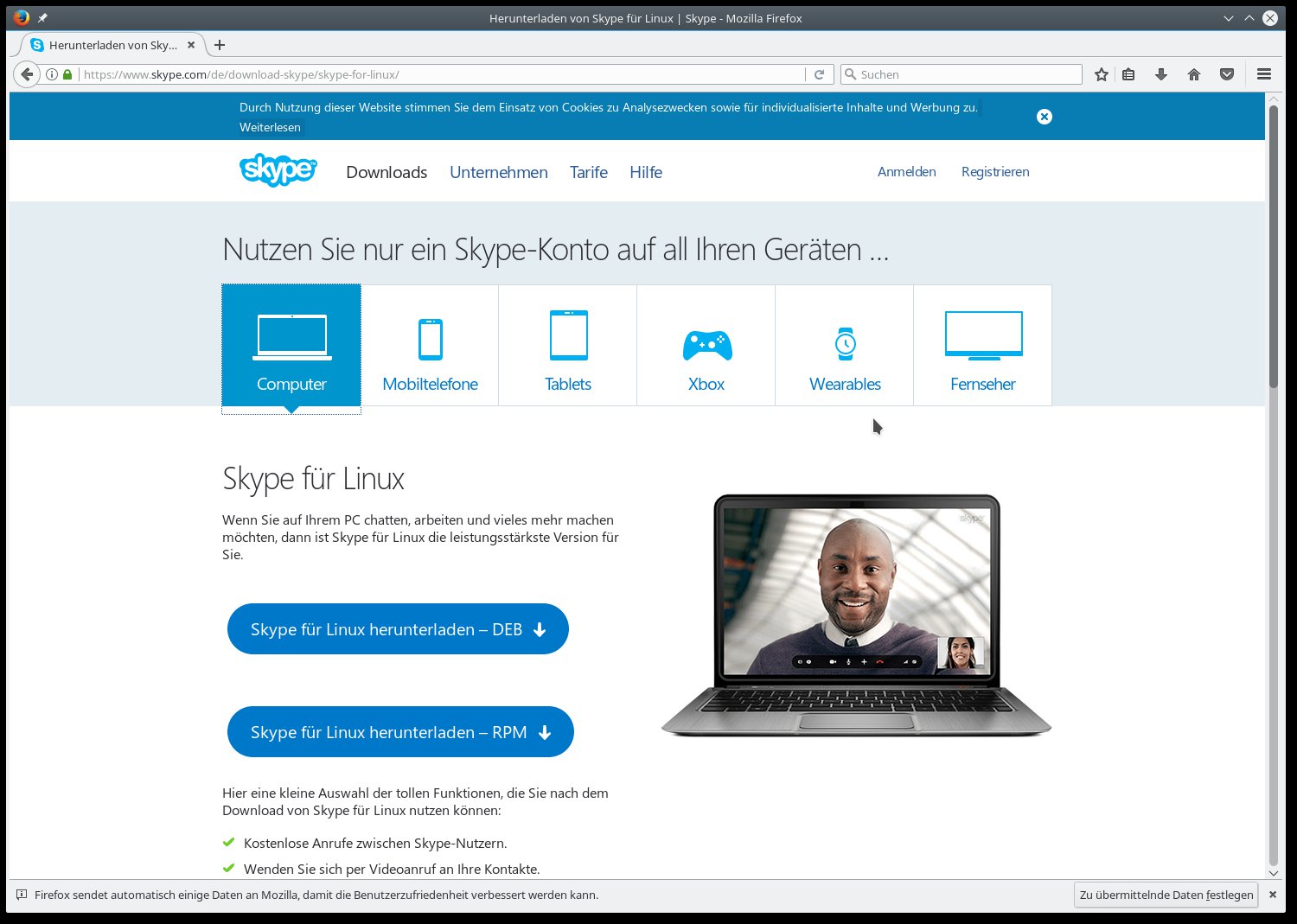
Abbildung 1: Microsoft bietet auf der Skype-Downloadseite fertige Linux-Pakete im Deb- und im RPM-Format an.
Sichere Kommunikation
In Zeiten allgegenwärtiger Geheimdienste ist das Thema Verschlüsselung von großer Bedeutung. Das gilt gerade auch für Instant-Messaging, denn so mancher nutzt Skype & Co. wie beschrieben als Ersatz für E-Mails, die er den Kollegen andernfalls geschickt hätte. Kein Unternehmen kann jedoch ein Interesse daran haben, dass möglicherweise sensible Geschäftsdaten ungeschützt in die Hände Dritter fallen, die die Leitung – unbemerkt – abhören. Microsoft gibt sich auf der Skype-Website [2] zum Thema Sicherheit selbstbewusst: Dort heißt es, dass Skype selbstverständlich alle übertragenen Inhalte verschlüsselt – ausdrücklich erwähnt sind Telefon- und Videoanrufe sowie Chat-Nachrichten.
Die Sache hat allerdings einen Schönheitsfehler: Microsoft verschlüsselt nicht von Ende zu Ende, sondern die Verschlüsselung erstreckt sich lediglich auf den Weg der Daten vom Client zu Microsoft und zurück. Anders formuliert: Wer die Leitung unterwegs anzapft, sieht von außen eine verschlüsselte Verbindung. Bei Microsoft selbst kommen aber alle Daten im Klartext vorbei, so dass Angreifer dort Zugriff auf die Informationen hätten.
Dass Microsoft ein US-Unternehmen ist, beruhigt ebensowenig. Klar ist: Es gibt keine Hinweise darauf, dass Microsoft Skype-Daten an andere Unternehmen oder Behörden in den USA weitergibt. Technisch ausschließen lässt sich das aber nicht. Deshalb ist aktuell vom Skype-Einsatz für geschäftliche Zwecke abzuraten.
Installation
Kubuntu 16.04
Kubuntu-Anwender installieren Skype in wenigen Schritten. Vorsicht: Canonical bietet für Kubuntu auch ein “Partner-Repository” mit zusätzlicher Software an, das eine ältere Version von Skype enthält. Zu Redaktionsschluss war die aktuelle Version 5.0.0.5, die Sie unter Kubuntu wie folgt einrichten:
- Öffnen Sie in Ihrem Browser die Downloadseite von Skype für Linux [1] und klicken Sie auf Skype für Linux herunterladen — DEB (Abbildung 1).
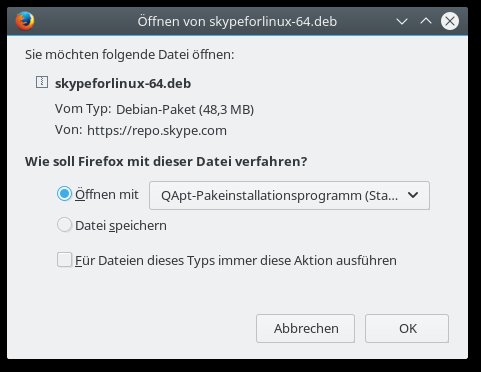
- Es öffnet sich der Downloaddialog Ihres Browsers. Setzen Sie darin das Häkchen vor Öffnen mit, und wählen Sie als Programm QApt aus. So sorgen Sie dafür, dass das Paket direkt nach dem Herunterladen installiert wird.
- Klicken Sie auf Ok und warten Sie, bis der Download fertig ist. Geben Sie danach Ihr Benutzerpasswort ein, wenn QApt danach fragt.
- QApt weist darauf hin, dass für die Installation von Skype zusätzliche Pakete als Abhängigkeiten zu installieren sind. Quittieren Sie das per Klick auf Installieren und warten Sie, bis der Paketmanager seine Arbeit beendet hat.
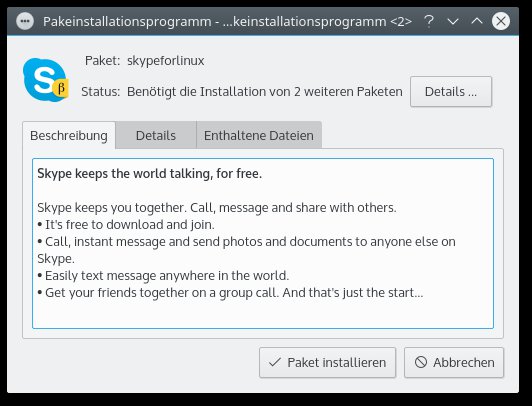
Im Anschluss steht Skype über das KDE-Menü unter Internet bereit.
OpenSuse 42.1/42.2
Geringfügig komplizierter ist die Skype-Installation unter OpenSuse. Das Skype-Paket von Microsoft ist zwar digital signiert, aber YaST kennt den dazu gehörenden digitalen Schlüssel nicht, was bei der Installation zu einer Warnmeldung führt. Außerdem ist in Firefox für den Dateityp RPM-Datei nicht das richtige Programm vordefiniert, so dass Sie einen Umweg über den Dateimanager Dolphin machen müssen.
- Öffnen Sie im Browser die Downloadseite [1] und klicken Sie auf Skype für Linux herunterladen — RPM (Abbildung 1).
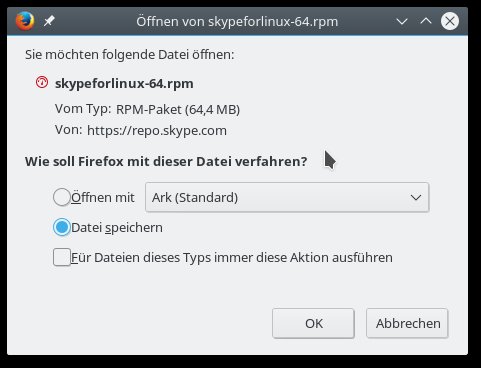
- Es öffnet sich der Downloaddialog Ihres Browsers. Den Vorschlag, die Datei mit Ark zu öffnen, ignorieren Sie, weil darüber keine Installation möglich ist. Speichern Sie stattdessen die Datei – üblicherweise wird der Browser sie im Ordner Downloads/ ablegen. Merken Sie sich, wo der Browser die Datei abgelegt hat.
- Öffnen Sie den Ordner in Dolphin. (Wenn Sie Firefox zum Download benutzt haben, können Sie dazu dort die Downloadliste öffnen und rechts neben dem neuen Eintrag auf das Ordner-Icon klicken.)
- Klicken Sie die RPM-Datei in Dolphin mit der rechten Maustaste an und wählen Sie aus dem Kontextmenü den Eintrag Öffnen mit / Install/Remove Software. Skype steht nun im KDE-Menü über den Punkt Internet bereit. Sie müssen dann das Root-Passwort eingeben (das meist mit Ihrem Benutzerpasswort identisch ist).
- Es erscheint die Installationsübersicht in YaST2, die Sie rechts unten mit Akzeptieren bestätigen.
Nach der Installation finden Sie Skype im Startmenü unter Internet / Skype für Linux Beta.
Video und Ton einrichten
Nach dem ersten Programmstart erfragt Skype zunächst Ihre Zugangsdaten (Abbildung 2). Geben Sie Ihren Benutzernamen in das Feld ein und drücken Sie [Eingabe]. Danach erscheint das Feld zur Eingabe des Passworts. Wenn Sie erfolgreich eingeloggt sind, präsentiert Skype Ihre Kontaktliste – die ist leer, wenn Sie neu bei Skype sind. Haben Sie bereits Skype-Kontakte, wählen Sie aus der Liste einen Eintrag via Doppelklick aus. In dem dann erscheinenden Fenster sehen Sie oben rechts Icons für Sprach- und Videoanrufe sowie für den Text-Chat. Ein Klick löst das gewünschte Ereignis aus. Skype verhält sich hier übrigens schlau: Wenn die Gegenseite keine Videokamera angeschlossen hat, zeigt Skype den Button für Videoanrufe erst gar nicht an.
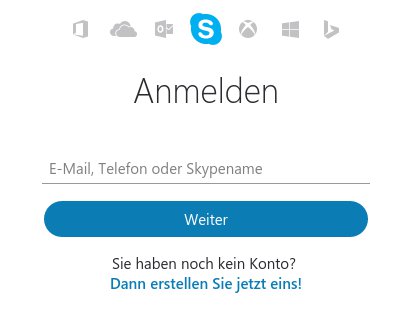
Abbildung 2: Nach dem ersten Start präsentiert Ihnen Skype das Login-Fenster, in dem Sie sich mit Ihren Live-Zugangsdaten anmelden.
Bevor Sie drauf los telefonieren, kann es nicht schaden, die Audio- und Videoeinstellungen zu überprüfen und anzupassen. Wenn Sie Skype von Windows oder macOS kennen, wissen Sie, dass Skype Ihnen dort im Konfigurationsmenü eigene Unterpunkte für Ton- und Bild anbietet. Das ist bei Linux nicht der Fall: Hier verlässt Skype sich komplett auf das System, so dass Sie die entsprechende Konfiguration dort vornehmen müssen.
Für die Audiokonfiguration verwenden Sie den KDE-Mixer: Im KDE-System-Tray unten rechts sehen Sie ein Lautsprechersymbol, über das Sie die Lautstärke der Ein- und Ausgabekanäle Ihrer Soundkarte steuern. Versteht Ihr Gegenüber Sie bei Telefon- oder Videoanrufen nicht oder nicht richtig, ist hier vermutlich der Grund zu finden: Experimentieren Sie mit der Lautstärke des Toneingangs, bis der Gesprächspartner Sie richtig versteht (Abbildung 3).
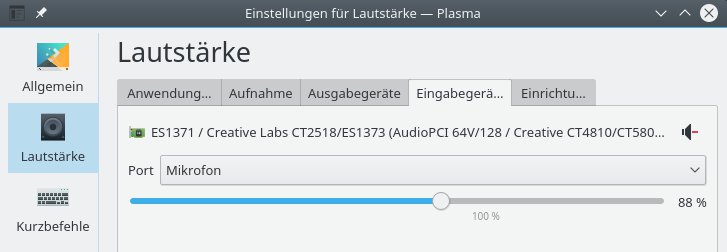
Abbildung 3: Skype nutzt unter Linux die systemweiten Audioeinstellungen. Eine eigene Video- und Soundkonfiguration wie bei den Windows- und macOS-Versionen gibt es nicht.
Schwieriger ist die Konfiguration der Kamera: Skype nutzt Video4Linux, eine standardisierte Schnittstelle für Kameras im Linux-Kern. “V4L” funktioniert in den allermeisten Fällen ab Werk, sobald die Kamera angeschlossen ist. Sollte das nicht der Fall sein, steht Ihnen eine Fehlersuche ins Haus, die auch aufwändig werden kann: In der Support-Datenbank von OpenSuse [3] gibt es Hinweise dazu.
Kontakte verwalten
Damit Sie in Skype jemanden anrufen können, sollte die Person einen Eintrag in Ihren Kontakten haben und umgekehrt, denn eingehende Anrufe von unbestätigten Kontakten verwirft Skype kommentarlos. So fügen Sie eine Person zu Ihren Kontakten hinzu:
- Klicken Sie im Hauptfenster links oben in das Suchfeld, geben Sie den gesuchten Namen ein, und drücken Sie [Eingabe] oder klicken Sie auf Skype-Verzeichnis durchsuchen. Unter dem Eingabefeld erscheint dann eine Liste aller Einträge, die Skype gefunden hat. Lassen Sie sich von Ihrem Kontakt am besten den Skypenamen nennen und suchen Sie den entsprechenden Eintrag in der Liste.
- Klicken Sie danach rechts auf Zu Kontakten hinzufügen. Die Person, zu der das Skype-Konto gehört, erhält nun eine Anfrage. Bestätigt sie diese, sind Sie beide verbunden – das funktioniert wie eine Facebook-Freundschaftsanfrage. Anrufen steht dann nichts mehr im Wege.
Anrufe ins Festnetz
Mit Skype können Sie, wie bereits erwähnt, auch ins Festnetz telefonieren. Das kann praktisch sein, weil der Skype-Tarif günstiger als viele Telefontarife hiesiger Anbieter ist: Die Telekom verlangt für einen Anruf aus dem deutschen ins österreichische Mobilfunknetz z. B. 75 Cent pro Minute – Skype begnügt sich im teuersten Tarif mit 9 Cent.
Wer knapp 23 Euro investiert, erhält eine Flatrate in alle europäischen Fest- und Mobilfunknetze. Die Details dazu finden Sie in der Tarifübersicht [4]. So oder so gilt: Wenn Sie aus Skype Nummern im Fest- oder im Mobilfunknetz anrufen wollen, brauchen Sie dafür Guthaben. Das füllen Sie so auf:
- Klicken Sie oben links in Skype auf das Icon, auf dem das Tastaturfeld eines Telefons abgebildet ist, und dann rechts auf Skype-Guthaben hinzufügen (Abbildung 4). Es öffnet sich ein Browserfenster.
- Klicken Sie im Browserfenster unten auf English und wählen Sie dann Deutsch aus, um die Sprache auf Deutsch umzustellen.
- Wählen Sie den Betrag aus, den Sie aufladen möchten, und klicken Sie danach auf Weiter. Geben dann Ihre Login-Daten für Skype ein.
- Geben Sie die Rechnungsadresse ein, die Skype nutzen soll. Ein Klick auf Weiter bringt Sie zur Bezahlseite. Neben der Zahlung per Kreditkarte stehen auch Paypal, Sofortüberweisung, Giropay und weitere Dienste zur Verfügung. Wählen Sie die gewünschte Zahlweise aus und schließen Sie die Transaktion ab.
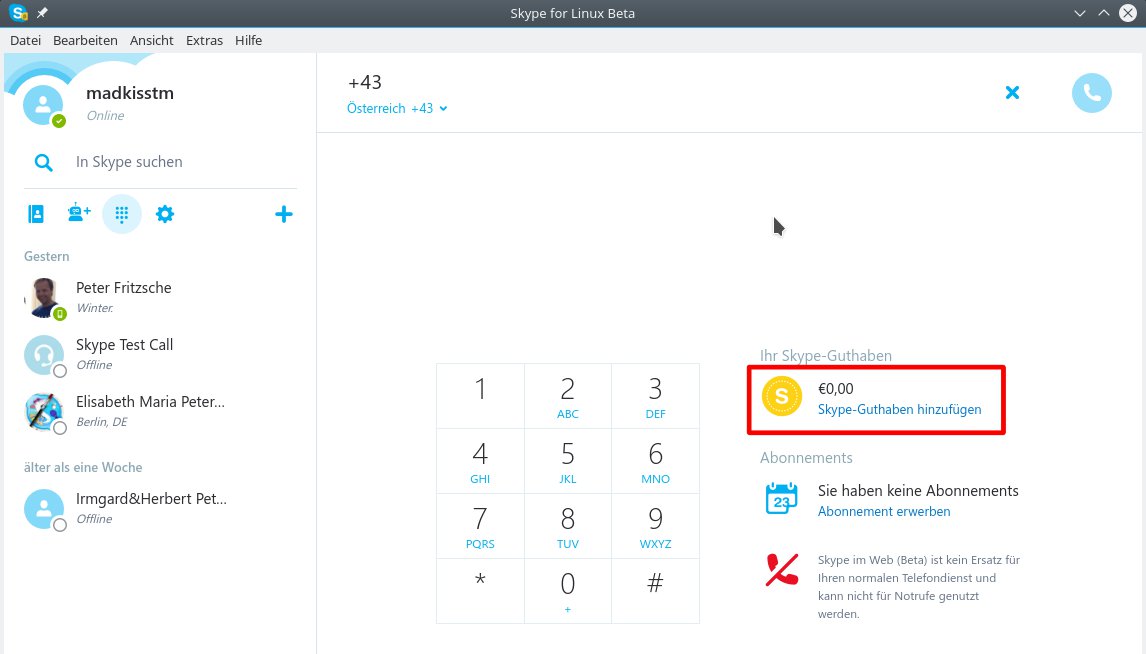
Abbildung 4: Skype ermöglicht auch Telefonate ins Mobil- oder Festnetz – dafür benötigen Sie ein Guthaben.
Unmittelbar im Anschluss sehen Sie in Skype das Guthaben. Starten Sie Skype einfach neu, falls das Programm das Guthaben nicht aktualisiert. Jetzt können Sie telefonieren:
- Klicken Sie erneut auf das Icon mit der Telefontastatur. Achten Sie darauf, dass rechts tatsächlich Ihr Skype-Guthaben angezeigt wird.
- Geben Sie die Telefonnummer samt internationaler Vorwahl ein – das gilt auch, wenn Ihr Gesprächspartner sich im selben Land wie Sie befindet.
- Klicken Sie auf den grünen Hörer und warten Sie, bis die Verbindung steht. Telefonieren Sie wie gewohnt mit Mikrofon und Lautsprecher Ihres Computers. (hge)
Infos
-
Skype-Download: https://www.skype.com/de/download-skype/skype-for-linux/
-
Skype & Sicherheit: https://support.skype.com/en/faq/fa31/does-skype-use-encryption
-
Webcam-Fehlersuche: https://de.opensuse.org/SDB:WebCams_Treiber-Installieren
-
Skype-Tarife: https://secure.skype.com/de/calling-rates?wt.mc_id=revamp&expo365=bundled

