


Im Internet mit einer eigenen Webseite präsent zu sein, ist für manche Anwender schon ein wenig “retro”, denn ein Großteil der Selbstpräsentation fließt heute in die sozialen Medien. Wer nicht nur auf Facebook, Twitter und Snapchat aktiv sein will, findet hier einen Einstieg ins Web-Hosting mit WordPress.
WordPress ist eines der beliebtesten Blogging-Systeme, doch man kann das Content Management System auch verwenden, um eine klassische Website einzurichten, die einfach aus mehreren untereinander verlinkten Seiten besteht. Wir helfen Ihnen bei der Einrichtung und den ersten Schritten – wahlweise auf dem eigenen (meist virtuellen) Webserver/Webspace oder beim kommerziellen Zweig von WordPress, wordpress.com.
Bloggen, gerne auch in der neueren Variante des “Vloggens” (V-Log = Video-Blog), war für einige Jahre die Methode, um eigene Inhalte ins Netz zu bringen. Der Hype ist wohl vorbei, aber ein Blog ist technisch auch heute noch eine gute Basis, um eine eigene Internetpräsenz aufzusetzen. Viele Blogging-Systeme erlauben einen fließenden Übergang zwischen
- reinen Blogs, die im Wesentlichen nur aus einer Startseite bestehen, welche die aktuellsten Beiträge auflistet und über Links noch Zugang zu den älteren Postings bietet, und
- mehr oder weniger statischen Webseiten, die aus einigen Seiten (privat: “Über mich”, “Mein Lebenslauf”, “Meine Hobbys”; beruflich: “Über unsere Firma”, “Unsere Referenzen”, “Unsere Angebote und Preise”, “AGB und Impressum”) besteht, die selten aktualisiert werden.
Das Reizvolle an einem Blogging-System (oder allgemeiner an einem CMS, also einem Content Management System) ist, dass diese meist eine Reihe fertiger Designs zur Auswahl anbieten, die schnell mit Leben gefüllt sind und dann professionell aussehen. Programme wie WordPress erlauben es zudem, über Plug-ins etliche Features zu ergänzen: Damit ist man auch für zukünftige Inhalte gerüstet, die sich heute noch gar nicht absehen lassen.
Plattform
Wenn Sie es also mit einem Blog versuchen möchten, brauchen Sie dafür eine Plattform – irgendwo müssen die Blog-Postings ja im Internet erscheinen. Dafür bieten sich zwei Wege an:
- Der einfache Weg ist, einen Blog-Dienstleister zu suchen und auf dessen Webpräsenz ein Blog einzurichten. Das ist mit wenigen Klicks und der Angabe von Name, Mail-Adresse und eines Passworts erledigt. Der Nachteil der schnellen Lösung ist, dass Sie auf die Möglichkeiten beschränkt sind, welche der Blog-Anbieter freigeschaltet hat; zudem werden solche Seiten oft durch Werbung finanziert, die Sie dann nicht beeinflussen können.
- Der längere Weg setzt voraus, dass Sie einen eigenen Webserver betreiben, etwa auf einem Virtual Server oder einem echten Root-Server. Dort installieren und konfigurieren Sie dann eine Blog-Anwendung und haben hier die Möglichkeit, diese ganz nach Lust und Laune über Plugins um Zusatzfunktionen zu ergänzen.
WordPress
In diesem Artikel stellen wir Ihnen WordPress [1] vor, ein freies Blog-System, das im Dezember 2016 in der überarbeiteten Version 4.7 mit Codename “Vaughan” erschienen ist. (Seitdem haben die Entwickler noch die “Security and Maintenance Releases”, also Sicherheitsupdates, mit den Versionsnummern 4.7.1 bis 4.7.3 veröffentlicht – letztere Anfang März.) Da die Entwickler auch vorkonfigurierte Blogs auf ihrer kommerziellen Webseite [2] anbieten, eignet sich WordPress für beide oben beschriebenen Wege.
In den meisten Fällen reicht es aus, ein Blog bei http://wordpress.com einzurichten: Sie wählen dann eine (noch nicht vergebene) Subdomain (wie meinname.wordpress.com) aus, unter der Ihr neues Blog künftig erreichbar ist, und können direkt loslegen. Wie das geht, beschreiben die folgenden Abschnitte. Nur wenn Sie eine eigene Domain nutzen und volle Freiheit bei der Konfiguration von WordPress haben möchten, müssen Sie selbst WordPress installieren. Das ist vergleichsweise kompliziert. Wenn Sie die dafür nötigen Schritte, die der Kasten WordPress auf dem eigenen Server beschreibt, zu komplex finden, können Sie sich dabei von einem erfahreneren Anwender helfen lassen.
Praktisch: Die grundlegende Verwaltung eines Blogs bei http://wordpress.com unterscheidet sich kaum von den Einstellungen, die Sie unter einer eigenen WordPress-Installation vornehmen – darum können Sie, wenn die Linux-Kenntnisse aktuell noch nicht für eine eigene WordPress-Installation ausreichen, zunächst mit einem fertigen Blog bei http://wordpress.com experimentieren und alles, was Sie dabei lernen, beim späteren Einsatz auf dem eigenen Server weiter verwenden.
Blog bei wordpress.com
http://Wordpress.com ist die “kommerzielle Seite” des Entwicklerteams von WordPress. Unter dieser Adresse bieten sie fertig vorkonfigurierte Blogs an, die in der Basisversion kostenlos sind. Gegen Aufpreis gibt es u. a. mehr Speicherplatz oder einen eigenen Domainnamen (etwa meinname.de statt meinname.wordpress.com). Die Gratisfunktionen reichen aber im Normalfall aus, vor allem für private Blogs (Abbildung 1).
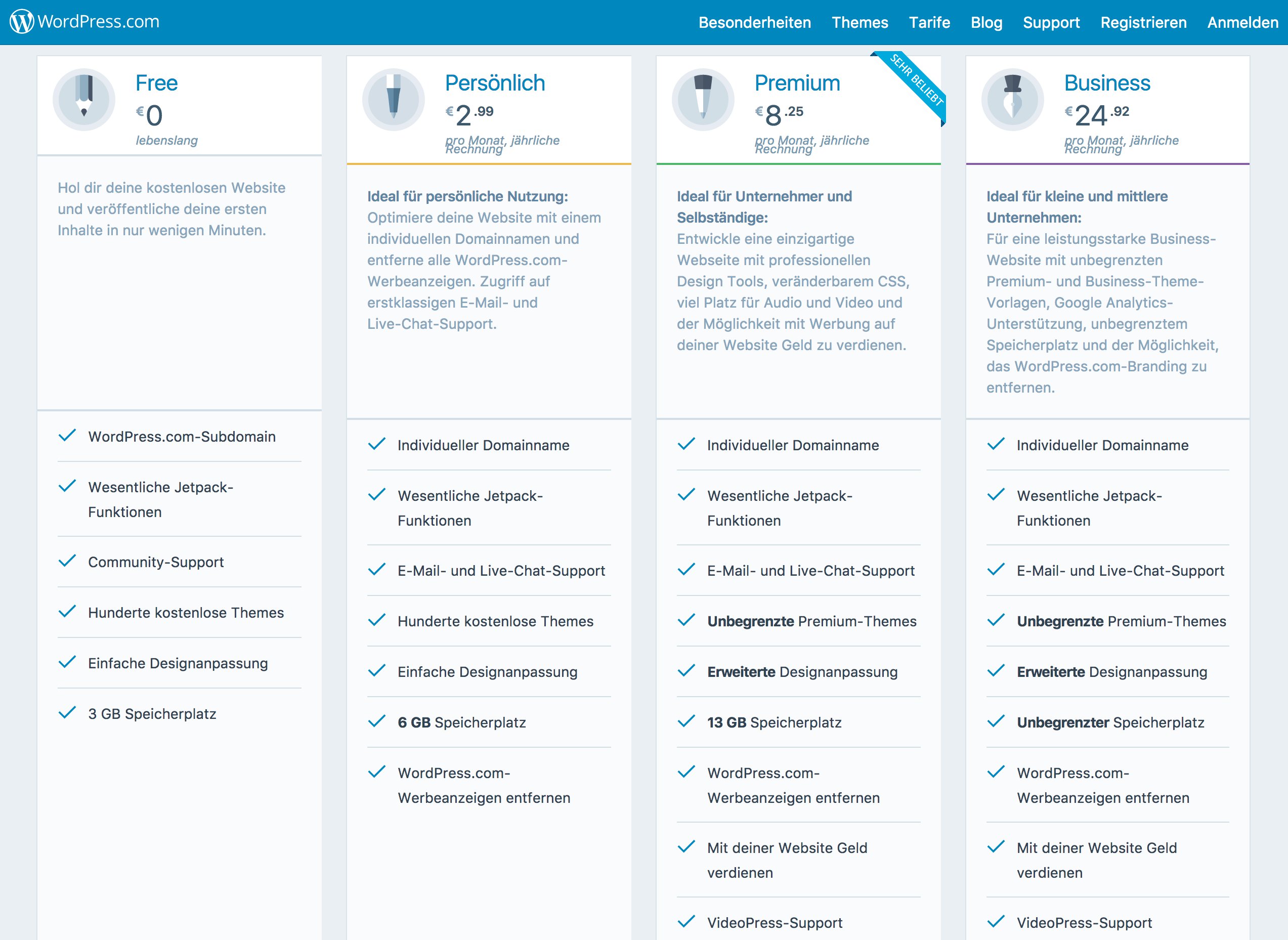
Abbildung 1: Gratis gibt es bei wordpress.com 3 GByte Speicherplatz und eine Subdomain. Für knapp 3 Euro pro Monat gesellen sich eine eigene Domain und die Verdopplung des Speichers hinzu.
Um loszulegen, erstellen Sie zunächst einen Account bei WordPress.com:
- Besuchen Sie die Webseite http://de.wordpress.com, um von Anfang an deutschsprachig zu arbeiten.
- Klicken Sie auf die auffällige Schaltfläche Website erstellen und wählen Sie dann den groben Aufbau aus; für ein klassisches Blog sind die linke Variante Eine Liste meiner letzten Beiträge und die rechte Variante Ein Raster meiner letzten Beiträge gut geeignet; die mittlere Version passt eher zu einer klassischen Homepage, bei der Blog-Beiträge eine untergeordnete Rolle spielen.
- Im nächsten Schritt wählen Sie ein Design (hier “Theme” genannt); Sie sind damit nicht festgelegt, sondern können jederzeit andere Themes ausprobieren.
- Es folgt die Auswahl eines Domainnamens, wozu der Assistent nach Namen oder Stichworten fragt; wollen Sie der Welt eine Sammlung von Donald-Trump-Karikaturen präsentieren, geben Sie z. B. trump so sad ein, und die Seite schlägt trumpsosadblog.wordpress.com vor – eine freie Wahl der Subdomain, wie sie vor einigen Jahren noch möglich war, erlaubt das Gratiskonto nicht mehr. Wählen Sie den obersten Vorschlag (der vermutlich als einziger “free”, also kostenlos ist).
- Sie sehen jetzt die Angebotspalette aus Abbildung 1 und können hier ganz links die Gratisvariante wählen oder sich für ein Bezahlmodell entscheiden – ein Upgrade der kostenlosen Version ist auch später noch möglich: Für erste Tests wird die Gratisversion ausreichen.
- Tragen Sie eine funktionierende (!) E-Mail-Adresse, einen Benutzernamen (WordPress schlägt den Subdomain-Namen dafür vor) und ein Passwort ein und klicken Sie auf Mein Konto erstellen (Abbildung 2).
- Der Anbieter richtet jetzt das Blog ein und schickt jetzt eine Mail an die angegebene Mail-Adresse: Darin steckt ein Bestätigungslink, den Sie anklicken, um das Konto dauerhaft nutzen zu können.
- Parallel aktualisiert sich das Browserfenster und lädt dazu ein, auf Fortfahren zu klicken – dadurch gelangen Sie zum vereinfachten WordPress-Kontrollzentrum (Abbildung 3) für Ihr neues Blog; im Laufe von zwei Klicks auf Weiter und Alles klar gibt die Seite eine minimale Einführung in diese Oberfläche. Ab jetzt ist das neue Blog auch schon online, enthält aber nur Fülltext.
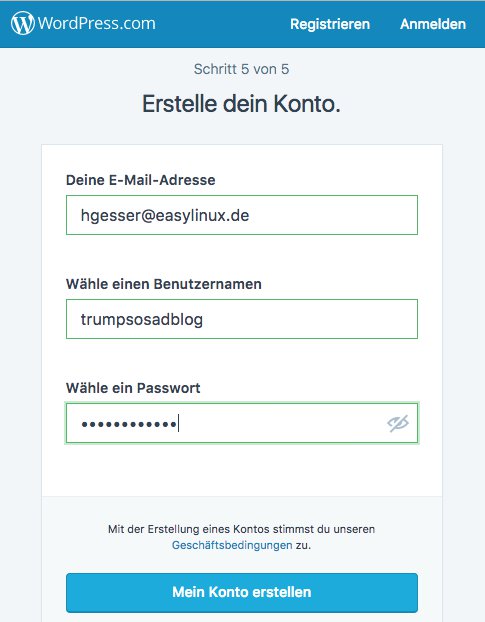
Abbildung 2: Ein kostenloses Blog bei “wordpress.com” ist schnell eingerichtet.
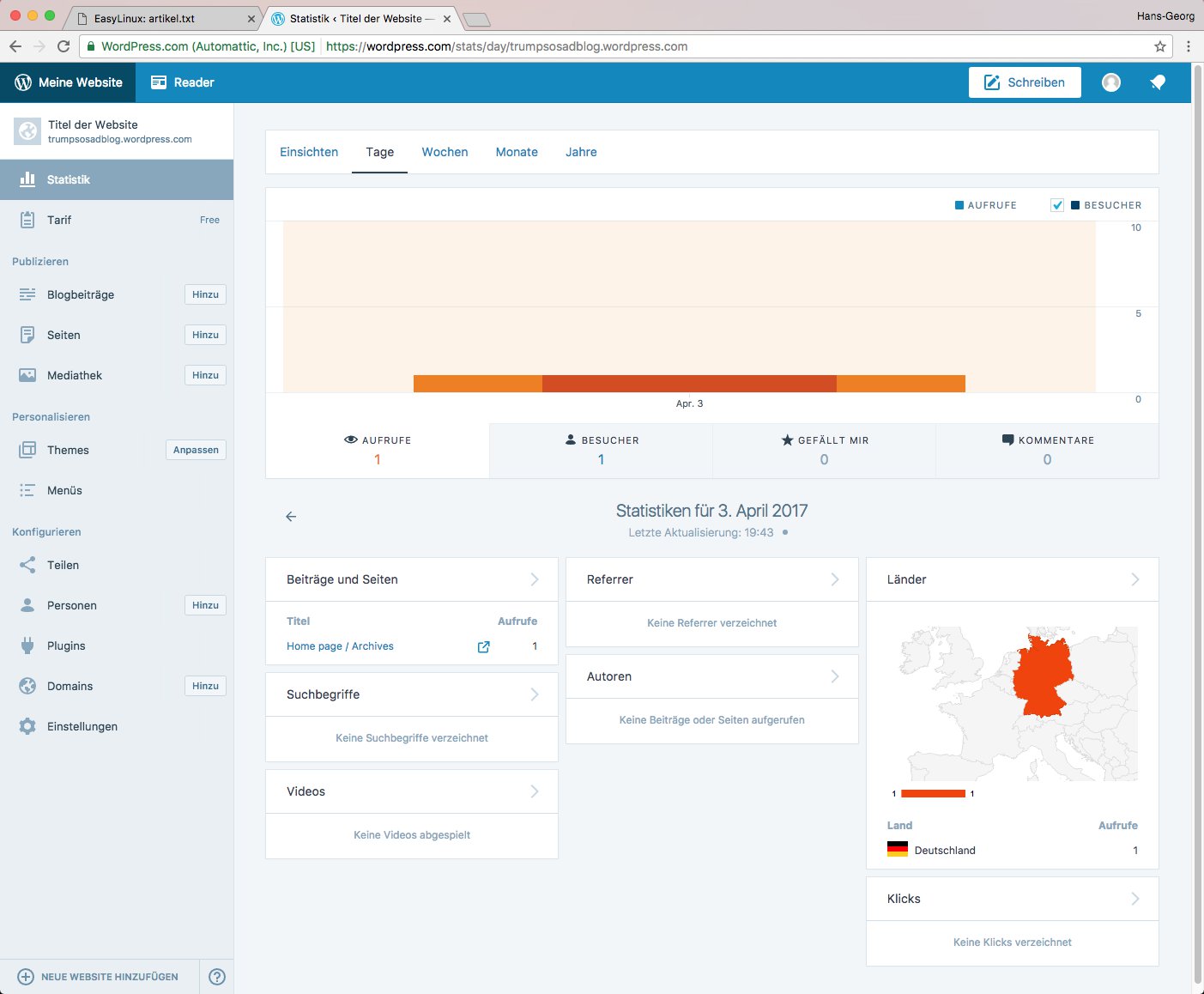
Abbildung 3: Das Kontrollzentrum präsentiert auf der Startseite statistische Informationen zur Blog-Nutzung.
Alles unter Kontrolle
Das vereinfachte Kontrollzentrum (Abbildung 3) erscheint automatisch, wenn Sie sich anmelden. Besuchen Sie (im angemeldeten Zustand) Ihr neues Blog, gibt es am oberen Rand immer eine kleine Leiste, die Sie via Meine Website zum Kontrollzentrum und via Schreiben im Schnellverfahren zu einem neuen Beitrag bringt. (Mehr zu “Beiträgen” gleich.)
Das Kontrollzentrum zeigt beim ersten Aufruf die Statistik, genauer: deren Reiter Tage an. Wechseln Sie zum Reiter Einsichten, sehen Sie die wichtigsten Daten, z. B., wie viele Beiträge Sie bereits erstellt haben und ob es Kommentare von Besuchern Ihres Blogs gibt.
Links am Rand finden Sie das Menü: Es besteht aus mehreren Kategorien, von denen für die ersten Schritte vor allem Publizieren und Konfigurieren wichtig sind. Ihr Blog hat zwar schon einen Domainnamen, aber noch keinen Titel – klicken Sie links unten auf Einstellungen, um das zu ändern. Es erscheint dann die Maske aus Abbildung 4: Die Website hat bisher den Titel “Titel der Website”, was Sie vermutlich ändern wollen. Tragen Sie bei Titel einen kurzen Namen und bei Beschreibung einen kleinen Untertitel ein, der Besuchern Orientierung gibt. Für unser Beispiel-Blog haben wir den Titel “Trump – so sad” und die Beschreibung “Sammlung der besten Trump-Karikaturen” gewählt. Die meisten der übrigen Einstellungen passen bereits, z. B. ist Deutsch als Sprache vorausgewählt – stellen Sie die Zeitzone noch von UTC+2 auf Europe / Berlin um. Klicken Sie auf einer der Schaltflächen Einstellungen speichern, um die Änderungen zu übernehmen.
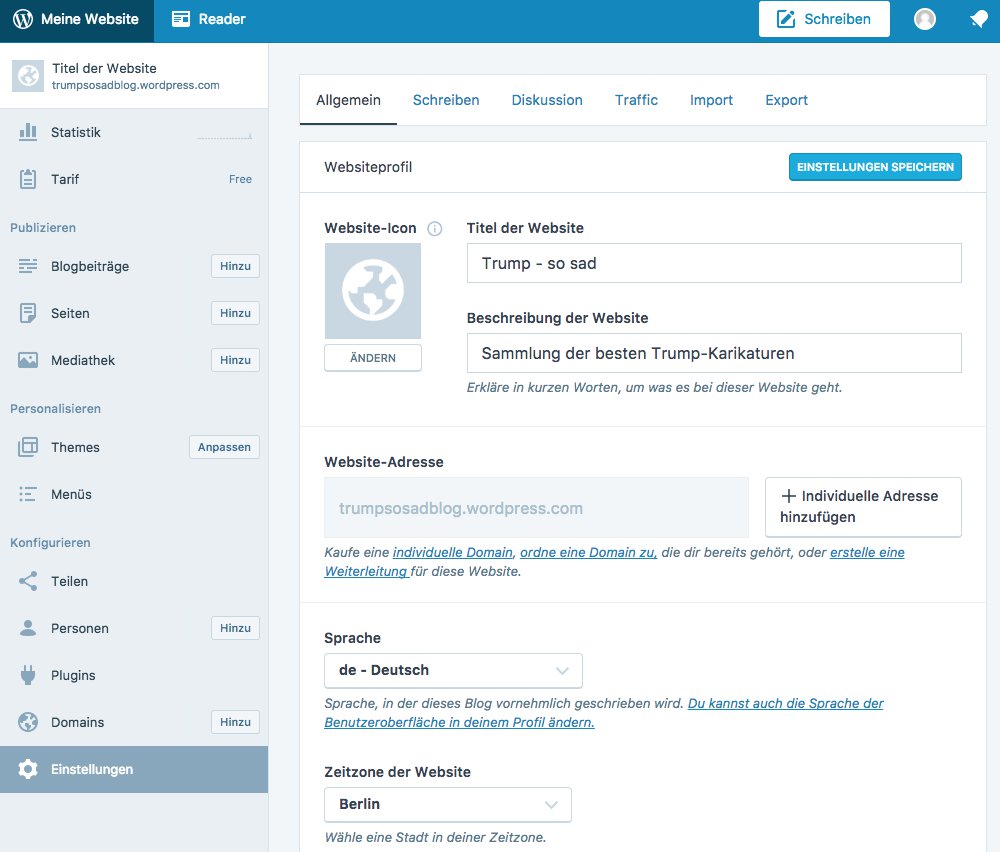
Abbildung 4: Nach dem Fertigstellen der Basiskonfiguration kann es los gehen.
Wechsel zum Dashboard
Das vereinfachte Kontrollzentrum haben Sie schon gesehen; es ist bei einem wordpress.com-Account über die URL https://wordpress.com/stats/day/ihrblogname.wordpress.com verfügbar. Daneben gibt es aber ein leistungsfähigeres Werkzeug namens Dashboard. Sie erreichen es, indem Sie an die normale Ansichtsadresse Ihres neuen Blogs den Pfad /wp-admin/ (für WordPress-Administrator) anhängen, in unserem Beispiel ist das https://trumpsosadblog.wordpress.com/wp-admin/. Dann präsentiert sich die komplexere Steuerungsseite aus Abbildung 5. (Für die Adresse sollten Sie ein Lesezeichen anlegen, denn sie ist zwar auch aus dem einfachen Kontrollzentrum heraus erreichbar, aber der Weg ist umständlich.) Das Dashboard bietet bei wordpress.com-Konten und privaten Installationen auf dem eigenen Server sehr ähnliche Features.
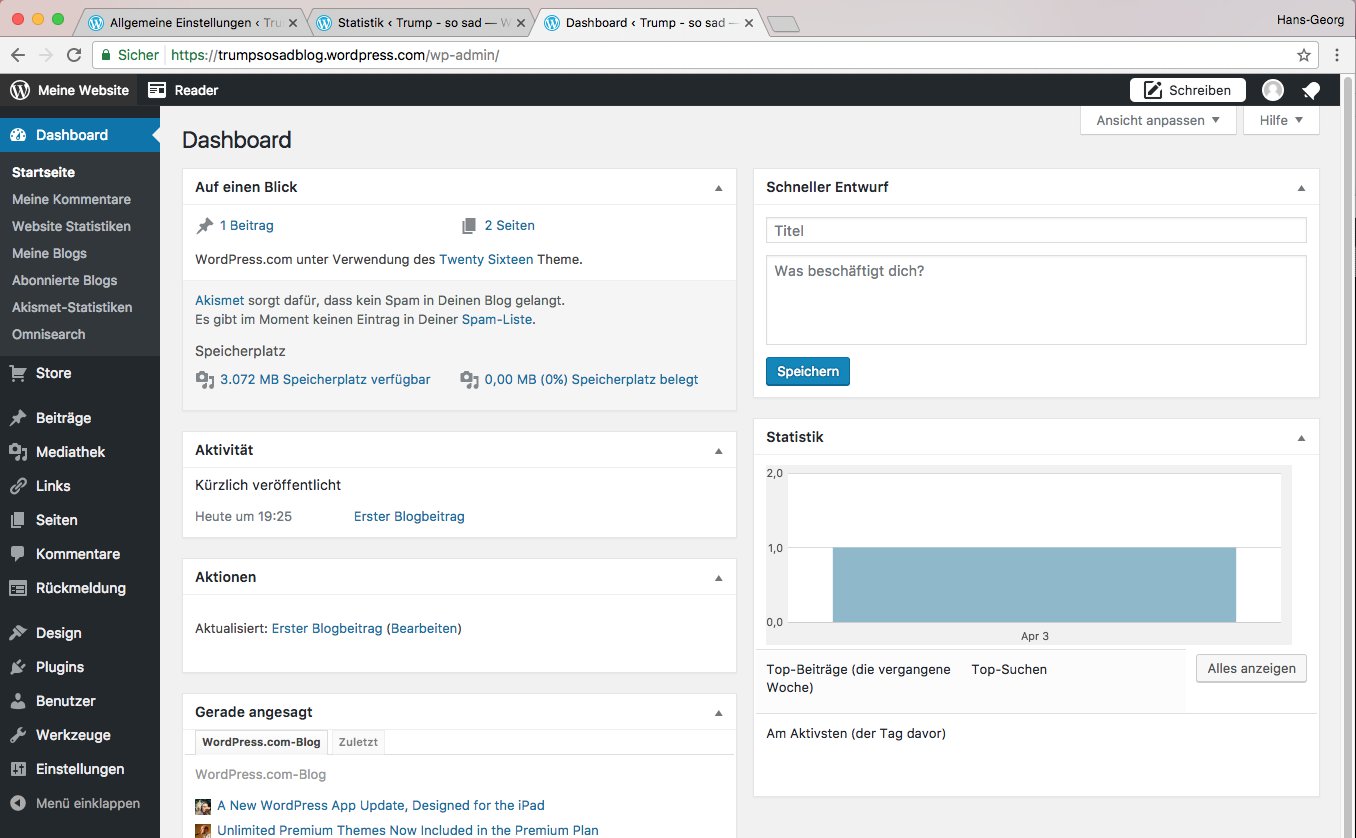
Abbildung 5: Das Dashboard ist die “richtige” Steuerungszentrale für Ihr WordPress-Blog.
Blogbeiträge und Artikel
WordPress unterscheidet zwischen zwei Kategorien von Inhalt: Die klassischen Blog-Postings, die meist auf der Startseite zu sehen sind, heißen hier “Beiträge” (in älteren WordPress-Versionen auch “Artikel”). Daneben gibt es noch statische “Seiten”, die Sie auch hierarchisch (also mit Unterseiten und Unterunterseiten etc.) anordnen können.
- Auf Seiten legen Sie Informationen ab, die nicht mit der Zeit “verschwinden” sollen: Die Startseite präsentiert nur die letzten Blog-Einträge – alles, was älter ist, ist dann nicht von der Startseite aus erreichbar. Eine wichtige Seite für jedes Blog ist z. B. das Impressum, das Angaben zum Betreiber (Name, Kontaktadresse etc.) enthält.
- Blog-Einträge (also Beiträge) haben keine Hierarchie, Sie können diese aber in verschiedene Kategorien einsortieren und außerdem mit Stichwörtern (Tags) versehen. Sowohl über die Kategorien als auch über die Tags können Besucher Ihrer Seite dann gezielt nach interessanten Beiträgen fahnden.
Neue Artikel
Um einen neuen Beitrag (ein Blog-Posting) zu erstellen, bietet Ihnen WordPress mehrere Möglichkeiten. Direkt auf der Dashboard-Seite (Abbildung 5) finden Sie rechts oben einen Bereich mit der Überschrift Schneller Entwurf, der nur die zwei Eingabefelder Titel und Was beschäftigt dich bietet. Wenn Sie nur eine kurze Mitteilung ohne Formatierungen erstellen und schnell online stellen möchten, kommen Sie darüber am schnellsten zum Ziel: Sie füllen die Felder aus und klicken dann auf Speichern; danach taucht unter dem Speichern-Knopf ein neuer Beitrag mit dem gerade vergebenen Titel auf – klicken Sie ihn an, öffnet sich das Beitrags-Editor (Abbildung 6), über den Sie den Beitrag bearbeiten und freischalten (veröffentlichen) können. Er erinnert dank WYSYWYG-Oberfläche (What you see is what you get) an ein rudimentäres Textverarbeitungsprogramm – Sie verwenden ihn, um neue Artikel zu schreiben, bereits vorhandene Entwürfe zu überarbeiten oder schon veröffentlichte Artikeln abzuändern.
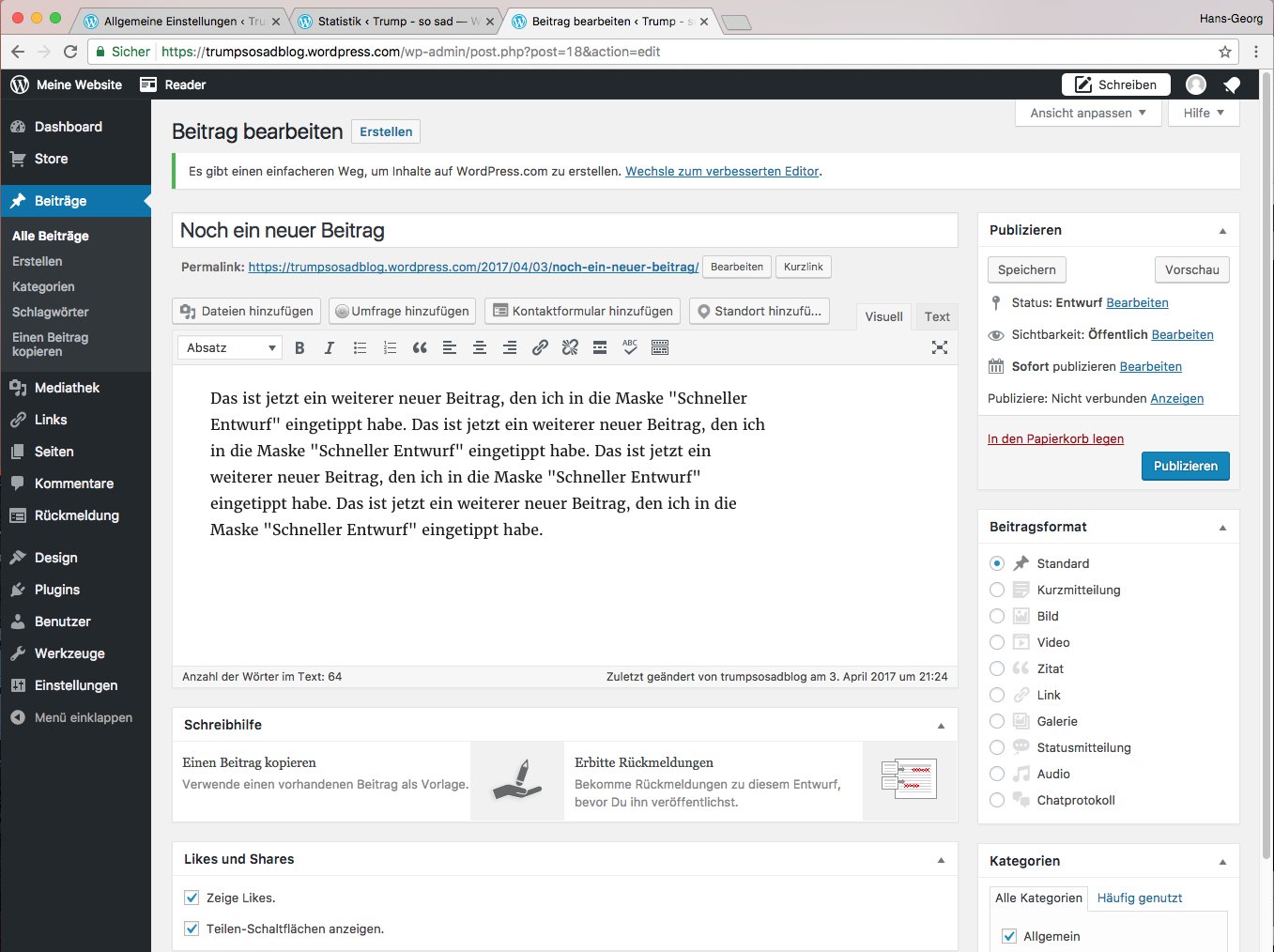
Abbildung 6: Der Beitrags-Editor ist in die Weboberfläche von WordPress eingebaut.
- Möchten Sie einen neuen Beitrag mit dem Editor erstellen, fahren Sie zunächst im Menü am linken Rand über Beiträge. Dadurch erscheinen mehrere Unterpunkte, und darin klicken Sie auf Erstellen.
- Einen als Entwurf gesicherten, aber noch nicht veröffentlichten Beitrag oder einen bereits auf dem Blog sichtbaren Beitrag wählen Sie aus der Beitragsliste, die erscheint, wenn Sie links im Menü auf Beiträge klicken. Mit einem weiteren Klick auf den Titel des ausgewählten Beitrags öffnet WordPress diesen im Editor.
Der Editor stellt Ihnen nun viele der üblichen Formatierungsmöglichkeiten zur Verfügung, die Sie von der Textverarbeitung kennen; so markieren Sie etwa einzelne Worte des Textes und klicken dann auf einer der Schaltflächen, um den markierten Bereich fett oder schräg auszuzeichnen. Auch links- und rechtsbündige sowie zentrierte Absätze erzeugen Sie mit einem Klick. Abbildung 7 zeigt die Icons in der Symbolleiste – von links nach rechts haben Sie folgende Funktionen:
- Text fett markieren
- Text kursiv markieren
- Liste (Aufzählung) erzeugen
- Nummerierung erzeugen
- Absatz als Zitat formatieren
- Absatz linksbündig formatieren
- Absatz zentrieren
- Absatz rechtsbündig formatieren
- Link einfügen
- Link entfernen
- Weiterlesen-Tag einfügen (siehe unten)
- Rechtschreibprüfung
- Zweite Symbolleiste einfügen
- Vollbildmodus (das Icon am rechten Rand)

Abbildung 7: Der Editor zeigt zunächst nur diese übersichtliche Symbolleiste an, die schnellen Zugriff auf einige Grundfunktionen bietet …

Abbildung 8: … nach einem Klick erscheint noch die zweite Leiste mit weiteren Icons.
Über das vorletzte Icon zeigen Sie eine zweite Symbolleiste an, die weitere Formatierungsmöglichkeiten bietet (Abbildung 8). Die meisten Icons bewirken Effekte, die Sie aus der Textverarbeitung kennen. Das gilt nicht für das vierte Icon von rechts (Weiterlesen-Tag einfügen): Damit erzeugen Sie im Editor eine Trennlinie. Auf der Startseite Ihres Blogs erscheint später nur der Teil des Textes, der sich oberhalb der Trennlinie befindet – am Ende gibt es dann einen Link zum Vollartikel, der den gesamten Inhalt anzeigt.
Haben Sie Ihren Artikel fertig geschrieben und formatiert, klicken Sie rechts oben auf Publizieren – dann geht der Text sofort online. Alternativ klicken Sie auf Speichern, damit WordPress den aktuellen Stand nur sichert. Sie finden den Beitrag dann später in der Artikelliste und können ihn weiter bearbeiten, bis er “publikationsreif” ist.
Blogs leben vom Verlinken von Beiträgen, auch auf anderen Webseiten. Darum wird eine der am häufigsten benötigten Funktionen des Editors die Verlinkung sein. Markieren Sie im Editor zunächst den Text, der zu einem Link werden soll, und klicken Sie dann auf das Icon Link einfügen, das wie ein Teil einer Kette aussieht. Es öffnet sich dann ein Dialog, in dem Sie die Zieladresse eingeben können. Das kann eine externe URL sein – oder ein anderer Inhalt Ihres Blogs. Geben Sie z. B. die ersten Zeichen eines Beitragstitels ein, erscheint unter dem Eingabefeld eine Trefferliste (Abbildung 9): Wählen Sie dort das gewünschte Ziel aus, um einen Blog-internen Link zu setzen.
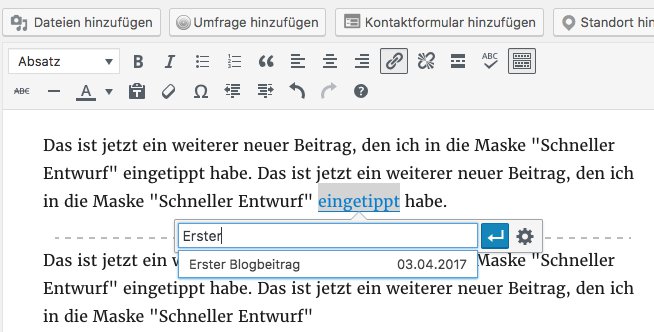
Abbildung 9: Auf interne Ziele zu verlinken, ist besonders leicht.
Schreiben für die Zukunft
Nehmen wir an, Sie haben sich vorgenommen, täglich einen kurzen Beitrag auf Ihrem Blog zu veröffentlichen, und Sie haben das bisher auch durchgehalten. Jetzt steht ein zweiwöchiger Urlaub an, in dem Sie ohne Internet sind oder die Arbeit am Blog einfach unterbrechen möchten. Das könnte Besucher Ihrer Webseite irritieren, die sich an die regelmäßigen Aktualisierungen gewöhnt haben.
Da können Sie mit WordPress leicht vorbeugen: Der Editor lässt Sie nämlich Beiträge aus der Zukunft erstellen. Schreiben Sie dazu einen neuen Artikel wie gewohnt im Editor, klicken Sie dann aber noch nicht auf Publizieren, sondern schauen Sie sich zuerst die erweiterten Einstellungen an. Klicken Sie rechts oben auf den Link Bearbeiten neben dem Text Sofort publizieren, können Sie Datum und Uhrzeit für den gewünschten Termin angeben und diese Angabe mit OK bestätigen. Den Button Publizieren benennt WordPress dann in Planen um, und ein Klick darauf sichert den Artikel und sorgt dafür, dass er zum gewählten Termin auf der Startseite erscheint.
Wenn Sie auf diese Weise 14 Beiträge für die Tage Ihrer Abwesenheit vorbereiten, bekommt niemand die tatsächliche Unterbrechung der Arbeit am Blog mit.
Der Rest
Weitere wichtige Punkte bei der Arbeit mit WordPress sind Seiten (für die statischen Inhalte), Themes (mit denen Sie die Optik der Seite verändern), Widgets (die z. B. RSS-Feeds in Ihre Seite einbinden) und Plug-ins (die den Funktionsumfang von WordPress erweitern). Vieles davon ist nur in selbständigen WordPress-Installationen (auf dem V-Server oder Root-Server) verfügbar. Informationen dazu finden Sie in der leider nur auf Englisch angebotenen WordPress-Online-Dokumentation [3]. (hge)
WordPress auf dem eigenen Server
Wenn Sie WordPress selbst installieren möchten, benötigen Sie einen Root-Server oder Virtual Server. Wir gehen hier davon aus, dass Sie bereits Zugriff auf einen eingerichteten Webserver (Apache) haben, der auf diesem Server läuft. Außerdem müssen dort die SQL-Datenbank MySQL und die für das Web wichtigen Sprachen Perl und PHP eingerichtet sein. Das Aufsetzen eines solchen “LAMP-Systems” (Linux, Apache, MySQL, PHP) ist nicht einsteigertauglich – wenn diese Voraussetzungen also noch nicht erfüllt sind, brauchen Sie für die Vorbereitung Hilfe.
Auf einem korrekt installierten System WordPress einzurichten, ist aber auch für Linux-Neulinge ein überschaubares Projekt. Bevor es losgeht, benötigen Sie den Benutzernamen und das Passwort für den Zugriff auf das Datenbankprogramm MySQL. Wenn Sie dort auch bereits eine Datenbank eingerichtet haben (oder nicht das Recht haben, neue zu erzeugen), notieren Sie außerdem den Namen der Datenbank, die Sie verwenden möchten. Dürfen Sie selbst neue Datenbanken anlegen, verwenden Sie dafür den Namen wordpress.
Entpacken Sie das WordPress-Programmpaket, das Sie von der Seite http://de.wordpress.org/ heruntergeladen haben. Es entsteht ein neuer Ordner wordpress/, den Sie in das Verzeichnis verschieben, das die HTML-Dateien Ihrer Domain enthält – z. B. nach /var/www/meinedomain/. Achten Sie darauf, nicht die einzelnen Dateien und Unterordner, sondern das ganze Verzeichnis zu verschieben, die WordPress-Dateien liegen danach also in /var/www/meinedomain/wordpress/.
Jetzt können Sie die neue WordPress-Installation konfigurieren. Dazu rufen Sie im Webbrowser die Adresse http://meinedomain.de/wordpress/ auf, wobei Sie “meinedomain.de” durch den richtigen Domainnamen ersetzen. Folgen Sie dann der Anleitung; die Installationsroutine fragt im Wesentlichen Ihre Zugangsdaten zur MySQL-Datenbank ab (Abbildung 10) und lässt Sie den Blogtitel und Ihre Mailadresse eingeben. Wenn der Installer Ihren neuen Benutzernamen (standardmäßig admin) und das zugehörige Passwort anzeigt, sollten Sie diese Informationen notieren – Sie benötigen sie für den Login. Sie erhalten aber auch eine Mail an die angegebene Adresse, die diese Zugangsdaten enthält.
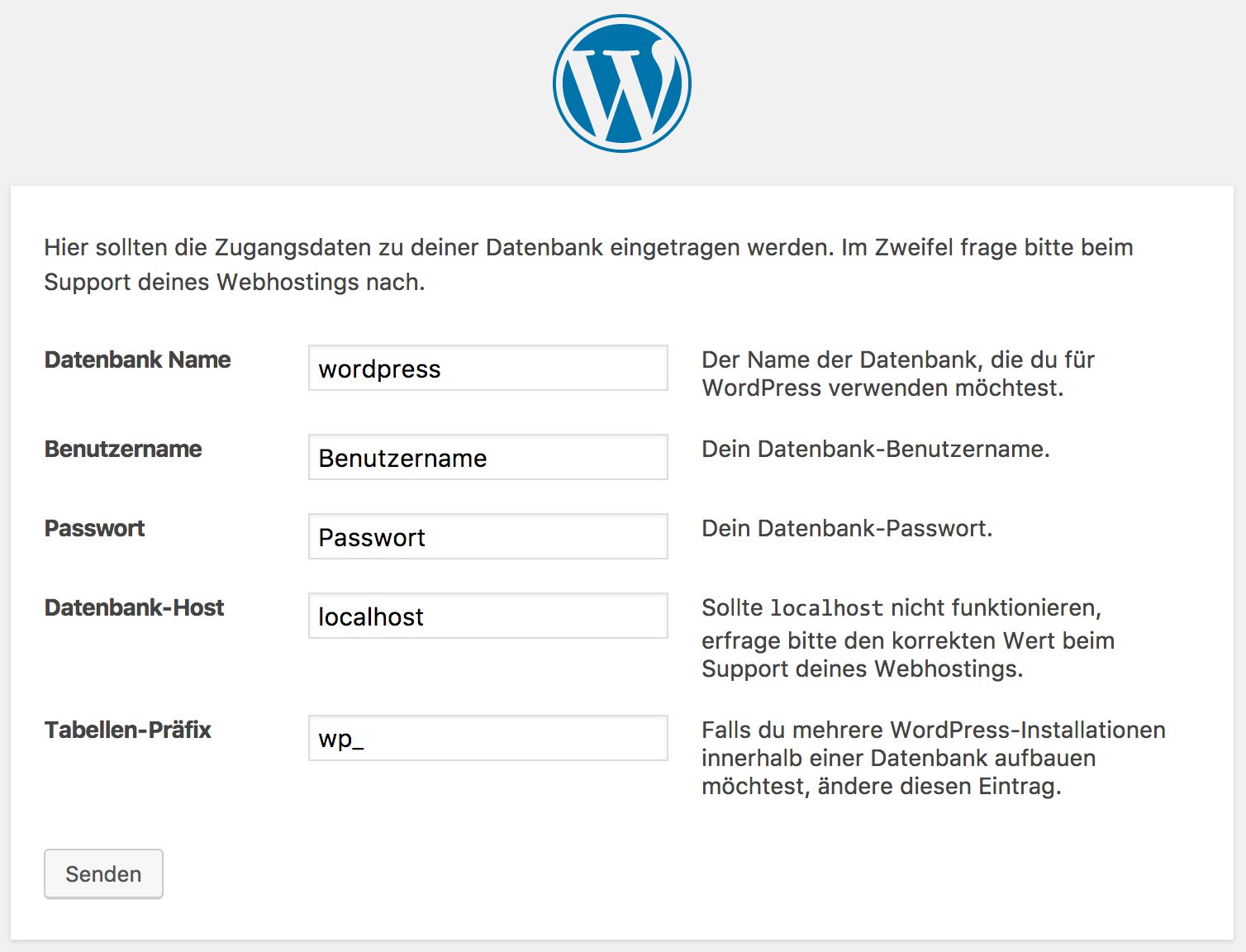
Abbildung 10: Die Einrichtung eines eigenen WordPress-Systems läuft bereits komfortabel über den Browser.
Der Installer wird versuchen, die WordPress-Konfigurationsdatei wp-config.php direkt im Verzeichnis wordpress/ zu erzeugen. Wenn das nicht klappt, zeigt WordPress den gewünschten Inhalt der Konfigurationsdatei an. Speichern Sie diesen dann und kopieren Sie ihn von Hand unter dem Namen wp-config.php ins WordPress-Verzeichnis.
Nach der Einrichtung können Sie sich über http://meinedomain.de/wordpress/wp-admin/ anmelden und landen dann im selben Kontrollzentrum, wie es auch ein vorkonfiguriertes Blog bei wordpress.com zur Verfügung stellt.
Glossar
-
Subdomain
-
Domainnamen im Internet wie “easylinux.de” und “google.com” können noch Subdomains (Unter-Domains) wie z. B. “test.easylinux.de” oder “docs.google.com” haben. Man verwendet den Begriff Subdomain, weil etwa “docs.google.com” klar zur Haupt-Domain “google.com” gehört. Unter der Subdomain können andere Inhalte als unter der Haupt-Domain angeboten werden. Das ist ähnlich wie bei Unterverzeichnissen (/home/user/ unterhalb von /home/), nur ist die Reihenfolge der Namensbestandteile umgekehrt.
Infos
-
WordPress (Software): http://de.wordpress.org/
-
Gratis-Blog bei WordPress.com: http://de.wordpress.com/
-
WordPress-Dokumentation “WordPress Lessons”: https://codex.wordpress.org/WordPress_Lessons

