


Die folgenden Tipps und Tricks helfen Ihnen, auf fremde Dateiserver zuzugreifen oder einen eigenen zu starten. Außerdem gibt es Hinweise zu Konqueror und dem Archivprogramm Ark.
Tipp: Dateien in einen öffentlichen Ordner kopieren
Das Miniprogramm Öffentlicher Dateiserver stellt unter KDE einen einfachen Webserver bereit. Damit können Sie in einem Netzwerk ähnlich wie unter Windows ein Verzeichnis freigeben. Auf die Daten greifen Sie von einem anderen Rechner zu, indem Sie über einen Browser wie den Konqueror am Port 8001 des Rechners mit dem öffentlichen Dateiserver andocken. Dann erscheint im Webbrowser der Verzeichnisinhalt, und Sie können Daten von dort herunterladen.
Der Standardordner für den öffentlichen Server heißt public_html und liegt in Ihrem Home-Verzeichnis. Dateien, die Sie in dieses Verzeichnis legen, tauchen dann in der Dateiliste des Mini-Webservers auf.
Dateien kopieren Sie auf verschiedene Arten in den Ordner des öffentlichen Dateiservers.
- Im Konqueror per Drag & Drop: Halten Sie beim Ziehen die Strg-Taste gedrückt, um zu kopieren und nicht zu verschieben.
- Auch im Konqueror über Kopieren und Einfügen: Markieren Sie die Originale und wählen Sie Bearbeiten / Kopieren (oder drücken Sie [Strg]+[C]) – nach dem Wechseln ins Verzeichnis public_html wählen Sie Bearbeiten / Einfügen (oder drücken [Strg]+[V]).
- Noch schneller: Sie kopieren die Dateien über das Kontextmenü. Dazu klicken Sie mit der rechten Maustaste auf eine der markierten Dateien und wählen den Menüpunkt Aktionen / Kopiere in das öffentliche Verzeichnis (Abbildung 1).
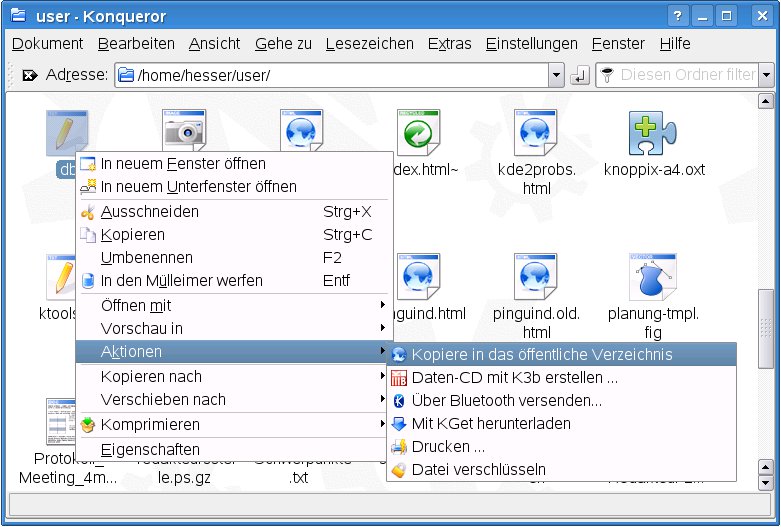
Abbildung 1: Schnellste Kopiermethode: Über das Kontextmenü in das öffentliche Verzeichnis.
Tipp: Dokument-Verlaufsspeicher löschen
Das KDE-Startmenü zeigt an, welche Dokumente Sie kürzlich geöffnet haben. Diese Liste können Sie mit wenigen Mausklicks löschen. Wechseln Sie dafür in das versteckte Verzeichnis .kde/share/apps/RecentDocuments in Ihrem Home-Verzeichnis, indem Sie diesen Verzeichnisnamen in die Adressleiste eintragen oder die Ansicht im Konqueror mit Ansicht / Versteckte Dateien anzeigen ändern und dann zum richtigen Pfad navigieren. Nachdem Sie alle Dateien aus diesem Verzeichnis gelöscht haben, ist der Verlaufsspeicher im Startmenü leer (Abbildung 2).
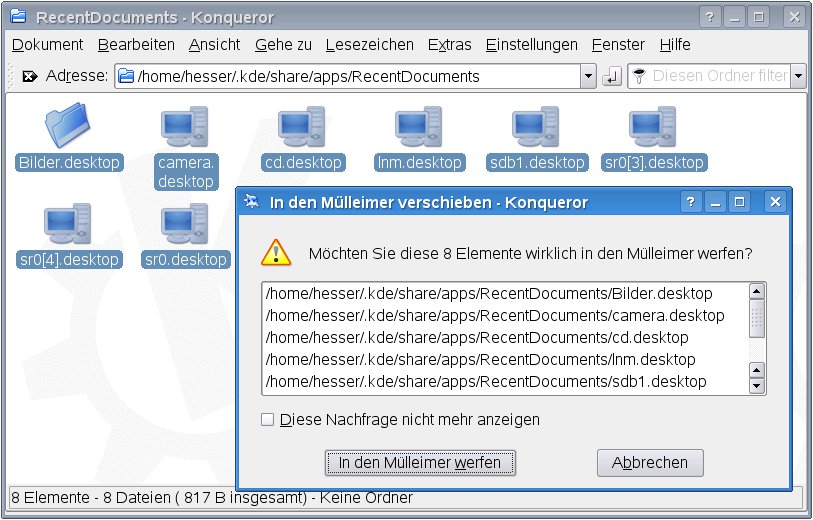
Abbildung 2: Wenn Sie die Dateien aus dem Verzeichnis “.kde/share/apps/RecentDocuments” löschen, werden die Dokumente im Startmenü nicht mehr angezeigt.
Tipp: Ordner in die Konqueror-Navigationsleiste einfügen
Links im Konqueror steht der Navigationsbereich, den Sie mit [F9] oder über Fenster / Navigationsbereich zu- oder wegschalten. Hier finden Sie in der Grundeinstellung acht Register:
- Lesezeichen bietet eine Baumansicht der Konqueror-Lesezeichen.
- Verlaufsspeicher zeigt eine Baumansicht der bisher besuchten Adressen.
- Persönlicher Ordner zeigt die Unterordner Ihres Home-Verzeichnisses.
- Metabar enthält Informationen zur markierten Datei oder zum markierten Ordner.
- Netzwerk sammelt alle Netzwerkverbindungen; hier können Sie lokale Ordner einfügen.
- Basisordner ist der Wurzelordner / des Dateisystems.
- KDE-Dienste bietet Zugang zum Audio-CD-Browser, zum Bluetooth-Browser, zum Drucksystem, zu den KDE-Einstellungen, Programmen, Schriftarten und Speichermedien.
- System zeigt eine Baumansicht aller persönlichen Ordner, außerdem von Netzwerk, Mülleimer, Dokumenten und Speichermedien.
Wenn Sie in diese Leiste einen eigenen Ordner einfügen möchten, geht das nicht ohne weiteres. Es gibt aber einen Trick: Über das Register Netzwerk ergänzen Sie schnell Verzeichnisse Ihrer Wahl. Denn dieses Register zeigt alle Verzeichnisse an, die im versteckten Ordner .kde/share/apps/konqsidebartng/virtual_folders/remote/ unterhalb Ihres Home-Verzeichnisses stehen.
Dort erzeugen Sie neue Ordner genauso wie in den anderen Verzeichnissen: als so genannte Verknüpfung mit Adresse (URL). Wählen Sie im Konqueror Bearbeiten / Neu erstellen / Verknüpfung mit Adresse (URL) und suchen Sie dann das gewünschte Verzeichnis heraus. Vergeben Sie noch einen Dateinamen und bestätigen Sie mit OK. Anschließend erscheint der Ordner im Navigationsregister Netzwerk (Abbildung 3).
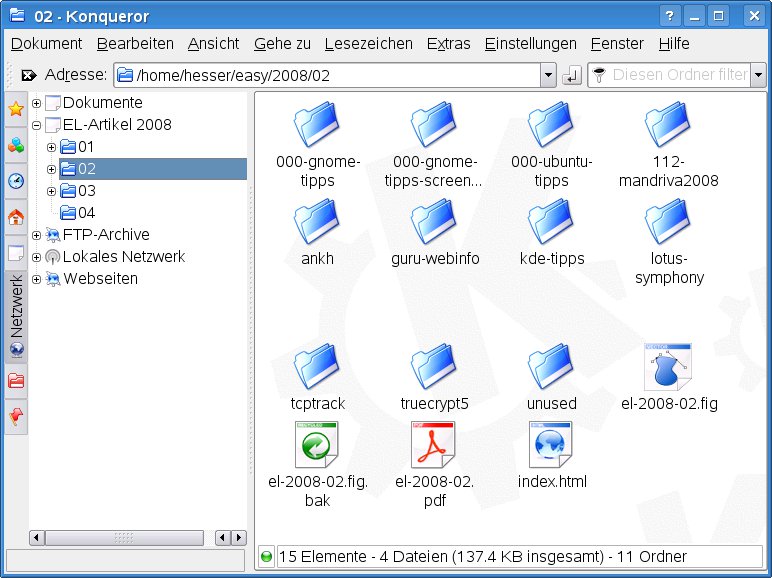
Abbildung 3: Erweitertes Netzwerk-Register: Fügen Sie eine Verknüpfung zu einer URL in das versteckte Verzeichnis “.kde/share/apps/konqsidebartng/virtual_folders/remote/” ein, erscheint diese in den Netzwerkverbindungen der Navigationsleiste.
Tipp: Sichere Verbindung zu fremden Rechnern
Das KDE-Programm KNetAttach bietet einen Assistenten für Netzwerkordner. Damit können Sie auf vier Arten Verbindungen zu anderen Computer aufbauen:
- Web-Ordner (webdav) stellt eine Verbindung über den HTTP-Port 80 her.
- FTP meldet Sie an einem FTP-Server (auf Port 21) an.
- Unter Microsoft Windows network drive geben Sie den Namen, den Server und das Verzeichnis des Windows-Netzlaufwerks an.
- Sichere Shell (ssh) verwendet das Secure-Shell-Protokoll für den Zugriff auf einen anderen Rechner.
Eine SSH-Verbindung ist eine verschlüsselte Verbindung zu einem anderen Rechner – entweder im eigenen Netzwerk oder über das Internet. Der Kontakt ist schnell hergestellt, sofern auf dem anderen Rechner ein SSH-Daemon läuft. Da dieser in den meisten Linux-Standardinstallationen bereits eingerichtet ist, verursacht dieser Weg auch für Anfänger keine Probleme. Sie müssen lediglich die Zugangsdaten für den Rechner kennen, mit dem Sie eine Verbindung aufbauen wollen, also die IP-Adresse, den Benuterznamen und das Passwort.
Um den Assistenten für Netzwerkordner zu starten, haben Sie mehrere Möglichkeiten: Geben Sie in die Konqueror-Adresszeile remote:/ ein oder wählen Sie im KDE-Startmenü System / Assistent für Netzwerkordner. Unter OpenSuse reicht auch ein Klick auf das Symbol Netzwerk-Browser auf dem Desktop. Dann erscheinen mehrere Einträge. Der Assistent startet nach einem Klick auf Netzwerkordner hinzufügen.
Dort klicken Sie zunächst auf SSH und dann auf Weiter. Im nächsten Schritt geben Sie einen Namen für den Netzwerkordner an (z. B. SSH-Verbindung ins Büro), Ihren Benutzernamen für dem fremden Rechner, die IP-Adresse des fremden Rechners und den Ordner, auf den Sie zugreifen wollen (etwa /home/thomas/). Klicken Sie dann auf Speichern & Verbinden, um eine Verbindung herzustellen.
Meist meldet der Assistent, dass der Fremdrechner nicht identifiziert werden kann. Mit Ja bestätigen Sie, dass Sie trotzdem eine Verbindung aufbauen wollen. Sind alle Angaben korrekt, erscheint der Autorisierungsdialog, in dem der Benutzername bereits vorgegeben ist. Geben Sie noch das Passwort ein – aktivieren Sie eventuell auch die Option Passwort beibehalten – und bestätigen Sie mit OK. Anschließend öffnet sich ein Konqueror-Fenster mit dem angegebenen Ordner auf dem entfernten Rechner. Sollte die Verbindung beim ersten Mal nicht zustande kommen, versuchen Sie es erneut.
Im Assistenten für Netzwerkordner ist die Option Symbol für diesen Netzwerkordner anlegen eingeschaltet. Diese Symbole erreichen Sie im Konqueror über Gehe zu / Netzwerkordner (Abbildung 4). Von dort können Sie diese Symbole dann zum Beispiel auf den Desktop oder in die Kontrollleiste ziehen, um sie schneller präsent zu haben.
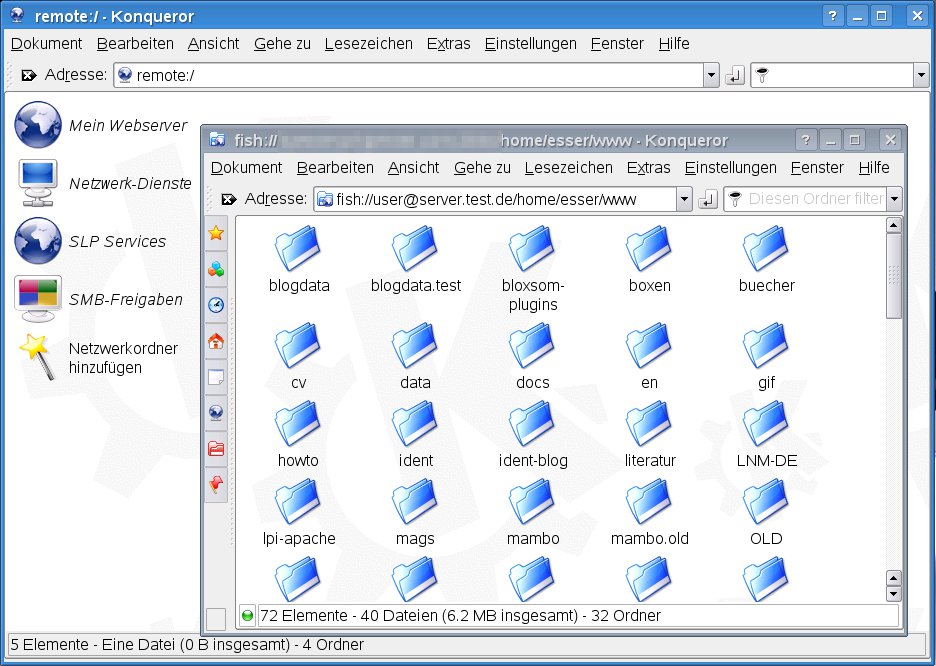
Abbildung 4: SSH-Verbindung: Für jeden neuen “Netzwerkordner” legt der Konqueror ein Icon an.
Tipp: Schnell Archivdatei erzeugen
Mit dem Archivprogramm Ark erzeugen Sie in KDE schnell und einfach beliebige Archive. Sie finden das Programm in KDE-Startmenü unter den Dienstprogrammen.
Um ein Archiv zu erstellen, ziehen Sie einfach per Drag & Drop die zu archivierenden Dateien in das Programmfenster. Ark meldet, dass kein Archiv geöffnet ist und Sie mit Archiv erstellen ein neues anlegen können. Geben Sie im folgenden Dialog dem Archiv einen Namen und wählen einen Filter – voreingestellt ist hier Gzip-komprimiertes Tar-Archiv. Sobald Sie auf OK klicken, erzeugt Ark das Archiv. Anschließend können Sie weitere Dateien in das Archiv hineinziehen oder das Programm verlassen.

