


Wine und das darauf aufbauende Programm CrossOver Linux lassen Windows-Programme direkt unter Linux laufen – wenn die Software unterstützt wird. Dann ist die Lösung besser als eine Windows-Installation in der VM.
Für die Windows-Kompatibilität von Linux gibt es zahlreiche Lösungen. Mit einem Virtualisierungsprogramm wie VirtualBox (siehe vorheriger Artikel ab Seite 30) installieren Sie eine komplette Windows-Version unter Linux, und unter diesem virtuellen Windows laufen dann fast alle Windows-Anwendungen. Der Ansatz hat aber den Nachteil, dass Sie wegen der Emulation mit Geschwindigkeitseinbußen leben müssen; zudem benötigen Sie eine Windows-Lizenz.
Wine [1] und CrossOver Linux [2] gehen einen anderen Weg: Beide können Windows-Anwendungen unter Linux ohne ein installiertes Windows-System ausführen, denn sie ahmen die Ausführungsumgebung unter Windows nach, so dass die Windows-Programme direkt unter Linux starten. Wenn es ausschließlich um von Wine oder CrossOver Linux unterstützte Programme geht, lohnt sich ein Blick auf diese Herangehensweise, da Sie so die Kosten für eine Windows-Lizenz einsparen. Außerdem laufen die Programme schneller als in einem vollständigen PC-Emulator.
Für beide Programme gibt es Kompatibilitätslisten; bei Wine ist noch zwischen der stabilen Version (bei Redaktionsschluss 2.0) und der Entwicklungsversion (2.5) zu unterscheiden. Die AppDB (Application Database) von Wine ordnet funktionierenden Programmen Platin-, Gold- und Silberstatus zu und sortiert sie nach Güte (Abbildung 1). Wer sich auf der Wine-Projektseite als Benutzer registriert, kann mit abstimmen (also getestete Programme bewerten) und so zu Aktualität und Korrektheit der Datenbank beitragen.
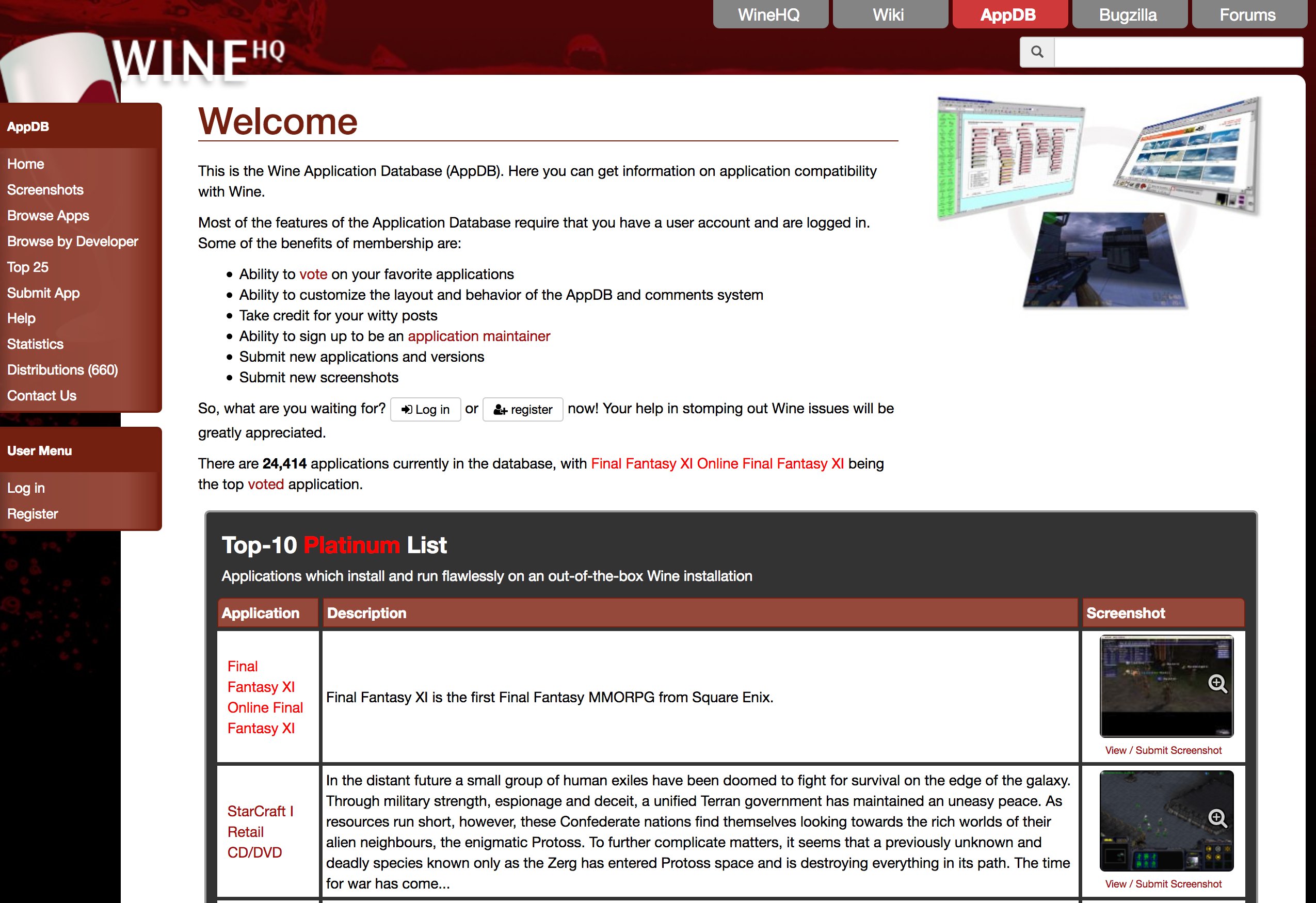
Abbildung 1: Die Erfolge ganz oben: Die Wine-AppDB präsentiert zuerst die Windows-Programme mit Platinstatus.
Auch für CrossOver Linux gibt es eine Anwendungsdatenbank (Abbildung 2), die anders aufgebaut ist. Ein Highlight ist hier aber, dass sie auch in die Software integriert ist – mehr dazu weiter unten.

Abbildung 2: CodeWeavers präsentiert die Top-25 für die zurückliegenden Monate.
Wine ausprobieren
Vor ersten Tests empfiehlt sich ein Blick in die Wine-Konfiguration: Der ist über das Programm winecfg möglich und zaubert schon die Windows-typische Optik auf den Linux-PC (Abbildung 3). Interessant ist hier vor allem die Zuordnung bestimmter Linux-Verzeichnisse zu Windows-Laufwerksbuchstaben.

Abbildung 3: Windows verwendet Laufwerksbuchstaben – denen können Sie in “winecfg” Linux-Verzeichnisse zuordnen.
Bei kleineren Windows-Programmen, die keine Installation benötigen, können Sie einfach im Dateimanager die .exe-Datei mit der rechten Maustaste anklicken und aus dem Kontextmenü Öffnen mit / Wine wählen: Innerhalb weniger Sekunden sehen Sie dann, ob das Ausführen funktioniert.
Größere Windows-Programme bringen meist einen Installer mit. Auch der lässt sich mit Wine ausführen, aber dann passiert etwas mehr: Programme mit Installer verankern sich unter anderem in der Windows-Registry und im Startmenü, und das passiert auch mit Wine. Im KDE-Startmenü finden Sie nach der erfolgreichen Einrichtung eines Windows-Programms einen neuen Eintrag unterhalb von Anwendungen / Wine / Programs (Abbildung 4).
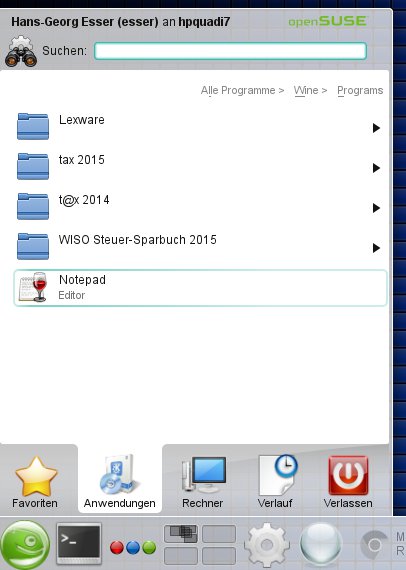
Abbildung 4: Windows-Programme, deren Installer Sie mit Wine ausgeführt haben, erhalten meist einen Eintrag im Startmenü.
Was übrigens in der Regel nicht funktioniert, ist der Start eines Windows-Programms, das regulär unter Windows (auf demselben Rechner, auf einer anderen Partition) installiert wurde: Bibliotheken, Laufwerksbuchstaben und Pfade, Registry-Einträge – das Windows-Programm hat sich bei der Installation in die Umgebung eingefügt und kann nicht in eine Wine-Installation verschoben werden.
CrossOver Linux 16.2.0
Kurz vor Redaktionsschluss ist die neue Version 16.2.0 von CrossOver Linux [2] erschienen. Das Programm kostet 38 Euro (oder 59 Euro mit einem Jahr Support). Sie können es aber vor dem Kauf 14 Tage kostenlos testen – das ist in jedem Fall eine gute Idee, weil Sie mit der Technologie von Wine (und CrossOver) nie hundertprozentige Kompatibilität zu allen Windows-Anwendungen erreichen werden. Der Testzeitraum ist ausreichend lang, um alle eigenen Windows-Programme auf Herz und Nieren zu testen.
Auf der Downloadseite von CrossOver Linux können Sie zwischen einem RPM- und einem Debian-Paket wählen und dieses herunterladen. Achtung: Dabei handelt es sich um 32-Bit-Versionen – CodeWeavers bietet keine 64-Bit-Ausgabe der Software an. Sie müssen daher vor der CrossOver-Installation ein paar 32-Bit-Bibliotheken nachrüsten (siehe Kasten Installation von CrossOver Linux). Im KDE-Menü taucht nach der erfolgreichen Installation ein neues Untermenü Anwendungen / CrossOver auf, das anfangs nur zwei Menüpunkte CrossOver und Uninstall CrossOver Linux enthält. Wählen Sie den ersten Punkt aus, öffnet sich das Fenster aus Abbildung 5.
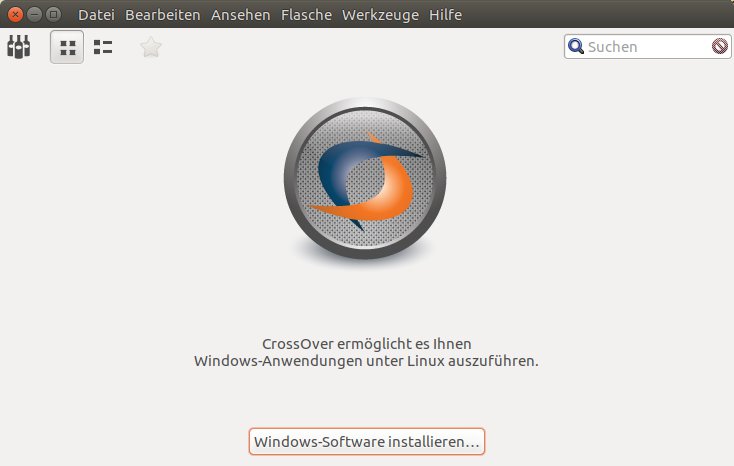
Abbildung 5: Das CrossOver-Hauptfenster ist beim ersten Start noch recht aufgeräumt. Über “Windows-Software installieren” geht es weiter.
Klicken Sie unten im Fenster auf Windows-Software installieren. Es öffnet sich ein neues Fenster – wenn das zum ersten Mal passiert, fragt das Programm, ob es Installationsrezepte aktualisieren darf. Stimmen Sie dem Wunsch zu, indem Sie auf Immer aktualisieren klicken, das erhöht die Chancen auf eine gelingende Einrichtung. Danach klicken Sie auf Verfügbare Anwendungen durchstöbern, um eine Liste der unterstützten Programme einzublenden.
Reichhaltiges Angebot
Wie eingangs erwähnt, integriert CrossOver Linux seine Anwendungsdatenbank in die Software selbst. Im Hauptfenster können Sie gezielt nach einem Programm suchen oder einfach in der Liste stöbern. Im Angebot ist Software aus den Bereichen Bildung, Multimedia, Netzwerk**&**Kommunikation, aber auch jede Menge Spiele (Abbildung 6). Hangeln Sie sich bis zu einer Anwendung durch, und CrossOver Linux zeigt auf der rechten Seite weitere Informationen an. Dazu gehört auch eine Bewertung anderer Nutzer, die verrät, wie gut ein Programm unterstützt wird.
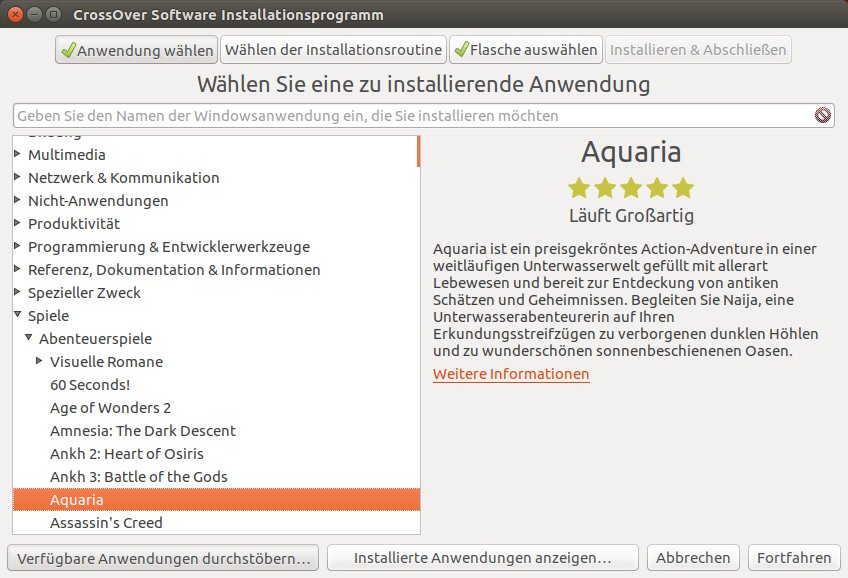
Abbildung 6: Klappen Sie eine Kategorie auf, um die Unterabteilungen und deren Einträge zu erreichen. Im rechten Fensterteil sehen Sie, wie gut CrossOver die Anwendung unterstützt.
Klicken Sie hier auf Weitere Informationen, öffnet sich die CodeWeavers-Website im Webbrowser und zeigt die Bewertung, Screenshots sowie zusätzliche Tipps und Tricks an, sofern ein anderer Benutzer solche hinterlegt hat. Ein Klick auf Fortfahren startet einen Assistenten, der Sie durch die Installation des Windows-Programms führt. Wir zeigen anhand des Microsoft Word Viewer [3], wie das geht:
- Laden Sie das gewünschte Windows-Programm herunter. Im CrossOver-Linux-Installations-Assistenten wählen Sie als Erstes die Installationsquelle aus. Entscheiden Sie sich hier für Installationsdatei oder Installationsordner – je nachdem, in welcher Form die Setupdatei auf Ihrem System liegt.
- Nachdem Sie in einem Dateiauswahldialog zur .exe-Datei navigiert sind und diese ausgewählt haben, erscheint diese bei den Installationsquellen als CD/DVD-Symbol. Über Fortfahren geht es weiter.
- Im nächsten Dialog zeigt CrossOver an, ob alle benötigten Bibliotheken auf Ihrem Linux-Rechner vorliegen. Sehen Sie hier nur grüne Häkchen, geht es mit einem Klick auf Installieren weiter. Andernfalls spielen Sie über den Paketmanager die gelisteten Komponenten ein und starten die Installation von vorne.
- Im nächsten Schritt sehen Sie, was CrossOver Linux im Hintergrund erledigt. Eventuelle Lizenzbestimmungen für die Windows-Programme, die Sie abnicken müssen, öffnen sich in einem eigenen Fenster (Abbildung 7).
- In einem weiteren Dialogfeld zeigt CrossOver Linux, wo es das Windows-Programm installieren wird. Es nutzt dazu die typischen Windows-Laufwerksbuchstaben.
- Nach Abschluss der Installation finden Sie im CrossOver-Hauptfenster unter Flaschen die verfügbaren Windows-Programme, von wo aus Sie diese starten können.
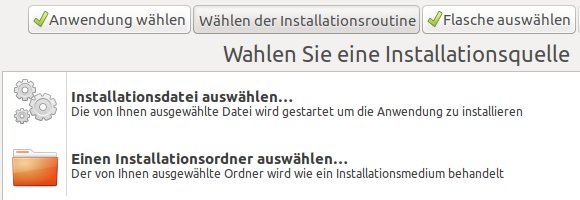
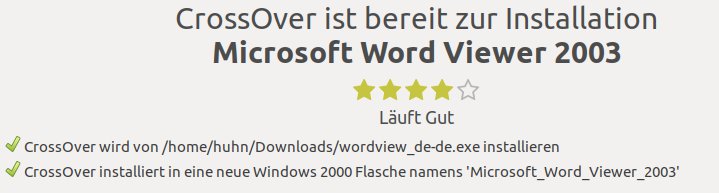
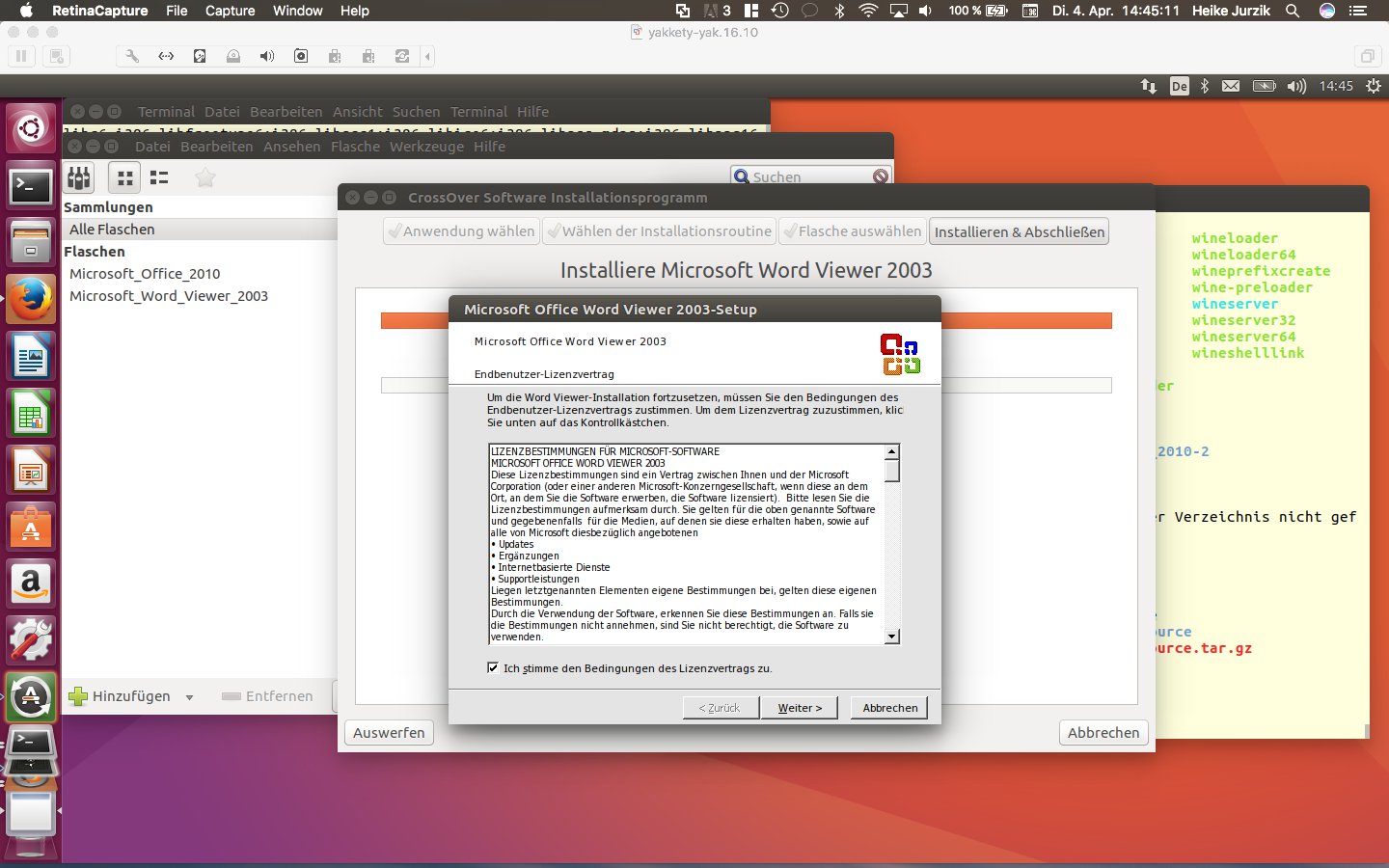
Abbildung 7: Während der Installation mit CrossOver Linux zeigt das Programm die Lizenzbestimmungen der Windows-Anwendungen an, die Sie bestätigen müssen, bevor es mit der Installation weitergeht.
Wine und CrossOver sprechen oft von Flaschen oder Bottles, in die sie Programme hinein installieren – eine Bottle ist einfach eine separate Umgebung, der andere Windows-Programme nicht in die Quere kommen. Wenn Sie für jedes Programm einen neuen Rechner unter den Tisch stellen, dort ein frisches Windows aufspielen und nur für dieses eine Programm konfigurieren würden, wäre das die Entsprechung mit echter Hardware. Die Wine- und CrossOver-Teams vermeiden damit, dass eine funktionierende Programminstallation im Nachhinein von einem anderen Progamm zerstört wird.
Über CrossOver Linux gestartete Programme haben zwar die Titelleiste der Linux-Desktopumgebung, sehen aber ansonsten ganz wie Microsoft-Software aus und verhalten sich auch so (Abbildung 8).
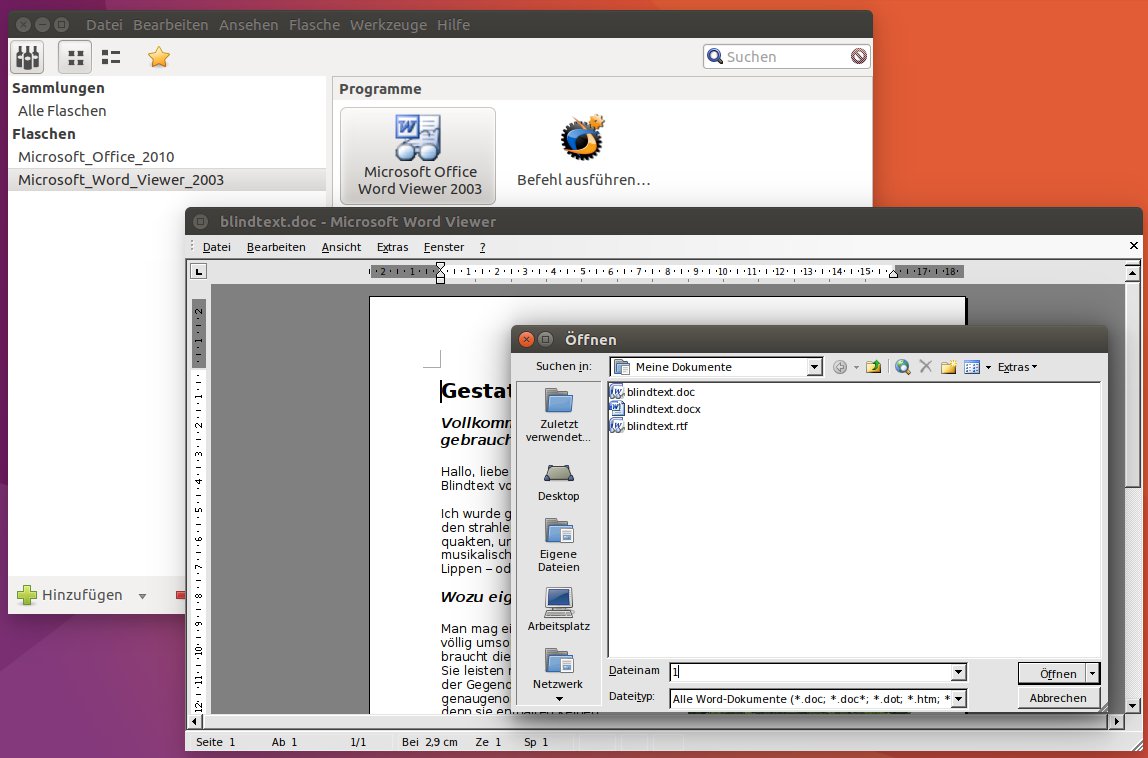
Abbildung 8: Hier läuft unter Ubuntu 16.10 CrossOver Linux und führt den Microsoft Viewer 2003 aus.
Fazit
Wine und das kommerzielle CrossOver Linux verfolgen mit den geschützten Umgebungen (Bottles) einen cleveren Ansatz für den Betrieb von Windows-Programmen unter Linux. Testen Sie, ob Ihre eigenen Anwendungen laufen – wenn das der Fall ist, gibt es keinen Grund, eine Vollinstallation von Windows zu betreiben. (hej/hge)
Installation von CrossOver Linux
CrossOver Linux gibt es nur als 32-Bit-Ausgabe, die Installation gelingt aber auch auf 64-Bit-Systemen, wenn Sie einige Bibliotheken in der 32-Bit-Fassung nachrüsten.
Unter OpenSuse 42.1/42.2 lösen sowohl YaST als auch zypper auf der Kommandozeile die Abhängigkeiten automatisch auf. Es reicht daher aus, das heruntergeladene RPM-Paket mit der rechten Maustaste im Dateimanager anzuklicken und aus dem Kontextmenü den Eintrag Öffnen mit / Install/Remove Software auszuwählen. Geben Sie auf Aufforderung das Root-Passwort (meist identisch mit dem eigenen Passwort) ein, bestätigen Sie die Installation der Abhängigkeiten, und warten Sie, bis alle Pakete installiert sind. Auf dem Testrechner waren das insgesamt 34.
Unter (K)Ubuntu müssen laden Sie das Debian-Paket von der CodeWeavers-Website herunter und installieren die 32-Bit-Bibliotheken vorher. Am schnellsten spielen Sie diese auf der Kommandozeile mit einem einzigen Befehl ein:
sudo apt install libc6-i386 libfreetype6:i386 libgcc1:i386 libice6:i386 libnss-mdns:i386 libpng16-16:i386 libsm6:i386 libx11-6:i386 libxext6:i386 python-dbus libxi6:i386 libcups2:i386 liblcms2-2:i386 libglu1-mesa:i386 libxcursor1:i386 libxrandr2:i386
Geben Sie auf Aufforderung Ihr Kennwort ein und drücken Sie [Eingabe]. Als Abhängigkeit wandern etliche weitere Pakete auf den Computer; auf unserem Testrechner waren das insgesamt 59 Pakete. Danach gelingt die Installation von crossover_16.2.0-1.deb. Klicken Sie das Paket im Dateimanager mit der rechten Maustaste an und wählen Sie aus dem Menü den Eintrag Mit Anwendungsinstallation öffnen.
Seine systemweiten Daten legt das Paket übrigens im Verzeichnis /opt/cxoffice ab. Die persönlichen Einstellungen und auch die von Ihnen mit CrossOver Linux installierte Windows-Software finden Sie im versteckten Verzeichnis .cxoffice in Ihrem Home-Verzeichnis.
Infos
-
Wine: https://www.winehq.org/
-
CrossOver Linux: https://www.codeweavers.com/products/crossover-linux/
-
Microsoft Word Viewer: https://www.microsoft.com/de-de/download/details.aspx?id=4

