


Wenn Sie regelmäßig Linux und Windows nutzen, aber nicht immer neu booten wollen, installieren Sie eines der Betriebssysteme als Gast in einer virtuellen Umgebung. Wir beschreiben die Einrichtung von VirtualBox unter Linux und Windows.
Eine inzwischen klassische Möglichkeit, Linux zunächst auszuprobieren, ist die Benutzung einer Live-DVD (z. B. Knoppix 8 auf unserer Heft-DVD), aber ein von DVD gebootetes Linux arbeitet deutlich langsamer als eine richtige Installation, weil der Zugriff auf die DVD so träge ist. Besser ist dann schon eine virtuelle Maschine (VM), die Sie auch unter Windows schnell angelegt und mit einer Linux-Distribution ausgestattet haben. Anders herum können Sie auch auf einem bereits installierten Linux-System eine VM erstellen und darin Windows einrichten, und die übrigen Kombinationen (Windows unter Windows, Linux unter Linux) sind ebenfalls möglich.
Wir zeigen Ihnen in diesem Artikel, wie Sie das Virtualisierungsprogramm VirtualBox unter Linux oder Windows installieren und dann ein Gastsystem in der VM einrichten.
Generell unterscheidet sich die Betriebssystem-Installation in einer virtuellen Maschine nicht von der auf einem echten Rechner, weswegen Sie die Beschreibung der OpenSuse- oder Kubuntu-Einrichtung (aus älteren Ausgaben) auch für die Linux-Installation in der VM verwenden können.
Vor- und Nachteile
Linux oder Windows auf einer virtuellen Maschine statt direkt auf dem PC zu installieren, hat Vor- und Nachteile. Auf der Habenseite steht die einheitliche Hardware: VirtualBox gaukelt dem Betriebssystem ja bestimmte Hardware-Komponenten (etwa den Festplatten-Controller, die Grafik- und die Netzwerkkarte) vor, und die sind immer dieselben, egal auf welchem Rechner VirtualBox läuft; lediglich der Prozessor wird “durchgereicht”: Sie sehen also in der virtuellen Maschine genau die CPU, die auch im Rechner steckt.
Die virtuellen Komponenten der VirtualBox-VMs werden alle von Linux und Windows unterstützt, es kann also keine Probleme beim Einrichten geben, das Gast-System funktioniert in der VM immer. Auch die Netzwerkeinrichtung ist denkbar einfach: Der Gast nutzt einfach die Internetverbindung des richtigen PCs mit.
Der Hauptnachteil der Virtualisierung ist ein leichter Leistungsverlust, der auf aktuellen PCs aber kaum spürbar ist.
VirtualBox installieren
Um VirtualBox unter Windows zu installieren, laden Sie zwei Dateien aus dem Downloadbereich der VirtualBox-Webseite [1] herunter – zunächst das eigentliche Programm für Windows oder Linux:
- Über den Link VirtualBox 5.1.18 platform packages / Windows hosts erhalten Sie die Datei VirtualBox-5.1.18-114002-Win.exe, das ist ein klassischer Installer für Windows, mit dem Sie VirtualBox in wenigen Schritten einrichten.
- Wollen Sie VirtualBox unter Linux einrichten, klicken Sie auf den Link VirtualBox 5.1.18 platform packages / Linux distributions und wählen auf der sich öffnenden Seite ein zu Ihrer Distribution passendes Paket. (Für aktuelle OpenSuse-Leap-Versionen wählen Sie das Paket für OpenSuse 13.2 / Leap 42.1.) Achten Sie dabei auch auf die Unterscheidung zwischen i386 (für 32-Bit-Linux-Versionen) und AMD64 (für 64-Bit-Versionen): Wenn Sie OpenSuse oder Kubuntu von einer der EasyLinux-Heft-DVDs installiert haben, brauchen Sie das 64-Bit-Paket.
Zusätzlich laden Sie (auf der ersten Download-Seite) über den Link VirtualBox 5.1.18 Oracle VM VirtualBox Extension Pack / All supported platforms die Datei Oracle_VM_VirtualBox_Extension_Pack-5.1.18-114002.vbox-extpack herunter, die unter sämtlichen VirtualBox-Versionen (für alle Betriebssysteme) einige Erweiterungen enthält, u. a. für USB-2.0-Support (Abbildung 1). Falls sich die Versionsnummern bereits geändert haben sollten, achten Sie darauf, dass beide Pakete dieselbe Nummer (hier: 5.1.18-114002) haben.

Abbildung 1: Von der VirtualBox-Downloadseite benötigen Sie zwei Pakete: eines speziell für Ihr Betriebssystem und ein generisches Erweiterungspaket für alle Betriebssysteme.
Installation unter Windows
Bei der Einrichtung von VirtualBox unter Windows übernehmen Sie alle Vorgaben des Installers. Bevor es los geht, warnt die Installationsroutine, dass die Netzwerkverbindung Ihres Windows-Rechners kurz unterbrochen wird. Dass auch einige Treiber eingerichtet werden, müssen Sie explizit zulassen – klicken Sie also auf Ja, wenn der Dialog in Abbildung 2 fragt, ob die “App” Änderungen vornehmen darf. Bei älteren Windows-Versionen ist die Rückfrage anders formuliert, dort geben Sie an, dass Sie Oracle vertrauen.
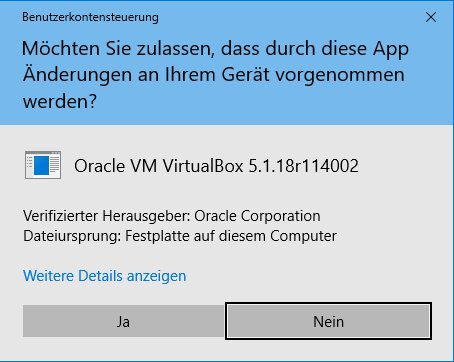
Abbildung 2: Erlauben Sie VirtualBox, Änderungen durchzuführen.
Wenn die Installation unter Windows abgeschlossen ist, startet VirtualBox automatisch. Klicken Sie nun doppelt auf die zweite Datei, die Sie herunter geladen haben. Die Dateiendung .vbox-extpack sollte bereits mit VirtualBox verknüpft sein, so dass sich automatisch ein weiteres VirtualBox-Fenster öffnet und die Einrichtung dieser Erweiterung erledigt. Auch hier ist wieder eine Windows-Warnung zum Thema Software-Installation zu bestätigen. Schließen Sie danach das zusätzliche VirtualBox-Fenster; eines reicht aus.
Installation unter Linux
Linux-Anwender benötigen eine installierte Entwicklungsumgebung, weil VirtualBox spezielle Treiber nutzen will, die bei der Installation automatisch erzeugt werden – sofern der C-Compiler und einige weitere Pakete vorhanden sind.
- In einem ersten Schritt bringen Sie Ihr System auf den aktuellsten Stand (spielen also alle verfügbaren Updates ein).
- Starten Sie darum die Software-Verwaltung und installieren Sie die Pakete
make,gccundkernel-devel(OpenSuse) bzw.dkms(Kubuntu, mitsudo apt install dkmsim Terminalfenster). - Klicken Sie das heruntergeladene RPM- oder Debian-Paket im Dateimanager Dolphin mit rechts an und wählen Sie aus dem Kontextmenü Öffnen mit / Install/remove software (OpenSuse) bzw. Öffnen mit / QApt Paketinstallationsprogramm (Kubuntu). Bei OpenSuse warnt YaST, dass das Paket die Integritätsprüfung nicht bestanden hat – hier müssen Sie zweimal mit Ignorieren die Installation bestätigen.
- Unter OpenSuse müssen Sie noch Ihren Benutzeraccount der Gruppe vboxusers hinzufügen, das geht am schnellsten, indem Sie ein Terminalfenster öffnen und darin
sudo usermod -a -G vboxusers benutzereingeben, wobei Sie benutzer durch Ihren Benutzernamen ersetzen. Melden Sie sich dann ab und wieder an, damit die neue Gruppenzugehörigkeit wirksam wird. - Ebenfalls nur unter OpenSuse öffnen Sie erneut ein Terminalfenster und geben darin den Befehl
sudo /sbin/vboxconfigein, mit dem benötigte Treiber übersetzt und installiert werden.
Sie finden das Programm anschließend im Startmenü unter Anwendungen / System / Virtuelle Maschine (Oracle VM VirtualBox), können es aber auch über das mit [Alt]+[F2] geöffnete Schnellstartfenster und Eingabe von virtualbox aufrufen.
Virtuelle Maschine anlegen
Vor der eigentlichen Linux-Installation müssen Sie eine neue VM erzeugen; VirtualBox kann mehrere VMs verwalten. Klicken Sie dazu auf Neu. Es erscheint dann ein Dialog, in dem Sie der neuem VM einen Namen geben (z. B. Mint 18.1 KDE oder Windows 10) und das Betriebssystem auswählen, das Sie installieren werden. Wenn Sie einen sinnvollen Namen wählen, erkennt VirtualBox, welches Betriebssystem Sie meinen; falls “Windows”, “OpenSuse”, “Ubuntu”, “Kubuntu”, “Mint” etc. im Namen vorkommt, erübrigt sich also die Auswahl des Systems. Prüfen Sie den Eintrag aber trotzdem, denn viele gibt es in 32- und 64-Bit-Varianten – wählen Sie dann die richtige. Wenn auf dem PC selbst nur ein 32-Bit-Betriebssystem läuft, können Sie auch nur 32-Bit-Gäste installieren.
Im nächsten Schritt geben Sie an, wie viel Hauptspeicher die virtuelle Maschine erhält. Achten Sie dabei darauf, dass sowohl der echte Rechner als auch der virtuelle ausreichend Speicher erhalten. 1024 MByte (der Vorschlag von VirtualBox) reichen zwar meist für einen flüssigen Betrieb, wenn Sie aber viel Hauptspeicher im Rechner verbaut haben, können Sie dem Linux-System auch 2 GByte oder sogar 4 GByte gönnen. Mehr als die Hälfte des tatsächlich vorhandenen RAMs sollten Sie aber nicht angeben.
Weiter geht es mit dem Anlegen einer neuen virtuellen Festplatte (Auswahl: Festplatte erzeugen). Übernehmen Sie im folgenden Dialog den vorgeschlagenen Dateityp für die virtuelle Platte (VDI) mit einem Klick auf Weiter, die Alternativen wären nur interessant, wenn Sie die erzeugte Platte auch mit anderer Virtualisierungssoftware wie VMware nutzen wollten.
Sie haben dann die Wahl, ob der Plattenplatz dynamisch alloziert sein oder eine feste Größe haben soll. Meist ist die erste Option die beste, da die virtuelle Festplatte dann erst bei Bedarf Platz auf der echten Festplatte verbraucht. Sie können der Platte anschließend einen (Datei-)Namen geben und ihre Maximalgröße festlegen. Für OpenSuse, Kubuntu oder Mint sollten Sie ca. 10 GByte einplanen. Die virtuellen Platten landen in einem Unterordner von C:\Users\Benutzername\VirtualBox VMs (Windows) bzw. /home/Benutzername/VirtualBox VMs (Linux) – falls Sie dort keinen Platz mehr haben, können Sie hier auch ein anderes Windows-Laufwerk auswählen, das die Daten aufnehmen soll.
Nach Abschluss der Einrichtung sehen Sie nur noch das Hauptfenster von VirtualBox, das links einen neuen Eintrag für die gerade erstellte VM enthält – arbeiten Sie später mit weiteren VMs, erscheinen diese an derselben Stelle. Rechts finden Sie eine Zusammenfassung der Eigenschaften der gerade markierten VM. Hier können Sie noch eine Anpassung vornehmen, bevor Sie mit der Installation des Gastsystems beginnen: Klicken Sie in der Übersicht auf Anzeige und setzen Sie im sich öffnenden Fenster das Häkchen vor der Option 3D-Beschleunigung aktivieren. (Die darunter liegende Option für 2D-Video-Beschleunigung wird unter Linux-Gastsystemen nicht unterstützt.) Bestätigen Sie die Änderung mit einem Klick auf OK; damit schließen Sie auch das Fenster. Durch diese Änderung verhält sich später der Desktop des Linux-Systems performanter.
Gast installieren
Um Linux oder Windows in der virtuellen Maschine zu installieren, gehen Sie genauso vor wie bei einer richtigen Installation; Sie können dafür die Installationsbeschreibung aus einer älteren Ausgabe verwenden. Es gibt nur wenige Abweichungen. Nutzen Sie unsere Heft-DVD mit Linux Mint 18.1 KDE für die Installation, legen Sie diese ein und klicken in VirtualBox auf Starten. Im Startassistenten, der nur beim ersten Start einer VM erscheint, wählen Sie als Installationsmedium den Eintrag, der zu Ihrem DVD-Laufwerk passt (z. B. Hostlaufwerk ‘D:’) und bestätigen mit Weiter; im nächsten Dialog klicken Sie nochmals auf Starten. Wollen Sie hingegen von einem ISO-Image eine Linux-Distribution installieren, klicken Sie im Dialog für das Installationsmedium auf das Ordnersymbol neben dem Drop-down-Menü und wählen dann eine Image-Datei auf der Platte (Abbildung 3).
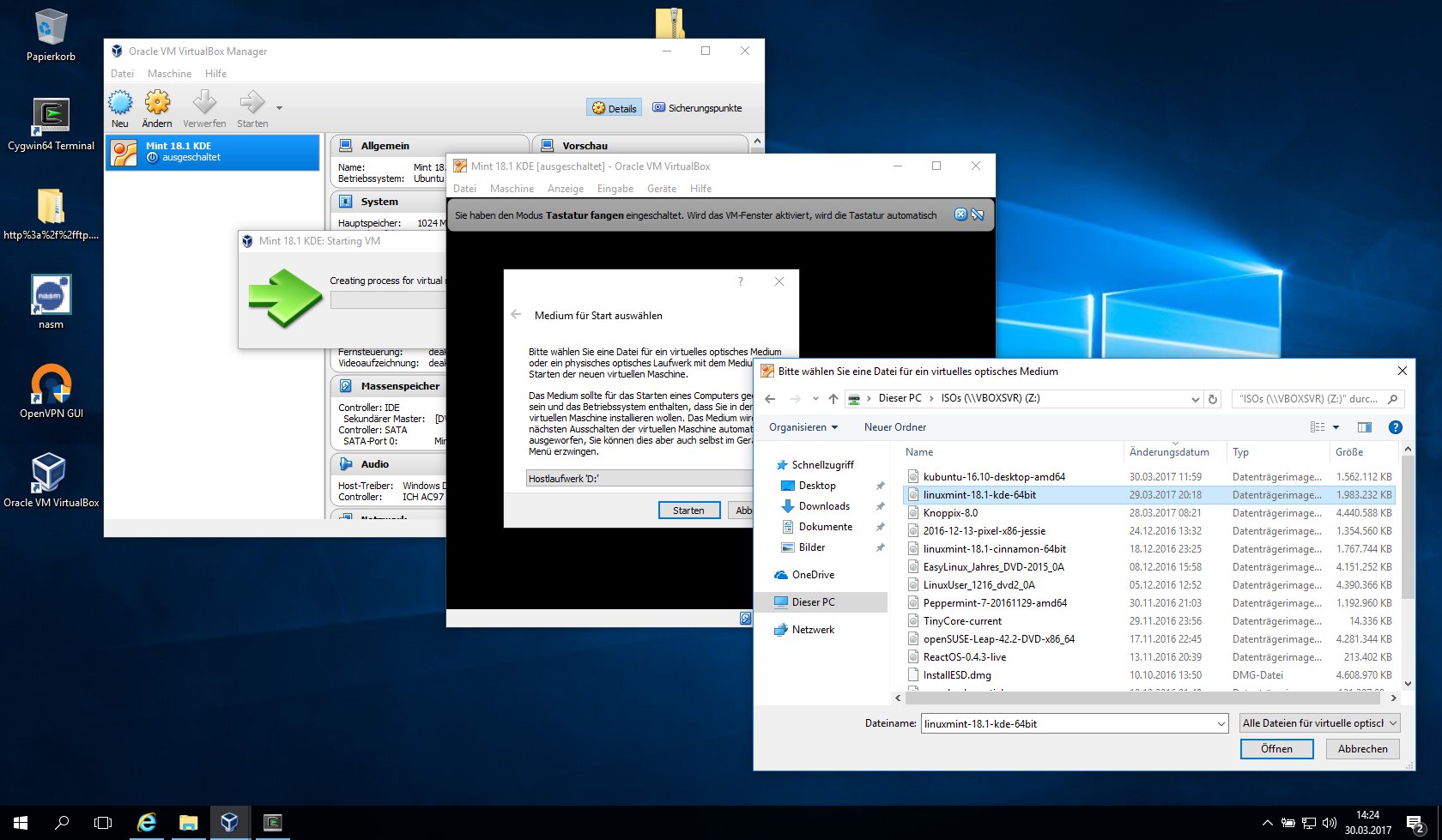
Abbildung 3: Linux unter Windows installieren: Der Startassistent schlägt vor, direkt von einer eingelegten CD oder DVD zu booten. Alternativ wählen Sie ein ISO-Image aus.
So oder so ist nun eine Installationsquelle vorhanden, und das in VirtualBox integrierte BIOS wird beim Booten der frischen VM automatisch auf dem DVD-Datenträger nach einem bootfähigen Betriebssystem suchen (Abbildung 4). Haben Sie die Gelegenheit verpasst, ein ISO-Image auszuwählen, können Sie das auch noch nachträglich über die Einstellungen der VM erledigen. Sie finden die richtige Stellschraube später unter Massenspeicher / IDE-Controller.
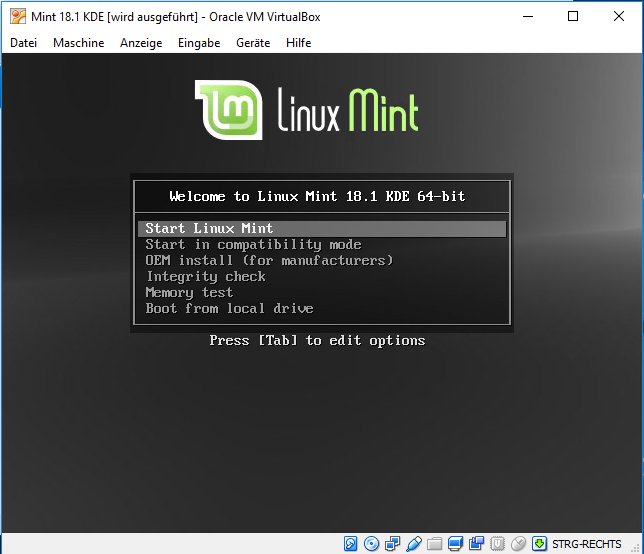
Abbildung 4: Die VM bootet vom DVD-Laufwerk. Mit der richtigen Sprache und der passenden Bildschirmauflösung kann die Linux-Installation beginnen.
Nach dem Abschluss der Gastsystem-Installation haben Sie ein vollwertiges Windows- oder Linux-System in der VM. Sie können damit die Internetverbindung des PCs mitnutzen, also z. B. Webseiten aufrufen oder ein Mailprogramm konfigurieren und verwenden.
Zum “Abschalten” der virtuellen Maschine rufen Sie wahlweise in der VM den Eintrag des Startmenüs zum Herunterfahren des Rechners auf oder Sie klicken auf den Schließen-Knopf des VirtualBox-Fensters, in dem die VM läuft: Dann erscheint ein Dialog, aus dem Sie den Zustand der virtuellen Maschine speichern wählen: Darüber sichern Sie den aktuellen Zustand wie bei einem Suspend-to-disk; aktivieren Sie die VM das nächste Mal, setzen Sie die Arbeit genau an der Stelle fort, an der Sie die VM suspendiert hatten.
Gasterweiterungen
Der Linux-Gast läuft besser, wenn die VirtualBox-Gasterweiterungen installiert sind. Bei unseren Tests hatte der Installer von OpenSuse 42.2 erkannt, dass das System in einer VirtualBox-VM läuft, und direkt die Gasterweiterungen installiert. Bei Kubuntu 16.10 fehlten diese.
Sie können einfach testen, ob die Gasterweiterungen schon installiert sind, indem Sie die Größe des Fensters mit der virtuellen Maschine ändern: Wenn sich die KDE-Oberfläche an die neuen Abmessungen anpasst, sind die Erweiterungen installiert und aktiv. Behält der Desktop dagegen seine Größe, passt also nicht mehr ordentlich in das geänderte Fenster, dann fehlen die Erweiterungen. Spielen Sie diese dann wie folgt ein.
Wenn das Linux-System läuft, rufen Sie im VM-Fenster den Menüpunkt Geräte / Gasterweiterungen einlegen auf. KDE informiert dann über eine neue CD/DVD und bietet an, sie einzubinden (zu mounten) und im Dateimanager anzuzeigen. Tun Sie das und öffnen Sie anschließend ein Terminalfenster. Ziehen Sie dann per Drag & Drop die Datei VBoxLinuxAdditions.run auf das Terminalfenster – es erscheint dann in der Shell der volle Pfadname. Springen Sie mit [Strg]+[A] oder [Pos1] an den Anfang der Zeile und fügen Sie dort sudo und ein Leerzeichen ein (Abbildung 5).

Abbildung 5: Die Gasterweiterungen installieren Sie durch Aufruf einer Skriptdatei.
Wenn Sie den Befehl so abschicken, spielt das Skript die Gasterweiterungen ein. Danach starten Sie das Gastsystem neu. Ein unmittelbarer Effekt sollte sein, dass Sie jetzt die Größe des VM-Fensters beliebig ändern können und sich der als Gast laufende Linux-Desktop automatisch an die neuen Dimensionen anpasst. Außerdem ist damit die Grundlage für eine gemeinsame Zwischenablage, Drag & Drop von Dateien sowie das Einrichten von Austauschordnern geschaffen.
Die folgenden Hinweise und Anleitungen lassen Sie das Gastsystem in der VM noch komfortabler nutzen; sie sind für die generelle Nutzung aber nicht zwingend nötig.
Zugriff auf die Dateien des PCs
Im Folgenden gehen wir davon aus, dass Sie VirtualBox unter Windows installiert und ein Gast-Linux-System eingerichtet haben. Wenn Sie es genau anders herum tun, sind ähnliche Schritte möglich – die Menüstrukturen von VirtualBox sind unter Windows und Linux sehr ähnlich.
Unter Windows speichern Sie Ihre privaten Dateien in einem Unterordner (meist Eigene Dateien) von c:\Users\Benutzername\ – das virtuelle Linux legt nach einem ähnlichen Schema das Verzeichnis /home/Benutzername/ für Sie an, und Programme wie LibreOffice speichern neue Dateien dann in Unterordnern wie Dokumente. Lästig wird es, wenn Sie unter Windows und Linux Office-Dateien erstellen – diese sind dann immer nur von dem Betriebssystem aus verfügbar, mit dem Sie die Dateien angelegt haben. Das lässt sich leicht beheben, und zwar am besten gleich am Anfang. Dazu sind zwei Schritte nötig:
- Sie müssen Ihr privates Windows-Verzeichnis für die Linux-VM freigeben
- und anschließend ein paar Änderungen am Linux-System vornehmen,
damit die Linux-Programme aus der VM heraus Dateien direkt im Windows-Verzeichnis ablegen. Wenn Sie das tun, spielt es künftig keine Rolle mehr, ob Sie unter Windows oder Linux eine Word- oder LibreOffice-Writer-Datei erstellen oder öffnen möchten.
- Rechtsklicken Sie in der laufenden VM rechts unten auf das Ordnersymbol (mit dem Tool-Tipp Gemeinsame Ordner) und wählen Sie aus dem aufklappenden Kontextmenü den (einzigen) Eintrag Gemeinsame Ordner aus.
- Es erscheint ein neues Fenster, in dem Sie rechts oben auf das Ordnersymbol mit dem Pluszeichen (Fügt einen neuen gemeinsamen Ordner hinzu) klicken.
- Ein weiteres Fenster öffnet sich. In dessen oberem leeren Feld Ordner-Pfad klicken Sie die Drop-down-Box an und wählen Ändern.
- Wählen Sie im Dateiauswahldialog den Ordner aus, den Sie für die Linux-VM freigeben möchten. Eine gute Wahl ist der Ordner Dokumente in Ihrem privaten Verzeichnis (Abbildung 6). Wenn Sie den Ordner mit Ordner auswählen übernehmen, erscheint dessen voller Pfad im Eingabefeld. Lassen Sie sich nicht irritieren: Der Ordner Dokumente heißt tatsächlich Documents, Windows zeigt nur an vielen Stellen die deutsche Übersetzung dieses Namens an.
- Im Feld Ordner-Name ist nun bereits eine Vorgabe eingetragen – wenn Sie sich für den Dokumente-Ordner entschieden haben, ist dieser Name Documents. Sie können ihn ändern, müssen sich die geänderte Bezeichnung aber merken. Verwenden Sie in diesem Namen keine Leer- oder Sonderzeichen.
- Falls Sie Linux nur lesenden Zugriff einräumen möchten, setzen Sie das Häkchen vor der Option Nur lesbar – für die im Folgenden angestrebte gemeinsame Nutzung des Dokumente-Ordners ist das aber nicht sinnvoll. (Arbeiten Sie mit verdrehten Rollen, also Windows in einer VM unter Linux, lesen Sie den Hinweis im Kasten Windows einzäunen.)
- Setzen Sie Häkchen vor Automatisch einbinden und vor Permanent erzeugen und schließen Sie das Fenster mit OK.

Abbildung 6: Über VirtualBox legen Sie fest, auf welches Windows-Verzeichnis das Linux-System in der VM zugreifen darf.
Windows einzäunen
Wenn Sie Linux aus Hauptsystem verwenden und in einer virtuellen Maschine Windows installieren, können Sie auch in diesem Szenario mit gemeinsamen Ordnern (shared folders) arbeiten – wir empfehlen allerdings, in dem Fall nicht den normalen Dokumente-Ordner Ihres Linux-Benutzers für Windows freizugeben.
Der Windows-Gast wird (wie alle Windows-Installation mit Internet-Zugriff) mit hoher Wahrscheinlichkeit durch Schadsoftware infiziert werden. Wenn Sie dem virtuellen Windows Zugriff auf den Linux-Dokumente-Ordner geben, können Programme aus der aktuell populären “Ransomware”-Kategorie (Erpressungstrojaner) auch die dort liegenden Dateien verschlüsseln und damit unbrauchbar machen.
Darum sollte der Austausch nur in eine Richtung gehen: Legen Sie dazu unter Linux unterhalb des Dokumente-Ordners ein Unterverzeichnis Windows an, und richten Sie für dieses eine Freigabe ein.
Um aus Windows auf eine Linux-Datei zuzugreifen, müssen Sie dann in Zukunft zunächst eine Kopie in den Windows-Ordner schieben, aber dadurch bleibt Ihre reguläre Dateisammlung vor Windows geschützt.
Jetzt müssen Sie das Gastsystem noch darüber informieren, dass es den freigegebenen PC-Ordner nutzen kann. In einem Windows-Gast öffnen Sie dazu die Netzwerkfreigaben im Explorer (was eventuell einen Ausflug in die Windows-Systemeinstellungen erfordert – bei unserem Test war das Feature deaktiviert), in einem Linux-Gast sorgen Sie dafür, dass die Freigabe unter /home/username/Dokumente/ in den Verzeichnisbaum eingehängt wird.
Dazu tragen Sie eine zusätzliche Zeile in die Liste der beim Systemstart einzubindenden Datenträger ein: Öffnen Sie mit Root-Rechten im Editor die Datei /etc/fstab, z. B., indem Sie mit [Alt]+[F2] und Eingabe von konsole ein Terminalfenster öffnen und darin das Kommando
sudo kate /etc/fstab
bzw.
sudo kwrite /etc/fstab
eingeben. (OpenSuse installiert den KDE-Editor KWrite, Kubuntu das alternative Programm Kate.) Ergänzen Sie am Ende der Datei die folgende Zeile:
Documents /home/username/Dokumente vboxsf uid=1000,gid=100,dmode=770,fmode=660 0 0
An der Zeile sind eventuell noch Änderungen nötig:
- Ganz am Anfang ersetzen Sie Documents durch den Ordnernamen, den Sie weiter oben in Schritt 5 vergeben haben.
- Im darauf folgenden Pfad ersetzen Sie username durch Ihren eigenen Benutzernamen.
- Die Zahlen hinter uid= und gid (im Beispiel: 1000 und 100) müssen Sie eventuell anpassen: Geben Sie im Terminalfenster als normaler Anwender
idein, um Ihre Benutzer- und Standard-Gruppen-IDs zu erfragen. Die Ausgabe beginnt mit uid=1000(username) gid=100(gruppenname). Für OpenSuse sollte die Vorgabe (1000/100) in den meisten Fällen richtig sein, bei Kubuntu ist der Standard (1000/1000).
Eine kurze Beschreibung der Optionen in dieser Zeile finden Sie in der Tabelle mount-Optionen. Speichern Sie die Datei mit [Strg]+[S] und schließen Sie das Editor-Fenster.
Wichtig: Kubuntu-Anwender müssen noch dafür sorgen, dass Linux beim Systemstart das Modul vboxsf lädt und ergänzen dazu einfach das Wort vboxsf in einer neuen Zeile in der Datei /etc/modules (Abbildung 7). Wenn Sie diesen Schritt auslassen, schlägt der nächste Boot-Vorgang fehl, und Sie müssten dann die Reparatur im Recovery-Modus ohne grafische Oberfläche erledigen.
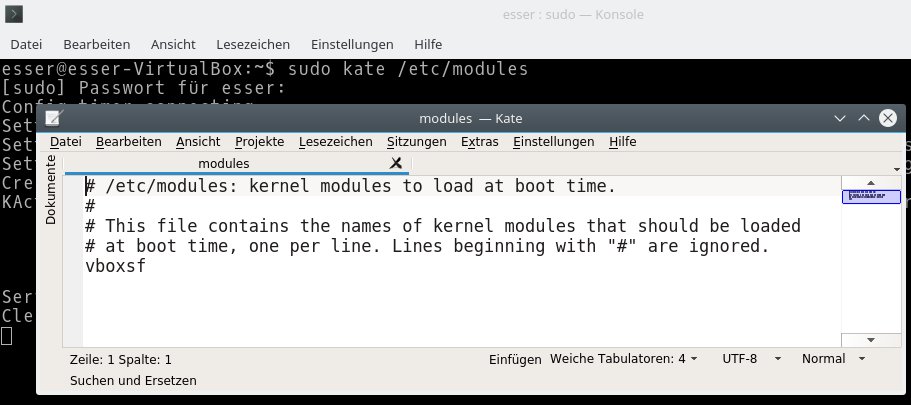
Abbildung 7: In einem Kubuntu-Gast, der mit Austauschordnern arbeiten soll, muss das Modul “vboxsf” in die Datei “/etc/modules” eingetragen werden.
|
uid=1000 |
Alle Dateien auf der Windows-Freigabe erhalten aus Linux-Sicht die User-ID 1000, das ist die ID des ersten unter Linux eingerichteten Benutzers. |
|
gid=1000 bzw. gid=100 |
Analog zur User-ID gibt es noch eine Gruppen-ID. Bei OpenSuse gehört der erste Benutzer zur Gruppe 100 (users), während Ubuntu für diesen Benutzer eine private Gruppe erzeugt, welche genauso wie der Benutzer heißt und dieselbe ID wie der Benutzer hat (1000). |
|
dmode=770 |
Dieser Eintrag legt die Zugriffsrechte für Verzeichnisse fest. Sie sind für den Besitzer und Gruppenmitglieder les- schreib- und betretbar. |
|
fmode=660 |
Dieser Eintrag legt die Zugriffsrechte für Dateien fest. Sie sind für den Besitzer und Gruppenmitglieder les- und schreibbar. |
Nach diesen Anpassungen unter Linux starten Sie die virtuelle Maschine neu (indem Sie unter Linux den Menüpunkt zum Neustarten des Linux-Systems aufrufen). Danach sollten Sie in der Lage sein, über den Unterordner Dokumente in Ihrem Home-Verzeichnis auf den freigegebenen Windows-Ordner lesend und schreibend zuzugreifen (Abbildung 8).
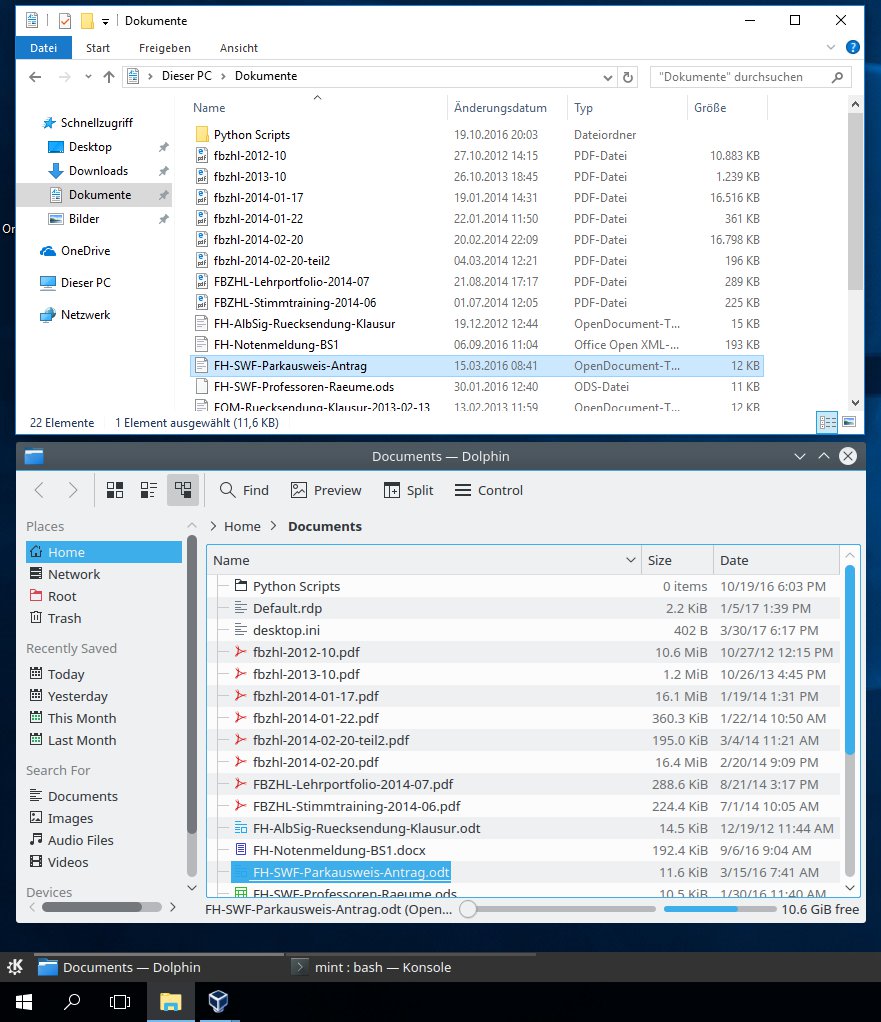
Abbildung 8: Zwei Welten, gleiche Ansicht: Der Explorer unter Windows und Dolphin unter Linux zeigen dieselben Dateien an.
Linux-Appliances
Wenn Ihnen die manuelle Installation zu umständlich ist, können Sie auch eine VM verwenden, die ein anderer Anwender bereits eingerichtet hat. Für VirtualBox gibt es im Internet eine große Sammlung so genannter virtueller “Appliances” [2], das sind fertig eingerichtete VMs, die als Archivdateien aus der Konfiguration der VM und einem fertigen Festplatten-Image bestehen. Die meisten der frei verfügbaren Appliances sind allerdings für den englischen Sprachraum konfiguriert und nutzen die US-amerikanische oder britische Tastenbelegung, die beide nicht zur deutschen Tastatur passen, also eine Korrektur erfordern. Zudem fehlen hier meist die deutschen Anpassungen der diversen Programme; ein KDE- oder Gnome-Desktop und auch die mitgelieferten Programme werden sich dort also in englischer Sprache präsentieren.
Zum schnellen Ausprobieren einer Ihnen noch unbekannten Linux-Distribution eignen sich die Appliances dennoch. Falls Sie dann beim Nachrüsten der deutschen Sprache auf Probleme stoßen, können Sie sich immer noch für eine reguläre Installation in einer eigenen VM entscheiden.
Ein Sicherheitshinweis darf an dieser Stelle aber nicht fehlen: Die Appliances kommen nicht direkt vom jeweiligen Linux-Distributor; Sie setzen damit Vertrauen in den Anbieter, dass keine bösartige Software enthalten ist. Räumen Sie einer virtuellen Appliance keine Zugriffsrechte auf Ihre Windows-Dateien ein, um das Risiko zu minimieren.
Vollbild- und Nahtlos-Modus
Im Normalbetrieb läuft das Gastsystem komplett im VirtualBox-Fenster. Die Software bietet aber noch zwei alternative Modi, die Sie nach Bedarf aktivieren können:
- Im Vollbildmodus (den Sie über [Strg]+[F] mit der rechten Strg-Taste erreichen) verschwindet die Oberfläche des Host-Betriebssystems komplett, und Sie sehen nur noch den Gast-Desktop. Drücken Sie erneut [Strg]+[F], kommen Sie zum normalen Modus zurück.
- Oft noch nützlicher ist der Nahtlos-Modus. Wenn Sie [Strg]+[L] (wieder mit der rechten Strg-Taste) drücken, verschwindet das VirtualBox-Fenster, und die einzelnen Programmfenster der Gastsystem-Anwendungen erscheinen separat auf dem Bildschirm, außerdem finden Sie dort auch die Startleiste. In der Regel liegen nun beide Startleisten (von Windows und Linux) am unteren Rand – meist ist es praktischer, eine davon nach oben zu verschieben. Abbildung 9 zeigt, wie ein Desktop aussieht, der die beiden Startleisten oben und unten angeordnet hat. Außerdem sehen Sie dort mehrere Programmfenster von Linux und Windows, die sich überlappen. Sie können die Herkunft der Fenster an den unterschiedlichen Titelleisten mit ihren Buttons zum Verkleinern, Maximieren und Schließen erkennen.
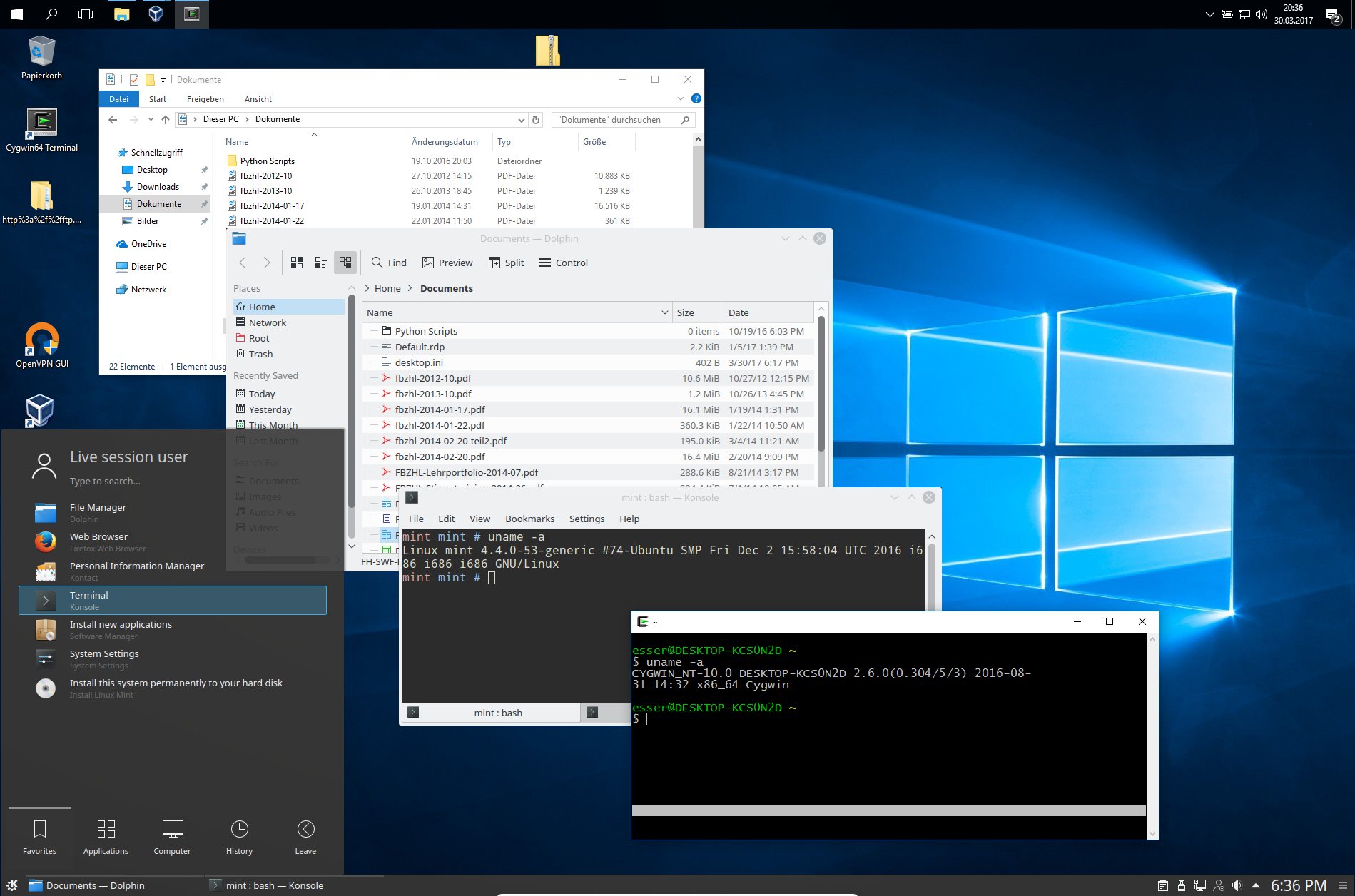
Abbildung 9: Besonders komfortabel ist der “Nahtlos”-Modus, bei dem Sie die Startleisten von Windows und Linux sowie die einzelnen Programmfenster bunt gemischt auf dem Bildschirm sehen.
Glossar
-
Gast
-
Im Zusammenhang mit virtuellen Maschinen bezeichnet man den echten Rechner meist als Host (“Gastgeber”) und den virtuellen PC als Gast; die Betriebssysteme, die auf den beiden Maschinen laufen, heißen entsprechend Hostsystem und Gastsystem.
-
ISO-Image
-
Ein Image (Abbild) ist eine 1:1-Kopie eines Datenträgers, z. B. einer Festplatte oder einer DVD. Da CDs und DVDs meist ein ISO-9660-Dateisystem nutzen, nennt man CD- und DVD-Abbilder ISO-Images, die Dateiendung solcher Images ist meist .iso.
-
Suspend-to-disk
-
Auch “Ruhezustand” genannt. Das Betriebssystem schreibt alle Inhalte des Hauptspeichers auf die Festplatte und schaltet dann den Rechner aus. Beim nächten Start des PCs werden die gesicherten Daten zurück in den Hauptspeicher geholt, und der Anwender kann die Arbeit fortsetzen.
Infos
-
VirtualBox-Download: https://www.virtualbox.org/wiki/Downloads
-
Linux-Images für VirtualBox: http://virtualboximages.com/
-
Thomas Leichtenstern: “System im System – VirtualBox einrichten und bedienen”, EasyLinux 01/2011, S. 43 ff., http://linux-community.de/22378

