


Im Quartalsrhythmus erscheinen viele Programme in neuer Version. Eine Auswahl stellen wir regelmäßig vor. Auf der Heft-DVD finden Sie die passenden Pakete und Installationshinweise. (Teil 2/2)
DeVeDe 4.8.8 – Simple DVD-Authoring-Software
Wer das DVD-Authoring-Werkzeug DVDStyler zu kompliziert findet, sollte sich DeVeDe ansehen. Hier genügt es, die gewünschten Videodateien zu wählen. Das Programm erstellt dann vollautomatisch ein Titelmenü, konvertiert die Videodaten ins richtige Format und übergibt sie zum Brennen an die Anwendungen K3b oder Brasero.
Schon öfters haben wir in den Software News das DVD-Authoring-Programm DVDStyler erwähnt [1], das sehr leistungsfähig ist: Power-User erstellen mit ihm verkettete, grafisch ausgefeilte Menüs, die gekauften Silberscheiben in nichts nachstehen – müssen sich dazu aber in ein komplexes Programm einarbeiten. Einfache DVDs mit einem in der Optik weitgehend vorgegebenen Menü gelingen mit DeVeDe (Abbildung 10) [2] viel leichter: Es genügt, Videodateien auszuwählen und eventuell noch die aus den Dateinamen abgeleiteten Menüeintragstexte zu bearbeiten.
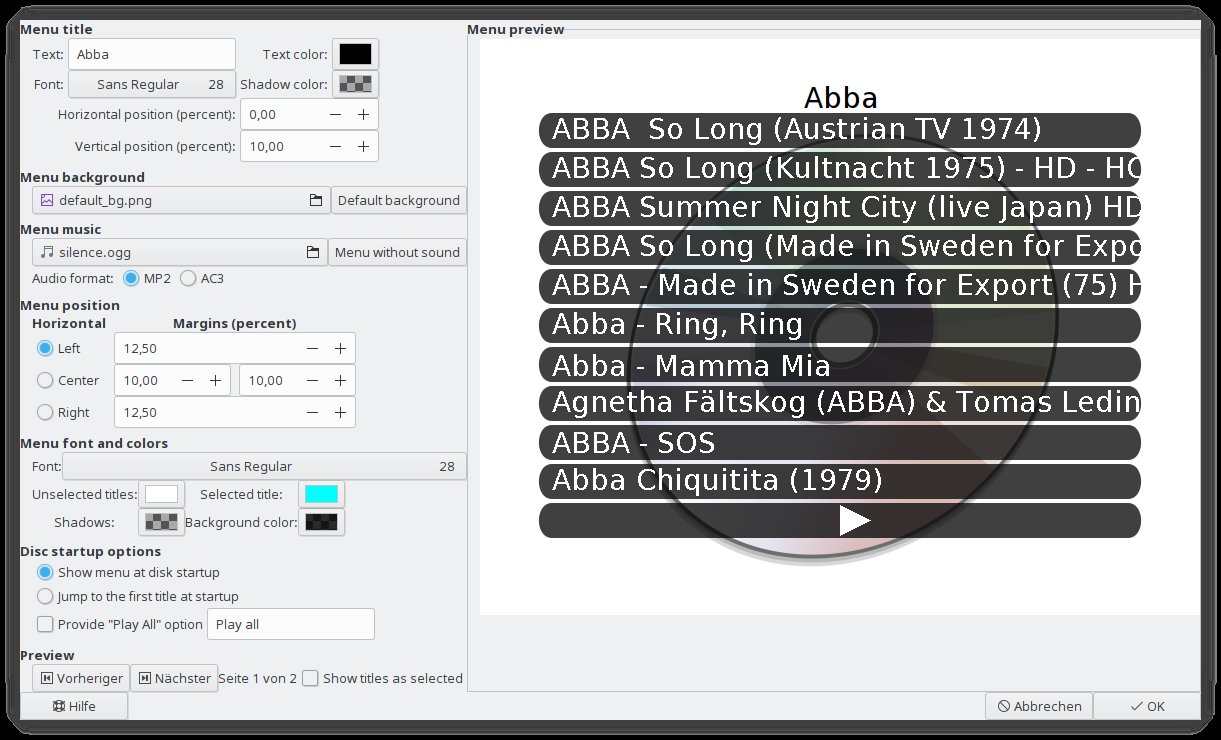
Abbildung 10: Nach der Auswahl mehrerer Videodateien erzeugt DeVeDe automatisch ein Menü mit von den Dateinamen abgeleiteten Titeln. Sie können die Titeltexte noch verändern.
Dann brauchen Sie nur noch ein temporäres Verzeichnis zu wählen, und das Programm konvertiert die Videos ins DVD-Format. Zum Schluss ruft DeVeDe ein auf dem System installiertes Brennprogramm auf, entweder KDEs K3b oder das Gnome-Tool Brasero.
So gebrannte DVDs präsentieren nach dem Einlegen ein simples Menü mit schlichtem Hintergrund und weißen Titeleinträgen vor abgerundeten grauen Balken. Sie können das Hintergrundbild durch ein eigenes ersetzen und die Text- und Hintergrundbalkenfarben verändern, mehr allerdings nicht.
Für jede einzelne Videodatei lassen sich Optionen wie Auflösung oder Seitenverhältnis festlegen. Auch kann das Programm unterschiedlich mit nicht zur DVD passenden Seitenverhältnissen umgehen, zum Beispiel seitliche schwarze Balken anfügen. Auch die Video- und Audioqualität lässt sich für jeden Track gesondert regeln.
Verdichtet
Wenn die Videos in Originalqualität nicht auf eine Scheibe der gewählten Größe passen, genügt es, im Hauptfenster auf den Button Adjust disc usage (Disc-Benutzung anpassen) zu klicken, damit das Programm die Qualität der Tracks so weit reduziert, dass sie alle auf das Medium passen. Das Fassungsvermögen einer normalen DVD beträgt 4,7 GByte, DeVeDe unterstützt daneben auch die doppelt so großen Double-Layer-DVDs und Video-CDs mit 700 MByte Größe. Unmittelbar nach dem Start wählen Sie zwischen dem Standard Video DVD, oder den alten, kaum noch gängigen Formaten VideoCD und Super VideoCD. Manche DVD-Player im Wohnzimmer verdauen auch DivX /MPEG-4-DVDs. Alternativ stehen noch hochkomprimierte Matroska / H.264-DVDs für das Abspielen am Rechner zur Verfügung.
OpenSuse-Anwender müssen vor der Installation von DeVeDe das Community-Repository Packman einbinden, dann unter Anzeigen / Repositorys das Packman Repository wählen und auf Systempakete auf die Versionen in diesem Repository umstellen klicken.
Die Redaktion meint
Dateien auswählen und brennen: Einfacher als mit DeVeDe kommt man mit keiner anderen Software zu einer Video-DVD mit Titelmenü.
Bewertung
4 von 5 Sternen
FileZilla 3.24.0 – FTP- und SFTP-Programm
Ein klassisches FTP-Programm schätzen viele Anwender, die Webseiten pflegen. Auch wenn die gewöhnlichen Linux-Dateimanager ebenfalls das FTP-Protokoll unterstützen, punktet FileZilla unter Linux mit seiner Warteschlange und seinem ausführlichen Übertragungsprotokoll.
Das Programm FileZilla (Abbildung 11) [3] ist fast so alt wie das Jahrtausend. Als FTP-Client gehört es einer aussterbenden Gattung an: Erstens sollte das auf die 1970er-Jahre zurückgehende File Transfer Protocol (FTP) eigentlich längst in Frieden ruhen. Zweitens unterstützen es die Dateimanager der Desktopumgebungen ohnehin. Doch die Webhoster bestehen bei ihren Basistarifen nach wie vor auf dem Uraltprotokoll, das Passwörter im Klartext überträgt und damit ein Sicherheitsscheunentor aufreißt. Wenn Sie also eine eigene Webseite pflegen, brauchen Sie eventuell auch im 21. Jahrhundert noch ein FTP-Programm.

Abbildung 11: FileZilla ist ein klassisches FTP-Programm, das vor allem mit seiner Protokollierung (unten) punktet.
Zu allem Überflüss beschränken viele Hoster die Zahl der gleichzeitig erlaubten Uploads auf zwei oder drei, womit die KDE- oder Gnome-Dateimanager nicht rechnen und daher nicht zuverlässig funktionieren. In FileZilla können Sie die Zahl der parallelen Übertragungen per Konfiguration festlegen.
Außerdem unterstützt FileZilla nicht nur das klassische FTP, sondern auch das sichere, unter Linux gängige SFTP (SSH File Transfer Protocol): Es verschlüsselt die Übertragung der Zugangsdaten und der Dateien. Auch dieses Protokoll verstehen jedoch alle gängigen Linux-Dateimanager.
Säuberlich aufgelistet
Was bleibt also als Motivation, sich für die Dateiübertragung mit einem weiteren Programm zu befassen? Eigentlich nur das ausführliche Übertragungsprotokoll, im dem FileZilla am unteren Fensterrand noch zu übertragende, erfolgreich und nicht erfolgreich übertragene Dateien auflistet. Es gibt mehrere Gründe, aus denen eine Dateiübertragung im Netz scheitern kann: Vielleicht ist der Zielrechner überlastet, oder die Internetverbindung stottert. Hat FileZilla Übertragungsfehler registriert, stößt die per Rechtsklick im Reiter Fehlgeschlagene Übertragungen verfügbare Option Alle Dateien zurücksetzen und wieder zur Warteschlange hinzufügen den Transfer der noch nicht hochgeladenen Dateien erneut an.
Zwar melden auch gewöhnliche Dateimanager Übertragungsfehler, doch es ist dort nicht möglich, nur die gescheiterten Uploads neu zu starten. Die Erfolgsliste beruhigt bei wichtigen Transfers. Außerdem gestattet es FileZilla, Dateien zunächst nur der Liste hinzuzufügen und die eigentliche Übertragung erst später zu starten. Das ist auf Rechnern ohne permanente Internetverbindung nützlich: Bei einer langsamen Anbindung lässt sich der Upload in die Schlafenszeit verschieben. Gegenüber gewöhnlichen Dateimanagern bringt FileZilla noch den Bonus einer gedrosselten Übertragung mit, die paralleles Surfen nicht stört.
Die Redaktion meint
Die staubige Kreidetafel gibt es immer noch. Auch das FTP-Protokoll hat besserer Alternativen zum Trotz die Jahrzehnte überdauert. Darum ist es gut, dass auch das über 15 Jahre alte FTP-Programm FileZilla noch weiter gepflegt wird.
Bewertung
3 von 5 Sternen
KLatexFormula 4.0.0 – LaTeX-basierter Formeleditor
Die Linux-Textverarbeitung LibreOffice bringt mit “Math” einen Formeleditor mit. Wer allerdings den Einstig in die Formelerzeugung mit LaTeX einmal gewagt hat, wird über das umständliche Zusammenklicken und die grafische Darstellungsqualität von Math die Nase rümpfen. KLatexFormula mindert die Berührungsängste.
Die meisten naturwissenschaftlichen Fachbücher entstehen nach wie vor mit dem fast 40 Jahre alten Satzsystem TeX. Ein Grund dafür ist dessen Fähigkeit, komplexe mathematische Formeln in professioneller Optik darzustellen (Abbildung 12, Punkt 2).
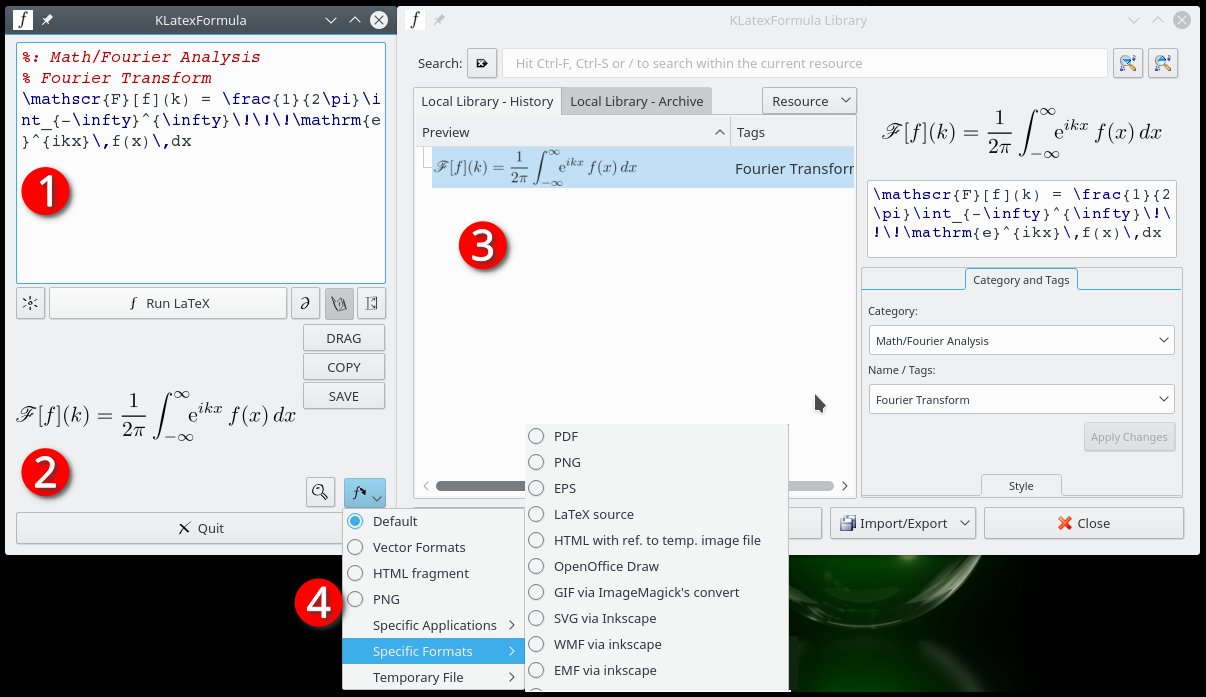
Abbildung 12: KLatexFormula erleichtert das Schreiben von TeX-Code mit Syntax-Highlighting (Punkt 1) und zeigt die resultierende Formel als Live-Vorschau (Punkt 2). Eine History-Funktion bewahrt bereits eingegebene Formeln auf (Punkt 3).
Dabei setzt TeX auf eine befehlsbasierte Zusammenstellung der Formeln, ein grafischer Formeleditor wie LibreOffice Math (Abbildung 13) fehlt. Auch das auf LaTeX-Formeln spezialisierte Desktop-Programm KLatexFormula [4] bringt keinen solchen mit. Dennoch erleichtert es den Einstieg in die LaTeX-Befehlssprache mit einer farblichen Hervorhebung erkannter Befehle (Syntax-Highlighting) und einer Live-Vorschau.
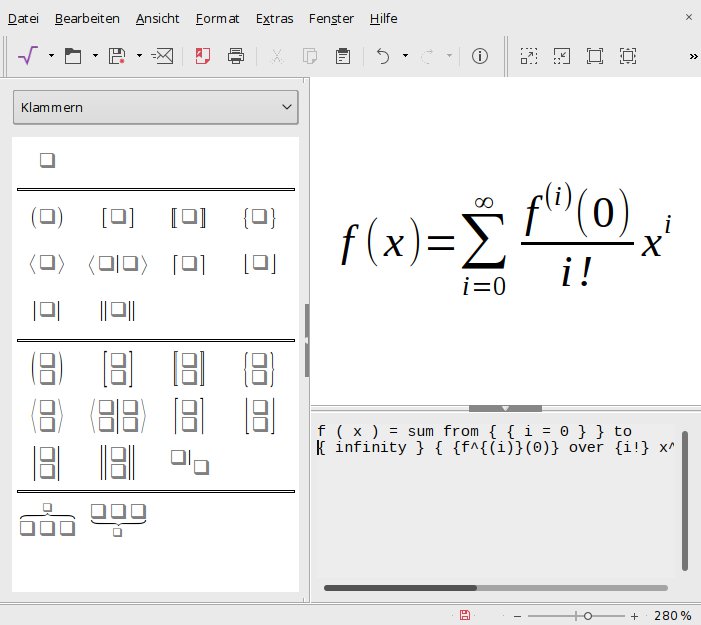
Abbildung 13: Der grafische Formeleditor LibreOffice Math ist leistungsfähig und versteht sogar eine in mancher Hinsicht mit TeX vergleichbare Codesprache. Dennoch sind der Redaktion keine mit LibreOffice erstellten Mathe- oder Physikbücher bekannt, während TeX in diesem Bereich als Standard gilt.
Damit KLatexFormula arbeiten kann, muss LaTeX auf dem Linux-Rechner installiert sein – die Einrichtung über das Metapaket texlive belegt allerdings bis zu 1 GByte Festplattenplatz.
Symbolik
Ein Klick auf den ersten Button rechts neben Run LaTeX öffnet die LaTeX-Symbolpalette. Sie hält neben einfachen Rechensymbolen und dem griechischen Alphabet in der Kategorie Delimiters and Accents auch Vorlagen für Zahlenmatrizen, Brüche, Integrale und alle weiteren gängigen mathematischen Schreibweisen. Tatsächlich geht es, zumal mit Template-Unterstützung, schneller, große Formeln zu tippen, als sie in einem grafischen Editor mit vielen Klicks zusammenzustellen.
Der Button rechts neben dem für die Symbolpalette (show library/Bibliothek anzeigen) bringt eine Sammlung verbreiteter Formeln aus Mathematik und Physik mit. Außerdem landen alle eingegebenen TeX-Formeln in der History. Ein Klick kopiert den zugehörigen Code in den Editor, wo er sich weiter verändern lässt.
Sind Sie mit der unten als Vorschau angezeigten Formel zufrieden, klicken Sie auf den breiten Run-LaTeX-Button. Daraufhin erzeugt das Programm eine Bilddatei, die Sie einfach per Drag & Drop in ein LibreOffice-Fenster oder das eines anderen Programms ziehen. Alternativ kopieren Sie die Grafik in die Zwischenablage oder speichern sie in einem der zahlreichen verfügbaren Dateiformate: KLatexFormula kennt die gängigen Bitmap-Formate (PNG, JPG, GIF), das Inkscape-Vektorformat SVG, PDF sowie einen Export von HTML-Schnipseln, die sich in eine Webseite einbinden lassen.
Die Redaktion meint
Wer öfters mit mathematischen oder physikalischen Formeln zu tun hat, wird vermutlich von TeX gehört haben. KLatexFormula erleichtern den Einstieg in dessen Befehlssprache. Auch versierten LaTeX-Anwendern hilft die Symbolpalette bei Gedächtnislücken auf die Sprünge.
Ganz ohne Kenntnisse der LaTeX-Befehlssprache kommt man allerdings nicht weit, denn oft müssen die bereitgehaltenen Vorlagen kombiniert und erweitert werden.
Bewertung
4 von 5 Sternen
Convertall 0.7.2 – Leistungsfähiger Einheitenumrechner
Die Welt misst mit zweierlei Maß: Europa nutzt die metrischen Einheiten, während weite Teile des englischsprachigen Raums den traditionellen angelsächsischen Maßen verhaftet bleiben. Convertall erspart unter Ubuntu das Nachschlagen im Internet und die Suche nach dem Taschenrechner.
Im großen angelsächsischen Kulturraum bleibt ein Foot zwölf Inches, während ein Yard drei Feet misst, also 36 Inches. Längen in Fuß, Daumenlänge und Schritten zu messen, war früher praktisch, doch der Spaß hört auf, wenn man mit diesen Einheiten rechnen möchte.
Verhältnismäßig
Wie viel Meter sind 423 Yards? Ohne Taschenrechner bitte, denn wenn Sie sich dafür schon elektronische Rechenhilfe holen, ist der Einheitenrechner Convertall (Abbildung 14) [5] viel praktischer: Das Programm addiert und multipliziert nicht nur, es hat auch die Umrechnungsfaktoren aller erdenklichen Einheiten und die Dichte gängiger Substanzen wie Luft, Eisen oder Quecksilber gespeichert. Auf aktuellen OpenSuse-Systemen lässt sich das Programm leider nicht installieren; auf der Heft-DVD finden Sie darum nur die Ubuntu-Version.
Tippen Sie für eine Umrechnung einige Buchstaben in die Felder Ausgangseinheit und Zieleinheit. In der großen Liste darunter erscheinen dann alle namentlich passenden Einheiten. Über die Filter List grenzen Sie die Liste auf so unterschiedliche Bereiche wie Benzinverbrauch, magnetische Flussdichte oder radioaktive Strahlung ein. Das Programm rechnet nicht nur mit einfachen Einheiten, sondern auch mit zusammengesetzten.
In anderen Dimensionen
Convertall prüft, ob die Einheitendimension auf beiden Seiten übereinstimmt. Versucht man wie in Abbildung 14, Gewicht mal Beschleunigung ohne Geschwindigkeitsbezug in Motorleistung umzurechnen, zerlegt Convertall die zusammengesetzte Einheit PS in ihre SI-Komponenten und zeigt das Ergebnis für Ausgangseinheit und Zieleinheit in der Statusleiste an.
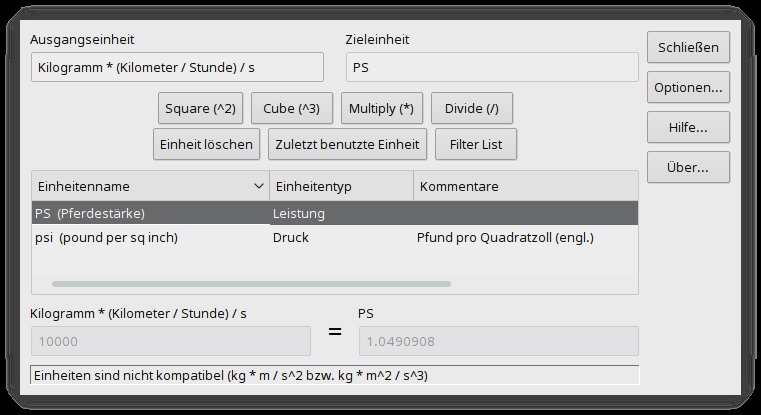
Abbildung 14: Convertall ist das richtige Werkzeug für die Umrechnung zusammengesetzter Einheiten. Versuchen Sie Äpfel in Birnen umzurechnen, erklärt das Programm in der Statusleiste, warum das nicht möglich ist.
Wer seine Schulmathematik noch im Griff hat und den Einheitenterm links und rechts des Wortes bzw. in der Statusleiste vergleicht, sieht an den dort genannten Exponenten für Meter und Sekunde, dass rechts ein Faktor m/s, also die Geschwindigkeit, fehlt. So hilft die Software sogar beim Lösen physikalischer Rechenaufgaben.
Die Redaktion meint
Wer simple Längenangaben in Yards aus einem englischen Text in Meter umrechnen möchte, erledigt das mit Convertall spielend. Doch seine Stärken spielt das Programm erst bei komplexen physikalischen Rechnungen aus. Leider läuft es aktuell nur unter Ubuntu
Bewertung
4 von 5 Sternen
Wine 2.2 – Windows-Kompatibilitätsschicht für Linux
Wine ist vielleicht die letzte Rettung, wenn sich für ein dringend benötigtes Windows-Programm kein Gegenstück unter Linux findet: Manche Windows-Anwendungen laufen dank Wine auch direkt auf dem Linux-Desktop. Falls nicht, hilft es unter Umständen, eine andere Wine-Version auszuprobieren.
Warum laufen Windows-Programme nicht unter Linux? Die Antwort verbirgt sich hinter den schlichten Worten “laufen unter”: Braucht ein Anwendungsprogramm Zugriff auf eine Hardewareressource (Dateizugriff, Bildschirmdarstellung), dann wendet es sich mit so genannten System Calls an das Betriebssystem.
Zwischen den Welten
Linux und Windows stehen in völlig anderen Traditionen, kein Wunder, dass sie System Calls für ähnliche Vorgänge unterschiedlich umsetzen. Mit Wine (Abbildung 15) [6] gibt es allerdings einen Vermittler zwischen den Welten: Wine übersetzt die System Calls von Windows-Programmen in ihre Linux-Entsprechungen.
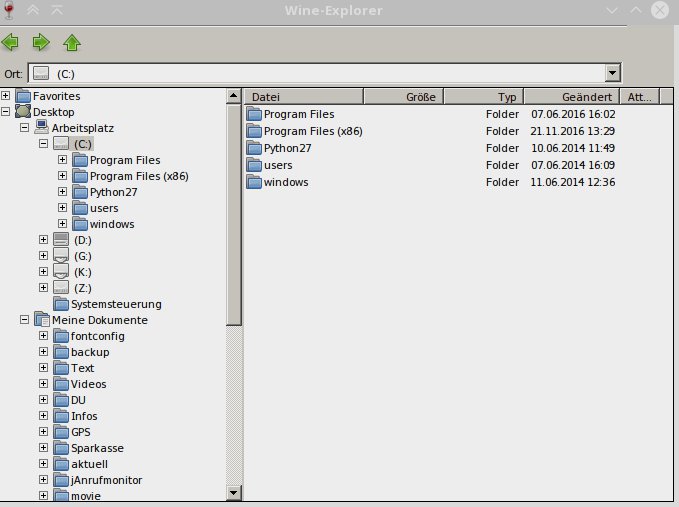
Abbildung 15: Wie der Windows-Explorer starten dank Wine eine ganze Reihe von Windows-Programmen unter Linux.
In der Praxis heißt dies, dass Sie Windows-Programme mit einem klassischen Setup-Tool installieren. Läuft dieses bis zum Ende durch, finden Sie in Ihrem Startmenü unter der Rubrik Wine einen neuen Eintrag für das Programm, und mit etwas Glück startet und funktioniert die Anwendung auch. Falls ein Programm unter Wine läuft, ist also alles ganz einfach. Leider ist dies nicht immer der Fall, doch ein Versuch kostet wenig Mühe. Es gibt auch eine Online-Datenbank [7], in der Wine-Anwender ihre Erfolge und Misserfolge dokumentieren.
Dauerbaustelle
Die Windows-Laufzeitumgebung ist so umfangreich, dass sie sich wohl niemals komplett abbilden lässt. Jede neue Windows-Version, unter Umständen schon ein Service-Pack, erweitert sie. Da andererseits kein Windows-Programm alle verfügbaren Funktionen der Laufzeitumgebung nutzt, hangelt sich die Wine-Entwicklung an den Anforderungen häufig genutzter Anwendungen entlang.
Unsere Heft-DVD enthält die noch nicht stabile Entwickler-Version 2.2 von Wine. Da jede neue Version einen größeren Prozentsatz der Windows-Umgebung abbildet, lohnt es sich, sie auszuprobieren, wenn eines Ihrer Lieblingsprogramme mit der Ihrer Distribution beiliegenden Fassung nicht funktioniert.
Es kommt allerdings erfahrungsgemäß vor, dass Programme, die mit älteren Wine-Versionen bereits funktioniert haben, mit der neueren den Dienst quittieren. Zum Glück ist es kein Problem, per Paketmanager von der Installation der experimentellen Version 2.2 wieder zur stabilen Variante der Distribution zurückzukehren.
Die Redaktion meint
Wine macht das eigentlich Unmögliche wenigstens manchmal möglich: Etliche, besonders ältere oder simple Windows-Programme, starten mit seiner Hilfe auch unter Linux. Immerhin sind auch frühere Microsoft-Word-Versionen in der Liste der funktionierenden Programme [8]. Ob die Programme stabil genug für den produktiven Einsatz laufen, muss man im Einzelfall testen.
Bewertung
5 von 5 Sternen
LibreOffice 5.3 – Microsoft-Office-Ersatz
Ribbons haben erst in Microsoft Office und später auch in anderen Windows-Anwendungen die klassischen Menüs ersetzt – LibreOffice 5.3 bietet dieses umstrittene Bedienkonzept nun ebenfalls an, doch es bleibt dem Anwender freigestellt, ob er es nutzen möchte.
Das freie Office-Programm LibreOffice (Abbildung 16) [9] trat immer mit dem Anspruch an, einen möglichst vollwertigen Ersatz für das unter Windows allgegenwärtige Microsoft Office zu bieten. Da es sich bei den meisten seiner Anwender um Umsteiger vom proprietären Konkurrenten handelt, passt eine enge Anlehnung an das Vorbild durchaus ins Konzept.
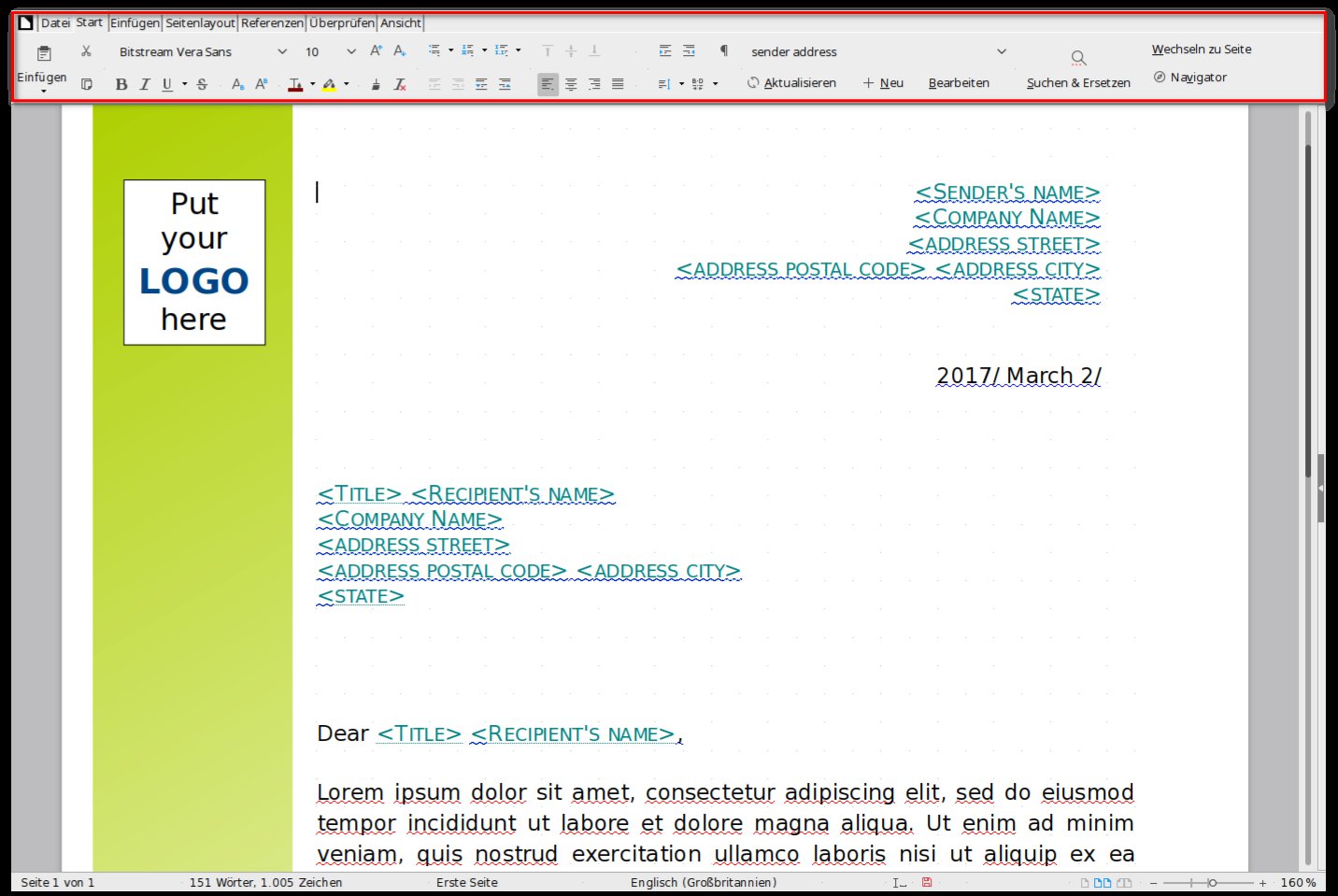
Abbildung 16: Die auffälligste Neuerung von LibreOffice 5.3 ist ohne Zweifel eine an Microsofts Ribbons angelehnte Symbolleiste.
Version 5.3 ahmt erstmals das von Microsoft “Ribbons” (auf Deutsch “Menübänder”) genannte Bedienprinzip nach. Es lässt Menüs verschwinden und verpackt alle Funktionen in ausladende und strukturierte Symbolleisten. Wie kaum ein anderes Feature polarisiert die Ribbons-Oberfläche, denn so sehr sie den Zugriff auf die am häufigsten gebrauchten Funktionen erleichtern mag, so erschwert sie das Auffinden aller anderen.
Wahlfreiheit
Eine Zwangsbeglückung wie bei Microsoft ist für LibreOffice aber nicht zu befürchten: Im Moment müssten Sie sogar unter Extras / Optionen / LibreOffice / Erweitert die experimentellen Funktionen aktivieren, um die Ribbons-ähnliche Oberfläche überhaupt einschalten zu können. Ist dies geschehen, können Sie in der Textverarbeitung Writer, der Tabellenkalkulation Calc und dem Präsentationsprogramm Impress unter Ansicht / Symbolleisten-Aussehen das Symbolband (= Ribbon) auswählen. Dann verschwindet das Menü und macht einer breiten Symbolleiste mit Karteireitern Platz.
Tatsächlich ist auch in LibreOffice nicht auf den ersten Blick zu erkennen, wie man diese neue Oberfläche wieder los wird. Doch keine Angst, es geht ganz einfach: Klicken Sie auf den ersten Reiter in der Symbolleiste mit dem Dokumentsymbol, und reaktivieren Sie dort das Menü mit dem Eintrag Menubar. Es ist in LibreOffice also ohne weiteres möglich, die neue karteireiterbasierte Symbolleiste mit den unveränderten bisherigen Menüs zu kombinieren, um das Beste aus beiden Welten herauszupicken.
Bei eingeblendetem Menü wählen Sie unter Ansicht / Symbolleisten-Aussehen entweder wieder Standard oder Kompakt für eine platzsparendere Leiste, dann ist der Ribbon-Spuk verschwunden. Die bisher direkt im Menü Ansicht zu findende Option Seitenleiste (Abbildung 17) ist nun ebenfalls in den Menüpunkt Symbolleisten-Aussehen gewandert.
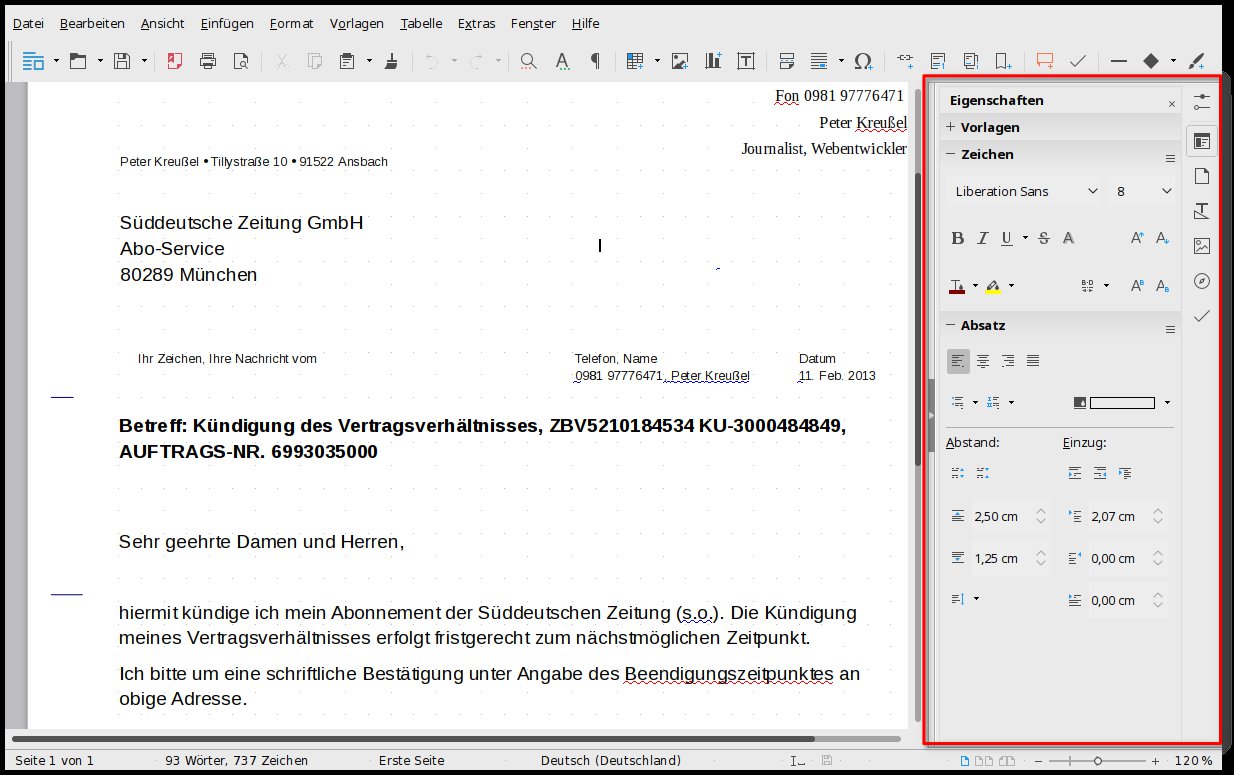
Abbildung 17: Auch die Seitenleiste, die ältere, eigenständige LibreOffice-Antwort auf das Ribbon-Konzept, bleibt in Version 5.3 verfügbar.
Kleinvieh
Wie üblich summieren sich die Neuerungen bei einem Release-Nummernsprung in der zweiten Stelle auf ein gutes Dutzend nützlicher Kleinigkeiten. Zu nennen sind hier die verbesserten Tabellenstile: Während sie sich bisher nur auf bestehende Zellen anwenden ließen, folgen nun neue Zeilen und Spalten automatisch dem vorher gewählten Stil.
Die Feinplatzierung der Buchstaben auf dem Papier übernimmt eine komplett neu geschriebene Text-Layout-Engine. Für den Anwender ist von diesem tiefgehenden Eingriff wenig zu sehen. Doch immerhin berechnet die neue Kernkomponente die Zeilenabstände für Linux, Windows und macOS nun exakt gleich, so dass springende Zeilen beim Öffnen auf einem anderen System der Vergangenheit angehören – zumindest, solange alle Schriften verfügbar sind.
Wie Firefox kennt LibreOffice nun einen Safe-Mode, in dem das Programm ohne Erweiterungen startet, so dass sich Abstürze durch Deaktivieren fehlerhafter Add-ons beheben lassen. Wie üblich haben die Entwickler auch an den Importfiltern für das Microsoft-Office-Dateiformat Office Open XML (*.docx, *.xlsx usw.) gearbeitet.
Frisch oder abgehangen
LibreOffice erscheint seit 2014 in zwei Zweigen, dem aktuellen “Fresh”-Zweig (gegenwärtig 5.3) und dem eine Version zurückliegenden “Still”-Zweig (aktuell 5.2) mit zusätzlichen Bugfixes. Auch der “Fresh”-Zweig gilt laut seinen Entwicklern bereits als stabil. Der “Still”-Zweig ist mit seiner zusätzlichen Praxistestperiode speziell für Unternehmen gedacht, aber auch für Heimanwender interessant, denen Stabilität wichtiger ist als Neuerungen.
Unsere Heft-DVD enthält den “Fresh”-Zweig, der bestehende LibreOffice-Versionen auf dem System nicht überschreibt. Nach der Installation sehen Sie daher im Startmenü zum Beispiel LibreOffice Writer und LibreOffice Writer 5.3.
Die Redaktion meint
Die Nachbildung der Microsoft-Ribbons dürfte unter den Neuerungen von LibreOffice 5.3 die meiste Aufmerksamkeit auf sich ziehen – vorerst hat sie experimentellen Status und wirkt auch optisch noch etwas unausgegoren. Dazu gesellen sich kleinere, kosmetische Verbesserungen.
Bewertung
4 von 5 Sternen
Infos
-
DVDStyler: http://www.dvdstyler.org/de/
-
DeVeDe: https://devede.org/
-
FileZilla: https://filezilla-project.org/
-
KLatexFormula: https://klatexformula.sourceforge.io/
-
Convertall: http://convertall.bellz.org/
-
Wine: https://www.winehq.org/
-
Wine Anwendungsdatenbank: https://appdb.winehq.org/
-
Microsoft Word unter Wine: https://appdb.winehq.org/objectManager.php?sClass=application&iId=10
-
LibreOffice: https://de.libreoffice.org/

