


In dieser Ausgabe zeigen wir, wie Sie in Chromium die zuletzt geöffneten Tabs wiederherstellen. Außerdem stellen wir Filter für Thunderbird und die VLC-Screenshot-Funktion vor.
Tipp: Chromium: Offene Tabs wiederherstellen
In der Voreinstellung vergisst der Browser Chromium nach dem Beenden, welche Seiten gerade geöffnet waren. Das ist insbesondere dann ärgerlich, wenn Sie die offenen Reiter noch nicht als Lesezeichen abgelegt hatten. Zwar können Sie nach dem Neustart über den Verlauf die besuchten Seiten einsehen und erneut öffnen – bequemer ist es aber, wenn Sie dem Programm mitteilen, dass es bei jedem Start die zuletzt geöffneten Tabs anzeigen soll.
Dazu öffnen Sie über das Menü am rechten Rand die Einstellungen. In der Abteilung Beim Start setzen Sie dazu ein Häkchen bei der Option Zuletzt angesehene Seiten öffnen. Die Änderung ist sofort aktiv.
Tipp: Chromium: Anzahl ungelesener Mails einblenden
Sie haben ein Mailkonto bei Google und lesen die Nachrichten nicht nur in einem richtigen Mailprogramm, sondern auch im Webinterface über den Browser? Dann hat Chromium eine praktische Erweiterung im Angebot, dank der Sie schon beim Surfen sehen, ob neue Post auf Sie wartet. Der Google Mail-Checker [1] nistet sich als Symbol rechts neben der Adressleiste ein und zeigt die Anzahl der ungelesenen Mails an (Abbildung 1).
Zum Installieren besuchen Sie die Add-on-Seite im Chrome Store [1] und klicken auf Hinzufügen. Bestätigen Sie die Nachfrage per Klick auf Erweiterung hinzufügen, und nach kurzer Zeit erhalten Sie die Meldung, dass der Mail-Checker hinzugefügt wurde. Ein Neustart des Browsers ist nicht erforderlich. Damit die Erweiterung auf Ihr Google-Konto zugreifen darf, müssen Sie sich in Chromium selbst mit Ihren Zugangsdaten angemeldet haben (Einstellungen / Anmelden). Ein Klick auf das Mail-Checker-Symbol bringt Sie direkt zum Gmail-Webinterface.
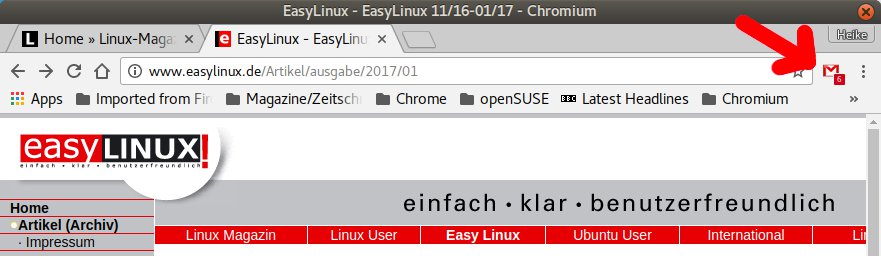
Abbildung 1: Der Google Mail-Checker zeigt an, wie viele ungelesene Mails im Google-Konto auf Sie warten.
Tipp: Thunderbird: Post von Mailinglisten filtern
Sie haben unsere EasyLinux-Mailinglisten [2] abonniert und möchten die Nachrichten nicht im Posteingang von Thunderbird sehen, sondern diese direkt beim Eintreffen in einen anderen Ordner sortieren? Dann legen Sie einfach einen oder mehrere Filter an. Wir zeigen am Beispiel der Ubuntu-EasyLinux-Liste, wie’s geht:
-
- Erzeugen Sie in Thunderbird einen Ordner, in den Sie die Mails einsortieren möchten. Dazu wählen Sie aus dem Menü Datei / Neu / Ordner, geben einen Namen ein (z. B. EasyLinux-Ubuntu) und suchen aus dem Drop-down-Menü darunter den Ort aus.

Klicken Sie auf Ordner erstellen. Der neue Ordner erscheint nun in der linken Baumansicht.
-
- Klicken Sie auf das Hamburger-Menü rechts oben (mit den drei waagerechten Strichen) und öffnen Sie den Eintrag Filter / Filter.
- Im folgenden Dialogfenster betätigen Sie die Schaltfläche Neu. Geben Sie ins Feld Filter-Name einen frei wählbaren Bezeichner ein, z. B. EasyLinux-Ubuntu.
- Im Bereich Filter anwenden bei sind in der Voreinstellung die beiden Checkboxen Manuellem Ausführen und Nachrichtenabruf aktiviert; letztere Option hat im Drop-down-Menü die Einstellung Vor Junk-Erkennung ausführen ausgewählt, das heißt, der Filter greift bereits vor einer eventuellen Spamprüfung (siehe nächster Tipp). Beide Optionen übernehmen Sie.
- Im mittleren Bereich des Einrichtungsdialogs können Sie sich zwischen Alle Bedingungen erfüllen, Mindestens eine Bedingung erfüllen und Keine Bedingungen entscheiden. Übernehmen Sie die Voreinstellung Alle Bedingungen erfüllen.
- Öffnen Sie das Drop-down-Menü Betreff und wählen Sie An, um einen Filter für eine Mailingliste einzurichten. Die Mails der EasyLinux-Ubuntu-Liste gehen an die Adresse ubuntu@easylinux.de; diese gehört ins letzte Feld. Das Drop-down-Menü in der Mitte stellen Sie auf ist.
- Im unteren Bereich legen Sie nun fest, welche Aktion Thunderbird ausführen soll, wenn die Kriterien zutreffen. Die Voreinstellung ist Verschieben der Nachricht in. Im Drop-down-Menü daneben wählen Sie den im ersten Schritt angelegten Ordner auf der lokalen Festplatte aus.
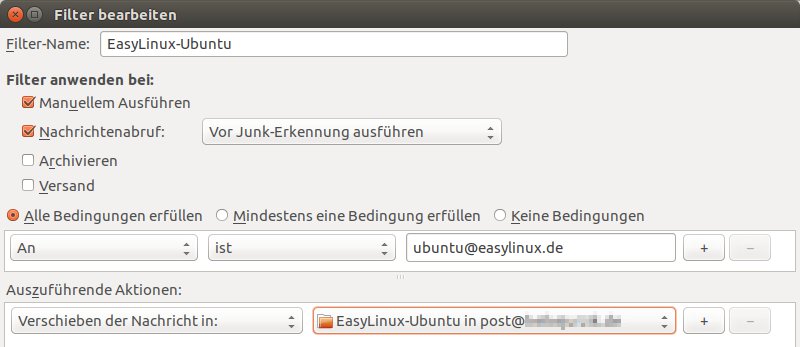
- Klicken Sie auf OK, und der nächste Dialog zeigt den neuen Filter an. Sie können das Fenster nun schließen.
Neu eintreffende Post an die Adresse ubuntu@easylinux.de sollte nun automatisch im Ordner EasyLinux-Ubuntu landen (Abbildung 2). Falls Sie weitere Filter einrichten möchten: Die OpenSuse-Mailingliste hat die Adresse suse@easylinux.de.
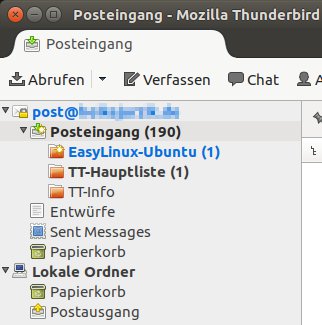
Abbildung 2: Der Filter funktioniert, und Thunderbird sortiert die Nachrichten der Mailingliste in den richtigen Ordner ein.
Tipp: Thunderbird: Mit integriertem Spamfilter arbeiten
Auch wenn viele Internetprovider schon auf Mailserver-Ebene einen Spamschutz einsetzen und unerwünschte Werbenachrichten herausfiltern, landet immer noch genug Junk in unseren Mailboxen. Viele Mailprogramme, darunter auch Evolution, KMail und Thunderbird, bringen daher einen eigenen Spamfilter mit. Dieser sortiert nicht nur den Junk heraus, sondern lernt auf Wunsch auch dazu, welche Post erwünscht und welche unerwünscht ist.
In der Voreinstellung ist der Filter für jedes Konto aktiviert. In den Thunderbird-Einstellungen (Abschnitt Sicherheit, Reiter Junk) nehmen Sie ein paar allgemeine Einstellungen vor, die für alle Mailzugänge gelten: Hier bestimmen Sie unter anderen, dass Thunderbird die Nachrichten, die Sie von Hand als Junk markieren, in den zugehörigen Ordner des Kontos verschiebt. Außerdem aktivieren Sie das Protokoll für den selbstlernenden Filter. Ein Klick auf die Schaltfläche Protokoll anzeigen öffnet das Logfile in einem neuen Fenster (Abbildung 3).
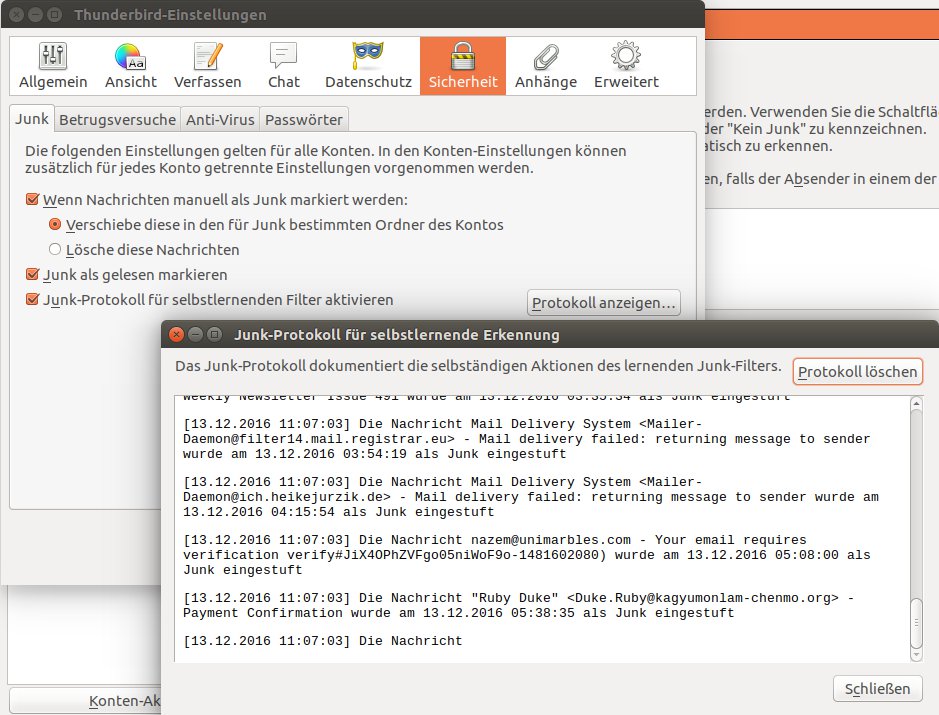
Abbildung 3: Thunderbird lernt dazu: Über die Programmeinstellungen betrachten Sie das dazugehörige Protokoll.
Zusätzlich zur allgemeinen Konfiguration können Sie für jedes Konto eigene Spamfilter-Einstellungen vornehmen. Dazu öffnen Sie aus dem Hauptmenü Bearbeiten / Konto-Einstellungen und klappen das Konto in der linken Seitenleiste aus. Wechseln Sie in die Abteilung Junk-Filter. Auf der rechten Seite aktivieren Sie den Spamfilter für das Konto (Voreinstellung) und schließen Nachrichten von der automatischen Einordnung aus, deren Absender sich in Ihrem Adressbuch befindet. Außerdem können Sie bestimmen, in welchen Ordner Thunderbird den Junk verschieben soll. Optional löscht der Mailclient den Spam nach einer vorgegebenen Zeitspanne.
Tipp: Thunderbird: Den Spamfilter trainieren
Die automatische Erkennung funktioniert von Anfang an recht gut – der Filter arbeitet jedoch noch besser, wenn Sie ihm ein bisschen Starthilfe geben. Dazu wechseln Sie ins Thunderbird-Hauptfenster. Mails, die das Programm als Spam eingestuft hat, tragen ein kleines Flammen-Symbol – per Klick auf das Icon (zweite Spalte von rechts) sortieren Sie die Nachrichten im Posteingang nach ihrem Junk-Status (Abbildung 4).

Abbildung 4: Klicken Sie auf die Spalte mit der kleinen Flamme, um die Nachrichten im Posteingang nach Junk-Status zu sortieren.
Gehen Sie die Liste nun durch: Befinden sich dort Nachrichten, die Thunderbird aus Versehen als Spam gekennzeichnet hat? Dann klicken Sie auf die Schaltfläche Kein Junk (Tastenkombination [Umschalt]+[J]). Genauso geht es in die andere Richtung. Nachrichten, die der Spamfilter nicht aufgespürt hat, markieren Sie als Junk, indem Sie auf die gleichnamige Schaltfläche im Nachrichtenkopf klicken (Taste [J]+). Beim ersten Mal sehen Sie den Hinweis, dass Sie das Trainieren des Filters für jedes Konto vornehmen müssen (Abbildung 5). Sie können beide Aktionen auch für mehrere Mails vornehmen: Dazu markieren Sie einfach die Nachrichten und klicken dann auf die entsprechenden Schaltflächen oder drücken [J] bzw. [Umschalt]+[J].
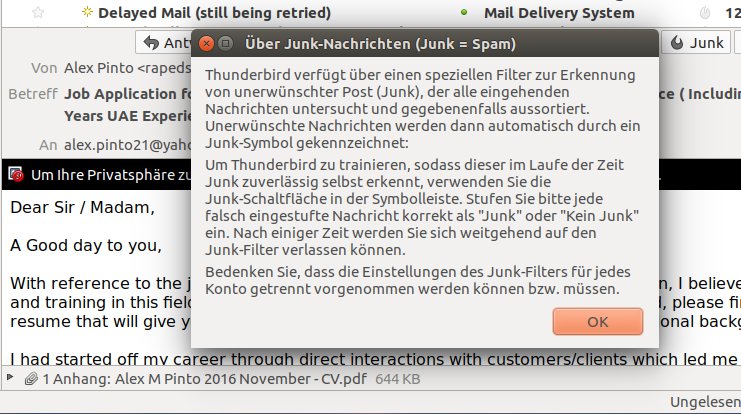
Abbildung 5: Den Spamfilter müssen Sie für jedes Konto trainieren. Ein Klick auf “Junk” bzw. “Kein Junk” reicht dazu aus.
Tipp: VLC: Screenshots während der Wiedergabe
Der Mediaplayer VLC besitzt eine praktische Funktion, mit der Sie während der Wiedergabe von Filmen das Bild knipsen. Im Menü Video befindet sich der Eintrag Videoschnappschuss – klicken Sie darauf, und Sie sehen am oberen Rand des Playerfensters einen Hinweis, wo der Schnappschuss gelandet ist (Abbildung 6). Schneller geht’s über eine Tastenkombination: [Umschalt]+[S] nimmt ebenfalls einen Videoschnappschuss auf.
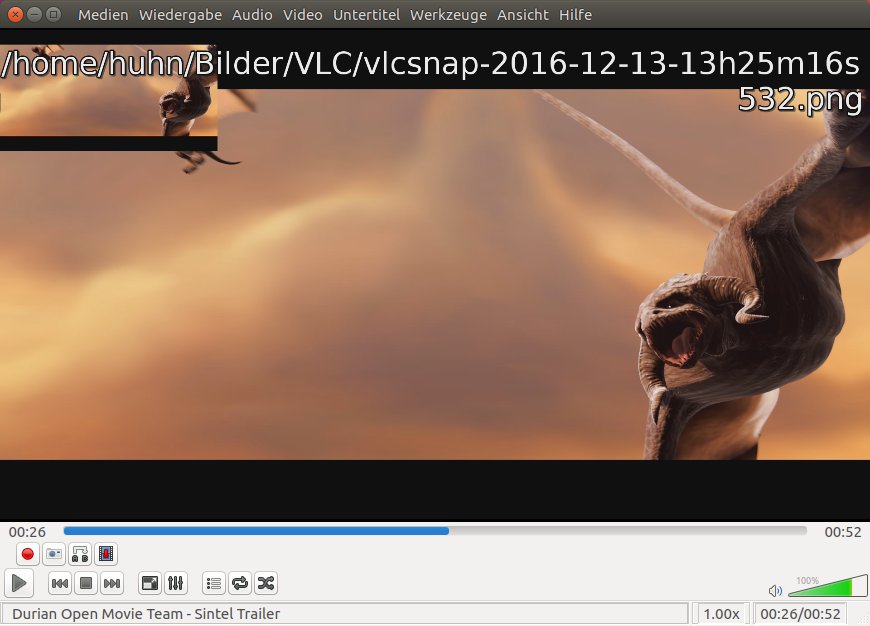
Abbildung 6: Am oberen Rand blendet der VLC Mediaplayer den Namen und den Aufenthaltsort des Screenshots ein (hier: “/home/huhn/Bilder/VLC/vlcsnap-2016-12-13-13h25m16s532.png”).
In der Voreinstellung landen die Screenshots allesamt im Ordner Bilder Ihres Home-Verzeichnisses. Gefällt Ihnen das nicht, ändern Sie den Ort über den VLC-Konfigurationsdialog (Werkzeuge / Einstellungen). Wechseln Sie zum Reiter Video. Ganz unten, im Bereich Videoschnappschüsse tragen Sie ins Feld Verzeichnis einen Ordner Ihrer Wahl ein. Alternativ klicken Sie auf die Schaltfläche Durchsuchen, um in einem Dialogfenster ein Verzeichnis auszuwählen (Abbildung 7).
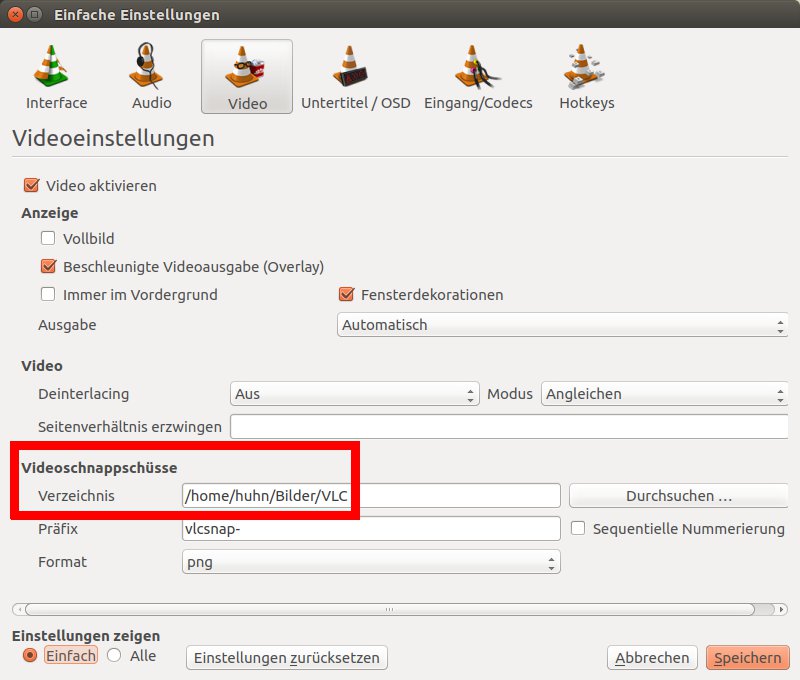
Abbildung 7: In den VLC-Einstellungen ändern Sie den Ordner, in dem der Player seine Videoschnappschüsse abspeichert.
Infos
- Google Mail-Checker: https://chrome.google.com/webstore/detail/google-mail-checker/mihcahmgecmbnbcchbopgniflfhgnkff
- EasyLinux-Mailinglisten: http://www.easylinux.de/Kontakt/Mailinglisten/

