


Ubuntu und Linux Mint basieren auf der Distribution Debian – wir verraten Tricks und Kniffe, welche die Arbeit auf diesen Systemen angenehmer machen.
Tipp: Ubuntu: Mauszeiger unter Unity verändern
Sie haben einen großen Monitor und können den Mauszeiger auf dem Unity-Desktop nicht gut erkennen? Dann verdoppeln Sie doch einfach dessen Größe oder wählen Sie eine auffällige Farbe. In den Systemeinstellungen (zu erreichen über die linke Leiste und das Symbol mit dem Zahnrad) gibt es zwar die Möglichkeit, die Doppelklick- und Zeigergeschwindigkeit anzupassen, das Aussehen können Sie hier aber nicht verändern. Dazu installieren Sie stattdessen das Paket unity-tweak-tool und rufen das Werkzeug über das Dash (Taste [Windows] oder das Icon ganz oben in der Leiste) und Eingabe von tweak auf.
Wechseln Sie in die Abteilung Erscheinungsbild / Mauszeiger. Im folgenden Dialog sehen Sie eine Liste der verfügbaren Themes. Sie wählen einen der angebotenen Looks durch einen einfachen Mausklick aus und sehen sofort, was sich verändert hat. Aktivieren Sie die Checkbox Großen Mauszeiger benutzen am unteren Rand des Dialogs, um die Größe zu verdoppeln (Abbildung 1).
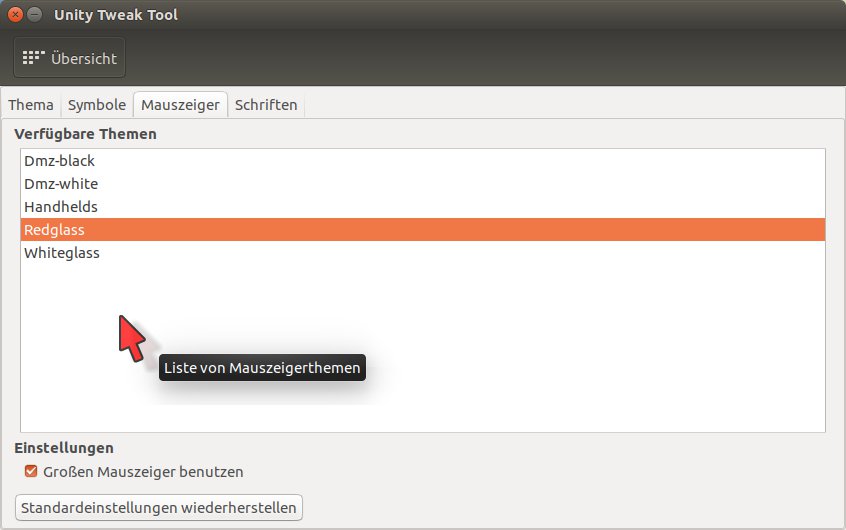
Abbildung 1: Doppelt so groß und in roter Farbe: So fällt der Mauszeiger auf dem Unity-Desktop garantiert auf. Sie verändern den Look über das Unity Tweak Tool.
Tipp: Ubuntu: Ein neuer Desktop muss her
Je nachdem, welche Ubuntu-Variante Sie installiert haben, sehen Sie nach dem Anmelden eine andere grafische Arbeitsumgebung. Ubuntu setzt auf Unity mit einzelnen Gnome-Anwendungen, Ubuntu Gnome liefert eine aktuelle Version der Gnome-Shell aus, und Kubuntu bringt KDE Plasma auf den Desktop. Daneben gibt es noch Lubuntu (Desktop: LXDE), Xubuntu (Xfce) und Ubuntu MATE.
Wenn Sie eine andere als die vorinstallierte Umgebung ausprobieren möchten, ist das gar nicht weiter schwer: Sie müssen kein neues CD/DVD-Image herunterladen und das ganze System neu installieren. Es ist auch nicht nötig, zu recherchieren, welche Bestandteile zu dem jeweiligen Desktop gehören, und alles von Hand einzuspielen. Stattdessen installieren Sie über den Paketmanager einfach ein so genanntes Metapaket. Voraussetzung dafür sind eine ausreichend schnelle Internetverbindung und genügend Festplattenplatz.
Folgende Metapakete für die jeweiligen Arbeitsumgebungen gibt es, die auch für neue Einträge im Anmeldebildschirm sorgen:
- ubuntu-desktop: die komplette Unity-Umgebung mit ihren Anwendungen (Ubuntu (Standard))
- ubuntu-gnome-desktop: der Gnome-Desktop und seine Standardanwendungen (GNOME); zusätzlich gibt es die Varianten GNOME Classic (einen so genannten Fallback-Modus, der das Erscheinungsbild so anpasst, dass es dem Gnome-Shell-Vorgänger Gnome 2.x ähnelt) und GNOME unter Wayland (experimenteller X11-Ersatz)
- kubuntu-desktop: KDE Plasma und die gängigen Applikationen (Plasma)
- plasma-desktop: Minimalausgabe von KDE Plasma, welche den Desktop selbst und nicht alle Programme einspielt (Plasma)
- xubuntu-desktop: der Xfce-Desktop, einmal als “reines” Xfce (Menüeintrag Xfce-Sitzung) und einmal mit zusätzlichen Gnome-Anwendungen (Xubuntu-Sitzung)
- lubuntu-desktop: der LXDE-Desktop mit seinen Programmen (LXDE und Lubuntu); zusätzlich nistet sich der Menüeintrag Openbox im Loginmanager ein, der nur den schlanken Fenstermanager ohne LXDE-Umgebung startet.
- ubuntu-mate-desktop: der MATE-Desktop und seine Standardanwendungen
Die Metapakete finden Sie nicht über das Programm Ubuntu Software, das nur einen eingeschränkten Funktionsumfang bietet. Stattdessen können Sie diese über einen alternativen Paketmanager wie Synaptic oder auf der Kommandozeile mit
sudo apt install Paketname
einspielen. Dabei kann es passieren, dass Ihnen der Paketmanager einen alternativen Anmeldebildschirm vorschlägt. In einem Dialogfenster entscheiden Sie dann, ob Sie wechseln möchten – an der Funktionalität ändert sich in der Regel wenig, der Loginmanager sieht lediglich anders aus (Abbildung 2).

Abbildung 2: Je nachdem, welche Desktopumgebung Sie unter Ubuntu nachrüsten, kann sich auch das Aussehen des Anmeldebildschirms ändern.
Tipp: Legen Sie einen neuen Benutzeraccount zum Testen einer neuen Desktopumgebung an, damit sich in Ihrem eigenen Home-Verzeichnis nicht etliche (versteckte) Einrichtungsdateien ansammeln. Diese kommen sich zwar für gewöhnlich nicht in die Quere, aber sicher ist sicher. Auf einem der Testrechner der Redaktion gibt es beispielsweise eigene Zugänge für Gnome, KDE Plasma, Xfce und LXDE (Abbildung 3).
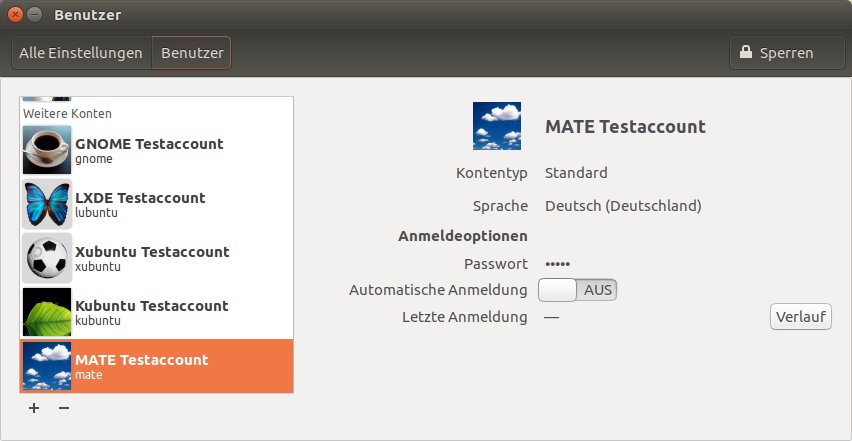
Abbildung 3: Auf unserem Testrechner haben wir zahlreiche Accounts zum Testen der unterschiedlichen Desktopumgebungen eingerichtet. So bleibt alles hübsch getrennt, und die Konfigurationsdateien kommen sich nicht gegenseitig in die Quere.
Tipp: Ubuntu und Mint: Metapakete auflisten
Neben den Metapaketen, die der letzte Tipp erwähnt, haben die Entwickler zahlreiche andere Sammlungen erstellt. So gibt es beispielsweise ubuntu-restricted-extras und mint-meta-codecs, die gängige Multimedia-Codecs nachrüsten, sowie build-essential, das die wichtigsten Werkzeuge zum Kompilieren von Programmquellcode enthält. Auch der Kernel einer Distribution liegt meist als Metapaket vor – auf diese Weise stellen die Entwickler sicher, dass stets die neueste Version installiert ist, ohne dass Sie als Anwender die Aktualisierungen von Hand verfolgen müssen.
Es gibt einen einfachen Trick, unter Debian, Ubuntu, Linux Mint und anderen Debian-Derivaten eine Liste der bekannten Metapakete zu erstellen. Dazu ist ein kleiner Ausflug auf die Konsole nötig:
-
- Öffnen Sie ein Terminalfenster und werden Sie über
sudo -iund Eingabe des eigenen Kennworts zum Administrator root. - Geben Sie das folgende Kommando ein, um alle Pakete aufzulisten, die in den Beschreibungen oder Namen entweder metapackage, meta-package oder meta package enthalten:
- Öffnen Sie ein Terminalfenster und werden Sie über
apt-cache search 'metapackage | meta-package | meta package'
-
- Nachdem Sie [Eingabe] gedrückt haben, erscheint im Terminalfenster eine lange Liste mit den Paketnamen und kurzen Beschreibungen (Abbildung 4).
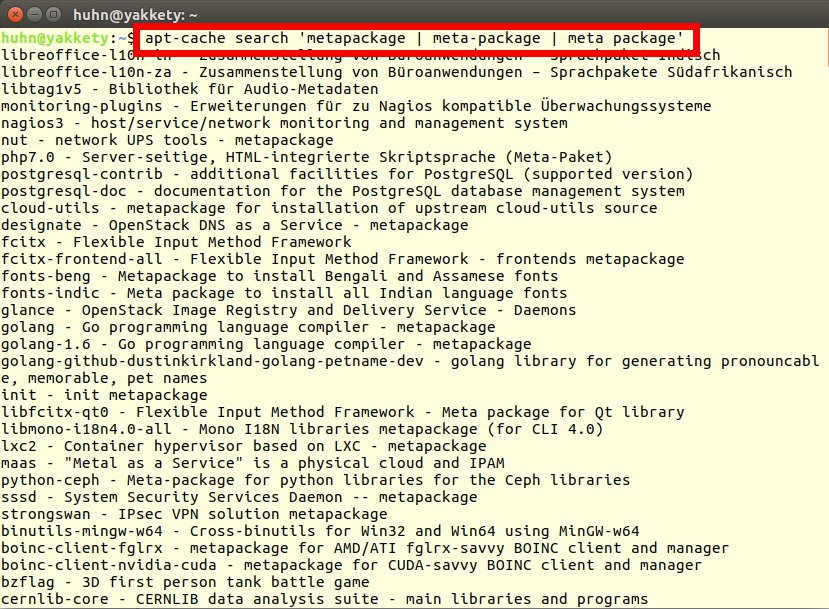
Abbildung 4: Welche Metapakete Ihre Distribution kennt, erfahren Sie am schnellsten auf der Kommandozeile. Der hier gezeigte Befehl funktioniert unter Debian, Ubuntu, Linux Mint sowie weiteren Debian-Derivaten, die auf APT als Paketverwaltung setzen.
Sie können die Liste auch seitenweise betrachten; dazu hängen Sie hinter das Kommando zusätzlich die folgenden Zeichen, um alles an den Pager less weiterzureichen:
| less
Hinter dem Pipe-Zeichen (|) können Sie statt less auch einen Filter setzen, der die Ergebnisliste verkleinert. So sucht | grep -i desktop nach allen Treffern mit desktop im Namen – durch die Option -i geben Sie vor, dass Groß- und Kleinschreibung nicht wichtig sind und damit auch Treffer wie Desktop, DESKTOP oder DeSkToP usw. auftauchen. In Kombination mit less ergibt sich daraus ein längerer Befehl mit zwei Pipe-Zeichen:
apt-cache search 'metapackage | meta-package | meta package' | grep -i desktop | less
Damit generieren Sie erst die lange Liste der Metapakete, werfen dann alle Zeilen raus, in denen nichts zu Desktops steht, und sorgen schließlich mit less für die Weiterleitung an den Pager.
Tipp: Ubuntu und Mint: Metapakete entfernen
Während die Installation von Metapaketen äußerst komfortabel ist, weil in einem Rutsch eine ganze Paketgruppe auf die Platte wandert, verschwindet beim Deinstallieren nur das Metapaket selbst. Die dort “verlinkten” Programme bleiben erhalten. Um diese müssen Sie sich selbst kümmern. Bevor Sie jetzt aber eine Liste erstellen und alle Komponenten einzeln löschen, greifen Sie zu einem kleinen Trick. Öffnen Sie ein Terminalfenster und geben Sie das folgende Kommando ein:
sudo apt-get autoremove --purge Paketname
Dabei ersetzen Sie Paketname durch den Namen des Metapakets, also z. B. kubuntu-desktop, plasma-desktop, xubuntu-desktop usw. Die Angabe autoremove sorgt dafür, dass APT nicht mehr benötigte Pakete, die als Abhängigkeit installiert wurden, entfernt. Der Parameter --purge löscht außerdem die systemweiten Konfigurationsdateien.
Tipp: Linux Mint: Komfortables MATE-Startmenü
Wenn Sie per Klick auf das MATE-Symbol in der Kontrollleiste am unteren Rand das Startmenü ausklappen, erreichen Sie verschiedene Orte auf Ihrer Festplatte (Dateimanager), häufig genutzte Anwendungen, alle installierten Programme nach Kategorien sortiert, den Paketmanager sowie Funktionen zum Abmelden, Sperren des Bildschirms und Neustarten. Zusätzlich gibt es ein Suchfeld, in dem Sie nach Begriffen fahnden können. Praktisch: MATE zeigt in der rechten Fensterhälfte nicht nur Links zu einer Google- bzw. Wikipedia-Suche (startet Firefox), sondern auch auch eine Suche auf dem lokalen Rechner inklusive der verfügbaren Pakete. Wenn Sie mit dem Mauszeiger über einen Eintrag fahren, sehen Sie eine kurze Beschreibung (Abbildung 5).
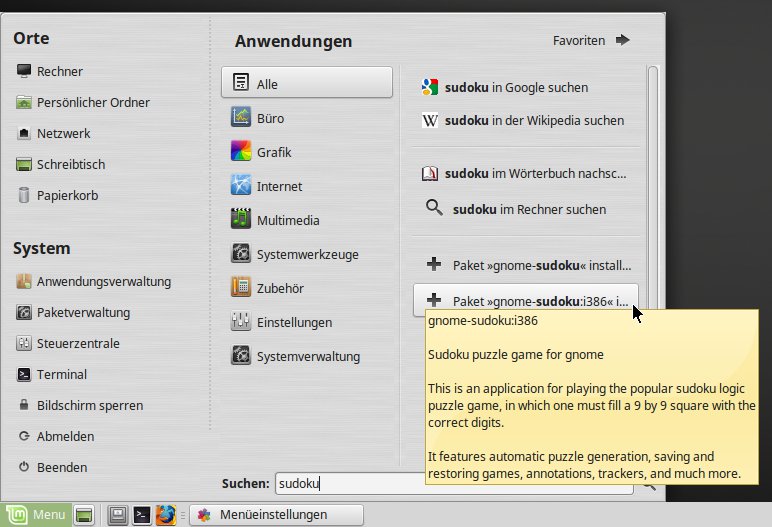
Abbildung 5: Ins MATE-Startmenü haben die Linux-Mint-Entwickler eine Suchfunktion eingebaut, die auch nach verfügbaren Softwarepaketen fahndet.
Ein Klick auf einen solchen Treffer reicht, um den Paketmanager Synaptic zu starten. Auf Aufforderung geben Sie Ihr eigenes Kennwort ein, und Synaptic installiert das Paket samt eventueller Abhängigkeiten.
Gefällt Ihnen das Feature nicht, und Sie möchten nicht nach verfügbaren Softwarepaketen suchen, dann schalten Sie die Funktion einfach stumm. Klicken Sie dazu mit der rechten Maustaste auf das MATE-Startmenü und wählen Sie Einstellungen. Wechseln Sie zum Reiter Anwendungen und entfernen Sie das Häkchen vor der Option Nach installierbaren Paketen suchen (Abbildung 6). Wenn Sie die Checkbox darunter (Die letzte Kategorie oder Suchanfrage merken) aktivieren, “vergisst” das Menü den zuletzt getippten Suchbegriff nicht.
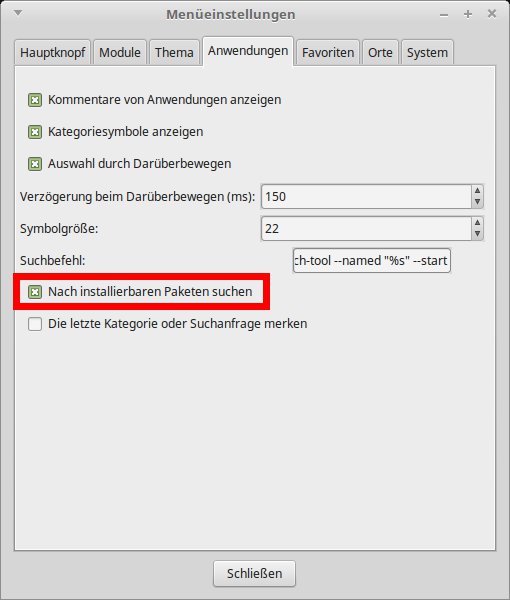
Abbildung 6: Die Suche nach verfügbarer Software im Startmenü schalten Sie in diesem Einrichtungsdialog ab.
Glossar
- Metapaket
- Ein solches Paket enthält keine Software, sondern definiert lediglich Abhängigkeiten zu anderen Paketen, die thematisch zusammengehören. Das heißt, wenn Sie ein solches Metapaket installieren, landet gleich ein ganzer Schwung anderer Programmpakete auf der Festplatte. Die Entwickler Ihrer Distribution bieten auf diese Weise z. B. alle Komponenten einer Desktop- oder Entwicklungsumgebung und sogar den Kernel selbst an (siehe nächster Tipp).

