


Die LibreOffice-Tipps stellen unter anderem Tricks für Deckblätter und Seitenzahlen vor. Außerdem zeigen wir, wie Sie Makros aufzeichnen und abspielen, in Draw einen Grundriss zeichnen und Objekte in Impress animieren.
Tipp: Writer: Deckblatt ohne Kopf- und Fußzeile
Ein Dokument hat ein Deckblatt, und auf diesem sollen die Kopf- und Fußzeilen, die im übrigen Schriftstück erscheinen, nicht zu sehen sein? Nichts leichter als das – über eine Formatvorlage verschwindet der Text.
-
- Klicken Sie dazu auf die erste Seite des Dokuments, also das Deckblatt. Blenden Sie mit [F11] die Formatvorlagen in der Seitenleiste ein.
- Klicken Sie auf Seitenvorlagen (viertes Symbol von links).
- Im Feld erscheinen nun die Formatvorlagen für Seiten, die Writer kennt (Abbildung 1). Mit einem Doppelklick auf den Eintrag Erste Seite weisen Sie die Vorlage der aktuellen Seite zu, und Kopf- und Fußzeile verschwinden.

Abbildung 1: Über die “Seitenvorlagen” (zu erreichen über den Dialog “Formatvorlagen”) entfernen Sie Kopf- und Fußzeile vom Deckblatt eines Dokuments.
Beachten Sie, dass sich dadurch nicht automatisch die Seitennummerierung ändert. Sollen die Seitenzahlen frühestens mit dem Inhaltsverzeichnis beginnen (was in der Regel sinnvoll ist), müssen Sie noch einmal Hand anlegen – der nächste Tipp zeigt, wie das geht.
Tipp: Writer: Nummerierung erst auf zweiter Seite
Hat ein Dokument ein Deckblatt und haben Sie die automatische Seitennummerierung aktiviert, zählt LibreOffice Writer in der Voreinstellung die Titelseite mit. Das führt dazu, dass ein Inhaltsverzeichnis beispielsweise die Seitennummer 2 trägt. Soll dieses mit der 1 anfangen, korrigieren Sie den Wert einfach:
-
- Klicken Sie auf das Deckblatt. Rufen Sie dann aus dem Menü Format / Titelseite auf.
- Übernehmen Sie die Einstellungen bei den Optionen Titelseiten erzeugen. Nur wenn es mehr als ein Deckblatt geben soll, erhöhen Sie den Wert im Feld Anzahl an Titelseiten.
- Im Abschnitt Seitennummerierung aktivieren Sie die Option Nummerierung nach Titelseite neu beginnen. Die Zahl sollte auf 1 stehen (Abbildung 2). Bestätigen Sie die Einstellungen mit einem Klick auf OK.

Abbildung 2: Über diesen Dialog stellen Sie ein, dass die Seitennummerierung erst nach dem Deckblatt beginnt.
Wenn Sie ein Inhaltsverzeichnis ins Dokument eingefügt haben, aktualisieren Sie dieses jetzt. Klicken Sie mit der rechten Maustaste darauf und wählen Sie aus dem Kontextmenü den Eintrag Verzeichnis aktualisieren. Überprüfen Sie über Datei / Druckvorschau, ob alles stimmt. Alternativ blenden Sie über [Strg]+[F9] die Ansicht der Feldnamen ein, um die Seitenzahlen sichtbar zu machen.
Tipp: Writer: Buchstabendreher per Makro korrigieren
Wer schnell tippt, vertauscht oft zwei Buchstaben in einem Wort miteinander, und so wird aus “denken” schon mal “denkne”, oder “nicht” wird zu “nciht”. Die Autokorrektur von Writer kennt viele dieser gängigen Tippfehler und ersetzt sie durch die korrekten Schreibweisen (Extras / AutoKorrektur). Die Liste der Kürzel, die LibreOffice von Haus aus mitbringt, ist lang – aber nicht alle Anwender sind glücklich mit den automatischen Ersetzungen und deaktivieren daher die Funktion. Gehören Sie zu den Schnellschreibern, die häufig zwei Buchstaben vertauschen, dann zeichnen Sie einfach ein Makro auf, das zwei nebeneinander liegende Zeichen umstellt:
-
- Öffnen Sie die Programmeinstellungen über Extras / Optionen und klappen Sie die oberste Abteilung der linken Seitenleiste aus. Klicken Sie auf Erweitert und aktivieren Sie im rechten Bereich die Option Ermöglicht eine Makroaufzeichnung (eingeschränkt).
- Jetzt zeichnen Sie das Makro auf: Klicken Sie vor den ersten der beiden vertauschten Buchstaben. Starten Sie über Extras / Makros / Makro aufzeichnen die Aufnahme. Ein kleiner Dialog öffnet sich.
- Führen Sie nun alle Schritte zum Korrigieren durch: Markieren Sie den ersten vertauschten Buchstaben, drücken Sie [Strg]+[X] zum Ausschneiden, setzen Sie den Cursor ein Zeichen nach rechts, und drücken Sie [Strg]+[V] zum Einfügen.
- Klicken Sie im kleinen Dialog Makro aufzeichnen auf die Schaltfläche Aufzeichnung beenden. Ein Dialog erscheint, in dem Sie dem Makro einen Namen geben, z. B. Antidreher. Schließen Sie den Dialog über Speichern.

-
- Jetzt weisen Sie dem Makro eine Tastenkombination zu, damit Sie es jederzeit schnell aufrufen können. Öffnen Sie Extras / Anpassen und wechseln Sie zum Reiter Tastatur.
- Im Feld Bereich navigieren Sie zu Ihrem Makro. Im Normalfall finden Sie es weiter unten unter Libre Office Makros / User / Standard / Module1.
- Wählen Sie im Feld Funktion Ihr neues Makro, z. B. Antidreher, aus. Suchen Sie nun im oberen Fensterteil nach einer noch nicht vergebenen Tastenkombination, etwa [Strg]+[Umschalt]+[C] (Abbildung 3).
- Klicken Sie rechts oben auf Ändern, speichert LibreOffice den neuen Shortcut für das Makro. Bestätigen Sie mit OK.

Abbildung 3: Über diesen Dialog weisen Sie Ihrem neuen Makro eine Tastenkombination zu. LibreOffice zeigt unbelegte Shortcuts an.
Wenn Sie das nächste Mal einen Buchstabendreher in Ihrem Text finden, klicken Sie vor den ersten vertauschten Buchstaben und drücken die vorher gewählte Tastenkombination – sofort sortieren sich die beiden Buchstaben richtig.
Tipp: Draw: Einen Grundriss zeichnen
Wer den Grundriss eines Hauses oder Zimmers inklusive der Maßlinien (z. B. Länge der Zimmerseiten) zeichnen möchte, braucht nicht unbedingt ein professionelles Zeichenprogramm: Auch LibreOffice Draw eignet sich für diese Ausgabe. Nachdem Sie das Zeichenmodul gestartet haben (Datei / Neu / Zeichnung), stellen Sie zunächst den Maßstab ein. Er ist abhängig von der Größe des Papierformats. Möchten Sie den Grundriss auf DIN A4 drucken, brauchen Sie einen anderen Maßstab als bei einem DIN-A0-Plakatdrucker. In unserem Beispiel entscheiden wir uns für DIN A4: Öffnen Sie über Extras / Optionen die Programmeinstellungen und wählen Sie links unter LibreOffice Draw den Punkt Allgemein aus. Im Drop-down-Menü Zeichnungsmaßstab wählen Sie 1:100: Ein Meter entspricht dann einem Zentimeter.
Schalten Sie nun das Raster und die Fanglinien ein, um Objekte präziser platzieren und aneinander ausrichten zu können. Das Raster aktivieren Sie über das Icon Raster sichtbar in der Symbolleiste. Klicken Sie ebenfalls auf das Symbol daneben (Hilfslinien beim Verschieben). Falls Ihnen der Maßstab des Rasters zu grob ist, ändern Sie ihn in den Programmeinstellungen (Extras / Optionen / LibreOffice Draw / Raster) und reduzieren die Auflösung.
Noch ein letzter Vorbereitungsschritt ist nötig: Fügen Sie eine Ebene ein, damit Sie den Grundriss später vor Veränderungen schützen können und nicht aus Versehen verschieben, wenn Sie das Zimmer oder Haus “möblieren”. Wählen Sie dazu aus dem Menü Einfügen / Ebene und geben Sie ihr einen Namen, z. B. Grundriss. Bestätigen Sie alles über OK – die neue Ebene erscheint am unteren Bildschirmrand.
Wählen Sie aus den Zeichenwerkzeugen am linken Rand das Polygon (45°) aus der Abteilung Kurve. Zeichnen Sie damit die Grundfläche. In unserem Beispiel (Abbildung 4) handelt es sich um ein Zimmer. Klicken Sie aufs Blatt und ziehen Sie die erste Linie. Um die Richtung zu wechseln, klicken Sie erneut und ziehen die Maus dann in die andere Richtung. Zum Abschluss machen Sie einen Doppelklick. Wie lang eine Linie genau ist, sehen Sie am unteren Fensterrand (links): Neben Erzeuge Polylinie stehen einige Werte; die Zahl neben dem kleinen L verrät die Länge der gerade gezeichneten Linie.

Abbildung 4: Mit dem Zeichenwerkzeug “Polygon (45°)” haben wir die Grundfläche eines Zimmers gestaltet. Dank des Rasters gelingt das maßstabsgetreu.
Tipp: Draw: Mauern, Fenster und Türen
Nachdem die Grundfläche fertig ist, heben Sie die Mauern hervor und fügen Fenster und Türen ein. Eine Mauer entsteht beispielsweise, indem Sie die Linien verbreitern. Dazu klicken Sie eine davon an und erhöhen den Wert bei Linie / Breite in der rechten Seitenleiste. Alternativ klicken Sie den Rahmen an, kopieren ihn über [Strg]+[C] und fügen ihn direkt wieder mit [Strg]+[V] ein. Verkleinern Sie den jetzt automatisch markierten Grundriss, indem Sie einen der Eckpunkte in die Mitte ziehen, bis ein ca. 5 mm breiter Abstand zum ersten Grundriss zu sehen ist.
Dabei entstehen einige nicht ganz sauber verkleinerte Linien an Erkern und Nischen, die Sie nun von Hand korrigieren. Aktivieren Sie dazu über die Symbolleiste die Funktion Punkte bearbeiten (Taste [F8]). Ziehen Sie die Punkte an den Nischen an die richtige Stelle. Markieren Sie dann beide Grundrisse, indem Sie die Maus links oberhalb des äußeren Grundrisses ansetzen und nach rechts unten bis unter die äußere Linie ziehen. Klicken Sie mit der rechten Maustaste auf die ausgewählten Objekte und wählen Sie Formen / Kombinieren aus dem Kontextmenü. Klicken Sie erneut mit rechts auf das markierte Objekt und wählen Sie nun Fläche. Im folgenden Dialog wählen Sie Schraffur aus dem Drop-down-Menü Füllung.
Für Fenster und Türen ziehen Sie Rechtecke in der gewünschten Länge. Schieben Sie die Rechtecke an die richtige Stelle – die eingeschalteten Hilfslinien beim Verschieben sind dabei nützlich. Zoomen Sie ins Bild hinein, um sich das Platzieren zu erleichtern. Achten Sie darauf, dass die Rechtecke mindestens dieselbe Breite haben wie die Mauer. Markieren Sie mit gedrückter Umschalttaste die Rechtecke und danach den Grundriss. Aus dem Kontextmenü der rechten Maustaste wählen Sie nun Form / Subtrahieren. Die Mauer ist durchbrochen (Abbildung 5). Fenster fügen Sie am einfachsten mit Linien ein; für die Türen können Sie aus den Linien einen Winkel zeichnen.
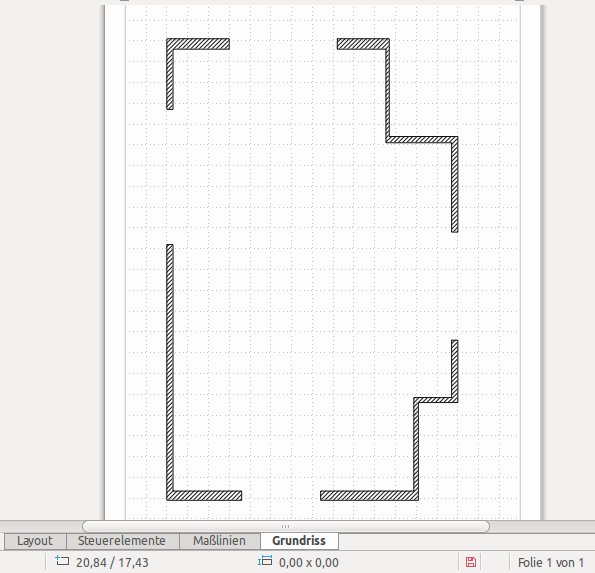
Abbildung 5: Die für den Grundriss benutzten Formen können Sie gut kombinieren, subtrahieren oder verschmelzen. So entstehen Fenster und Türen.
Tipp: Draw: Maßlinien zum Grundriss hinzufügen
Wenn Sie nun noch Maßlinien ergänzen, wird auf einen Blick sichtbar, wie lang z. B. eine Wand oder eine Fensternische ist. Das Werkzeug Maßlinie finden Sie bei Linien und Pfeile; es ist das Symbol mit Doppelpfeil und Begrenzung rechts und links. Klicken Sie darauf und ziehen Sie die Maßlinie entlang der gewünschten Wand. Beachten Sie dabei die Richtung: Von links nach rechts gezeichnet zeigt die Maßlinie die Legende unterhalb der Linie an, von rechts nach links wandern sie nach oben. Der Unterschied liegt in der Platzierung der Begrenzungslinien rechts und links an der Maßlinie und an der Positionierung der Beschriftung. Entsprechend gilt das für senkrechte Linien.
Den Text (z. B. 1.230 cm) können Sie auch individuell ausrichten. Markieren Sie dazu eine Linie, klicken Sie diese mit der rechten Maustaste an und öffnen Sie aus dem Kontextmenü den Eintrag Bemaßung. Im Bereich Textposition sehen Sie ein Schema, das die aktuelle Position der Legende anzeigt. Schalten Sie erst die Funktion Automatisch Vertikal oder Automatisch Horizontal aus, und ändern Sie dann im Schema die Textposition.
Sichern Sie jetzt den Grundriss, damit Sie ihn nicht beim Möblieren aus Versehen verschieben. Klicken Sie dazu unten mit der rechten Maustaste auf den Ebenennamen und im Kontextmenü auf Ebene ändern. Aktivieren Sie die Checkbox Gesperrt.
Tipp: Draw: Möbel zum Grundriss hinzufügen
Bevor Sie die Möbelplatzhalter auf Ihrem Grundriss ausrichten, fügen Sie eine neue Ebene ein (Einfügen / Ebene). Geben Sie ihr z. B. den Namen Möbel. Mit Rechtecken und Ovalen zeichnen Sie Sessel, Tische und Stühle. Diese färben Sie optional über die rechte Seitenleiste (Abschnitt Fläche) ein. Auch hier helfen die Führungslinien wieder beim genauen Platzieren.
Den fertigen Grundriss mit allen Einrichtungsgegenständen sehen Sie in Abbildung 6. Sie können Ihren Plan ausdrucken oder als PDF-Dokument speichern (Datei / Als PDF exportieren).
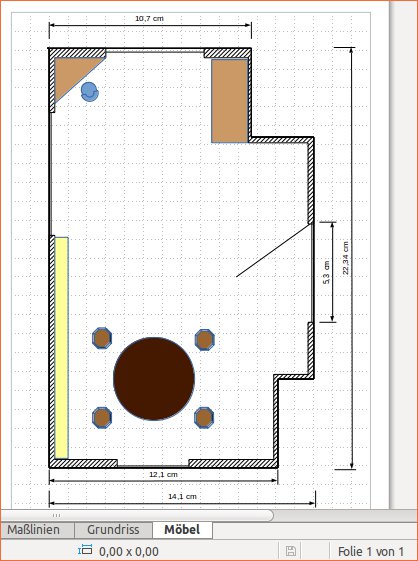
Abbildung 6: Den fertigen Grundriss können Sie drucken oder als PDF-Datei speichern und so weitergeben.
Tipp: Draw und Impress: Formen kombinieren
Wie in Tipp 5 gesehen, können Sie in Draw mehrere Formen zu neuen Objekten verbinden. Auch Impress kennt dieses Feature, und so entstehen ganz neue Gegenstände, wie z. B. der LKW aus Abbildung 7:
- Aktivieren Sie zuerst das Raster und die Hilfslinien über die Icons auf der Symbolleiste am oberen Rand – das hilft beim genauen Platzieren.
- Ziehen Sie ein großes abgerundetes Rechteck auf. Fügen Sie dann ein kleineres Rechteck ein, das die Motorhaube darstellen soll. Das zweite Rechteck ordnen Sie so an, dass seine Unterkante mit der Unterkante des großen Rechtecks übereinstimmt.
- Markieren Sie beide Formen, indem Sie mit der Maus einen Rahmen über beide Objekten aufziehen. Klicken Sie mit der rechten Maustaste darauf und wählen Sie Formen / Verschmelzen aus dem Kontextmenü.
- Um Details des neuen Objekts nachträglich zu korrigieren, können Sie zur Funktion Punkte bearbeiten aus der oberen Symbolleiste greifen.
- Zeichnen Sie nun ein weiteres Rechteck für die Fenster der Fahrerkabine. Markieren Sie wieder alle Objekte, klicken Sie mit rechts darauf, und entscheiden Sie sich diesmal für Formen / Subtrahieren – jetzt hat der Fahrer wieder den Durchblick.
- Über Standardformen / Kreis fügen Sie zwei Räder ein, die Sie mit den anderen Formen verschmelzen – sofern sie dieselbe Farbe wie der ganze LKW bekommen sollen. Andernfalls färben Sie diese getrennt voneinander ein. In der Seitenleiste finden Sie im Bereich Fläche viele Nuancen zur Auswahl.
Um das fertige Objekt später nicht beim Markieren und Kopieren aus Versehen in Einzelteile zu zerlegen, markieren Sie alle Bestandteile und wählen aus dem Kontextmenü der rechten Maustaste den Punkt Gruppieren – fertig.
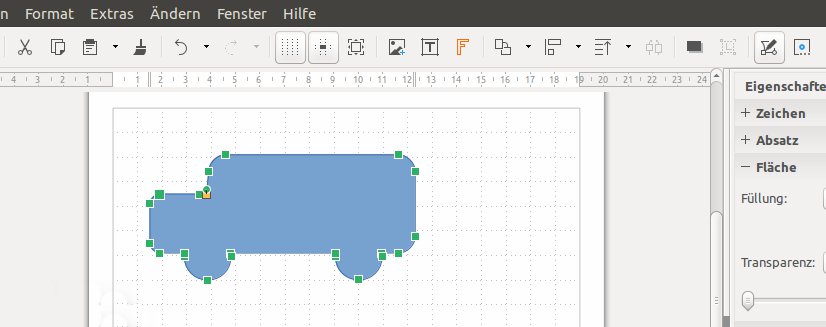
Abbildung 7: Mit der Funktion “Punkte bearbeiten” können Sie Formen präzise gestalten.
Tipp: Impress: Formen in Pfaden animieren
Ein Objekt wie den im letzten Tipp erstellten LKW können Sie in einer Präsentation animieren; er soll also von rechts nach links auf die Folie fahren. Platzieren Sie den LKW dazu knapp außerhalb der Folie und lassen Sie ihn markiert (angeklickt). Im Menü Format wählen Sie dann Benutzerdefinierte Animation. Die Seitenleiste verändert sich: Klicken Sie dort auf das grüne Pluszeichen. Unter Kategorie wählen Sie dann die Animationspfade aus. Scrollen Sie im Abschnitt Effekt bis zu den Linien und Kurven und klicken Sie hier auf Rechts bzw. Links (jeweils also die Richtung, die Ihr Objekt einschlagen soll). Eine Vorschau zeigt, was passiert. Erhöhen Sie die Dauer noch auf fünf Sekunden, damit der LKW nicht rast.
Als Letztes verlängern Sie den Pfad. Fassen Sie das Pfeilende mit der Maus an und ziehen Sie es in Richtung Bildmitte (Abbildung 8). Achten Sie darauf, dass Sie wirklich die Spitze erwischen und nicht den ganzen Pfeil verschieben. Drücken Sie [Umschalt]+[F5], um den Effekt auf dieser Folie zu testen.
Tipp: Auch wenn Impress viele verschiedene Effekte anbietet – verzichten Sie am besten auf springende, kreiselnde Animationen, da sie von Ihrer Aussage beim Präsentieren ablenken.
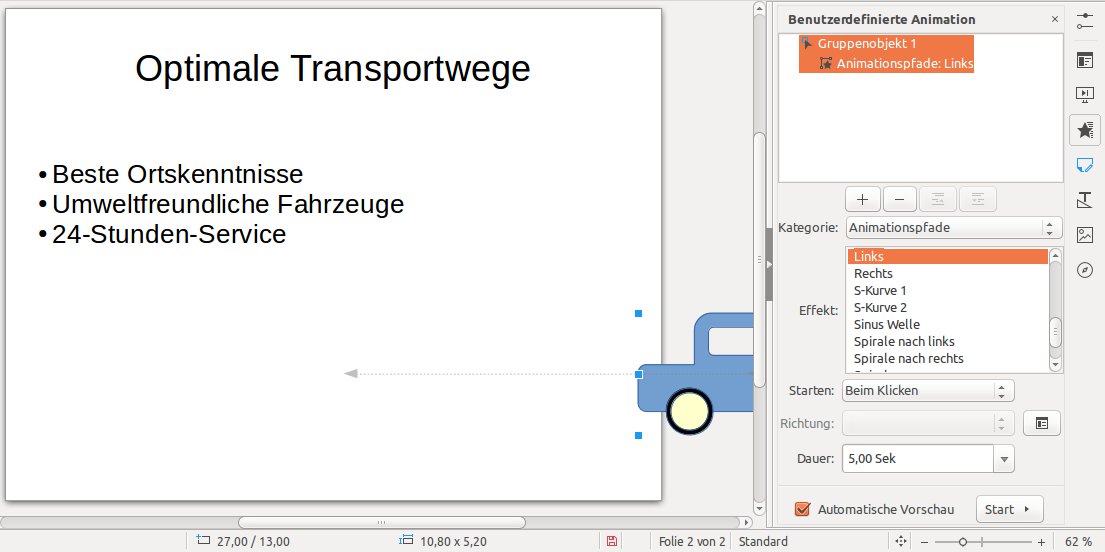
Abbildung 8: Mit einem Animationspfad können Sie Objekte auf einer Folie erscheinen lassen. Hier fährt es von rechts nach links in die Präsentation hinein.
Glossar
- Makro
- Ein Makro ist eine Folge von mehreren Befehlen, die das Programm anstelle einer einzelnen Anweisung ausführt. Bei einer Textverarbeitung wie Writer oder einer Tabellenkalkulation wie Calc können Makros Ihnen die Arbeit erleichtern: Sie zeichnen eine häufig verwendete Befehlsfolge auf, speichern diese und weisen ihr eine Tastenkombination zu, mit der Sie das Makro dann später jederzeit aufrufen können.

