


Gnome ist neben KDE die zweite große Desktopumgebung für Linux. In den Gnome-Tipps stellen wir regelmäßig Nützliches und Praktisches für die alternative grafische Oberfläche vor.
Tipp: Screenshots tauschen mit Polari
Wenn Sie noch zu den Leuten gehören, die fernab von WhatsApp, Facebook & Co. im IRC (Internet Relay Chat) chatten [1], hat der Gnome-Client Polari ein interessantes Feature zu bieten: In Kanälen (Channels) mit mehreren Benutzern oder in 1:1-Unterhaltungen tauschen Sie unkompliziert Bilder mit anderen aus. Ziehen Sie einfach eine Bilddatei per Drag & Drop mit der Maus aus dem Dateimanager auf das Polari-Fenster und lassen Sie die Maustaste los. Das Programm fragt nach: Bild in öffentlichem Speicherdienst speichern? Sobald Sie auf Einfügen klicken, beginnt der Upload. Polari versendet Bilder an den kostenlosen Filehosting-Dienst Imgur [2], und im IRC-Fenster erscheint die dazu passende URL (Abbildung 1). Per Druck auf [Eingabe] schicken Sie die Adresse an den Kanal oder Benutzer in einer privaten Unterhaltung.
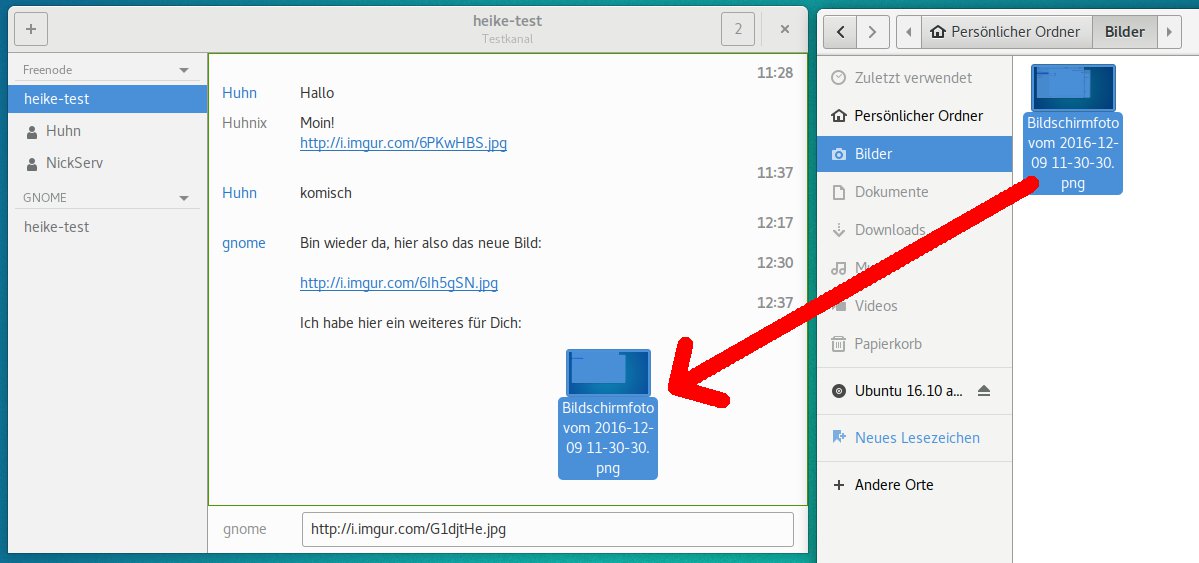
Abbildung 1: Im IRC-Client Polari können Sie Bilder direkt in Unterhaltungen einfügen. Das Programm nutzt dafür den externen Dienst Imgur.
Tipp: Nautilus: Arbeiten mit Tabs
Der Gnome-Dateimanager kann mehrere Sitzungen in einem Fenster auf Tabs am oberen Rand verwalten (Abbildung 2). Über [Strg]+[T] oder einen Klick auf das Hamburger-Menü (mit den drei waagerechten Strichen) und Neuer Reiter öffnen Sie einen neuen Tab im selben Fenster. Alternativ können Sie auch direkt den Inhalt eines Ordners in einem neuen Reiter anzeigen. Dazu markieren Sie mit einem einfachen Mausklick das Verzeichnis und drücken dann [Umschalt]+[Strg]+[T]. Ein Rechtsklick auf einen Ordner und Auswahl von In neuem Reiter öffnen führen ebenfalls zum Ziel.
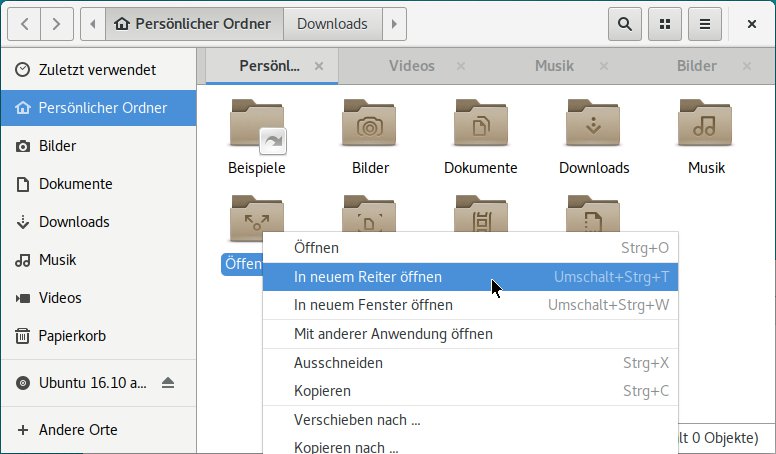
Abbildung 2: Wie in einem Webbrowser können Sie mehrere Reiter am oberen Rand des Dateimanagers öffnen.
Die Tabs zeigen die Ordnernamen an, und per Mausklick wechseln Sie zur entsprechenden Ansicht. Alternativ wandern Sie mit der Tastatur durch die Tabs: [Alt]+[1][Alt]+[2] usw. bringen Sie gezielt zu einem Ort, [Strg]+[Bild auf] aktiviert den vorigen und [Strg]+[Bild ab] den nächsten Reiter.
Die Tabs am oberen Rand des Dateimanagers können Sie mit der Maus zurechtziehen und neu anordnen. Dazu fassen Sie einfach den Reiter an, halten die linke Maustaste gedrückt und ziehen ihn an eine neue Position in der Liste. Auch hier gibt es eine schnelle Abkürzung für die Tastatur: [Umschalt]+[Strg]+[Bild auf] verschiebt den Reiter nach links und [Umschalt]+[Strg]+[Bild ab] nach rechts.
Tipp: Nautilus: Neue Tabs am Ende der Reihe
In der Voreinstellung öffnet Nautilus neue Reiter rechts neben dem aktiven Tab. Es ist möglich, den Dateimanager so zu konfigurieren, dass die neuen Tabs am Ende der Reiterliste erscheinen. In den Programmeinstellungen finden Sie das Feature jedoch nicht – öffnen Sie daher den dconf-Editor (aus dem gleichnamigen Paket) und wechseln Sie in der linken Leiste zu org / gnome / nautilus / preferences. Im rechten Fensterteil blättern Sie nach unten bis zum Punkt tabs-open-position und klicken ihn doppelt an.
Ziehen Sie zunächst den Regler Vorgabewerte verwenden auf AUS, um die Berechtigung zum Ändern der Konfiguration zu erhalten. Dann klicken Sie neben Eigener Wert auf die Schaltfläche, die zu diesem Zeitpunkt noch ‘after-current-tab’ (“nach dem aktuellen Reiter”) zeigt. Im aufklappenden Menü wählen Sie den Eintrag ‘end’ (Abbildung 3). Nach einer Bestätigung über Anwenden öffnet Nautilus die neuen Tabs nun immer am Ende der Liste.
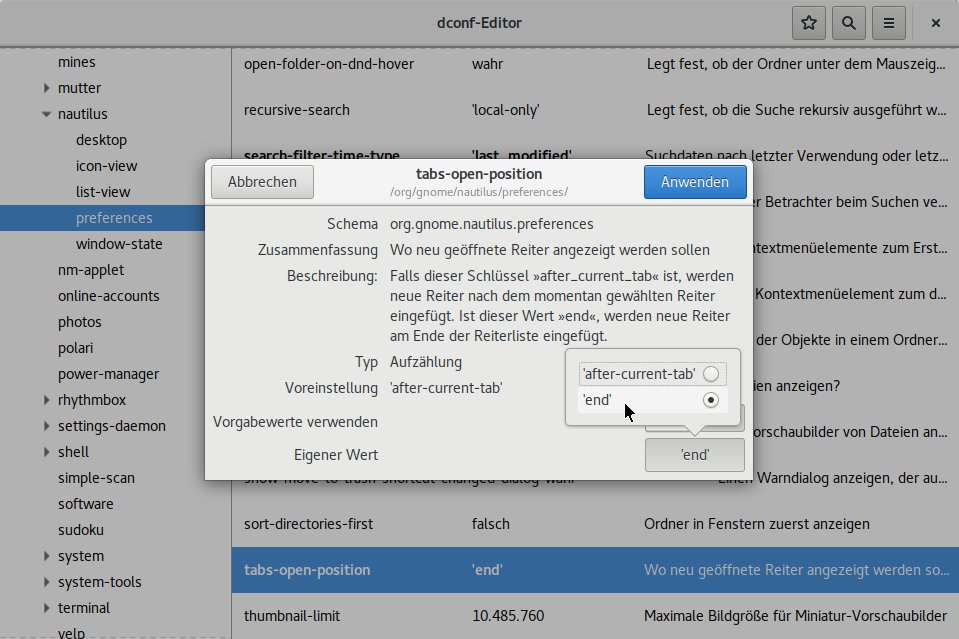
Abbildung 3: Mit dieser Einstellung im dconf-Editor bringen Sie Nautilus dazu, neue Reiter stets am Ende der Liste und nicht neben dem aktuellen zu öffnen.
Tipp: Systemüberwachung: Übersichtlichere CPU-Chronik
Die Gnome-Systemüberwachung zeigt auf dem Reiter Ressourcen drei Kurven für die aktuelle CPU- und Speicherauslastung sowie den Netzwerkverkehr an. Da die recht dünn geratene Linie in der CPU-Chronik nicht besonders gut sichtbar ist – vor allem, wenn der Rechner mehr als einen Kern hat –, gestalten Sie die Ansicht einfach etwas übersichtlicher:
-
- Öffnen Sie die Programmeinstellungen und wechseln Sie zum Reiter Ressourcen.
- Setzen Sie ein Häkchen bei der Option Prozessorauslastung als Flächendiagramm anzeigen.
- Wechseln Sie dann zurück zur Systemüberwachung und klicken Sie auf die Farbflächen neben CPU1 und CPU2 (falls der Rechner zwei Kerne hat), um das Diagramm nach Ihrem Geschmack einzufärben (Abbildung 4).
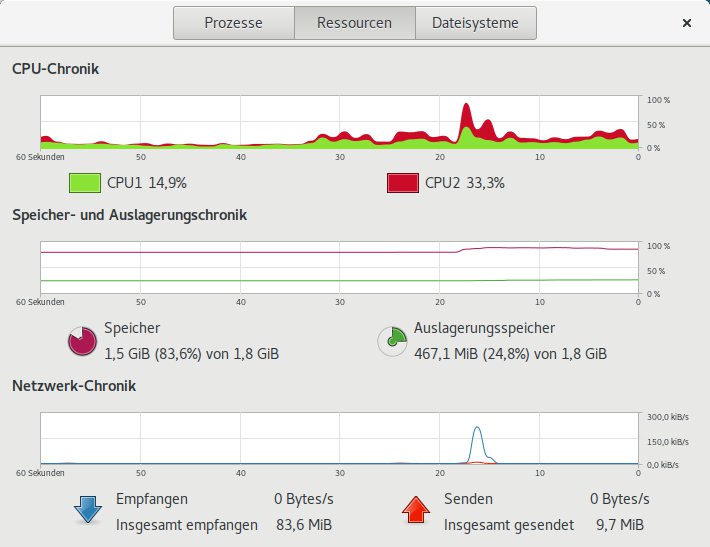
Abbildung 4: Über ein Flächendiagramm und die richtigen Nuancen können Sie die beiden Prozessorkerne in der Gnome-Systemüberwachung besser voneinander unterscheiden.
Tipp: Terminal für den Texteditor
Den Gnome-Texteditor GEdit können Sie um zahlreiche nützliche Funktionen erweitern. Nachdem Sie das Paket gedit-plugins über den Paketmanager eingespielt haben, starten Sie den Editor neu und rufen die Programmeinstellungen aus dem Menü auf. Wechseln Sie zum Reiter Plugins und setzen Sie ein Häkchen vor Eingebettetes Terminal. Die Änderung ist sofort aktiv. Um am unteren Rand das Terminal einzublenden, öffnen Sie das Hamburger-Menü und gehen zur Abteilung Ansicht. Setzen Sie ein Häkchen vor den Eintrag Fußzeile (Abbildung 5). Alternativ drücken Sie [Strg]+[F9], womit Sie das Terminal ein- und auch wieder ausblenden.
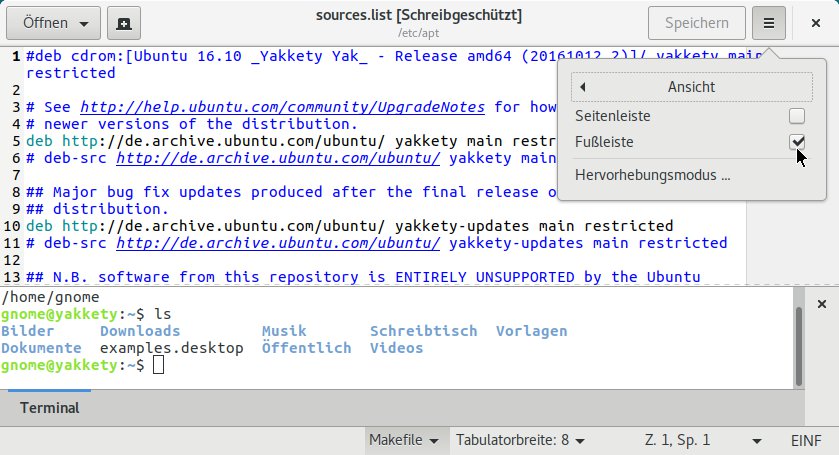
Abbildung 5: Nachdem Sie das Paket “gedit-plugins” installiert und die Erweiterung aktiviert haben, können Sie am unteren Rand von GEdit ein Terminalfenster einblenden.
Tipp: Farben im (GEdit)-Terminal verändern
Wenn Sie das kleine Terminal im Texteditor, das der vorige Tipp vorstellt, praktisch finden, aber nicht so recht glücklich mit der farblichen Gestaltung sind, passen Sie diese einfach an Ihre Vorstellungen an. Anders als in vielen Anleitungen im Internet beschrieben, funktioniert das nicht (mehr) über den dconf-Editor. Stattdessen verwendet das Terminal-Plug-in der aktuellen Gnome-Version das Profil des Gnome-Terminals selbst. So ändern Sie das Farbprofil:
-
- Öffnen Sie das Gnome-Terminal. Wählen Sie aus dem Menü Bearbeiten den Eintrag Profileinstellungen.
- Wechseln Sie zum Reiter Farben und deaktivieren Sie zuerst die Option Farben vom System-Thema verwenden.
- Im Drop-down-Menü Integrierte Schemata finden Sie einige vordefinierte Kombinationen für Vorder- und Hintergrundfarbe, die Sie testen können: Wenn Sie einen Menüeintrag auswählen, sind die Änderungen sofort aktiv.
- Alternativ öffnen Sie per Klick auf eine der farbigen Flächen unter Text und Hintergrundtyp einen Dialog, in dem Sie selbst eine Nuance bestimmen können.
- Per Klick auf das Pluszeichen unter Benutzerdefiniert öffnen Sie eine Palette, in der Sie mit der Maus eine Farbe aussuchen können (Abbildung 6). Nach einem Klick auf Auswählen ist die Änderung sofort aktiv, und Sie können den Konfigurationsdialog schließen.
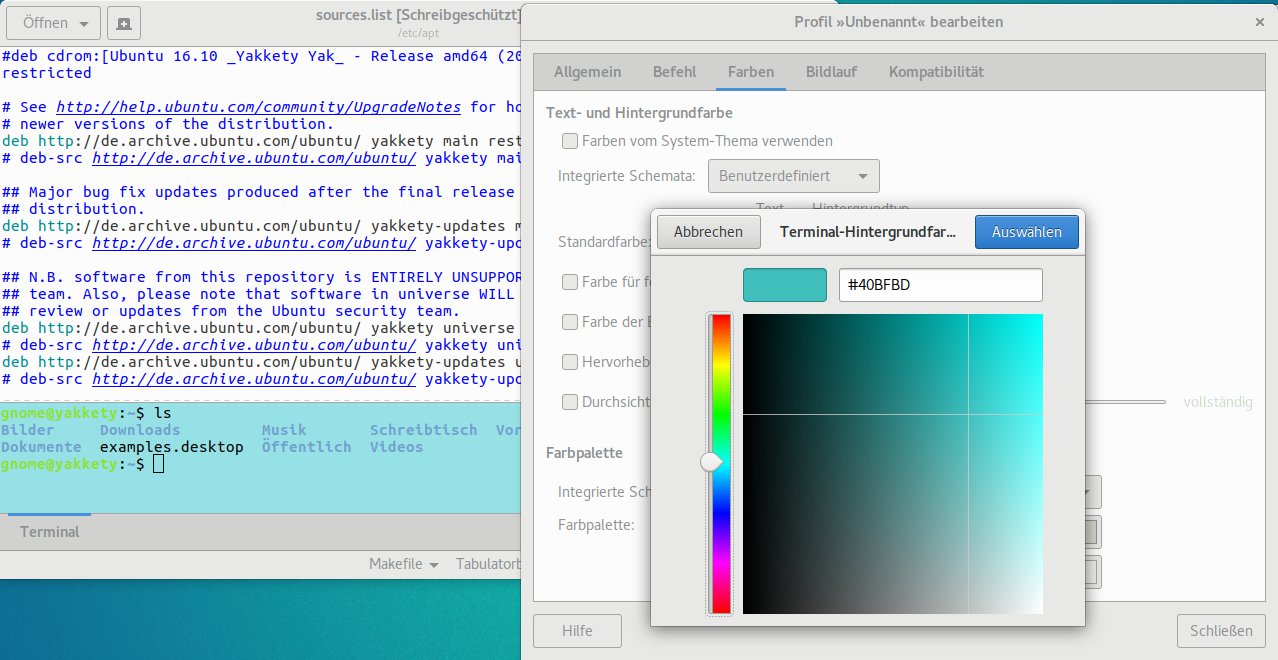
Abbildung 6: Die Farbe im GEdit-Terminal verändern Sie über die Profileinstellungen des Gnome-Terminals. Wichtig dabei ist, dass Sie vorher die Option “Farben vom System-Thema verwenden” deaktivieren.
Tipp: Liste der geöffneten Programme anzeigen
In der Voreinstellung enthält der Gnome-Desktop am oberen Rand eine Kontrollleiste, über die Sie die Aktivitäten sowie die Netzwerk- und Lautstärke-Einstellungen erreichen. Eine Liste der geöffneten Programme, wie sie bei früheren Gnome-Versionen am unteren Rand zu sehen war, gibt es nicht mehr. Dank einer Gnome-Shell-Erweiterung ist diese aber schnell nachgerüstet und über das Optimierungswerkzeug (gnome-tweak-tool) erreichbar: Sie finden den Schalter über die Abteilung Erweiterungen in der linken Seitenleiste. Stellen Sie den Schalter neben Window list auf der rechten Seite auf AN, und am unteren Rand sehen Sie nun eine Leiste, die alle geöffneten Programme des aktuellen Desktops anzeigt (Abbildung 7).
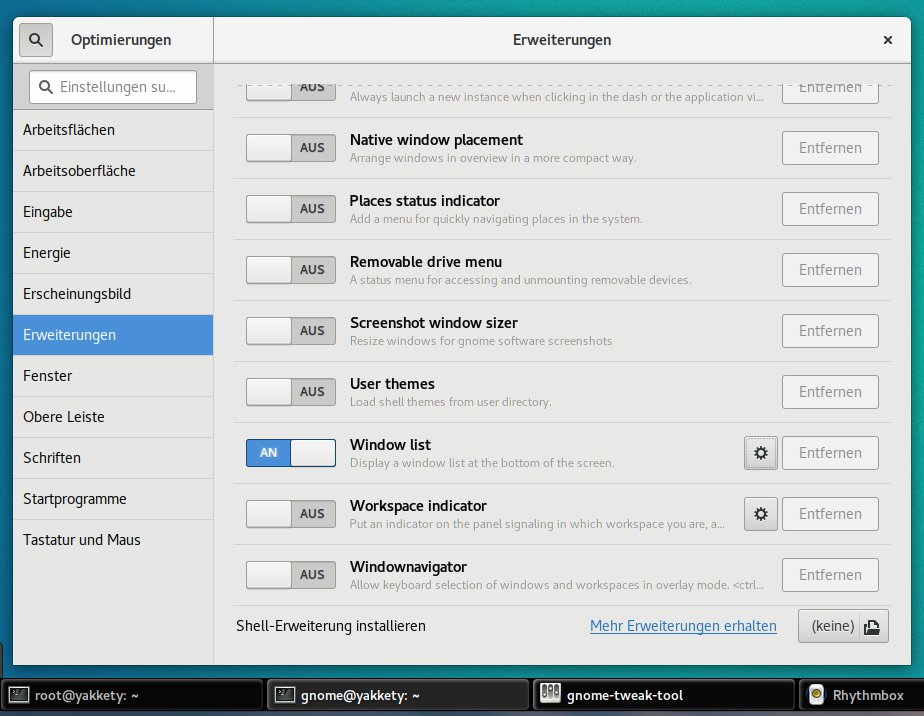
Abbildung 7: Eine Kontrollleiste für den unteren Rand rüsten Sie über eine Gnome-Shell-Erweiterung nach. Sie aktivieren sie über das Optimierungswerkzeug.
Wenn Sie auf das kleine Zahnrad neben dem Erweiterungsnamen klicken, können Sie festlegen, ob die Leiste mehrere Fenster einer Anwendung gruppieren soll – immer oder nur bei Platzmangel. Im Einrichtungsdialog finden Sie außerdem eine Checkbox, über die Sie die Anzeige der unteren Leiste für alle virtuellen Desktops aktivieren.
Ein Klick auf einen Eintrag in der unteren Kontrollleiste minimiert bzw. maximiert das Programmfenster. Ausgeblendete Fenster erscheinen blasser. Über das Kontextmenü der rechten Maustaste erhalten Sie außerdem die Möglichkeit, eine Anwendung zu schließen.
Infos
- IRC-Artikel: Heike Jurzik, “Per Mausklick um die Welt”, EasyLinux 02/2004, S. 22 ff., http://www.easylinux.de/2004/02/022-irc/
- Imgur: http://imgur.com/

