


Der Browser Opera [1] bietet neuerdings eine eingebaute VPN-Funktion: Damit sichern Sie den Browser-Datenverkehr in öffentlichen WLAN-Netzen ab und umgehen Ländersperren (“Geoblocking”).
Vielleicht haben Sie den Begriff VPN bereits gehört: Die Abkürzung steht für Virtual Private Network, eine Technik, die Verbindungen zwischen Computern absichert. Ursprünglich ist die Idee im Unternehmensumfeld entstanden: Wer unterwegs Zugriff auf das interne Netzwerk seines Arbeitgebers benötigt, kann sich mit einem VPN-Client in dieses einloggen und auf dessen Ressourcen zugreifen.
Mittlerweile hat sich die Bedeutung von VPN-Netzwerken jedoch verändert: Auch Endanwender nutzen die Technik heute, um ihre Internetverbindung abzusichern oder Sperren zu überwinden, die auf den Standort eines Nutzers abzielen – die Rede ist vom “Geoblocking”. Seit kurzem bietet der Browser Opera eine eingebaute VPN-Funktion: Wenn Sie diese in der Browserkonfiguration aktivieren, stellen Sie automatisch die Verbindung ins Internet über einen separat abgesicherten VPN-Server her – und das ohne zusätzliche Kosten.
Wir beleuchten das VPN-Prinzip, stellen die VPN-Funktion von Opera im Detail vor und erklären, welchen Mehrwert sie Ihnen bietet.
Wofür VPN-Netze gedacht sind
Um zu verstehen, was die Motivation hinter VPN-Netzwerken ist, halten Sie sich am besten die Bedeutung der Abkürzung vor Augen. Denken Sie zunächst an Ihr privates Netzwerk zu Hause: Alle Geräte darin kommunizieren lokal über die vorhandene Netzwerkhardware, also über Switches oder per WLAN. Den Internetzugang ermöglicht ein Router, der meist auch gleichzeitig als Firewall fungiert: Rechner, die sich außerhalb Ihres heimischen Netzwerks befinden, können nicht einfach durch den Router hindurch eine Verbindung zu Rechnern in Ihrem privaten Netz aufbauen. Der Router ist also eine physische Barriere.
Große Unternehmensnetzwerke sind in den meisten Fällen ähnlich aufgebaut: Auch dort gibt es eine sehr strikte Trennung zwischen “drinnen” und “draußen”.
Ein Problem entsteht, wenn ein Computer außerhalb dieses Netzes auf Dienste oder Dateien im Inneren zugreifen soll. Dann kommt VPN-Software ins Spiel: Ein spezielles Programm, das sowohl auf dem externen Computer wie auch auf der das Netzwerk absichernden Firewall läuft, schafft zwischen diesen beiden Geräten ein “virtuelles Netz”. Virtuell bedeutet dabei, dass die Software eine Art virtuellen Switch zwischen den beiden Geräten aufbaut, den es tatsächlich aber gar nicht gibt. Für beide Systeme sieht es bei aktiver VPN-Verbindung so aus, als sei das jeweils andere Gerät am selben physischen Netz angeschlossen – auch wenn tausende Kilometer die beiden Clients trennen.
Das “P” in VPN für “Private” kommt als wichtiger Faktor hinzu: Gängige VPN-Lösungen bieten immer auch eine Verschlüsselung an. Wer also den VPN-Datenverkehr zwischen zwei Systemen per Lauschangriff abhört, empfängt nur Datensalat, den er nicht entschlüsseln kann.
Umfunktioniert
Wir haben bereits in mehreren Artikeln beschrieben, wie Sie ein VPN unter Linux mit Bordmitteln selbst aufbauen, etwa mit OpenVPN [2]. Ein solches Setup bietet Ihnen die Möglichkeit, auch unterwegs auf Rechner (und damit Daten) Ihres privaten Netzwerks zuzugreifen.
Auch für andere Einsatzzwecke lassen sich VPNs sinnvoll nutzen: Wenn Sie etwa ein öffentliches WLAN nutzen und darin Websites per Browser ansteuern, die keine verschlüsselte Verbindung erlauben, ist der gesamte Datenverkehr für alle anderen Clients im WLAN frei und im Klartext zugänglich. Greifen Sie stattdessen über eine VPN-Verbindung auf Webserver zu, sind die Verbindungen verschlüsselt, und die übertragenen Inhalte sind aus dem WLAN heraus nicht zugänglich.
Hilfreich sind VPNs obendrein, wenn Sie Zugriffseinschränkungen für Webinhalte umgehen wollen, die auf Basis von IP-Adressen und deren Länderzuordnungen basieren. Dieses Prinzip hat sich in den vergangenen Jahren immer stärker durchgesetzt: Anhand der IP-Adressräume der Provider geben viele Anbieter ihre Inhalte so frei, dass sie nur für die Kunden bestimmter Anbieter und damit für Nutzer aus bestimmten Ländern zugänglich sind. Netflix etwa stellt auf diese Weise sicher, dass nur US-Kunden bestimmte Inhalte sehen können, für die Netflix nur in den USA eine Lizenz hat. Indem Sie ein VPN benutzen, das aus dem richtigen Land kommt, umgehen Sie das Geoblocking: Für den Server des Anbieters sieht Ihre Verbindungsanfrage dann so aus, als käme sie aus dem “richtigen Land”.
Opera mit Ein-Klick-VPN
An Nutzer, die sich aus den letztgenannten Gründen für VPN interessieren, richtet sich Operas neuestes Angebot: Der Browser Opera integriert neuerdings einen VPN-Client, der sich per Konfiguration starten lässt und dann automatisch eine VPN-Verbindung zu Opera-Servern aufbaut – genauer: Opera hat vor einigen Monaten die Firma SurfEasy gekauft, die bis dahin ausschließlich auf dem Markt kommerzieller VPN-Dienstleistungen tätig war. SurfEasy bot eine eigene Software für die gängigen Betriebssysteme an, und diese Software nutzt Opera nun zusammen mit einigen Einwahl-Servern von SurfEasy, um den VPN-Dienst für seine Kunden bereitzustellen.
Anders als bei den SurfEasy-Angeboten zahlen Sie als Nutzer von Opera aber für diese Funktion im Browser nichts: Lediglich die Anzahl der verfügbaren Einwahl-Server ist beschränkt, aber die verfügbaren Server nutzen Sie komplett kostenlos.
VPN bei Opera aktivieren
Wenn Sie den VPN-Service von Opera nutzen möchten, müssen Sie ihn in den Konfigurationseinstellungen von Opera zunächst aktivieren. Der Dienst ist zwar Teil der Opera-Standardversion, aber ab Werk abgeschaltet. So gehen Sie vor:
-
- Starten Sie Opera, klicken Sie auf Menü, und wählen Sie dann den Eintrag Einstellungen aus.
- Klicken Sie links auf Datenschutz & Sicherheit und scrollen Sie auf der folgenden Seite nach unten, bis Sie den Eintrag VPN aktivieren sehen (Abbildung 1).

Abbildung 1: In den Einstellungen von Opera aktivieren Sie die VPN-Funktion per Mausklick.
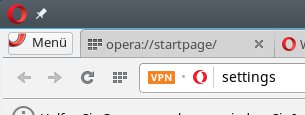
- Klicken Sie in das Kästchen vor VPN aktivieren. Sofort erscheint links von der Adressleiste ein “VPN”-Symbol – dieses verrät Ihnen, ob Opera VPN für ausgehende Verbindungen nutzt.
- Schließen Sie den Reiter mit den Einstellungen.
VPN an- oder abschalten
Das beschriebene Kästchen in der Adressleiste ist für Sie die zentrale Stelle, um VPN an- oder abzuschalten. Grundsätzlich gilt: Wenn das Symbol blau ist, ist die VPN-Verbindung aktiv. Wenn Sie ein inaktives VPN aktivieren oder ein aktives VPN deaktivieren wollen, funktioniert das so:
-
- Klicken Sie auf das blaue, graue oder orangefarbene VPN-Symbol oben in der Adressleiste.
- Es öffnet sich ein kleiner Dialog mit einem Schiebregler VPN. Klicken Sie ihn an: Wenn VPN aktiv war, wechselt die Farbe des Schalters von Blau auf Grau. War VPN deaktiviert, haben Sie es damit angeschaltet, und der Schalter wird blau.
Ein organgefarbenes Symbol zeigt an, dass Opera gerade eine Verbindung zum VPN-Server aufbaut oder den voreingestellten VPN-Server nicht erreichen kann; im letzteren Fall wählen Sie unten in der Liste einen anderen aus (Abbildung 2).

Abbildung 2: Wenn VPN aktiviert ist, rufen Sie über das “VPN”-Symbol neben dem Adressfeld das VPN-Kontrollzentrum auf, über das Sie alle wichtigen Einstellungen vornehmen.
Einen Server auswählen
Opera bietet Ihnen die Wahl zwischen mehreren VPN-Servern in verschiedenen Ländern. Ab Werk sucht Opera den passenden VPN-Server für Sie automatisch aus. Wollen Sie hingegen einen anderen VPN-Server nutzen – etwa einen, der in einem anderen Land steht –, geht das so:
- Klicken Sie auf das VPN-Symbol in der Adressleiste und stellen Sie sicher, dass es blau ist (VPN also angeschaltet ist). Falls nicht, aktivieren Sie VPN.
- Im unteren Teil des VPN-Kontrollzentrums sehen Sie ein Menü, bei dem ab Werk Optimaler Standort vorausgewählt ist. Klicken Sie auf eben dieses Drop-down-Menü und wählen Sie den gewünschten Server (Kanada, USA, Deutschland, Niederlande oder Singapur) aus.
VPN testen
Wenn Sie testen wollen, ob die VPN-Verbindung des Browsers wie erwartet funktioniert, helfen Ihnen dabei Webseiten, die Ihnen die IP-Adresse anzeigen, über die Sie auf die Seite zugreifen. Ein Beispiel ist der Dienst “Was ist meine IP?” [3].
- Stellen Sie über den VPN-Button in der Adressleiste zunächst sicher, dass VPN abgeschaltet ist, und rufen Sie die Seite [3] auf. Sie sehen dann die IP-Adresse, die Ihnen Ihr Internetanbieter zugewiesen hat.
- Aktivieren Sie nun, wie zuvor beschrieben, den VPN-Dienst, so dass sich das VPN-Symbol in der Adressleiste von Grau in Blau verfärbt.
- Öffnen Sie die Adresse erneut. Sie sehen nun eine andere IP-Adresse als beim ersten Test: Das ist die IP-Adresse des VPN-Anbieters.
Übrigens: Das VPN-Kontrollzentrum, das Sie über die VPN-Schaltfläche erreichen, hat unten rechts auch eine Anzeige für die IP-Adresse, die Sie bei Nutzung des gerade ausgewählten VPN-Servers haben sollten. Stimmen die Ausgabe der IP-Test-Seite [3] und die im Kontrollzentrum angezeigte Adresse überein, funktioniert die VPN-Verbindung (Abbildung 3).

Abbildung 3: Über den Vergleich der IP-Adressen im VPN-Kontrollzentrum und einer IP-Test-Website prüfen Sie, ob die VPN-Verbindung funktioniert.
Den optimalen Server finden
Im Gegensatz zur Anzahl von Servern, die SurfEasy selbst bietet, ist bei der Browser-Variante in Opera die Anzahl merklich eingeschränkt. Es lohnt sich trotzdem, die unterschiedlichen Server miteinander zu vergleichen: Über eine Speedtest-Seite [4] finden Sie heraus, welche Download- und Uploadgeschwindigkeiten Ihnen der gerade ausgewählte VPN-Server bietet. Experimentieren Sie am besten ein wenig und wiederholen Sie den Speedtest nacheinander mit allen Servern, die Sie im VPN-Menü von Opera sehen. Wenn Sie einen VPN-Server gefunden haben, der die über Ihren Internetanbieter verfügbare Bandbreite ausreizt, sind Sie mit diesem Schritt fertig (Abbildung 4).
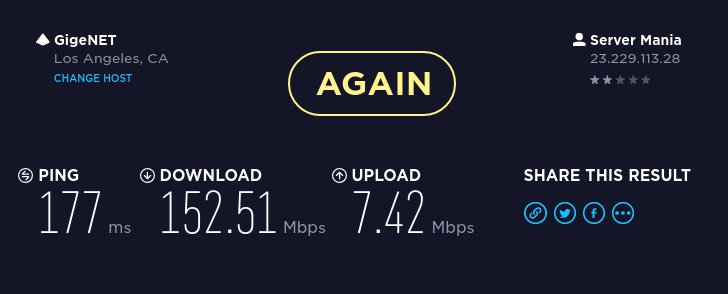
Abbildung 4: Selbst der weit entfernte VPN-Server in den USA bietet schnelle Downloads, aber leichte Schwächen bei Uploads.
“Optimal” kann im VPN-Kontext übrigens auch etwas anderes bedeuten: Beim Geoblocking ist der optimale Server in der Regel der, den eine Website mit Inhalten beliefert, statt nur eine Fehlermeldung anzuzeigen. Je nach besuchter Website lohnt es sich also, mit den verschiedenen VPN-Servern wieder zu experimentieren – bis Sie einen im “richtigen” Land erwischt haben und Zugriff auf die begehrten Inhalte erhalten.
Was geht und was nicht
Opera bietet eine VPN-Verbindung ohne großen Konfigurationsaufwand. Es stellt sich schließlich die Frage, wie gut diese funktioniert und ob sie ihren Zweck erfüllt. Im EasyLinux-Test ziel zunächst auf, dass die verfügbare Bandbreite über die VPN-Verbindung durchaus beachtlich ist: Über 60 MByte pro Sekunde gingen bei allen Servern durch die Leitung, und teils sogar deutlich mehr. Das Ziel, Videos über die VPN-Verbindung zu schauen, ist also erreichbar – denn die gebotenen Bandbreiten reichen dafür aus. Auch die Uploadraten sind gut und übertreffen die Bandbreite, die der Internetanbieter zur Verfügung stellt, meist deutlich. In Sachen Performance lässt Opera sich also nicht lumpen.
Zwiespältiger fällt das Fazit in Sachen Sicherheit aus. Klar ist: Wenn Sie bei bestehender VPN-Verbindung aus Opera heraus eine Website öffnen, sieht ein möglicher Angreifer im lokalen Netz nur den verschlüsselten Datenverkehr. Ohne die VPN-Verbindung würde er den tatsächlichen Inhalt des Datenverkehrs sehen, zumindest dann, wenn die Kommunikation nicht über eine verschlüsselte HTTPS- Verbindung mit dem Zielserver abläuft.
Die Krux an der Sache: Wenn Sie über das normale, unverschlüsselte HTTP-Protokoll mit einem Webserver sprechen, kann der VPN-Anbieter selbst diesen Verkehr im Klartext mitschneiden. Anders als bei einer auf OpenVPN basierenden Lösung gehören bei der Opera-Variante eben nicht beide Endpunkte Ihnen. Nur Verbindungen mit HTTPS-Verschlüsselung sind deshalb wirklich wirksam vor den Blicken Dritter geschützt – der Effekt ist ohne VPN aber derselbe. Aus sicherheitstechnischer Sicht ist der Nutzen des Opera-VPNs deshalb eingeschränkt.
Schließlich bleibt die Funktionalität, über die VPN-Verbindung das Geoblocking verschiedener Anbieter zu umgehen. Hier spielen VPN-Anbieter und Seitenbetreiber seit Jahren Katz und Maus: Netflix und YouTube etwa sind besonders gut darin, VPN-Verbindungen zu erkennen und Inhalte trotz der eigentlich passenden IP-Adresse nicht anzuzeigen. Bei den Großen der Branche fruchtet die VPN-Verschleierung also nicht. Stichproben der Redaktion ergaben aber auch, dass sich die Geoblocker von vielen Diensten tatsächlich mit VPN austricksen ließen. Eine generelle Aussage zur Nützlichkeit beim Umgehen von Geoblocking lässt sich also nicht treffen, aber an vielen Stellen hilft der Umweg über den VPN-Provider.
Fazit
Das Opera-VPN ist schnell aktiviert und in vielen Situationen nützlich. Wiegen Sie sich aber nicht in allzu große Sicherheit, was die Vertraulichkeit angeht: Der zu Opera gehörende VPN-Anbieter sieht Ihre Daten, wenn Sie nicht zusätzlich zum VPN verschlüsselte Verbindungen per HTTPS nutzen.
Infos
- Opera-Download: https://www.coderslagoon.com/index.php?lang=DE
- OpenVPN-Artikel: Martin Loschwitz, “Abhörschutz”, EasyLinux 03/2016, S. 34 ff.
- IP-Test: http://www.wasistmeineip.de/
- Speedtest: http://www.speedtest.net/

