


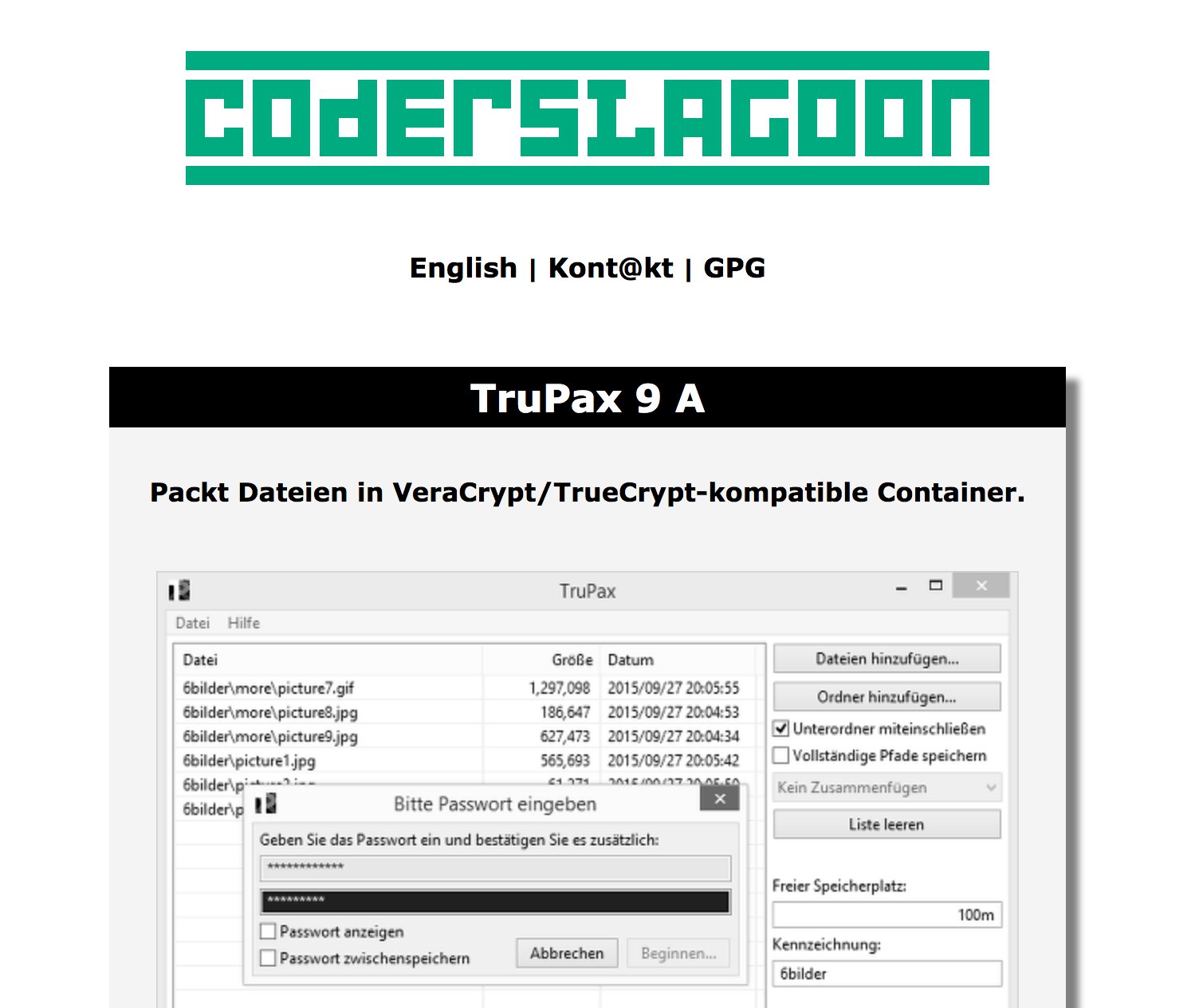
TrueCrypt und VeraCrypt sind in Sachen Dateiverschlüsselung der Standard – leicht zu bedienen sind sie aber nicht. Trupax bietet TrueCrypt-Technik mit einer simplen Oberfläche.
Die Verschlüsselung von Dateien oder Ordnern war in EasyLinux schon oft Thema: Fast immer kam dabei TrueCrypt [1] oder dessen Nachfolger VeraCrypt [2] zum Einsatz. Gründe, den Inhalt der eigenen Festplatte abzusichern, gibt es viele: Weil immer mehr Nutzer mit Notebooks unterwegs sind, spielt das Thema Diebstahl eine zunehmend wichtige Rolle. Oft ist die Hardware in solchen Fällen gar nicht der große Kostenfaktor: Wenn auf dem Notebook wichtige Unternehmensdaten liegen, die in fremde Hände geraten, ist der potenzielle Schaden groß.
Lokale Sicherheitsmaßnahmen wie passwortgeschützte Benutzerzugänge helfen nicht, wenn ein Bösewicht die physische Kontrolle über die Hardware hat: Die ausgebaute Festplatte lässt sich etwa problemlos an einen anderen Computer anschließen und auslesen. Die Dateien auf der Platte zu verschlüsseln, verhindert das.
TrueCrypt und VeraCrypt sind auch deshalb so beliebt, weil sie sich nachträglich installieren lassen und Sie als Anwender die Wahl haben, welche Daten Sie schützen wollen. Verschlüsselte Partitionen sind direkt in den Linux-Kernel integriert, müssen aber bereits beim Setup des Systems eingerichtet werden. Hinzu kommt, dass der Zugriff dann nur unter Linux möglich ist. Das TrueCrypt-Format hingegen funktioniert mit allen gängigen Betriebssystemen, weil TrueCrypt/VeraCrypt dort als Programm zur Verfügung steht: Ein unter Linux angelegter USB-Stick lässt sich also unter Windows nutzen. Die grafische Oberfläche der Software ist aber komplex und konfrontiert Sie als Nutzer mit vielen Konfigurationsmöglichkeiten, die meistens irrelevant sind.
Trupax mit einfacher Bedienung
An dieser Stelle kommt Trupax ins Spiel: Die Software kombiniert TrueCrypt-Funktionalität mit einer vereinfachten grafischen Oberfläche. Auch Trupax legt also verschlüsselte Dateien an, die dann als Behälter (Container) für Ihre Klartextdateien dienen und den Zugriff nur nach Eingabe des richtigen Passworts ermöglichen. Angreifer können den verschlüsselten Behälter selbst dann nicht auslesen, wenn ihnen die Festplatte in die Hände fällt: Ohne vorherige Eingabe des Passworts erscheinen nur Zufallsdaten.
Auf den folgenden Seiten erfahren Sie, wie Sie Trupax installieren, ausgewählte Dateien verschlüsseln, Dateien sicher löschen und Klippen bei der täglichen Arbeit mit Trupax sicher und sinnvoll umschiffen.
Installation
Leider stehen für Trupax keine fertigen Pakete für Ubuntu oder OpenSuse in den aktuellen Versionen bereit. Das ist aber kein Problem: Weil es sich um ein Java-Programm handelt, ist es grundsätzlich auf jedem Rechner lauffähig, auf dem auch Java funktioniert. Eine Java-Umgebung richten OpenSuse und Ubuntu ab Werk standardmäßig ein, so dass in beiden Fällen Ihr System für den Trupax-Einsatz optimal vorbereitet ist.
Die Software selbst finden Sie auf der Projekt-Website [3]. Dort erhalten Sie ein .zip-Archiv, das Sie entpacken – im Anschluss finden Sie im entpackten Ordner eine Datei namens install.sh, die Trupax auf Ihrem System installiert. Im Detail funktioniert das wie folgt:
-
- Öffnen Sie im Browser die Adresse [3] und laden Sie Trupax in der dort aktuellen Version (bei Redaktionsschluss war das Trupax 9A) herunter. Auf der Seite finden Sie zwei Varianten – eine für 32-Bit-Systeme und eine für 64-Bit-Systeme. (Wenn Sie den EasyLinux-Empfehlungen folgen, arbeiten Sie mit einem 64-Bit-System.)
- Starten Sie den KDE-Dateimanager Dolphin und navigieren Sie zum Ordner, in dem Ihr Browser Downloads ablegt; meist ist das der Unterordner Downloads in Ihrem Home-Verzeichnis. Klicken Sie auf die Datei, um das Programm für die Verwaltung komprimierter Archive zu öffnen. Bei KDE ist das meist Ark (Abbildung 1).
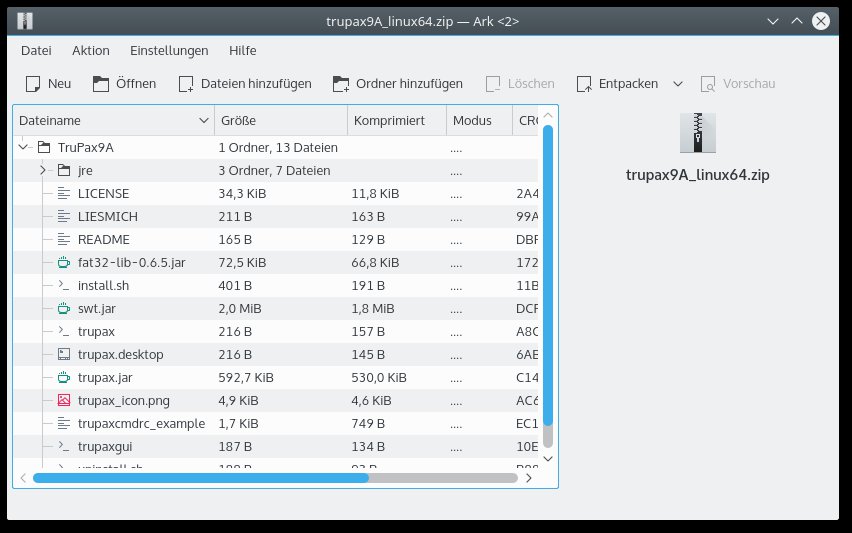
Abbildung 1: Trupax laden Sie als Zip-Archiv herunter, das Sie mit Ark entpacken.
-
- Klicken Sie in der Shortcut-Leiste unter der Dateileiste auf Entpacken. Sollte der Button nicht zu sehen sein, ist er vermutlich ausgeblendet, weil das Ark-Fenster zu schmal ist. Verbreitern Sie in diesem Fall einfach das Ark-Fenster, um den Button sichtbar zu machen. Entpacken Sie den Ordner in Ihr Home-Verzeichnis.
- Drücken Sie [Alt]+[F2] und öffnen Sie mit
konsoleein Terminalfenster. Mitcd Trupax9Awechseln Sie in das gerade entpackte Verzeichnis. Sollte sich die Versionsnummer von Trupax zwischenzeitlich geändert haben, ersetzen Sie 9A durch die entsprechende Versionsnummer. - Geben Sie den Befehl
sudo ./install.sh(Abbildung 2) und auf Nachfrage Ihr Passwort (Kubuntu) bzw. das Administratorpasswort (OpenSuse) ein. Warten Sie, bis die Meldung done. erscheint. Danach ist Trupax installiert. Im KDE-Menü finden Sie das Programm unter Anwendungen / Nicht zuzuordnen.
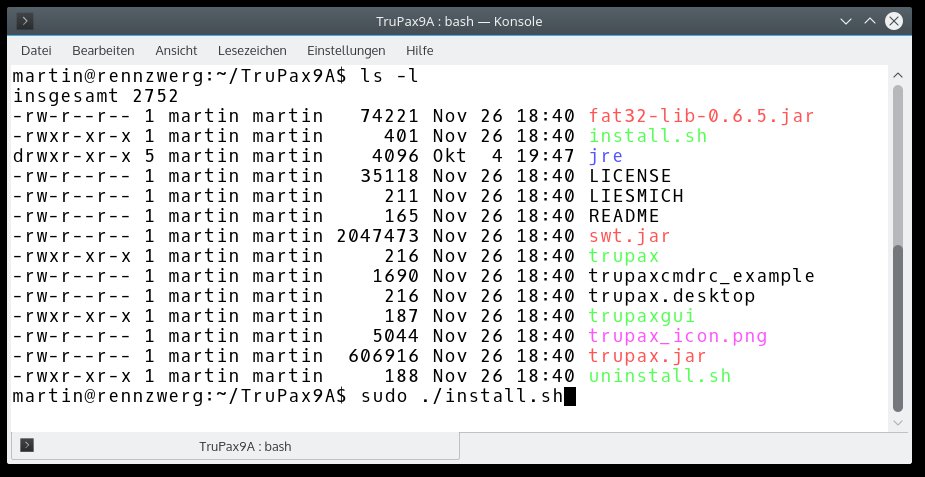
Abbildung 2: Nach dem Entpacken des Zip-Archivs geht es auf die Kommandozeile, um das Installationsskript von Trupax aufzurufen.
Erste Schritte
Zunächst gilt es, sich mit der Oberfläche des Programms vertraut zu machen (Abbildung 3). Nach dem ersten Start können Sie zwischen den Sprachen Deutsch und Englisch wählen; wir gehen davon aus, dass Sie Deutsch als Programmsprache wählen.
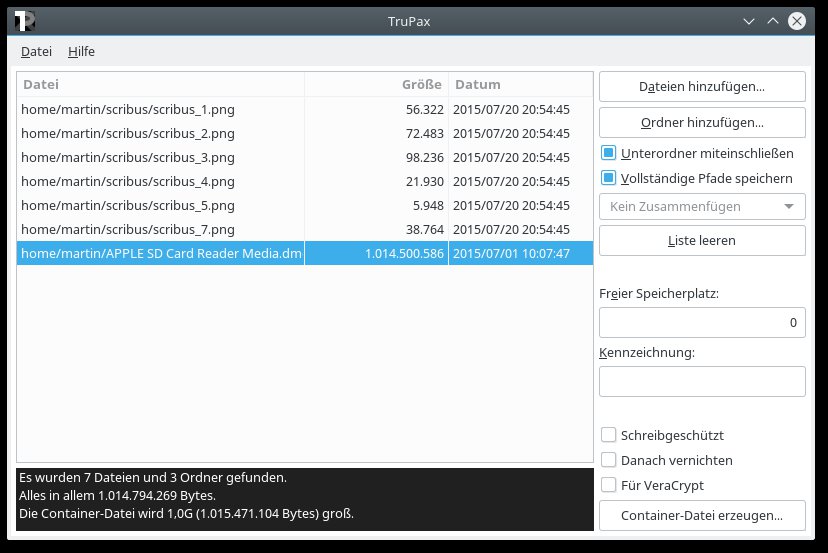
Abbildung 3: Das Hauptfenster von Trupax ist im Vergleich mit VeraCypt oder TrueCrypt beinahe spartanisch. Nur die wichtigsten Einstellungen lassen sich vornehmen.
Die Trupax-Oberfläche ist denkbar simpel gestaltet: Auf der linken Seite des zweigeteilten Fensters haben Sie eine Liste sämtlicher Dateien, die Sie für die Verschlüsselung ausgewählt haben. Unmittelbar nach dem Programmstart ist diese Liste also leer. Das ändern Sie über die Buttons auf der rechten Seite des Fensters: Hier stehen u. a. Dateien hinzufügen und Ordner hinzufügen zur Wahl.
Der erste Container
Sie können nun wie folgt einen ersten verschlüsselten Container erstellen:
- Klicken Sie im rechten Teil des Trupax-Fensters auf Dateien hinzufügen oder Ordner hinzufügen und wählen Sie Dateien oder Verzeichnisse aus, die Sie verschlüsseln wollen.
- Wiederholen Sie den Vorgang so oft, bis alle gewünschten Dateien links in der Liste stehen.
- Wenn Sie den mit Trupax erstellten Container später auf einem anderen System in VeraCrypt nutzen möchten, aktivieren Sie rechts unten die Option Für VeraCrypt.
- Klicken Sie schließlich auf Container-Datei erzeugen, damit Trupax loslegt. Es startet ein Assistent, der nach einem Dateinamen für den anzulegenden Container fragt.
- Im nächsten Schritt fragt Trupax (zweimal) nach dem Passwort, das den Zugriff auf den verschlüsselten Container absichert. Wie immer gilt, dass der Schutz nur so gut wie das Passwort ist. Das eigene Geburtsdatum eignet sich also genauso wenig wie “12345”. Wenn ein Passwort leicht zu erraten ist, ist es letztlich nutzlos. Im Netz finden Sie diverse Seiten, die Ihnen per Mausklick ein komplexes Passwort generieren, das auch Ziffern und Sonderzeichen enthält, was die Sicherheit erhöht.
- Klicken Sie schließlich auf Beginnen. Sobald das Programm fertig ist, finden Sie den verschlüsselten Container am vorher festgelegten Ort auf der Festplatte.
Die angelegte Datei können Sie auch auf einen USB-Stick packen, um sie unterwegs griffbereit zu haben. Dann empfiehlt es sich jedoch auch, auf dem gleichen Stick die Installationsdateien von Trupax zu hinterlegen, so dass Sie Trupax auf jedem Zielsystem nutzen können. Apropos nutzen: Wie kommen Sie an die Daten des verschlüsselten Containers wieder heran?
Auf den verschlüsselten Container zugreifen
Das Anlegen von Containern funktioniert, doch genauso wichtig ist es, dass Sie an die Dateien im Falle eines Falles wieder herankommen. Dafür gibt es mehrere Möglichkeiten.
Auf Systemen, auf denen TrueCrypt oder VeraCrypt installiert ist, greifen Sie einfach auf die mit Trupax angelegten Containerdateien per Mausklick zu, und auch Trupax selbst kann die Container entpacken:
-
- Klicken Sie auf Datei / Extrahieren. Es startet ein Assistent, der Ihnen beim Entpacken hilft (Abbildung 4).
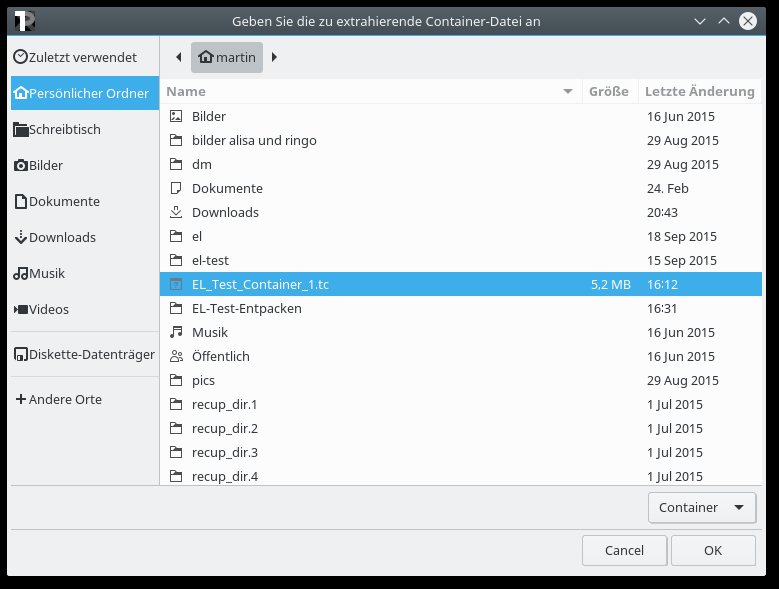
Abbildung 4: Mit Trupax lassen sich Container nicht nur anlegen, sondern auch wieder entpacken – dazu genügt es, den passenden Container auszuwählen.
- Wählen Sie im ersten Dialog des Assistenten den Container aus, den Sie mit Trupax entpacken wollen, und bestätigen Sie per Klick auf Ok.
- Geben Sie im zweiten Dialog an, wohin der Container entpacken werden soll, und bestätigen Sie wieder mit Ok.
- Geben Sie das Passwort ein, das für den jeweiligen Container gültig ist – nach einem Klick auf Beginnen entpackt Trupax den Container.
Dateien sicher löschen
Vermutlich haben Sie auch schonmal davon gehört: Bloß weil der Nutzer im Dateimanager einer Datei löscht, ist diese nicht automatisch und vollständig verschwunden. Das liegt vor allem an der Art, wie moderne Dateisysteme arbeiten: Weil hier Performance wichtiger als Sicherheit ist, geben Dateisysteme – vereinfacht ausgedrückt – den Speicherplatz, den eine gelöschte Datei beansprucht hat, einfach zum Überschreiben frei. Damit bleiben die Dateiinhalte also auch nach dem Löschen noch auf der Platte, bis sie durch andere Daten überschrieben werden.
Das kann ein Problem sein: Wer Trupax in Kombination mit einem USB-Stick nutzt, möchte sicher wissen, dass Daten nicht mehr lesbar sind, nachdem er sie von jenem Stick gelöscht hat. Trupax bietet für genau diesen Zweck – und alle anderen Szenarien, in denen sicheres Löschen notwendig ist – eine passende Option. Die holt quasi den Vorschlaghammer raus: Sobald Sie als Nutzer eine Datei für das sichere Löschen auswählen und die Auswahl danach bestätigen, überschreibt Trupax die Datei mehrmals mit Nullen und benennt sie danach auch mehrere Male um. Selbst mit gründlichem Durchsuchen des Datenträgers ist es im Anschluss nicht mehr möglich, die Inhalte wiederherzustellen.
Trupax bietet damit die Möglichkeit, Dateien sicher zu löschen oder nach dem Anlegen des verschlüsselten Containers die darin enthaltenen Dateien automatisch und sicher von der Festplatte zu entfernen. Wenn Sie die letztgenannte Option nutzen möchten, aktivieren Sie schon beim Vorbereiten des Containers rechts unten die Option Danach vernichten (Abbildung 3). Beim Anlegen des Containers fragt Trupax dann zur Sicherheit nach und erwartet eine entsprechende Bestätigung.
Um Dateien auf Ihrer Platte explizit sicher zu löschen, gehen Sie wie folgt vor:
- Wählen Sie im Trupax-Hauptfenster rechts per Dateien hinzufügen und Ordner hinzufügen die Dateien aus, die Sie sicher löschen möchten.
- Rufen Sie anschließend den Menüpunkt Datei / Vernichten auf. Auch hier fragt Sie Trupax zur Sicherheit nochmals, ob Sie die ausgewählten Dateien vernichten wollen – bestätigen Sie den Dialog per Klick auf Ja.
Noch ein Hinweis zur Geschwindigkeit des sicheren Löschens: Weil Trupax die Dateien mehrere Male mit Nullen überschreibt, dauert der Vorgang deutlich länger als ein “normales” Löschen im Dateimanager. Signifikante Unterschiede ergeben sich auch zwischen klassischen Festplatten und schnellen SSD-Platten, die Flash-Speicher verwenden. Wenn Sie viele große Dateien sicher löschen, kann der Vorgang also eine Weile dauern.
Container unbrauchbar machen
Neben dem sicheren Löschen von Dateien stellt sich auch die Frage, wie Sie mit Trupax angelegte Container unbrauchbar machen. Das ist nützlich, wenn Sie einen bisher für Trupax genutzten USB-Stick für andere Zwecke einsetzen und sicherstellen wollen, dass die Daten gelöscht sind. Trupax bietet eine Funktion, die angelegte Container unbrauchbar macht, die anders als das “sichere Vernichten” sehr schnell arbeitet. Ein verschlüsselter Container besteht aus zwei Teilen: dem eigentlichen Inhalt und einem Header, also einem kleinen Bereich am Anfang der Datei, der Informationen über den Container enthält. Im Header liegt auch ein Teil des digitalen Schlüssels, den Trupax anlegt, wenn Sie einen Container erzeugen. Die Inhalte des Containers lassen sich nur durch die Kombination aus dem Schlüssel im Header und Ihrem Passwort entschlüsseln. Es genügt also, den Header des Containers zu zerstören, um ihn unbrauchbar zu machen.
Aber Vorsicht: Sobald der Header des Containers einmal kaputt ist, lässt sich der Container nicht mehr auslesen – wenden Sie die Funktion also genau wie das sichere Löschen nur an, wenn Sie sicher sind, dass Sie die Daten nicht mehr benötigen. So gehen Sie vor:
-
- Rufen Sie in Trupax den Menüpunkt Datei / Ungültig machen auf. Es erscheint ein Auswahldialog für Dateien.
- Wählen Sie im Dateifenster den Container, den Sie ungültig machen möchten. Wenn Trupax den Container selbst angelegt hat, endet der Name auf .tc; der Auswahldialog von Trupax zeigt solche Dateien bevorzugt an.
- Klicken Sie auf Okay. In einem weiteren Dialog fragt Trupax Sie, ob Sie den ausgewählten Container tatsächlich unwiderruflich zerstören möchten (Abbildung 5). Ergänzend bietet das Programm an, die Containerdatei auch gleich aus dem Dateisystem zu löschen – das ist eine Kombination aus dem Löschen des Schlüssels und dem sicheren Löschen wie zuvor beschrieben. Entscheiden Sie sich für eine der Varianten und bestätigen Sie diese durch Klick auf den dazu gehörenden Button.
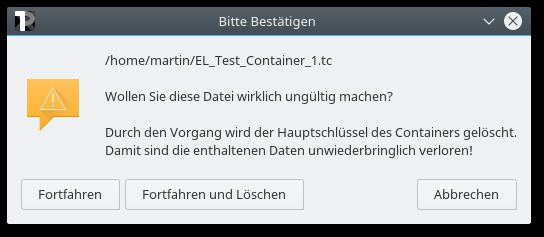
Abbildung 5: Eine mit Trupax ungültig gemachte Containeradtei lässt sich nicht mehr öffnen – die Daten sind unwiederbringlich verloren.
- Trupax verrichtet im Anschluss seine Arbeit und Sie gelangen, sobald der Vorgang beendet ist, zum Hauptfenster zurück.
Platz für später
Trupax erzeugt standardmäßig eine Container, dessen Größe genau ausreicht, um die ausgewählten Dateien darin zu speichern. Vielleicht wollen Sie aber, dass der Container freien Platz bietet, damit Sie später zusätzliche Dateien hinzufügen können. Dafür können Sie beim Anlegen des Containers eine Reserve einplanen. Im rechten Bereich des Fensters finden Sie das Eingabefeld Freier Speicherplatz (Abbildung 3). Dort tragen Sie die gewünschte Reserve in Bytes oder über die Kürzel für MByte (“m”) oder GByte (“g”) ein: Mit 100m reservieren Sie also 100 MByte an freiem Platz. Die maximale Größe, die ein mit Trupax erstellter Container haben kann, liegt bei etwas mehr als 1 TByte.
Fazit
Trupax ist eine willkommene Hilfe, wenn Sie Dateien komfortabel verschlüsseln möchten. Dabei erzeugt es (anders als TrueCrypt und VeraCrypt) Container in genau der benötigten Größe für eine Auswahl von zu sichernden Dateien. Die Container sind zudem TrueCrypt-kompatibel, lassen sich später also auch auf Rechnern ohne Trupax-Installation verwenden.
Infos
- TrueCrypt: http://truecrypt.sourceforge.net/
- VeraCrypt: https://veracrypt.codeplex.com/
- Trupax: https://www.coderslagoon.com/

