


Mozillas Thunderbird ist bereits der SUV unter den Mailprogrammen, doch mit etwas zusätzlichem Tuning verbessert sich seine Straßenlage noch – um den Autojargon zu verlassen: Wir stellen Add-ons vor, die den Mailclient noch nützlicher machen.
Thunderbird bietet schon ab Werk so viele Funktionen, dass Anwender einige Zeit benötigen, um das Programm vollständig zu beherrschen. Dennoch kann ein Mailclient nie die Wünsche aller Anwender erfüllen, und über das Add-on-System lässt sich Thunderbird nach Bedarf erweitern.
Welche von den zahlreichen Add-ons nützlich sind, ist auch Geschmacksache – wir waren zum Beispiel nicht vom besonderen Nutzen der aktuell populären Emoji-Erweiterung überzeugt, die eine neue Randspalte mit vielen Emoji-Icons für die Integration in E-Mails anbietet, aber wie gesagt: Geschmacksache.
Wir haben für diesen Artikel vier Add-ons ausgewählt, von denen Sie profitieren, wenn Sie schon mit Thunderbird vertraut sind.
Mails umleiten
Mailprogramme aus den ersten Jahren des Internet hatten ein Feature namens “Bounce” (dt. abprallen): Es ist eine Variante der Nachrichtenweiterleitung, bei der man keinen zusätzlichen Text in die Nachricht schreibt und auch die Betreffzeile nicht anpasst. Zudem ändert sich beim Bouncen auch der Absender nicht, das Mailprogramm trägt lediglich einige zusätzliche Header in die Mail ein und schickt sie zum neuen Empfänger (Abbildung 1).
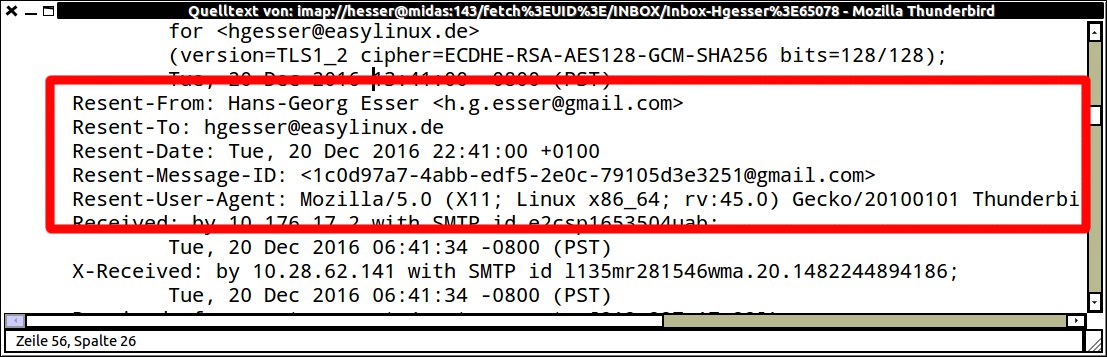
Abbildung 1: Eine von der privaten an die dienstliche Mail-Adresse “gebouncte” Nachricht ist an “Resent-“-Headern erkennbar.
Nützlich war das Bouncen z. B. immer dann, wenn man mehrere Mail-Accounts hat und eine Nachricht im “falschen” Konto empfangen hatte: Bouncen und Löschen, und schon war die Nachricht im richtigen Postfach. Auf eine gebouncte Mail konnte man auch problemlos antworten, weil sich die Absenderangabe nicht änderte.
Mit dem Aufkommen grafischer Mailprogramme ist das Bouncen aus unerklärlichen Gründen in Vergessenheit geraten, doch das Add-on “Mail Redirect” [1] bringt es zurück. Nach der Installation und einem Thunderbird-Neustart erscheint in der Nachrichtenansicht neben den alten Schaltflächen für Antworten und Weiterleiten ein zusätzlicher Button, der mit Umleiten beschriftet ist. Klicken Sie ihn an, öffnet sich ein neuer Dialog, in dem Sie einen oder mehrere Empfänger eintragen können (Abbildung 2). Außer der Schaltfläche öffnet auch [Strg]+[B] den Dialog (und ergänzt damit die Shortcuts [Strg]+[R] fürs Beantworten und [Strg]+[L] fürs Weiterleiten).
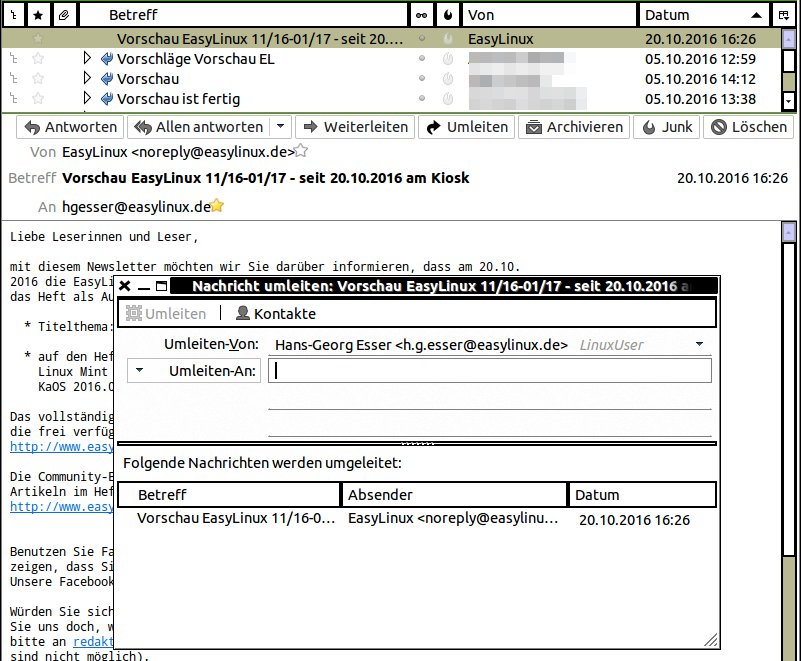
Abbildung 2: Ein Klick auf “Umleiten” öffnet ein kleines Fenster, in dem Sie Empfänger auswählen können.
Solange der Umleiten-Dialog geöffnet ist, können Sie per Drag & Drop weitere Mails in die Nachrichtenliste ziehen, um mehrere Mails zu bouncen. Haben Sie alle Empfänger angegeben, drücken Sie [Strg]+[Eingabe], um die Nachricht zu verschicken: Das ist dieselbe Tastenkombination wie im klassischen Mail-Verfassen-Fenster.
Ein alternativer Weg, mehrere Nachrichten auf einen Rutsch umzuleiten, führt über das Markieren aller relavanten Mails (mit [Strg] und Mausklick). Wenn Sie dann eine der markierten Zeilen mit rechts anklicken, erscheint ein Kontextmenü, das jetzt den neuen Eintrag Umleiten enthält.
Eine Nachricht, die Sie umgeleitet haben, markiert Thunderbird mit einem grünen Pfeil – im Gegensatz zu den orangen Pfeilen, die weitergeleitete Mails erhalten (Abbildung 3). Wenn Sie beides gemacht haben, zeigt das Programm beide Pfeilsymbole an.
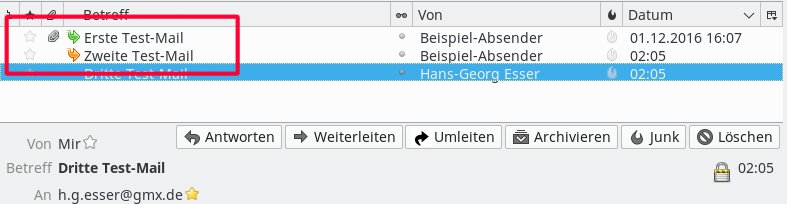
Abbildung 3: Grüner oder oranger Pfeil? Daran erkennen Sie, ob Sie eine Nachricht um- oder weitergeleitet haben.
Header anpassen
Wer den Maildienst GMX nutzt, ist es gewohnt, Nachrichten mit Betreffzeilen der Form * * * GMX Spamverdacht * * * Dieses Angebot wird Sie überraschen im Postfach zu finden; auch andere Anbieter bauen solche Kennzeichnungen ein. Manchmal meint es die Spam-Erkennung aber zu gut und markiert auch legitime Nachrichten als Spam. Wollen Sie dann auf diese Mail antworten, steht der Spamverdacht-Hinweis in Ihrer Antwort-Betreffzeile; zudem stört der lange Warntext bei der Suche nach Mails.
Mit den Bordmitteln von Thunderbird haben Sie keine Chance, den Text der Betreffzeile zu verändern – hier kommt das Add-on “Header Toools Lite” [2] ins Spiel. Nach Einrichtung und Neustart erhalten Sie beim Rechtsklick auf eine E-Mail einen neuen Eintrag HeaderToolsLite, hinter dem sich zwei Unterpunkte verbergen:
- Change header details (dt. Header-Elemente bearbeiten) öffnet den Dialog aus Abbildung 4, in dem Sie den Betreff (Subject), das Datum (Date), Absender und Empfänger (Sender, Recipients), die Reply-to-Adresse sowie zwei weitere Felder verändern können. Tragen Sie dort einfach die neuen Wunschwerte ein, und klicken Sie auf OK.
- Edit full source (dt. vollen Quelltext bearbeiten) präsentiert zunächst eine Warnung und öffnet dann die gesamte E-Mail (also sämtliche Header-Zeilen und auch den Nachrichtentext) in einem kleinen Texteditor-Fenster (Abbildung 5). Von der Verwendung dieser Funktion raten wir (genau wie die Add-on-Entwickler) ab.
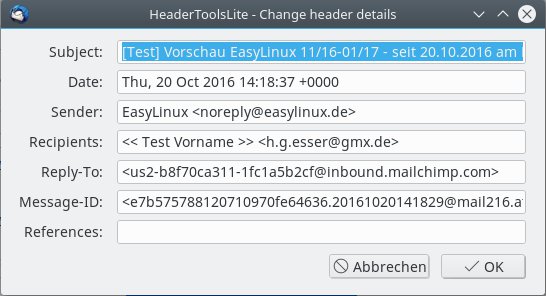
Abbildung 4: Die wichtigsten Header erreichen Sie über den ersten Unterpunkt des neuen Menüpunkts “HeaderToolsLite”: Hier ändern Sie störende Betreffzeilen.
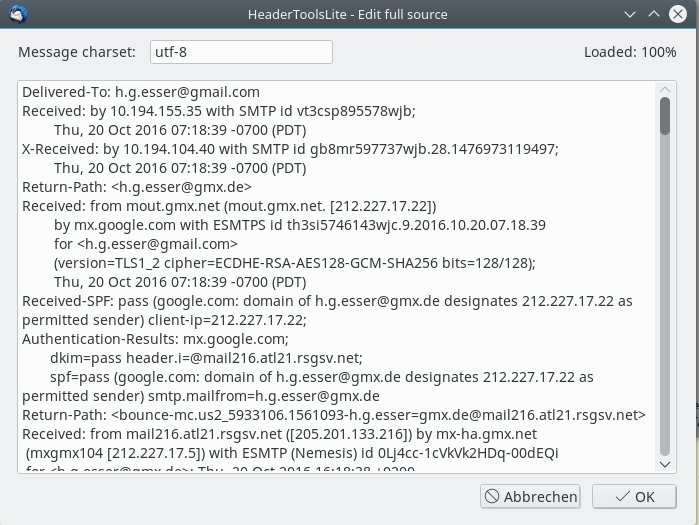
Abbildung 5: Wenn Sie die Funktion “Edit full source” der Header Tools Lite rufen, können Sie die gesamte Nachricht bearbeiten.
Vorsicht: Änderungen von Datumsfeldern sollten Sie in der Regel vermeiden, denn wenn Sie nicht exakt ein gültiges Datumsformat erzeugen, kann das Mailprogramm die Nachricht eventuell nicht mehr anzeigen.
Eigene Ordner-Sortierung
Thunderbird zeigt alle für ein Konto eingerichteten Ordner und Unterordner in einer Hierarchie an und verwendet dafür eine alphabetische Sortierung. Wer außer den meist automatisch vorhandenen Ordnern (Posteingang, Gesendet, Papierkorb, Spam, Entwürfe) keine oder nur wenige eigene Ordner anlegt, wird damit kein Problem haben: Die Standardordner erscheinen eh am Anfang (werden also nicht mit sortiert), und bei drei, vier selbst erzeugten Ordnern ist die Reihenfolge nicht besonders wichtig.
Nutzen Sie E-Mails aber sehr intensiv und haben sich im Laufe der Jahre eine verschachtelte Struktur mit hunderten Ordnern angelegt, kennen Sie sicher das folgendes Problem: Die interessanten Ordner sind immer außerhalb des sichtbaren Bereichs und nur durch Scrollen zu erreichen; außerdem braucht man bei Verschiebe-Aktionen von einem Ordner in einen anderen immer zwei Ordner, die nicht gleichzeitig in der Liste auf dem Bildschirm auftauchen können, weil zwischen ihnen zu viele andere Ordner liegen.
Wünschenswert wäre es dann, die Ordner umzusortieren und z. B. selten benutzte Ordner ganz nach unten zu schieben. Von Haus aus kann Thunderbird das nicht; die alphabetische Sortierung ist eine feste Vorgabe. Mit dem Add-on “Manually Sort Folders” [3] lösen Sie das Problem:
-
- Nach der Installation des Add-ons und einem Neustart öffnen Sie über den Hamburger-Menü-Eintrag Add-ons den Add-ons-Manager, finden dort die Zeile mit dem Sortier-Add-on und klicken darin auf Einstellungen.
- Es öffnet sich ein Einstellungsfenster mit drei Reitern, Sie brauchen den mittleren (Ordner sortieren, Abbildung 6).
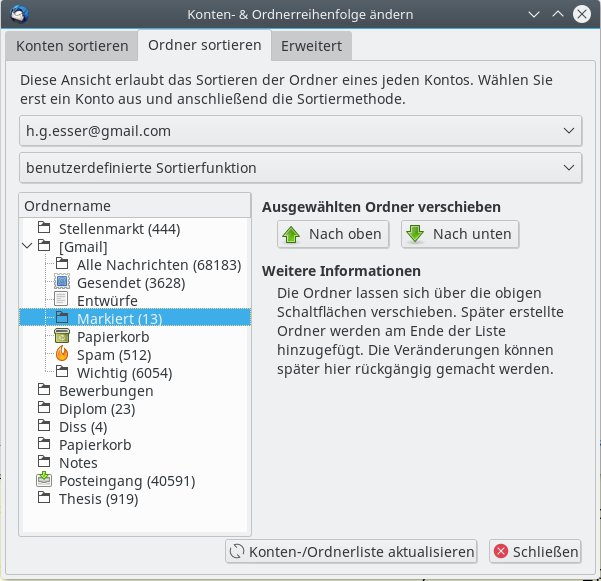
Abbildung 6: Mit dem Add-on “Manually Sort Folders” ändern Sie die Reihenfolge der Ordner im linken Fensterbereich.
- Wählen Sie aus dem oberen Drop-down-Menü den Mail-Account, dessen Ordner Sie umsortieren möchten. Dann erscheint unten links eine Liste aller Ordner in der aktuell gültigen Sortierung. Sehen Sie vor einem Ordner ein Größerzeichen (>), verbergen sich dahinter Unterordner. Per Klick auf das Größerzeichen oder Doppelklick auf den Ordnernamen klappen Sie die Unterordner aus und wieder ein.
- Markieren Sie nun einen Ordner, den Sie verschieben möchten. Durch Klicks auf die Schaltflächen Nach oben und Nach unten bewegen Sie ihn an eine andere Position.
- Wiederholen Sie den letzten Schritt für weitere Ordner, bis Sie die Wunschsortierung erreicht haben; klicken Sie auf Schließen, wenn Sie fertig sind.
Sofort nach dem Schließen aktualisiert Thunderbird die Ansicht, und Sie können nun mit Ihrer Vorzugssortierung arbeiten.
Wer mehrere Mailkonten in Thunderbird einrichtet, hat dasselbe Problem mit der Reihenfolge der Accounts: Testkonten, die man gar nicht mehr braucht, haben es nach oben in der Liste geschafft und stören dort. Auch dafür bietet dieses Add-on eine Lösung: Auf dem ersten Reiter Konten sortieren der Einstellungen schieben Sie auf gleiche Weise ganze Konten mit allen zugehörigen Ordnern nach oben oder unten.
Anhänge aus Outlook-Mails
Letzter in der Liste ist das Add-on “LookOut (fix version)” [4], mit dem Sie es vermeiden können, Microsoft-Outlook-Benutzer zu beschimpfen. Deren Mailprogramm verschickt Anhänge im TNEF-Format (Transport Neutral Encapsulation Format [5]), das ist eine Eigenentwicklung von Microsoft, die Outlook und Exchange verwenden. Beim Versenden erzeugt Outlook eine Container-Datei, die immer winmail.dat heißt und (ähnlich wie ein Zip-Archiv) die eigentlichen Dateien enthält.
Benutzt der Empfänger einer solchen Mail auch Outlook, gibt es keine Probleme: Es erscheinen wie gewünscht die Anhänge. Empfangen Sie hingegen mit Thunderbird eine solche Mail, sehen Sie nur einen Anhang mit dem Dateinamen winmail.dat. Die können Sie speichern, haben dann aber kein Programm zum “Entpacken”. Unter Kubuntu und OpenSuse könnten Sie das Paket tnef nachinstallieren und dann auf der Konsole mit dem gleichnamigen Befehl die Anhänge extrahieren (Abbildung 7), das ist aber umständlich.
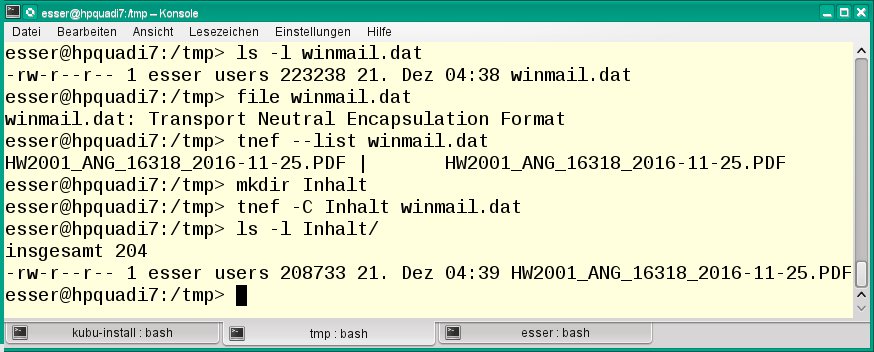
Abbildung 7: Mit “tnef” können Sie TNEF-Container (“winmail.dat”) auf der Shell entpacken.
Besser ist es, die schon erwähnte Erweiterung “LookOut (fix version)” zu installieren, die ohne weiteren Konfigurationsaufwand einfach im Hintergrund das Entpacken der merkwürdigen Microsoft-Archivdateien erledigt und die vom Absender beabsichtigten Dateianhänge anzeigt (Abbildung 8).
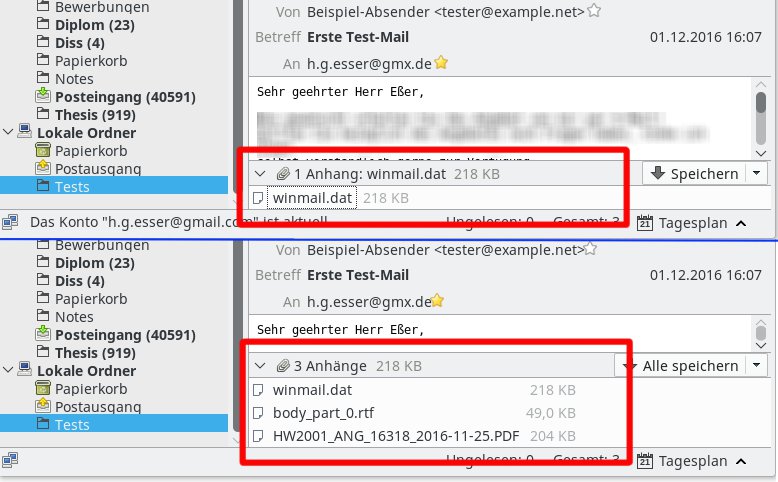
Abbildung 8: Magie: Was gerade noch ein nutzloser Anhang namens “winmail.dat” war, wird mit LookOut zu einer PDF-Datei.
Mehr Add-ons
War in unserer kleinen Auswahl etwas für Sie dabei? Wenn nicht, besuchen Sie doch die Add-on-Webseite von Thunderbird [6]. Zwei weitere wichtige Add-ons, das Kalendermodul Lightning und den OpenPGP-Verschlüssler Enigmail, haben wir in den beiden vorangehenden Artikeln besprochen.
Glossar
- Header
- Header sind die Kopfzeilen einer E-Mail-Nachricht, die Metadaten zu dieser Mail enthalten, darunter Absender und Empfänger, Datum und Betreff. Header-Zeilen haben immer die Form Header-Feld: Wert, z. B. To: redaktion@easylinux.de.
- Reply-to-Adresse
- Wenn eine E-Mail einen Reply-To:-Header hat, sollen Antworten an die dort angegebene Adresse (und nicht an den Absender) gehen.
Infos
- Add-on “Mail Redirect”: https://addons.mozilla.org/de/thunderbird/addon/mailredirect/
- Add-on “Header Toools Lite”: https://addons.mozilla.org/de/thunderbird/addon/header-tools-lite/
- Add-on “Manually Sort Folders”: https://addons.mozilla.org/de/thunderbird/addon/manually-sort-folders/?src=search
- Add-on “LookOut (fix version)”: https://addons.mozilla.org/de/thunderbird/addon/lookout-fix-version/
- Wikipedia-Seite zu TNEF: https://de.wikipedia.org/wiki/TNEF
- Thunderbird-Add-ons: https://addons.mozilla.org/de/thunderbird/

