


Die Textverarbeitung OpenOffice Writer bietet Ihnen alle Werkzeuge, die Sie zum Schreiben und Gestalten einer professionellen Druckschrift benötigen. Wir zeigen Ihnen im Detail, wie Sie das Programm für Ihre künftigen Werke einsetzen.
Jedes Jahr erscheinen allein in Deutschland rund 94.000 neue Titel im Buchmarkt – und die Zahl wächst seit Jahren kontinuierlich an [1]. Das Gute ist: Moderne Herstellungs- und Vertriebsmethoden machen es leichter als früher, auch kleinste Auflagen ab einem Exemplar zu produzieren und zu verkaufen. Jeder des Schreibens überdurchschnittlich Kundige hat zudem in der Regel ein Werkzeug vor sich, mit dem er ein Buch komplett selber produzieren kann: einen PC mit einer professionellen Textverarbeitung.
Na gut: Ein damit verfasstes und gestaltetes Buch kann mit liebevoll gesetztem Tiefdruck nicht mithalten – meist soll es das aber auch gar nicht. Examensarbeiten, Biografien, Familiengeschichten oder Reiseerinnerungen gehören in die Kategorie Gebrauchslyrik: Sie sind kaum für die Ewigkeit gedacht, sondern wenden sich an einen eng umrissenen, meist privaten oder halböffentlichen Kreis von Lesern. Aber auch die verdienen ein handwerklich sauber gemachtes Druckwerk. In diesem Workshop lesen Sie, wie Sie das mit der freien Textverarbeitung OpenOffice Writer erledigen. Die hat alles, was Sie brauchen.
Seitenformat einstellen
Am Anfang Ihrer schriftsteller- und -setzerischen Arbeit stehen einige Grundüberlegungen zum Format des Buchs und zur Definition der dort enthaltenen Elemente. Dabei haben Sie zwar fast alle Freiheiten; allerdings gewinnt ein Buch durch die Beschränkung auf einige wenige Möglichkeiten. Möchten Sie ein Werk mit den Außenmaßen 150 x 600 Zentimeter verfassen, tun Sie es! Allerdings werden Sie Probleme haben, eine Druckerei und Buchbinderei zu finden, die ein solches Format verarbeiten kann. Möglich ist das, die Frage ist nur zu welchem Preis? Besser ist es, sich an gängige Formate zu halten, auch wenn das möglicherweise mit Kompromissen bei der Herstellung verbunden ist. Die Online-Enzyklopädie Wikipedia listet unter dem Stichwort Buchformate gängige Formate auf [2], an denen Sie sich orientieren können.
Für diesen Workshop haben wir uns für das Buchformat Oktav entschieden, das eine Höhe des Buchrückens von 18,5 bis 22,5 Zentimetern zulässt. Entscheidend für dieses Maß ist übrigens der Buchrücken; die Seiten können theoretisch auch ein anderes Maß haben, praktisch ist es bei uns aber identisch.
Um in OpenOffice Writer ein solches Maß einzustellen, wählen Sie Format / Seiteneinstellungen und wechseln ins Register Seite. Stellen Sie unter Breite den Wert 15 ein, unter Höhe den Wert 22. Hier definieren Sie auch die übrigen Seitenparameter. Gemeinhin unterscheiden sich bei Büchern linke und rechte Seiten: Bei einer linken Seite ist der breite Rand links außen, bei der rechten entsprechend rechts. Im Bundsteg, also dort, wo die Seiten des Buchs zusammengebunden werden, ist der Rand kleiner. Stellen Sie zunächst ein, dass sich linke und rechte Seite unterscheiden: Unter Seitenlayout benötigen Sie die Option Gespiegelt. Passen Sie dann die Seitenränder an: Für Innen zum Beispiel einen Wert von 1,00 cm, für außen den Wert 3,00 cm. In der kleinen Vorschau (Abbildung 1) sehen Sie, wie sich diese Vorgaben auf Ihre Seiten auswirken.
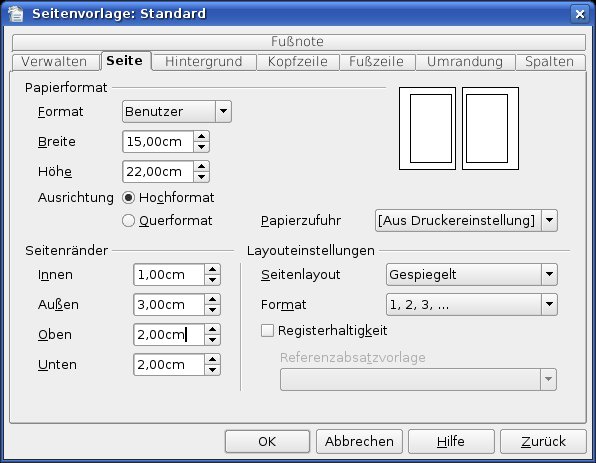
Abbildung 1: In den Seiteneinstellungen legen Sie das Format sowie die Seitenanordnung Ihres Buches fest.
Kopf- und Fußzeilen definieren
Wechseln Sie anschließend zum Reiter Kopfzeile. Hier schalten Sie die regelmäßig wiederkehrende Zeile im Seitenkopf ein. Gleiches tun Sie im Register Fußzeile. Möchten Sie diese Zeilen in linken und rechten Seiten unterschiedlich füllen, deaktivieren Sie jeweils die Option Inhalt links/rechts gleich. Wünschen Sie zudem eine feste Höhe für beide – was dem gleichmäßigen Aussehen Ihrer Seiten sehr förderlich ist –, schalten Sie auch Höhe dynamisch anpassen aus. Übernehmen Sie die voreingestellten 0,50 cm, haben Sie anschließend genau je eine Zeile Platz für Kopf- und Fußzeile.
Normalerweise finden Sie in der Kopfzeile Angaben wie die Kapitelüberschrift oder den Buchtitel, manchmal auch die Überschrift des Haupt- und die des Unterkapitels. Beides fügen Sie über so genannte Felder ein. Das hat einen doppelten Vorteil: Erstens müssen Sie den Inhalt nur ein einziges Mal definieren, anschließend füllt Writer diese Felder automatisch. Zweitens können Sie Überschriften beliebig ändern, ohne darauf achten zu müssen, diese in allen Kopfzeilen zu korrigieren – auch das übernimmt die Textverarbeitung für Sie.
Um solche Felder in die Kopf- und Fußzeilen einzufügen, gehen Sie so vor:
- Stellen Sie die Einfügemarke in die Kopfzeile der ersten Seite. Bei der handelt es sich um eine rechte Seite, wie Sie an den Rändern unschwer erkennen. Wählen Sie anschließend Einfügen / Feldbefehl und dort Titel. Zu sehen ist anschließend nur ein schmaler grauer Balken als Zeichen dafür, dass hier ein Feldbefehl steht.
-
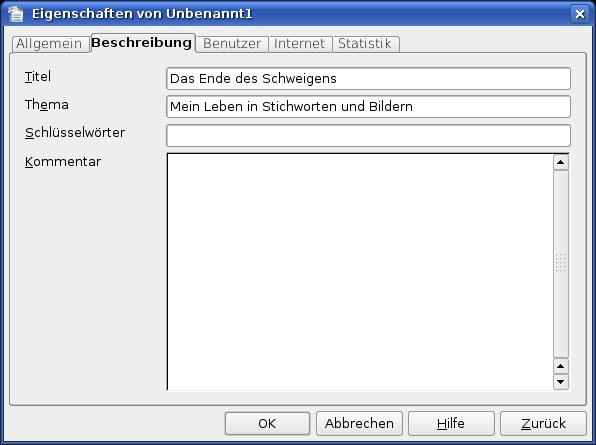
Wählen Sie aus dem Menü Datei die Eigenschaften. Dort hinterlegen Sie einige zentrale Dokumentinformationen. Ins Register Beschreibung tragen Sie zum Beispiel einen Titel sowie das Thema Ihres Buchs (Abbildung 2) ein und bestätigen die Eingaben mit OK.
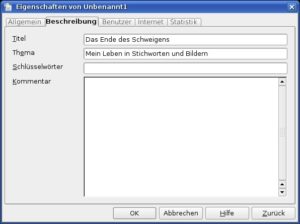
Abbildung 2: Tragen Sie in die Eigenschaften Ihres Dokuments Titel und Thema ein, können Sie diese Angaben später für die Kopfzeile verwenden.
- Sehen Sie den Titel noch nicht, schalten Sie mit [Strg]+[F9] den FeldnamenDokumentinfo:Titel ein und über dieselbe Tastenkombination wieder aus. Sollte dieses Tastenkürzel bei Ihnen unter KDE nicht funktionieren, ändern Sie die Anzeige über Ansicht / Feldnamen. Dann sehen Sie das Feld mit dem Titel Ihres Dokuments.
- Fügen Sie über [Strg]+[Eingabe] eine neue – linke – Seite ein. Stellen Sie die Einfügemarke wieder in die Kopfzeile und wählen Sie Einfügen / Feldbefehl / Thema. Anschließend zeigt Writer direkt das Thema Ihres Buchs an, das Sie eben bei den Eigenschaften eingetragen haben.
- Möchten Sie stattdessen die jeweilige Kapitelüberschrift hier eintragen, wählen Sie Einfügen / Feldbefehl / Andere. Damit öffnen Sie das Fenster Feldbefehle. Hier können Sie sich einen Überblick über die vordefinierten Felder verschaffen, die prinzipiell für Ihr Dokument zur Verfügung stehen. Wechseln Sie danach in das Register Dokument.
- Klicken Sie bei Feldtyp auf Kapitel und bei Format auf Kapitelname. Anschließend wählen Sie Einfügen und schließen den Dialog.
-
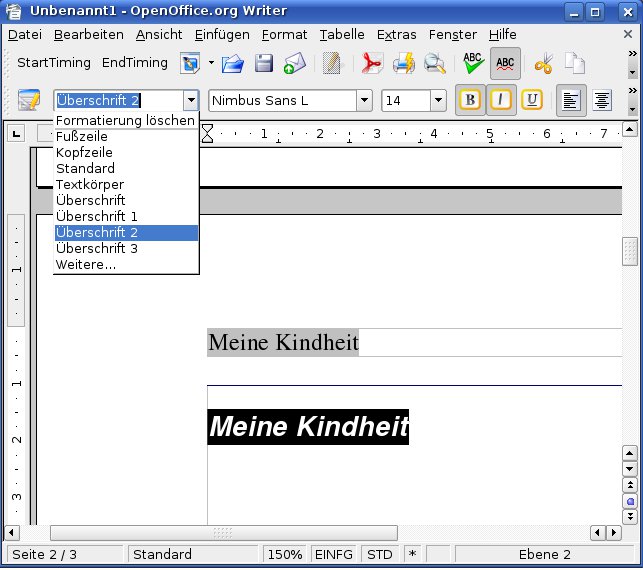
Geben Sie anschließend im Textfeld der Seite (nicht in der Kopfzeile!) einen Kapitelnamen ein, zum Beispiel Meine Kindheit. Markieren Sie den Text und formatieren Sie ihn über die Vorlagenauswahl zum Beispiel als Überschrift 2 (Abbildung 3). So erkennt Writer den Text als Kapitelüberschrift und füllt auch die Kopfzeile entsprechend aus. (Anmerkung: Überschrift 1 verwenden Sie am besten ausschließlich für den Titel Ihres Buches.)
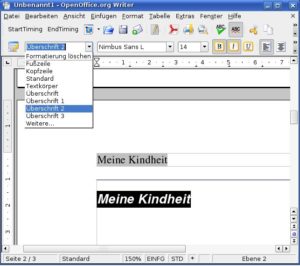
Abbildung 3: Formatieren Sie Text als Kapitelüberschrift, interpretiert Writer dieses Format für die Kopfzeile.
- Formatieren Sie die Kopfzeile nach Belieben: Alle Schriftformate, die Sie ihr zuweisen, übernimmt Writer anschließend für alle Kopfzeilen automatisch. Ändern Sie anschließend Einträge in den Eigenschaften, zum Beispiel den Titel, und drücken Sie [F9], sehen Sie die Änderungen direkt in der Kopfzeile. Empfehlenswert ist es, Einträge auf einer linken Seite linksbündig, auf einer rechten Seite rechtsbündig zu platzieren. Dazu reicht es, den Cursor in die Zeile zu stellen und auf die entsprechende Schaltfläche in der Symbolleiste Format zu klicken.
Ähnlich gehen Sie auch beim Füllen der Fußzeile vor; hier bietet sich der Feldbefehl Seitennummer an. Auch den verteilen Sie auf linker und rechter Seite wie beschrieben und formatieren ihn nach Belieben. Um Kopf- und Fußzeile vom Rest des Textes auch optisch abzuheben, bietet es sich an, eine waagerechte Linie unterhalb der Kopf- und oberhalb der Fußzeile einzufügen. Dazu blenden Sie sich über Ansicht / Symbolleisten die Leiste Zeichnen ein und wählen dort das Linienwerkzeug aus. Ziehen Sie mit gedrückter [Umschalt]-Taste jeweils eine gerade Linie in Kopf- und Fußzeile. Sie können diese Linie anschließend mit der Maus noch verschieben oder – an den türkisen Anfassern – skalieren, wenn sie noch nicht genau passen sollte. Halten Sie dabei [Umschalt] gedrückt, bleibt die Linie absolut waagerecht.
Schriftformate definieren
OpenOffice bietet Ihnen eine Vielzahl von Schriften und Variationen davon: Sie können nicht nur verschiedene Fonts verwenden, sondern auch noch unterschiedliche Größen sowie Schrifteffekte wie Fett oder Kursiv. Um sich nicht in der bunten Welt der Möglichkeiten zu verlieren, ist hier zunächst ein bisschen Planung angesagt: Schreiben Sie einmal auf, wie viele verschiedene Schriften Sie benötigen.
Da wäre zuerst die so genannte Brotschrift, die so heißt, weil Schriftsetzer früher nach Zeichenzahl bezahlt wurden und mit der Schrift für den Fließtext buchstäblich ihr Brot verdienten. Verwenden Sie für den Fließtext am besten eine Schrift mit Serifen [3], zum Beispiel die Bitstream Charter. Serifen (französisch “Füßchen”) sind kleine Verzierungen an den Buchstaben, die dem Auge mehr Halt beim Lesen geben. Achten Sie bei der Grundschrift Ihres Buchs zudem auf ausreichende Schriftgröße. Die sollte mindestens 10 Punkt betragen; lesen auch ältere Menschen Ihr Werk, können Sie auch 12-Punkt-Schriften verwenden.
Für Überschriften definieren Sie einen zweiten Font. Hier funktionieren auch Fonts ohne Serifen, so genannte Grotesk-Schriften wie die DejaVu Sans. Die fehlenden Verzierungen empfanden die Menschen vor ein paar hundert Jahren tatsächlich als grotesk – daher stammt diese Bezeichnung. Heute hat man sich längst an solche Schriften gewöhnt. Definieren Sie unterschiedliche Überschriftentypen (Hauptüberschrift, Zwischentitel, Kapitelüberschrift,…) und weisen Sie diesen Typen dieselbe Schrift, aber unterschiedliche Schnitte und Größen zu. So kann die Hauptüberschrift zum Beispiel als DejaVu Sans mit einer Größe von 24 Punkt und zudem Fett daher kommen, ein Zwischentitel dagegen in 14 Punkt und Kursiv – wichtig ist, dass Sie nicht zu viele Variationen verwenden, weil das Schriftbild des Buchs unter diesem Mix leidet.
Verwenden Sie Bildunterschriften, Kästen oder Marginalien [4], sollten Sie auch hier Schriften definieren: Bildunterschriften und Randnotizen als Variationen der Brotschrift, Kästen mit einer dritten Schriftfamilie, zum Beispiel eine Lucida Sans, um diese Elemente deutlich vom Fließtext zu trennen.
Damit Sie diese Schriften später auf Knopfdruck abrufen können, ist es nötig, einmalig passende Stilvorlagen für jedes einzelne Element zu erstellen. Writer bietet Ihnen dafür das Menü Formatvorlagen an, dass Sie über Format oder [F11] erreichen (Abbildung 4).
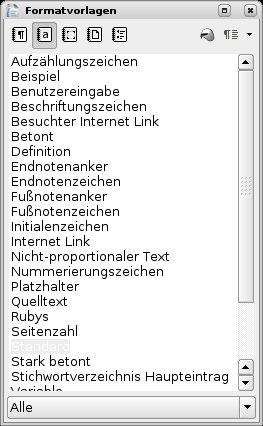
Abbildung 4: In den Formatvorlagen von Writer legen Sie die Stile an, die Sie für Ihr Buch benötigen.
Formatvorlagen erstellen
Das Prinzip von Formatvorlagen ist: einmal gemacht, beliebig oft verwendet. Das kostet zwar Zeit für das Erstellen, spart aber anschließend viel Arbeit. Es gibt prinzipiell zwei Wege, eine Formatvorlage einzurichten: Sie formatieren einen Text nach Wunsch und machen aus der Formatierung eine Formatvorlage. Oder Sie passen eine vorhandene Vorlage an Ihre Bedürfnisse an.
Nehmen wir an, Sie haben einen beliebigen Text formatiert, zum Beispiel kursiv und mit Einzug, etwa, um später längere Zitate auf diese Weise kenntlich zu machen.
-
Um daraus eine Formatvorlage zu machen, markieren Sie den Text und drücken [F11], um die Vorlagenliste auf den Bildschirm zu holen. Klicken Sie nun auf die Schaltfläche rechts oben und wählen Sie Neue Vorlage aus Selektion (Abbildung 5).
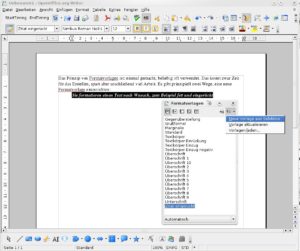
Abbildung 5: Eine neue Formatvorlage erstellen Sie einfach aus einer vorhandenen Formatierung des Textes.
- Vergeben Sie anschließend einen Vorlagennamen, zum Beispiel Zitat eingerückt. Stoßen Sie dabei zufällig auf einen bereits vorhandenen Namen, macht OpenOffice Sie darauf aufmerksam: Bei Standardvorlagen müssen Sie einen anderen wählen und ansonsten entscheiden, ob Sie die vorhandene Vorlage überschreiben möchten.
- Zum Schluss klicken Sie einfach auf OK, und die Vorlage ist fertig.
-
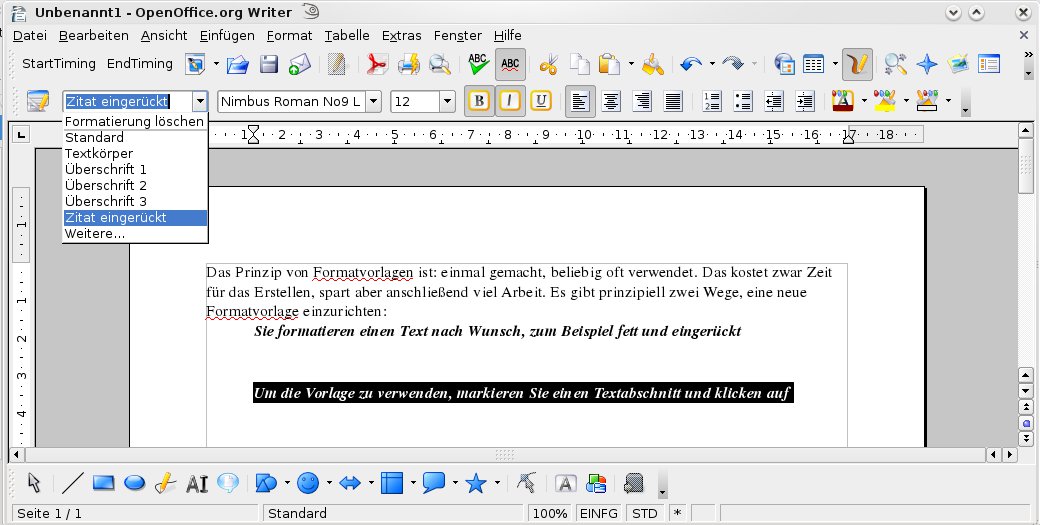
Um die neue Vorlage zu verwenden, stellen Sie die Einfügemarke in einen Textabschnitt und klicken in der Symbolleiste Format auf den Pfeil neben dem Eintrag Standard. In der Liste finden Sie dann Ihre Formatvorlage, im Beispiel Zitat eingerückt (Abbildung 6).
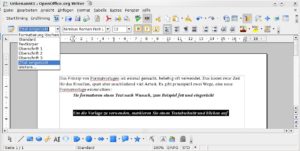
Abbildung 6: Eigene Formatvorlagen verwenden Sie komfortabel über die Formatsymbolleiste.

Verwenden Sie einzelne Formate häufig, geht die Arbeit noch schneller, wenn Sie das Format per Tastenkürzel zuweisen.
- Wählen Sie über das Menü Extras / Anpassen und wechseln Sie ins Register Tastatur.
- Suchen Sie dort unter Funktionen den Bereich mit dem Namen Formatvorlagen und anschließend – in diesem Fall – die ParagraphStyles oder Absatzvorlagen.
- In der Spalte Funktion markieren Sie dann Ihre Formatvorlage Zitat eingerückt.
-
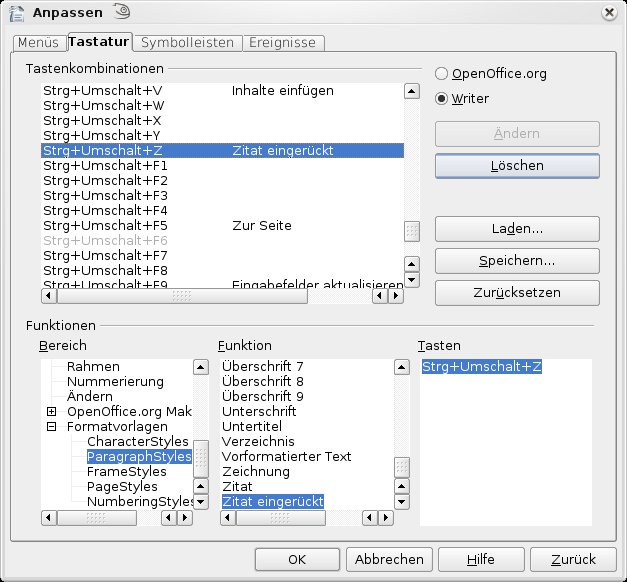
Suchen Sie sich nun aus der Liste der Tastenkombinationen eine beliebige aus. Sie können entweder eine vorhandene überschreiben oder eine bisher nicht vergebene verwenden. Einzig die ausgegrauten Kürzel stehen nicht zur Verfügung, weil sie systemweite Bedeutung haben. Als Beispiel nehmen Sie die Kombination [Strg]+[Umschalt]+[Z] und weisen sie der Vorlage über Ändern zu (Abbildung 7). Mit OK verlassen Sie das Menü und rufen künftig die Formatvorlage über dieses Kürzel auf.
Abbildung 7: Über Tastenkombinationen können Sie Ihre Formatvorlagen noch schneller aufrufen.
Tipp: Für viele Standardzwecke verfügt OpenOffice bereits über vorbereitete Sätze von Formatvorlagen. Die erreichen Sie ebenfalls über die Formatliste [F11]. Hinter der schon erwähnten Schaltfläche finden Sie unter anderem den Eintrag Vorlagen laden und anschließend eine hinreichend große Anzahl dieser Formate.
Bilder einfügen und platzieren
Möchten Sie in Ihrem Buch mit Abbildungen arbeiten, sollten Sie vorher alle Bilder entsprechend aufbereiten: Definieren Sie zum Beispiel im Grafikprogramm Gimp, das Sie in jeder gängigen Linux-Distribution finden, den Ausschnitt und – noch wichtiger – die Auflösung des Bilds. Soll das Buch gedruckt werden, benötigen Sie Bilder mit einer Auflösung von mindestens 300 dpi (“dots per inch”, Punkt pro Zoll). Diesen Wert stellen Sie in Gimp über Bild / Druckgröße ein. Tragen Sie dort bei X-Auflösung die Auflösung 300 Pixel/in ein, die Y-Auflösung ändert sich automatisch mit.
Um ein Bild in Ihr Writer-Dokument einzubauen, wählen Sie aus dem Menü Einfügen / Bild / Aus Datei… und suchen sich aus Ihrem Dateiverzeichnis eine passende Illustration per Doppelklick aus. Anschließend platziert Writer das Bild passend innerhalb Ihres Dokuments. Sie können das Bild aber viel genauer an den Textfluss Ihres Buchs anpassen, als Writer das standardmäßig macht. Um diese Optionen einzustellen, doppelklicken Sie auf das Bild. Sie landen zunächst im Register Typ, in dem Sie Bildgröße und -position sowie die Verankerung innerhalb des Textes einstellen. Was Sie auch tun: In dem kleinen Vorschaubildchen oben rechts sehen Sie andeutungsweise, wie sich Ihre Aktion auf das Bild auswirkt (Abbildung 8).
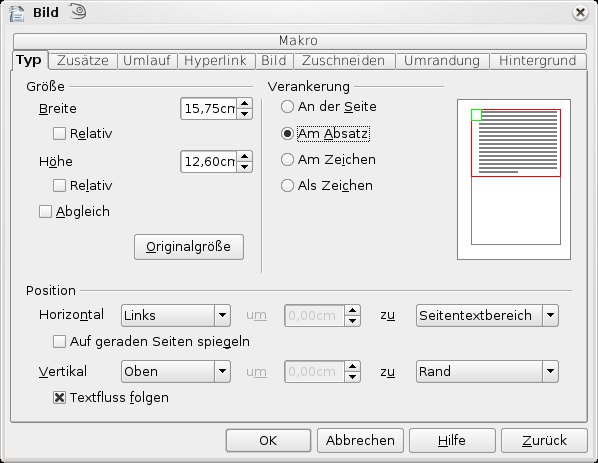
Abbildung 8: Für das genaue Platzieren der Bilder stehen Ihnen zahlreiche Optionen zur Verfügung.
Für das Layout Ihres Buchs ist ein weiteres Register wichtig: Umlauf. Hier stellen Sie ein, wie sich das Bild mit dem Text verträgt. Die besten Optionen lauten Parallel und Dynamisch, weil Writer Text und Bild optimal zueinander anordnet. So steht das Bild dann wahlweise neben oder in dem Text – je nach Größe. Damit beide Elemente nicht zu sehr aneinander kleben, geben Sie bei Abstände für alle vier Seiten einen Wert ein, zum Beispiel 0,20cm (Abbildung 9).
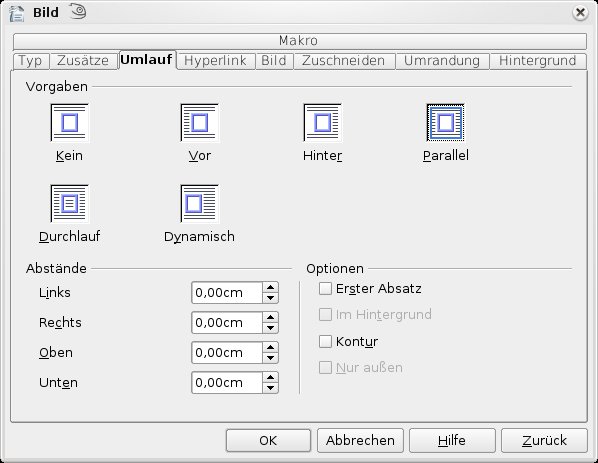
Abbildung 9: Im Register “Umlauf” definieren Sie, wie das Bild im Text steht. “Parallel” bedeutet, dass beide Elemente gleichberechtigt nebeneinander stehen.
Ein Bild sagt zwar oft mehr als 1000 Worte, dennoch vertragen die meisten Illustrationen auch eine Bildunterschrift, die nähere Erklärungen zum Bild liefert. Um eine solche “Legende” einzutragen, verlassen Sie das Bild-Menü und klicken die Abbildung mit der rechten Maustaste an. Aus dem Kontextmenü wählen Sie anschließend die Funktion Beschriftung. Im nachfolgenden Dialog tragen Sie einen Beschriftungstext ein und bestätigen mit OK. Die Nummerierung der Abbildungen übernimmt Writer automatisch. Der Vorteil: Fügen Sie vor einem Bild nachträglich weitere ein und versehen auch diese Abbildungen mit Bildunterschriften, erneuert Writer die Nummerierung entsprechend.
Diese automatische Nummernvergabe hat noch einen weiteren Vorteil: Sie können nach Fertigstellung des Manuskripts leicht ein Abbildungsverzeichnis erstellen. Dazu wählen Sie aus dem Menü Einfügen / Verzeichnisse / Verzeichnisse und wechseln – wenn nötig – in das Register Verzeichnis. Unter Typ nehmen Sie die Option Abbildungsverzeichnis (Abbildung 10) und bestätigen mit OK. Dann fügt Writer an der aktuellen Cursorposition das Verzeichnis ein.
Tipp: Beachten Sie, dass Writer das Verzeichnis nicht automatisch aktualisiert, wenn es sich geändert hat. Das nehmen Sie über den Eintrag Verzeichnis aktualisieren im Kontextmenü der rechten Maustaste vor.
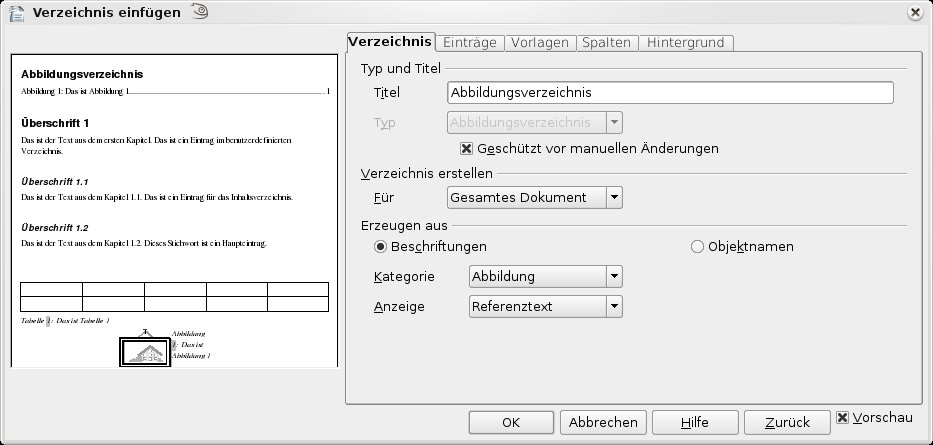
Abbildung 10: Mit Writer erstellen Sie ganz leicht ein vollständiges Verzeichnis der Abbildungen Ihres Buches – vorausgesetzt, Sie haben die Bilder in den Unterschriften nummeriert.
Inhaltsverzeichnis und Register
Wissenschaftliche Werke verfügen in der Regel über zwei weitere Verzeichnisarten: Inhalt und Register oder Index oder Glossar. Beide Elemente erzeugt Writer weitgehend automatisch; nur für die Auswahl der Einträge sind Sie als Autor zuständig.
Um ein Inhaltsverzeichnis zu generieren, bedarf es besonderer Vorarbeiten bei der Formatierung. Writer erkennt nämlich nur solche Einträge, die Sie mit den Überschriftenformaten gestaltet haben. Daher ist es wichtig, die Haupt- und Unterüberschriften nicht einfach nur mit auffälligen Textattributen, etwa einer größeren Schrift oder Fettdruck, zu versehen, sondern mit den dafür vorgesehenen Formaten Überschrift 1, Überschrift 2 und so weiter.
Wenn Sie diese Regel beachten, ist das eigentliche Erstellen des Inhalts ein Kinderspiel. Wieder wählen Sie aus dem Menü Einfügen / Verzeichnisse / Verzeichnisse. Im Register Verzeichnis entscheiden Sie sich unter Typ und Titel jeweils für Inhaltsverzeichnis und stellen bei Bedarf zusätzliche Optionen ein, etwa bei Auswerten bis Ebene die Tiefe, bis zu der Writer Eintragungen im Inhalt vornehmen soll. Normalerweise erzeugt das Programm den Inhalt nun aus der Gliederung. Sie können aber die Textverarbeitung anweisen, den Inhalt aus weiteren Vorlagen zu generieren, die Sie über die Schaltfläche daneben zuordnen. In den übrigen Registern dieses Dialogs stehen Ihnen zusätzliche Optionen zur Verfügung, die sich weitgehend selbst erklären, etwa zu Struktur und Formatierung. Wichtig für den reibungslosen Ablauf der Automatikfunktionen von Writer ist in diesem Zusammenhang die Checkbox Geschützt vor manuellen Änderungen. Die sollten Sie aktiviert lassen, um händische Eingriffe in die Inhaltsübersicht zu unterbinden. Klicken Sie auf OK, fügt Writer den Inhalt an der Cursorposition ein. Auch für den Inhalt gilt: Ändern Sie nachträglich Ihr Manuskript, aktualisieren Sie das Verzeichnis über das Kontextmenü der rechten Maustaste.
Der Index ist ein Verzeichnis wichtiger Begriffe oder Namen, die im Buch auftauchen und auf diesem Wege schnell aufzufinden sind. Zunächst markieren Sie beim Schreiben einzelne Begriffe oder Kombinationen solcher Begriffe und lassen dann Writer den Rest erledigen. Um einen Registereintrag zu erstellen, markieren Sie eine beliebige Textstelle und wählen aus dem Menü Einfügen / Verzeichnisse / Eintrag. Der von Ihnen markierte Begriff – einzelne Wörter funktionieren ebenso wie mehrere aneinander hängende – ist bei Eintrag schon zu sehen. Aktivieren Sie die Optionen Haupteintrag und Auf alle gleichen Texte anwenden, indiziert Writer alle Vorkommen dieses Begriffs (Abbildung 11).
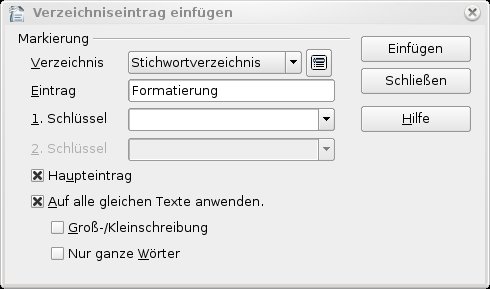
Abbildung 11: Nach dem Markieren eines Begriffs fügen Sie ihn über diesen Dialog in den Index ein.
Klicken Sie danach auf Einfügen und Schließen, um den Dialog zu verlassen. Der indizierte Begriff ist nun grau hinterlegt, was aber später beim Ausdruck nicht zu sehen ist. Über diesen Weg markieren Sie nach und nach alle Begriffe, die Sie für Ihr Stichwortverzeichnis brauchen. Danach bemühen Sie wieder den Menüpunkt Einfügen / Verzeichnisse / Verzeichnisse und wählen diesmal unter Typ das Stichwortverzeichnis aus. Stellen Sie unter Zusätze weitere Optionen ein (Abbildung 12); Zusammenfassen gleicher Einträge etwa bewirkt, dass Writer mehrfach vorkommende Einträge nur einmal nennt, aber jedes Vorkommen referenziert. Zusammenfassen mit f oder ff heißt, dass aufeinander folgende Seitenzahlen nicht einzeln, sondern mit f für eine folgende und ff für mehrere folgende Seiten aufgeführt werden .
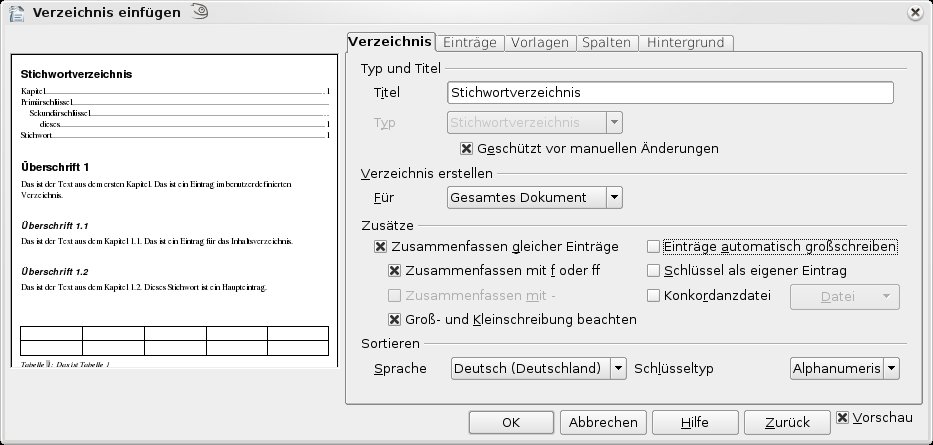
Abbildung 12: Aus den markierten Begriffen erstellen Sie im “Verzeichnis”-Dialog ein umfassendes Stichwortverzeichnis Ihres Buchs.
Interessant ist die unscheinbare Option Konkordanzdatei im Verzeichnisdialog, die Ihnen viel Arbeit abnehmen kann: Eine Konkordanzdatei ist eine einfache Tabelle, die genau die Wörter enthält, die Sie im Stichwortverzeichnis sehen möchten. Aktivieren Sie diese Option und wählen Sie danach mit Klick auf Datei zunächst Neu, um eine Datei mit der Endung sdi anzulegen. Über denselben Weg öffnen Sie anschließend diese Datei und fügen die Stichwörter Ihre Wahl dort ein. Die Optionen (Abbildung 13) legen fest, wie genau Writer beim Indizieren arbeiten soll: Exakt sucht genau das Wort, zum Beispiel “Schriftart”, aber nicht “Schriftarten”; Ganze Wörter berücksichtigt zum Beispiel “Formatierung”, nicht aber “Zeichenformatierung”. Mit OK übernehmen Sie die Einträge.
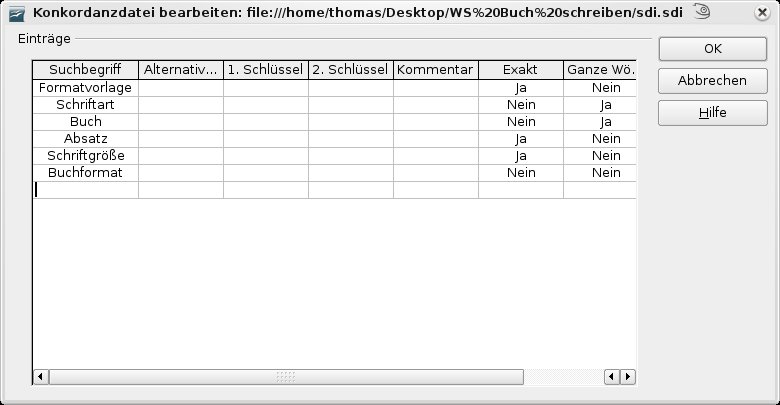
Abbildung 13: In einer Konkordanzdatei tragen Sie die Stichwörter gesammelt ein. Das spart Arbeit beim Indizieren.
Fazit
OpenOffice Writer eignet sich gut zum Erstellen von Büchern aller Art. Seiten- und Schriftformate, Kopf- und Fußzeilen, das Arbeiten mit Bildern, flexibler Textfluss sowie das Erstellen automatischer Verzeichnisse – es ist alles da, was Sie brauchen. Am besten machen Sie sich vor dem Schreiben Gedanken über Form und Elemente Ihres Buchs und erstellen alle Vorlagen und Elemente. Dann haben Sie später damit weniger Arbeit. Das nachträgliche Ändern und Einfügen von Elementen ist zwar möglich, erfahrungsgemäß aber ungleich aufwendiger. Mit einer guten Planung und einem Werkzeug wie Writer steht Ihrer schriftstellerischen Karriere also nichts mehr im Weg.
[1] Rüdiger Wischenbart, “Trotz Brockhaus: Dem Buch geht’s gut”: http://www.perlentaucher.de/artikel/4470.html
[2] Wikipedia zu Buchformaten: http://de.wikipedia.org/wiki/Buchformat
[3] Wikipedia zu Serifen: http://de.wikipedia.org/wiki/Serifen
[4] Wikipedia zu Marginalien: http://de.wikipedia.org/wiki/Marginalie

