


Das neue Jahr hat gerade erst begonnen – wenn Sie noch nach einem schicken Fotokalender für 2017 suchen, dann basteln Sie diesen doch einfach selbst. Außer zwölf digitalen Schnappschüssen brauchen Sie dazu lediglich LibreOffice Calc.
Ein leerer Fotokalender, zwölf Papierbilder, Schere, Kleber und ein bisschen Geschick – mehr braucht es nicht, um hübsche Jahresplaner zu basteln. Alternativ gestalten Sie den ganzen Kalender am Computer. Sie benötigen dazu eine aktuelle Version von LibreOffice, die enthaltene Tabellenkalkulation Calc, zwölf Digitalfotos und eine Kalendervorlage zum Abgleichen der Daten.
Dieser Workshop zeigt, wie Sie das erste Kalenderblatt einrichten, ein Foto hinzufügen, das Bild skalieren und notfalls beschneiden, die Ansicht für die Wochentage gestalten, das Kunstwerk kopieren und an die übrigen elf Monate anpassen. Optional tragen Sie gleich die Geburtstage der Familienmitglieder und Freunde ein – fertig ist der eigene Fotokalender.
Das Grundgerüst
Nachdem Sie Calc gestartet haben, richten Sie zuerst das neue Dokument ein. Soll der Kalender im Hoch- oder Querformat sein? Haben Sie einen DIN-A3-Drucker und können daher ein großes Format wählen? Oder soll der Jahresplaner doch lieber das DIN-A4-Format verwenden? Nachdem Sie ein neues, leeres Dokument erzeugt haben, öffnen Sie zum Einrichten den Dialog Seitenvorlage über das Menü Format / Seite. Wechseln Sie dort auf den Reiter Seite (Abbildung 1).
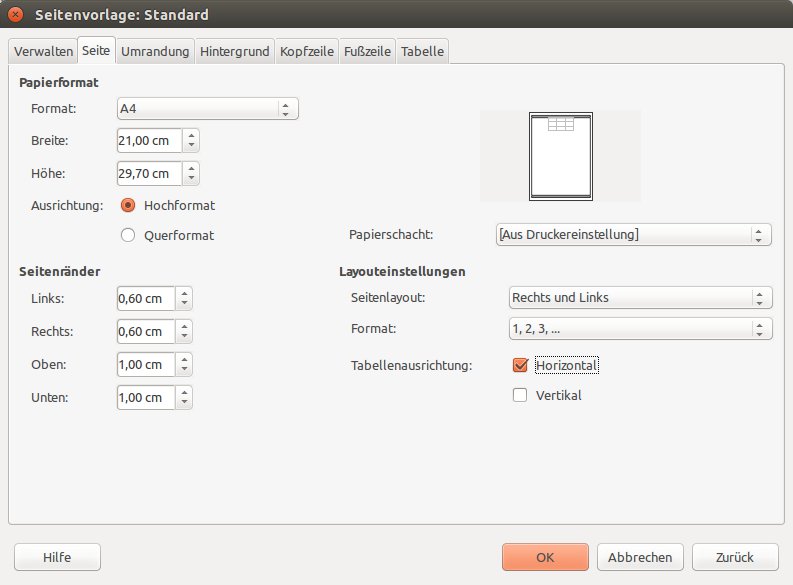
Abbildung 1: Am Anfang legen Sie das Format und die Ausrichtung für Ihren Kalender fest.
In unserem Beispiel haben wir uns für einen DIN-A4-Kalender im Hochformat entschieden und die Werte der Seitenränder reduziert. Oben und unten reichen jeweils 1 cm, rechts und links beschränken wir die Voreinstellung auf 0,6 cm. Wenn Sie unter Tabellenausrichtung die Checkbox Horizontal aktivieren, zentriert das Programm die Inhalte so, dass jeder Monat in der Mitte oben anfängt – egal, wie viele Zeilen Sie benötigen. Klicken Sie auf OK und übernehmen Sie die Einstellungen auch dann, wenn LibreOffice Ihnen mitteilt, dass die Ränder außerhalb des Druckbereichs liegen.
Optional stellen Sie im Konfigurationsdialog für die Seite über die gleichnamigen Tabs eine Umrandung oder eine Hintergrundfarbe ein, falls Ihnen das schlichte Weiß nicht gefällt. Im Angebot sind zahlreiche Farben, darunter knallige Töne und auch blasse Abstufungen. Beachten Sie aber, dass viele Drucker nicht “randlos” drucken können, bei einem nicht-weißen Hintergrund also ein weißer Rand bleibt.
Ein Foto für den Monat
Jetzt gilt es, Platz für das erste Foto zu schaffen. Bewegen Sie den Mauszeiger an den linken Rand über die Begrenzungslinie zwischen der ersten und zweiten Reihe. Der Zeiger verwandelt sich in einen Doppelpfeil. Ziehen Sie diesen nun mit gedrückter Maustaste nach unten. Alternativ klicken Sie mit der rechten Maustaste auf die 1 am linken Rand und wählen aus dem Kontextmenü den Eintrag Zeilenhöhe aus. Ein Wert zwischen 7 cm und 8 cm ist ausreichend.
Klicken Sie in die Zelle A1 und dann auf Einfügen / Bild. Suchen Sie im Dateiauswahldialog das Bild für den Januar aus. Je nach Größe nimmt es zunächst zu viel Platz ein, den Sie nun eingrenzen. Klappen Sie dazu am rechten Rand die Seitenleiste aus, klicken Sie das Bild an, und aktivieren Sie unter Position und Größe am rechten Rand die Option Seitenverhältnis beibehalten (Abbildung 2, rot umrandet). Alternativ klicken Sie mit der rechten Maustaste auf das Bild und öffnen den Dialog Position und Größe, der dieselben Optionen wie die Seitenleiste bietet. Legen Sie nun die Breite fest – wir haben uns für 18,3 cm entschieden (Abbildung 2).
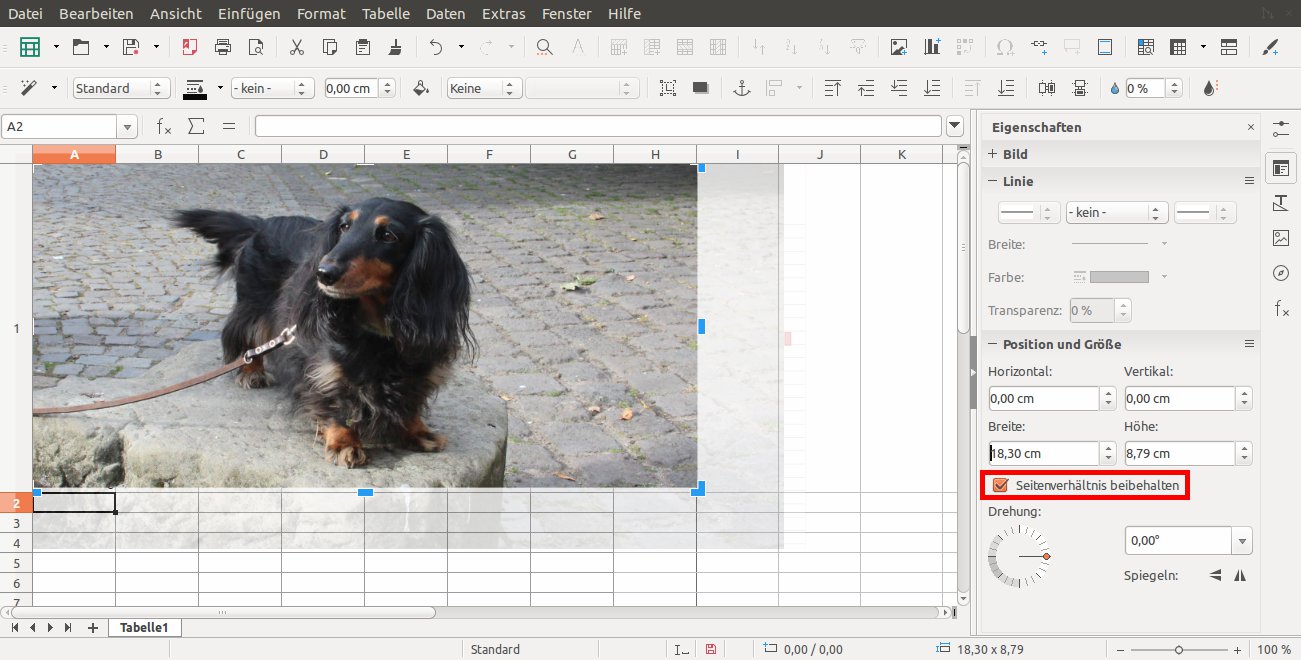
Abbildung 2: Zu große Fotos skalieren Sie: Aktivieren Sie dazu “Seitenverhältnis beibehalten” und geben Sie entweder die Höhe oder die Breite vor; das Programm passt automatisch den anderen Wert an.
Sie können Ihre Fotos auch direkt in Calc zuschneiden, ohne eine Bildbearbeitung zu bemühen. Dazu klicken Sie das Bild an und wählen aus der Symbolleiste das Icon für Bild zuschneiden (das Quadrat mit den gestrichelten Linien und dem Winkel). Die Funktion finden Sie ebenfalls im Kontextmenü der rechten Maustaste (Bild / Zuschneiden). Die blauen Anfasser am Bildrand werden nun zu Balken, über die Sie einen Bildbereich ausschneiden können. Tipp: Falls Sie den Balken am oberen Rand nicht gut erreichen können, ziehen Sie das Foto zum Bearbeiten etwas nach unten, verändern es und schieben es danach an die Ausgangsposition zurück.
Monate und Tage eintragen
Klicken Sie in die Zelle A2 und tippen Sie den Monatsnamen ein, z. B. Januar. In die Zelle darunter (A3) geben Sie Montag ein und drücken dann die Eingabetaste. Klicken Sie nun erneut auf A3 und bewegen Sie den Mauszeiger über die untere rechte Ecke, bis er sich in ein Pluszeichen verwandelt. Fassen Sie dieses an und ziehen Sie einen Rahmen nach rechts über weitere sechs Zellen. Sobald Sie loslassen, trägt Calc die restlichen Wochentage ein.
Richten Sie nun den Monatsnamen mittig über den Wochentagen aus. Dazu markieren Sie die Zelle, in der Januar steht, und die sechs Zellen rechts davon (also A2–G2): Klicken Sie in A2, halten Sie die Umschalttaste gedrückt, und klicken Sie dann in G2. Wählen Sie aus der Symbolleiste Zellen verbinden und zentrieren (Abbildung 3, rot umrandet). Die Frage, ob Calc den Inhalt der verdeckten Zellen in die erste verschieben soll, verneinen Sie.
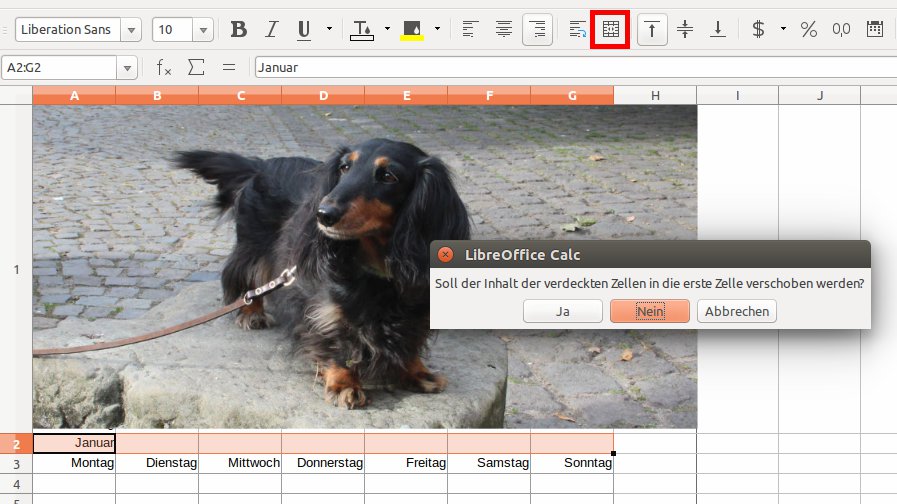
Abbildung 3: Den Monatsnamen platzieren Sie mittig über den Wochentagen. Dazu nutzen Sie die Funktion “Zellen verbinden und zentrieren”.
Ziehen Sie nun die Zeile mit dem Monatsnamen größer. Dazu fassen Sie wiederum die Linie auf der linken Seite an und ziehen sie zurecht. Das Wort Januar können Sie nun nach Herzenslust formatieren. In unserem Beispiel haben wir uns für Fettdruck entschieden und die Schriftgröße auf 18 erhöht.
Auch die Namen der Wochentage können Sie formatieren und sie z. B. horizontal und vertikal zentrieren, die Schriftgröße anpassen usw. Markieren Sie dazu per Klick auf die Zahl in der linken Leiste die gesamte Zeile und formatieren Sie alle Wochentage auf einmal. Um den vorhandenen Platz auszunutzen, verbreitern Sie die Spalten. Markieren Sie diese, indem Sie auf das A am oberen Rand klicken, die Umschalttaste gedrückt halten und dann das G anwählen. Fassen Sie die Linie zwischen zwei beliebigen Spalten mit dem Mauszeiger an und ziehen Sie diese breiter. Optional passen Sie die Höhe der gesamten Zeile an.
Die Zahlen einfügen
Der 1. Januar 2017 fällt auf einen Sonntag – also tragen Sie in die Zelle G4 (letzte Zelle unter den Wochentagen) eine 1 ein. Wenn Sie mit einem anderen Monat anfangen, schreiben Sie die Ziffer entsprechend in eine andere Zelle. In A5 tragen Sie die 2 ein (in die Montag-Spalte). Jetzt nutzen Sie wieder die Funktion Auto-Ausfüllen zum Erzeugen der restlichen Werte in dieser Reihe (siehe den vorherigen Abschnitt Monate und Tage eintragen): Fassen Sie die untere rechte Ecke der Zelle A5 ein und ziehen Sie den Mauszeiger nach rechts, bis die 8 erscheint. Tragen Sie die übrigen Tage – Zeile für Zeile – genauso ein. (Wenn Ihnen das manuelle Ausfüllen das Kalenders umständlich erscheint, können Sie diese Arbeit automatisieren – wie das geht, verrät der folgende Artikel, in dem wir eine komplexe Calc-Formel herleiten.)
Markieren Sie die sechs Zeilen mit den Tagen und vergrößern Sie die Höhe, z. B. auf 2,2 cm. Am schnellsten gelingt das mit einem Rechtsklick auf die Zeilennummern am linken Rand und den Menüeintrag Zeilenhöhe. Danach kümmern Sie sich um die Ausrichtung. Die Zeilen sollten nach wie vor markiert sein. Aus dem Kontextmenü der rechten Maustaste wählen Sie nun Zellen formatieren und wechseln zum Reiter Ausrichtung. Aus dem Drop-down-Menü Horizontal wählen Sie Rechts aus, bei Vertikal die Einstellung Oben.
Optional stellen Sie über die Tabs Schrift und Schrifteffekt einen anderen Font, eine Schriftgröße und -farbe ein. Für unseren Kalender bleiben wir bei schwarzen Zahlen, tragen aber in die leeren Kästchen die Daten aus dem Vor- bzw. Folgemonat ein und färben diese in einem hellen Grau ein.
Der Feinschliff
Prüfen Sie jetzt, ob das Bild richtig “sitzt”: Es sollte knapp bis an die rechte Linie der Spalte G reichen. Sie können den vorher gemachten Zuschnitt (siehe Abschnitt Ein Foto für den Monat) korrigieren, indem Sie das Foto und dann wieder das Symbol Bild zuschneiden anklicken – die zuvor entfernten Bereiche scheinen transparent durch. Ziehen Sie den Bildrand einfach über den Bereich, den Sie wiederherstellen möchten. Ragt das Foto über die Spalte G hinaus, schneiden Sie den überstehenden Teil ab.
Kontrollieren Sie das Kalenderblatt nun über Datei / Druckvorschau ([Umschalt]+[Strg]+[O]). Wahrscheinlich hat das Dokument noch eine Kopf- und eine Fußzeile. Diese schalten Sie über Format / Seite ab: Wechseln Sie im Dialogfenster auf den Reiter Kopfzeile und entfernen Sie das Häkchen bei Kopfzeile einschalten. Genauso gehen Sie auf dem Tab Fußzeile vor und bestätigen alles mit OK.
Rahmen Sie die Wochentage außerdem ein. Dazu schließen Sie die Druckvorschau und kehren mit [Umschalt]+[Strg]+[O] zur normalen Ansicht zurück. Dann markieren Sie den Bereich von A3 bis G9 und rufen per Rechtsklick den Menüeintrag Zellen formatieren auf. Wechseln Sie zum Reiter Umrandung. Bei Linienanordnung wählen Sie das zweite Symbol von rechts (Äußere Umrandung und alle inneren Linien zeichnen). Aus dem Drop-down-Menü Farbe wählen Sie einen Grauton (Abbildung 4), damit das Gitter optisch nicht in den Vordergrund tritt. Bestätigen Sie die Änderungen mit OK.
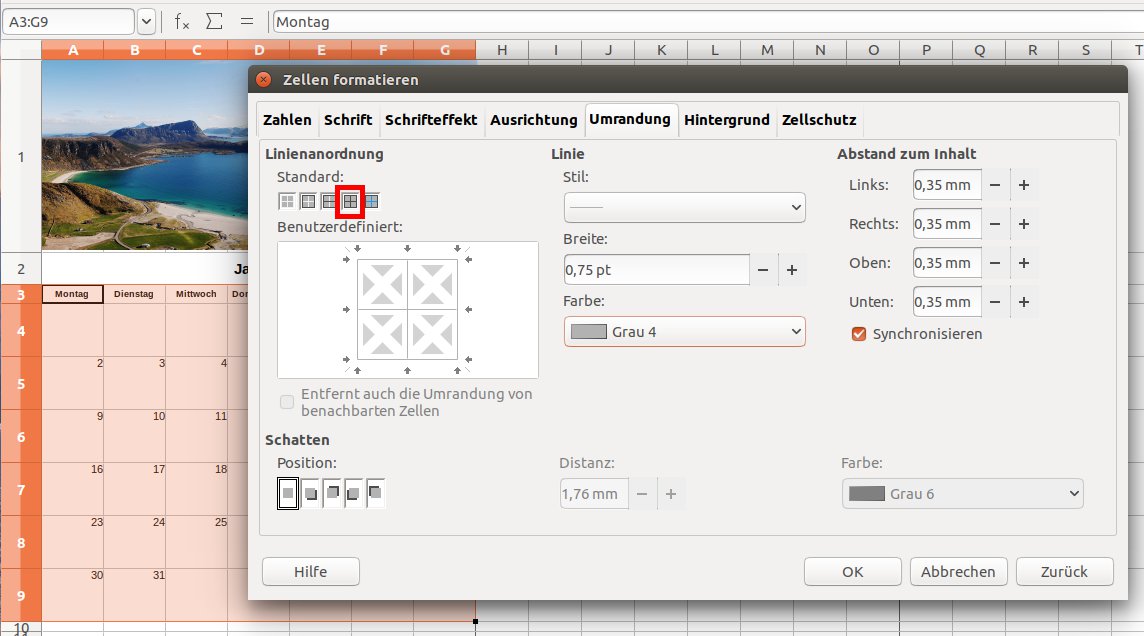
Abbildung 4: Um die Wochentage zeichnen Sie ein graues Gitter. Dazu rufen Sie das Dialogfenster “Zellen formatieren” auf.
Die Blätter fallen
Nachdem der Januar fertig ist, sind die restlichen Kalenderblätter ein Kinderspiel. Wir legen dazu pro Monat eine eigene Tabelle an und kopieren dazu das erste. Klicken Sie dazu mit der rechten Maustaste unten links auf den Namen des Tabellenblatts (Voreinstellung: Tabelle1) und wählen Sie aus dem Menü den Eintrag Tabelle verschieben/kopieren. Stellen Sie sicher, dass die Checkbox Kopieren aktiviert ist. Die Voreinstellung aktuelles Dokument im Menü Ort übernehmen Sie, und im Feld Einfügen vor wählen Sie ans Ende stellen aus. Tragen Sie nun einen Bezeichner ins Feld Neuer Name ein (Abbildung 5) und bestätigen Sie die Einstellungen mit OK.
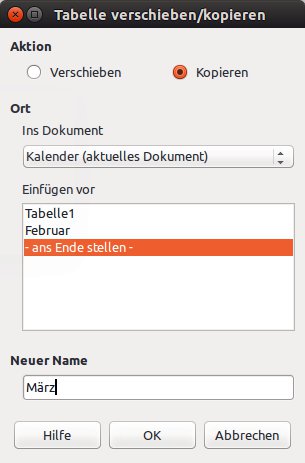
Abbildung 5: Das fertige Januar-Blatt kopieren Sie elfmal.
Passen Sie die Monatsnamen und die Ziffern für alle Monate an. Im Februar können Sie eine leere Tabellenzeile am Ende löschen, da dieser Monat kurz ist und weniger Platz benötigt. Ersetzen Sie die Fotos, indem Sie mit der rechten Maustaste auf das vorhandene Bild klicken und aus dem Kontextmenü Bild / Ersetzen wählen. Falls nötig, skalieren oder beschneiden Sie die Schnappschüsse. Wiederholen Sie die Schritte für alle Monate, speichern Sie die Datei, drucken Sie den Kalender, und hängen Sie ihn auf – fertig.

