


Speziell Aufnahmen von analogen Quellen bedürfen oft der Restauration. Audacity bringt alle wichtigen Funktionen mit, um die Musik alternden Vinylschätzchen aufzupeppen.
Diverse Störgeräusche, speziell bei digitalisierten Plattenaufnahmen, trüben den Hörgenuss zuweilen beträchtlich. Hier gilt es, nachträglich Hand anzulegen und die Datei von störenden Klangartefakten zu befreien. Mit ein bisschen Mühe und den richtigen Tricks klingt das Ergebnis im Anschluss oft deutlich besser als das Original.
Prädestiniert für diese Arbeit ist der multifunktionale Audio-Editor Audacity [1]. Er enthält nicht nur diverse Filterwerkzeuge, sondern auch Ein- und Ausblendregler, Funktionen zum Aufteilen von Audiodateien und vieles mehr.
Erste Schritte
Der Artikel bezieht sich auf Version 1.3.3 bzw. 1.3.4 von Audacity. Diese installieren Sie über die Heft-DVD, auf der Sie auch eine detaillierte Anleitung dazu finden. Nach der Installation erreichen Sie das Programm im K-Menü unterMultimedia / Bearbeitung / Audacity Sound Editor.
Um Audacity optimal zum Nachbearbeiten von Audidateien vorzubreiten, gilt es zunächst, einige Einstellungen zu verändern. Öffnen Sie dazu über Edit / Preferences… das Konfigurationsfenster des Programms. Zum Anpassen der Sprache wechseln Sie darin auf Interface und wählen aus dem Drop-down-Menü den Eintrag Deutsch. Nach einem Neustart erscheint Audacity in deutscher Sprache. Öffnen Sie danach erneut das Einstellungsfenster und setzen Sie den Wert Effekt vorhören auf 10. Möchten Sie zukünftig Effekteinstellungen ausprobieren, spielt der Klick auf Vorhören das Stück anstelle der voreingestellten drei jetzt zehn Sekunden lang an.
Einen Überblick über das Arbeiten mit Audacity geben Ihnen das auf der DVD im Verzeichnis /programme/andere/audacity/ enthaltene Handbuch im PDF-Format sowie der EasyLinux-Artikel “Mut zum Schnitt” [2]. Um ein optimales Resultat zu erzielen, halten Sie die im Artikel vorgegebene Bearbeitunsgreihenfolge ein, da andernfalls unangenehme Störeffekte und Wechselwirkungen auftreten können.
Ausgeknackst
Zu den unangenehmsten Begleiterscheinungen von Schallplattenaufnahmen zählen zweifellos statische Knackser sowie Kratzer, die den Hörgenuss beträchtlich trüben. Gerade bei leisen Passagen dominieren sie teilweise das Musikgeschehen. Um diese Artefakte zu eliminieren, markieren Sie zuerst die Sequenz, die Sie bearbeiten möchten. Klicken Sie dazu auf Auswahlwerkzeug (Icon mit stilisiertem Cursor) und danach auf eine beliebige Stelle im Audio-Editorfenster. Ziehen Sie im Anschluss mit gedrückter linker Maustaste den Markierungsbalken nach links oder rechts über den gewünschten Bereich. Möchten Sie die komplette Datei anwählen, drücken Sie [Strg]+[A] oder doppelklicken Sie auf die Tonspur.
Über den Menüpunkt Effekt… / Klick Filter… öffnen Sie den Filter zum Entfernen der Knackser. Er enthält die Konfigurationsparameter Schwellwert einstellen und Maximale Klicklänge. Während Sie mit dem Schwellwert festlegen, ab welcher Lautstärke der Filter anspricht, stellen Sie mit der maximalen Klicklänge ein, wie lange ein Peak maximal dauern darf, damit ihn das Tool als Störung wahrnimmt. Je höher Sie diesen Wert einstellen, desto mehr Fehler erkennt der Filter. Allerdings wächst damit auch das Risiko, dass er auch zur Musik gehörende Passagen erfasst und herausfiltert. Um das Ergebnis besser zu hören, testen Sie den Filter zunächst an leisen Passagen oder Titelpausen. Ein Klick auf Vorhören präsentiert Ihnen das Ergebnis. Sind Sie damit zufrieden, klicken Sie auf OK, um den Filter anzuwenden. Mit der Rückgängig-Funktion ([Strg]+[Z]) stellen Sie bei Nichtgefallen die Ursprungszustand wieder her.
Brummen ausfiltern
Gerade preisgünstigere Plattenspieler fügen der Musik noch eine ganze Menge hausgemachter Störgeräusche hinzu. Dazu gehört das so genannte Rumpeln, das vom Antrieb des Plattentellers stammt. Diese Signale bewegen sich üblicherweise im Bereich von unter 50 Hertz. Eine weitere gefährliche Störquelle sind tieffrequente Schwingungen im Bereich unter 20 Hertz. Sie entstehen durch eine akustische Rückkopplung zwischen Lautsprecher und Plattenspieler, werden vom menschlichen Ohr nicht wahrgenommen, lenken aber den Basslautsprecher extrem aus. Diese Infraschallstörungen treten n nur auf, wenn Sie während der Aufnahme das Signal gleichzeitig wiedergeben. Um die Audiodatei auf solche Störquellen hin zu untersuchen, starten Sie die Frequenzanalyse über Analyse / Frequenzanalyse (Abbildung 1).
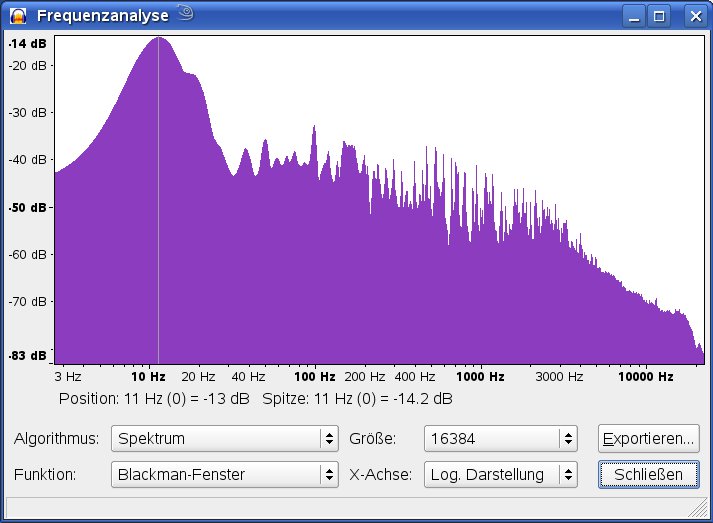
Abbildung 1: Deutlich zu erkennen: Das typische Rumpeln bei etwa 13 Hertz im Frequenzgang, das vor allem preisgünstige Plattenspieler produzieren. Diese unhörbaren Frequenzen belasten Tieftöner sowie Verstärker und verwässern darüber hinaus das Klangbild.
Zeigt sich auch bei Ihren Aufnahmen dieser typische Buckel, filtern Sie ihn mit dem Hochpassfilter (Effekt / Plugins 1-15 / High Pass Filter) aus. Die dabei wichtigen Eckwerte sind zum einen Rolloff [dB per Octave], mit dem Sie die Flankensteilheit des Filters einstellen, und zum anderen Cutoff frequenzy [Hz], mit der Sie festlegen, ab welcher Frequenz abwärts der Filter wirkt. Um das Tool als Subsonic-Filter einzusetzen, wählen Sie als Frequenz einen Wert zwischen 25 und 30 Dezibel und eine Flankensteilheit von 18 bis 24 Dezibel.
Manche Aufnahmen trüben auch sehr hochfrequente Störgeräusche. Hier hilft der Tiefpassfilter, der spiegelbildlich zum Hochpassfilter arbeitet, aber Frequenzen oberhalb des angegebenen Werts absenkt.
Rauschen unterdrücken
Als wichtigster Schritt der Restaurationsmaßnahmen entfernen Sie das bei Analogaufnahmen häufig auftretende Hintergrundrauschen. Es verteilt sich über das komplette Frequenzspektrum und stellt eine echte Herausforderung für jeden Filter dar, da es extrem schwierig ist, das Nutzsignal vom Rauschen zu trennen. Audacity bietet dafür einen Filter (Abbildung 2), den Sie über Effekt / Rauschentfernung… starten.

Abbildung 2: Zwar reicht der Rauschfilter von Audacity für den Hausgebrauch aus, kann sich aber nicht mit der kommerziellen Konkurrenz messen.
Zunächst gilt es, dem Filter mitzuteilen, wie sich das Rauschen zusammensetzt. Markieren Sie dafür eine Passage ohne Musiksignale, beispielsweise den Anfang der Aufnahme oder eine Pause zwischen den Tracks, und klicken Sie im Rauschfilter auf Rauschprofil ermitteln. Um die Effektivität des Filters besser zu bewerten, wählen Sie danach einen möglichst leisen Auschnitt. Der Rauschfilter stellt drei Schieberegler zur Verfügung: Mit dem ersten, Absenkung (dB): stellen Sie ein, wie stark er das Rauschsignal abschwächen soll. Der dem zweite, Frequenz-Glättung (Hz):, reduziert die im angegebenen Frequenzbereich durch den Filter auftretende Störgeräusche. Mit dem dritten, Ansprech/Abklingzeit (s), verringern Sie durch den Filter hervorgerufene Pegelsprünge, die auftreten, wenn leise Passagen in lautere übergehen. In der Praxis erwiesen sich folgende Werte als bester Kompromiss zwischen Rauschabsenkung und Verfärbungsfreiheit:
- Absenkung: 5-7 Dezibel
- Frequenz-Glättung: 100-150 Hertz
- Ansprech-/Abkling-Zeit: 0,05-0,15 Sekunden
Ein verlustfreier Einsatz des Filters ist allerdings auch mit diesen Einstellungen nicht möglich. Umso wichtiger ist es, bereits bei der Aufnahme auf richtiges Aussteuern zu achten, um einen möglichst großen Dynamikumfang zu erzielen und damit den Rauschabstand zu erhöhen.
Paralleltests mit proprietären Programmen aus der Windows-Welt, etwa Steinberg Clean oder Adobe Audition zeigten jedoch auch, dass der Rauschfilter von Audacity nicht zu den besten gehört. Eine Alternative stellt der Gnome Wave Cleaner [3], kurz GWC, den Sie auf der Heft-DVD finden. Anders als Audacity versteht sich dieses Programm ausschliesslich zum Entfernen von Störgeräuschen in Audiodateien. Er bietet sowohl Knacks- und Klickentferner als auch unterschiedliche Rauschfilter. Wegen seiner Funktionsvielfalt erfordert das Programm vom Anwender allerdings ein deutlich höheres Hintergrundwissen über Filtermechansimen. Im Test schnitt der Rauschfilter allerdings schlechter als der von Audacity ab. Das nötige Finetuning, welches das Programm an den Einstellungen zulässt, kann das Resultat allerdings verbessern.
Equalizer
Um Klangverfärbungen zu korrigieren, benutzen Sie den Equalizer (Effekte / Equalizer…). Dieses Modul verfügt über zwei Bearbeitungsmodi: den grafischen Equalizer der in der Grundeinstellung startet, und Kurven zeichnen (Abbildung 3), der es gestattet, den Frequenzgang unabhängig von Reglern zu beeinflussen. Der Equalizer stellt das Frequenzband dann als eine gerade Linie dar. Ein Klick auf eine Stelle der Linie erzeugt einen Bearbeitungsknoten, den Sie mit der Maus in jede beliebige Richtung ziehen.
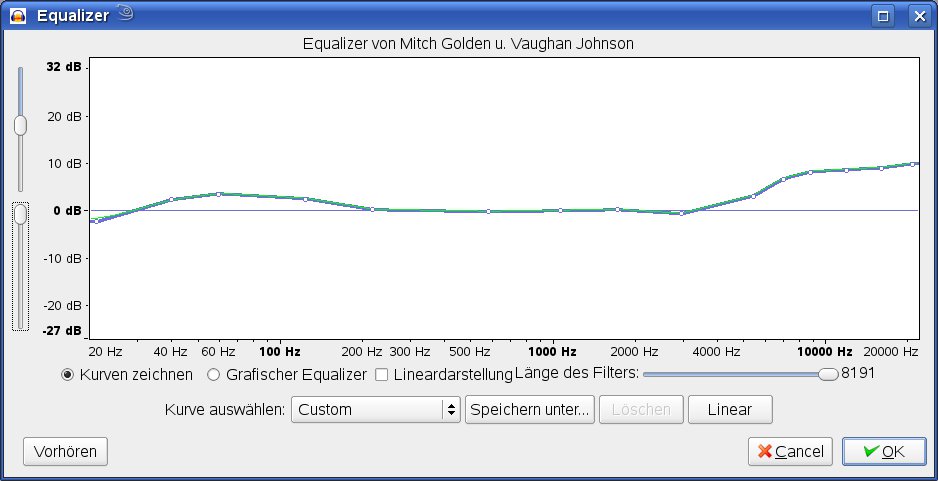
Abbildung 3: Der Equalizer von Audacity erlaubt Ihnen, Klangverfärbungen zu kompensieren und gezielt Störgräusche, etwa das Netzbrummen bei 60 Hertz, auszufiltern.
Mit den Schiebereglern am rechten Fensterrand stellen Sie ein, welchen Lautstärkebereich der Equalizer anzeigen soll. Während herkömmliche Hardware üblicherweise einen Bereich von +/- 12 Dezibel abdeckt, erstreckt er sich bei diesem Equalizer bis über 100 Dezibel, was dem kompletten Auslöschen gewählter Frequenzbereiche gleichkäme. Diese Eigenschaft erweist sich vor allem dann als überaus sinnvoll, wenn es gilt, bestimmte Störgeräusche, etwa Netzbrummen bei 60 Hertz, auszublenden. Den tatsächlichen Frequenzgang zeigt eine feine grüne Linie. Wie bei allen Filtern gilt auch beim Equalizer: Verwenden Sie ihn mit Bedacht, da andernfalls sehr schnell unschöne Klangverfärbungen auftreten.
Finetuning
Einige Artefakte, etwa bestimmte Knackser, erkennen auch die Filter von Audacity nicht. Hier hilft das Zeichenwerkzeug, das Sie über einen Klick auf das Icon mit dem stilisierten Stift aktivieren: es erlaubt Ihnen das Korrigieren solcher Fehler im Millsekundenbereich. Um es anzuwenden, müssen Sie die gewünschte Passage so weit vergrößern, bis Sie einzelne Bearbeitungspunkte auf der Frequenzlinie erkennen (Abbildung 4). Markieren Sie dazu mit der Maus einen möglichst kleinen Bereich und zoomen Sie die Ansicht mit einem Klick auf das Icon Auswahl einpassen rechts neben dem Lupensymbol.
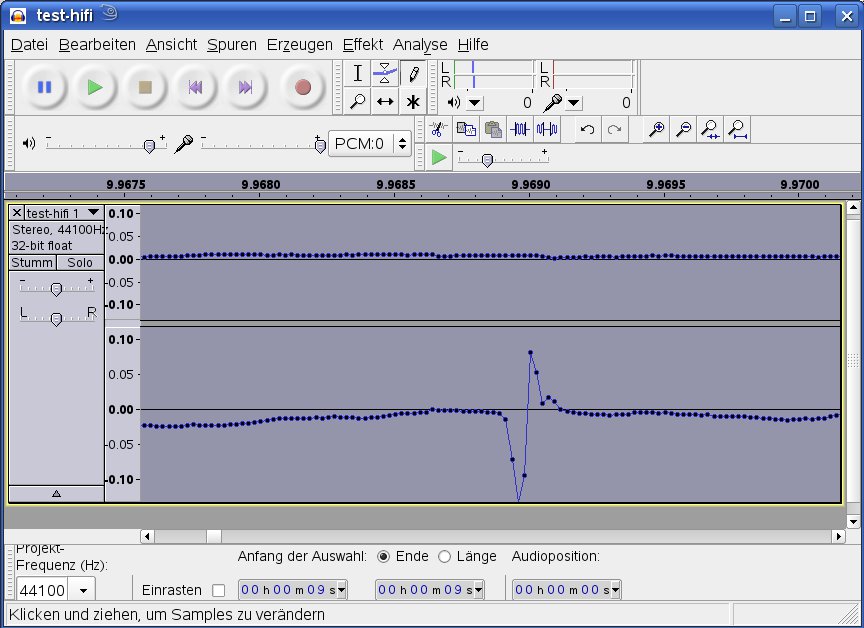
Abbildung 4: Mit dem Zeichenwerkzeug entfernen Sie von den Filtern nicht erkannte Knackser.
Ziehen Sie nun mit dem Stift einfach die Linie nach Ihren Vorstellungen. Mit etwas Übung korrigieren Sie auf diese Weise in wenigen Minuten ganze Alben von übrig gebliebenen Störgeräuschen.
Pegelstand
Nach dem Bereinigen der Audiodatei geht es im nächsten Schritt darum, die Pegel anzupassen. Wie bereits erwähnt, sollte der Spitzenpegel, also die lauteste Stelle im Stück, idealerweise bei etwa 0 Dezibel liegen. Für diesen Zweck enthält Audacity den Normalisierungsfilter, den Sie über Effekte / Normalisieren… starten. Besteht Ihre Audiodatei aus mehreren Stücken, sollten Sie zunächst folgende Aspekte beachten: Handelt es sich um ein Konzeptalbum, das über den gesamten Tonträger eine Geschichte erzählt, wie beispielsweise Pink Floyd, oder ein klassisches Stück ohne Pausen, sollten Sie stets die komplette Datei normalisieren. Besteht die Datei aus mehreren voneinander unabhängigen Musiktiteln, beispielsweise einem Sampler, empfiehlt es sich, die Titel einzeln zu bearbeiten. Markieren Sie den jeweiligen Abschnitt und klicken Sie danach auf OK, um den Vorgang zu starten. An den Grundeinstellungen des Moduls müssen Sie gewöhnlich nichts verändern.
Verwenden Sie die Audiodatei später zur Unterhaltung im Auto, passen Sie die lauten und leisen Passagen einander an, da gerade letztere ansonsten im Verkehrslärm untergehen. Starten Sie dazu den Filter Effekte / Leveller. Im Fenster wählen Sie zwischen fünf Angleichungsstufen von Light bis Heaviest. Allerdings erwiesen sich die beiden stärksten Filter im Test als weitgehend unbrauchbar, da sie zu starken musikalischen Verzerrungen führten.
Ein weiteres Werkzeug mit einer ähnlichen Funktion bietet der Dynamik-Kompressor, den Sie über Effekt / Kompressor… aufrufen. Er erlaubt Ihnen ebenfalls, die Lautstärkeunterschiede in der Musik anzugleichen, geht dabei aber einen anderen Weg als der Leveler, da er Pegelsprünge reduziert, in dem er zum einen laute Passagen abschwächt und zum anderen Leise anhebt. Gerade bei Musikstücken mit starken Pegelsprüngen und einer Mietwohnung mit dünnen Wänden hilft der Kompressor, so manchen Ärger zu vermeiden. Über den Schieberegler Grenzwert: legen Sie den Pegelunterschied zwischen den lauten und leisen Passagen fest, ab denen der Kompressor beginnt, die Lautstärke anzugleichen. Liegt die ausgewählte Musik beispielsweise in einem Dynamikbereich von -15 bis -3 Dezibel, wählen Sie als Grenzwert 12 Dezibel. Mit Kompression: stellen Sie ein, wie stark er wirkt. Die Ratio 1:2 erweist sich in der Regel als ausreichend. Über die Ansprech- und Abklingzeit regeln Sie, wie lange der Filter braucht, um lauter und leiser zu schalten.
Möchten Sie die Lautstärke einer Audiodatei manuell anpassen, schalten Sie mit einem Klick auf das Hüllkurvenwerkzeug (Icon mit einer Linie und zwei Pfeilen) in den Bearbeitungsmodus um. Es erscheint daraufhin eine Maske über der Audiodatei, in der Sie, ähnlich wie im Equalizer, mit einem Klick auf die Kanten Knoten hinzufügen. Diese erlauben es Ihnen, den Pegel einzelner Abschnitte nach Belieben anzupassen (Abbildung 5).
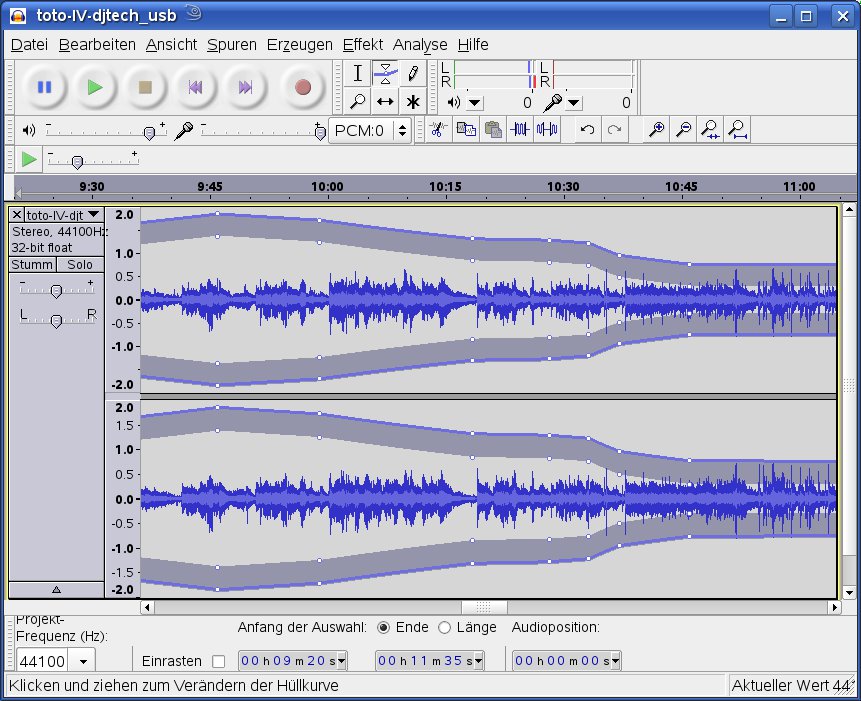
Abbildung 5: Das Hüllkurvenwerkzeug von Audacity erlaubt Ihnen das beliebige Anpassen von Pegeln.
Überblenden
Als ganz besonderes Highlight, beispielsweise bei Partys, erweisen sich abgemischte CDs, bei denen die Musikstücke ohne Pausen ineinander übergehen. Dank der Mehrspurfähigkeit von Audacity eignet sich das Programm hervorragend dazu, solche Effekte zu erzeugen. Dafür gilt es zunächst, die noch zusammenhängenden Titel voneinander zu trennen. Die Pausen zwischen den Tracks erkennen Sie relativ leicht an der Pegelabsenkung, die Sie mit der Lupenfunktion vergrößern. Anschließend positionieren Sie den Cursor an die Stelle, an der Sie die Clips voneinander trennen möchten, und drücken [Strg]+[I] um den Schnitt zu setzen. Zwar verfügt Audacity über die Funktion Bearbeiten / Bei Stille trennen, jedoch führt bereits ein leichtes Rauschen dazu, dass sie die Zwischenräume nicht mehr erkennt.
Haben Sie alle Stücke voneinander getrennt, erzeugen Sie mit Spuren / Neue Spur anlegen… / Stereospur eine zweite Tonspur. Benutzen Sie das Zeitverschiebungswerkzeug (Icon mit beidseitigem Pfeil) um jeden zweiten Track in die neue Spur zu ziehen. Verschieben Sie die Tracks jetzt so gegeneinander, dass sich jeweils Ende und Anfang überlappen (Abbildung 6).
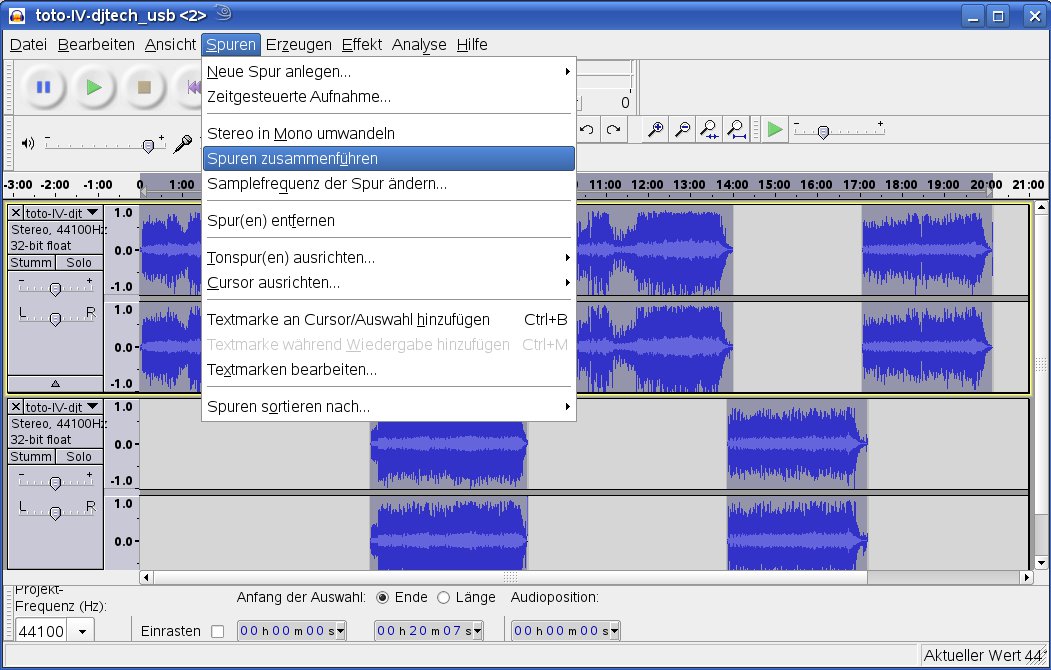
Abbildung 6: Dank der Mehrspurfähigkeit von Audacity erstellen Sie im Handumdrehen Audiodateien mit Perfekten Überblendungen.
Passen die Übergänge nicht zueinander, beispielsweise weil ein Lied laut endet und das andere leise beginnt, blenden Sie diese ein oder aus. Markieren Sie dafür die Schnittstelle und wählen Sie Effekt / Einblenden|Ausblenden oder Effekt / Ausblenden, je nachdem ob es sich um den Anfang oder das Ende eines Tracks handelt. Der Filter senkt dann den markierten Bereich gleichmäßig bis zum Null-Pegel ab.Um den Mix abschließend wieder zusammenzuführen wählen Sie Spuren / Spuren zusammenführen.
Glossar
-
Subsonic-Filter
-
Ein Frequenzfilter, der tieffrequente Signale ausfiltert. Da Diese in der normalen Musik kaum eine Rolle spielen, führt es zur Verbesserung des Klangbildes.
-
Rauschabstand
-
Der Rauschabstand beschreibt die Laustärkedifferenz zwischen Musiksignal und dem Grundrauschen. Je höher der Dynamikpegel der Musik ist, dest grösser ist der Rauschabstand.
[1] Audacity: http://audacity.sourceforge.net
[2] Audacity-Artikel: Oliver Frommel, “Mut zum Schnitt”, EasyLinux 06/2005, S. 41, http://www.easylinux.de/2005/06/041-audacity
[3] Gnome Wave Cleaner: http://gwc.sourceforge.net

