


Wenn Sie schon über 30 sind, haben Sie zu Hause bestimmt noch eine Schallplattensammlung. Bevor Sie diese auf den Flohmarkt bringen oder die Vinylscheiben ganz verstauben lassen, sollten Sie die besten Stücke auf den Rechner übertragen.
Die Genießer unter den Musikliebhabern legen auch heute noch ab und zu eine LP oder Single auf den Plattenteller. Für den schnellen Musikgenuss eignet sich die Schallplatte jedoch weniger gut. Damit Sie Ihre Lieblingsstücke auch auf einem MP3-Player oder vom Computer aus genießen können, müssen Sie diese digitalisieren. Dieser Artikel zeigt, welche Hard- und Software Sie dazu benötigen.
Die Soundkarte
Um auf einem Computer Musik abzuspielen oder aufzunehmen, benötigt der Rechner eine Soundkarte. Dabei kann es sich um eine übliche PCI-Steckkarte oder einen bereits ins Mainboard integrierten Soundchip handeln. Als externe Variante gibt es USB- und Firewire-Geräte. Möchten Sie mehrere Platten digitalisieren, lohnt es sich, eine zweite Soundkarte in den Rechner einzubauen. So können Sie während der Aufnahme bereits in die fertigen Stücke hineinhören. Theoretisch ist es auch mit einer einzigen Karte möglich, gleichzeitig aufzunehmen und Musik abzuspielen, da die meisten Soundkarten so genannten Full-Duplex-Support bieten. In der Praxis kommt es allerdings dann bei den Aufnahmen oft zu Aussetzern.
In unseren Tests erzielten die Soundkarten im unteren Preissegment (bis 30 Euro) bereits sehr gute Ergebnisse. Geräte in dieser Preisklasse benutzen sehr ähnliche oder den gleichen Soundchip – welche Hardware Sie wählen, ist deshalb nicht so wichtig. Es lohnt sich in der Regel nicht, ein sehr teures Gerät für die Aufnahme zu kaufen, weil die teureren Karten für Spiele und allerlei tolle Raumeffekte ausgelegt sind und spezielle digitale Ein- und Ausgänge mitbringen, aber bei der analogen Aufnahme – zumindest unter Linux – keine zusätzlichen Funktionen bieten.
Bei Notebooks oder Kompaktrechnern ohne Erweiterungsmöglichkeit bietet sich der Einsatz einer USB- oder Firewire-Soundkarte an. Linux erkennt USB-Soundgeräte automatisch und problemlos, bei Firewire-Geräten sollten Sie sich zunächst im Internet schlau machen.
Der Plattenspieler
Haben Sie sich von Ihrem Plattenspieler bereits getrennt und nur die Vinyl-Scheiben behalten, lohnt sich ein Blick auf ein Neugerät mit integriertem USB-Anschluss. Einen solchen Plattenspieler erkennt Linux als USB-Soundgerät. Sie müssen nur noch das Rekorderprogramm darauf hinweisen, dass es vom Plattenspieler aufnehmen soll, und schon können Sie die Aufnahme starten. Achten Sie darauf, ein Gerät mit zusätzlichem Phono-Ausgang zu kaufen, damit Sie den Plattenspieler auch über die HiFi-Anlage nutzen können. Ist das Equipment bereits vorhanden, schließen Sie den Verstärker der HiFi-Anlage an die Soundkarte des Rechners an. Dazu benötigen Sie ein Kabel mit einem 3,5-mm-Stereo-Klinkenstecker auf der einen Seite und zwei RCA-Jack-Steckern (Cinch) am anderen Ende (Abbildung 1).
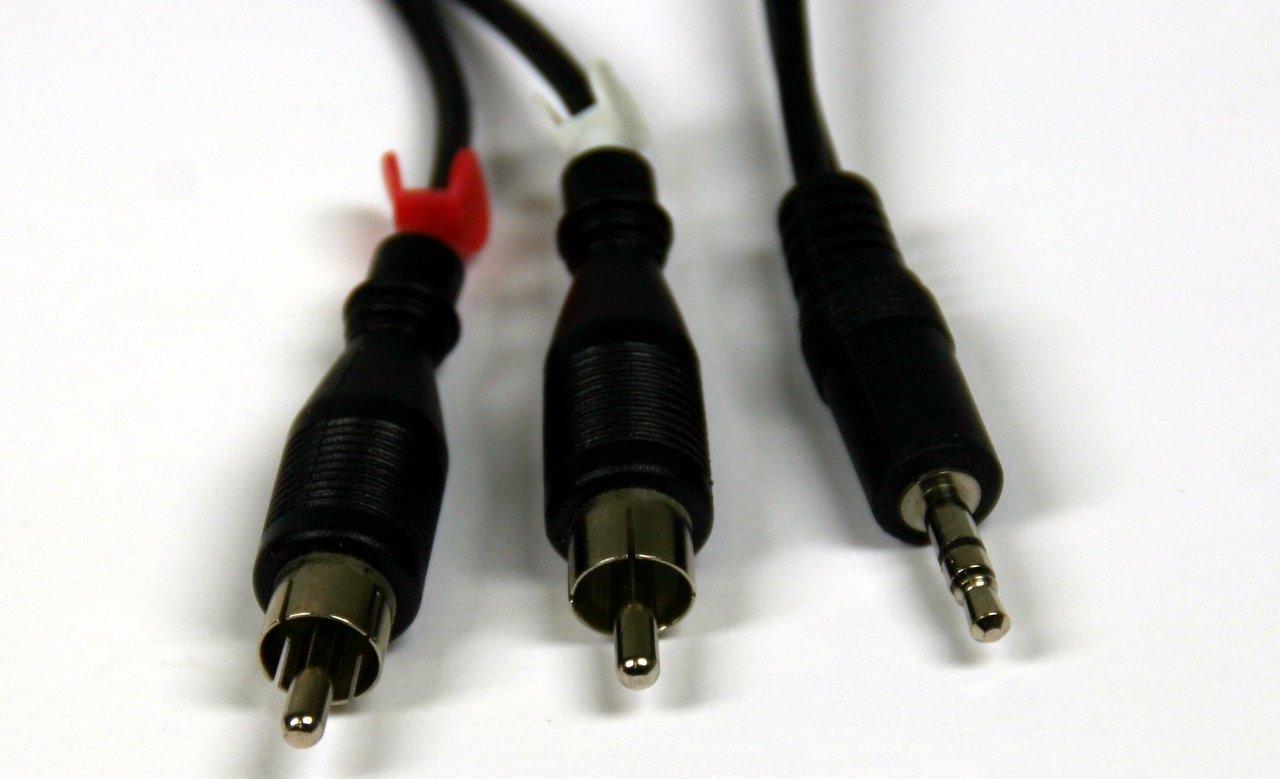
Abbildung 1: Wichtigstes Utensil: Das Kabel mit den zwei Cinch-Steckern (roter und weißer Stecker links) und dem Stereo-Jack-Stecker (rechts).
Wenn das Eingangssignal stark genug ist, können Sie den Plattenspieler auch ohne HiFi-Anlage direkt an den Rechner anschließen. Das ist aber nur bei Plattenspielern mit eingebautem Vorverstärker der Fall.
Das Setup
Für unsere Tests benutzen wir den Plattenspieler Vinyl USB 5.c von DJ-Tech [1], den es bei Drucklegung des Artikels im Internetshop von Pearl [2] für 99 Euro zu kaufen gab. Der Plattenspieler kommt in Einzelteile zerlegt an und muss zunächst zusammengesetzt werden, wobei die mangelhafte Anleitung etwas Kreativität beim Nutzer voraussetzt. Achten Sie beim Ausrichten des Tonabnehmers darauf, dass dieser tatsächlich waagerecht stehenbleibt, danach drehen Sie das Gewicht auf einen Wert zwischen 1,5 und 3 und stellen den Anti-Skating-Schalter auf denselben Wert.
Zunächst müssen Sie sich entscheiden, ob Sie Ihre Platten direkt über das USB-Kabel oder über die Stereoanlage aufnehmen möchten. Bei unserem Testgerät wiesen die Aufnahmen über USB einen deutlich niedrigeren Rauschpegel auf, klangen aber auch etwas dumpfer, was vor allem bei klassischer Musik negativ auffiel. Nehmen Sie die Schallplatten über die HiFi-Anlage auf, erhalten Sie den besseren Klang aber mit mehr Rauschen. Sie können sich dann immer noch entscheiden, ob Sie eine Rauschentfernung durchführen möchten.
In der Grundeinstellung ist der Vinyl USB 5.c auf den Line-Ausgang eingestellt (Abbildung 2). Möchten Sie lieber den Weg über die HiFi-Anlage gehen, schieben Sie den kleinen Schalter an der Gehäuserückseite von Line auf Phono und schließen die passenden Kabel an (Abbildung 3).
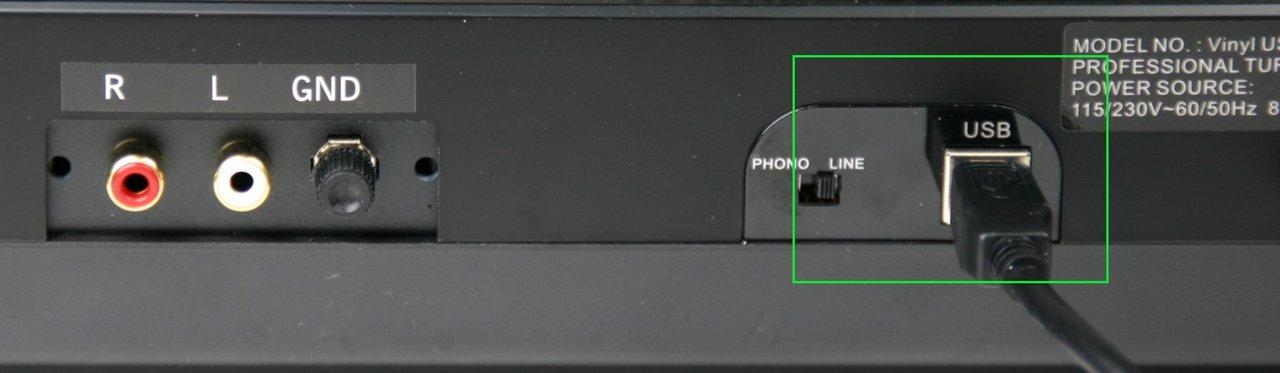
Abbildung 2: Für den direkten Anschluss an den Rechner über USB muss der kleine Schalter auf Line gestellt sein (grün markiert).
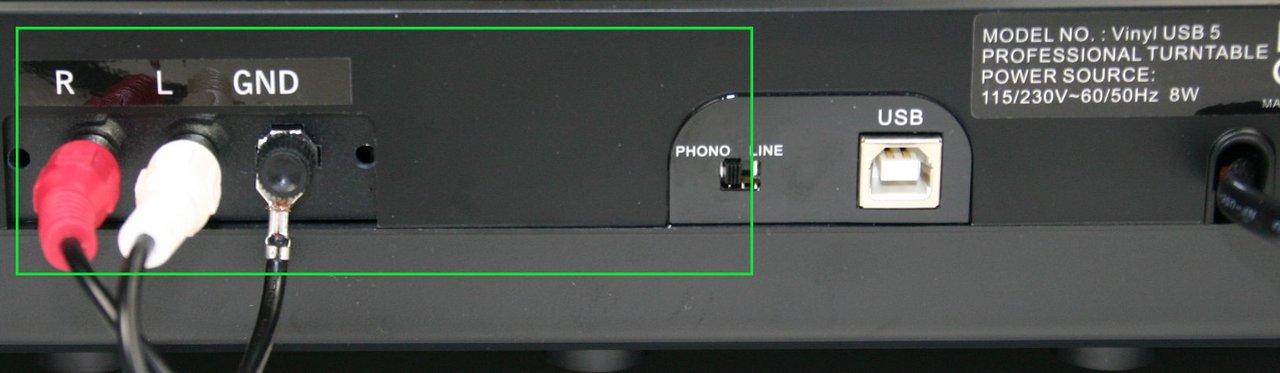
Abbildung 3: Bevorzugen Sie die Aufnahme über eine HiFi-Anlage kippen Sie den kleinen Schalter auf Phono.
Für beide Varianten liegen dem Plattenspieler bereits passende Kabel bei. Beim Setup über die Stereoanlage verbinden Sie das Kabel mit den zwei Cinch-Steckern und der Erdung mit dem Plattenspieler und dem Verstärker. Das zusätzlich benötigte Cinch-auf-Stereojack-Kabel schließen Sie an den Kopfhörerausgang des Verstärkers oder an einen anderen Ausgang an (Abbildung 4). Das Jack-Ende des Kabels gehört in den Line-In-Eingang der Soundkarte (blau), nicht in den Mikrofoneingang (rosa), weil letzterer nur ein Mono-Signal liefert.
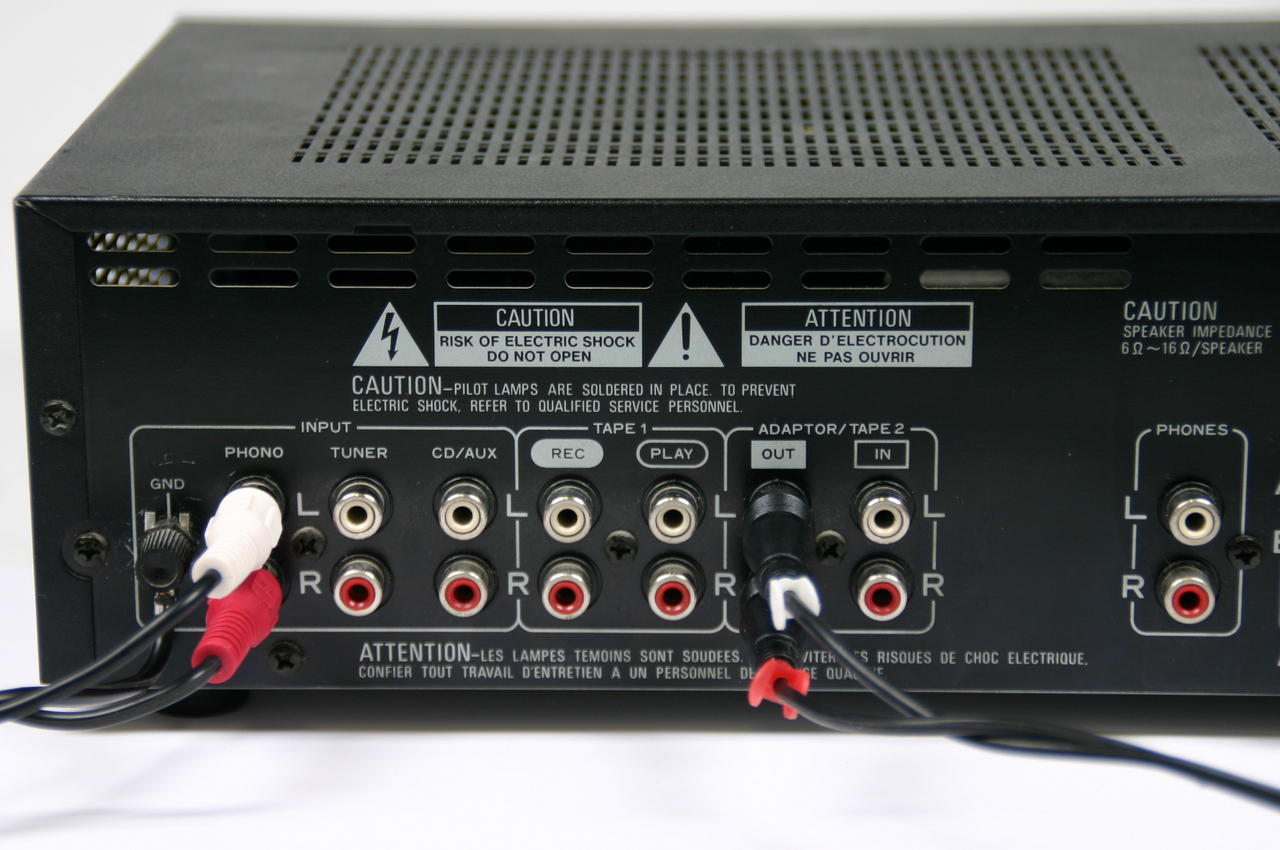
Abbildung 4: Den Phono-Ausgang und die Erdung des Plattenspielers schließen Sie am passenden Eingang des Verstärkers an (links). Das rechte Kabel führt zum PC.
Einen Verstärker zwischenzuschalten, lohnt sich bei der Aufnahmen über den Phon-Ausgang in jedem Fall, da der Vinyl USB 5.c von Haus aus ein zu schwaches Signal liefert. Passendes HiFi-Equipment bekommen Sie auf dem Flohmarkt fast geschenkt. Der Umweg über den Verstärker hat zudem den Vorteil, dass Sie die Aufnahme mithören können, ohne die Sound-Einstellungen am PC ändern zu müssen. Sie können jedoch nicht über USB aufnehmen und gleichzeitig über den Phono-Ausgang mithören, weil der Plattenspieler für die USB-Aufnahme auf Line eingestellt sein muss und die HiFi-Anlage so ein stark verzerrtes Signal erhält.
Die Software
Für die Soundaufnahme auf dem PC gibt es viel Anwendungen. Dieser Workshop stellt Audacity vor. Die Windows-Version dieses Open-Source-Programms liegt auch dem USB Vinyl von DJ-Tech bei. Einen detaillierten Artikel zur Aufnahme und Nachbearbeitung mittels Audacity finden Sie ebenfalls in dieser Ausgabe von EasyLinux. Das Schwierigste bei einer Audioaufnahme ist in der Regel, den Mixer passend einzustellen. Da sich die entsprechenden Regler bei jeder Soundkarte etwas unterscheiden, kann der Artikel hier nur einige allgemeine Tipps geben.
Am einfachsten richten Sie den USB-Plattenspieler ein. Sobald Sie ihn anschalten und über das USB-Kabel an den Rechner anschließen, erkennt Linux eine neue Soundkarte. Damit der KDE-Mixer jedoch diese neue Soundkarte findet und Sie die passenden Einstellungen vornehmen können, müssen Sie das Miniprogramm neu starten.
- Klicken Sie mit der rechten Maustaste auf das Lautsprechersymbol der Kontrollleiste und wählen Sie Beenden.
- Starten Sie den KDE-Mixer über [Alt]+[F2] und den Befehl
kmixneu. - Klicken Sie erneut mit der rechten Maustaste auf das KMix-Icon und wählen Sie den Eintrag Lautstärkeregler anzeigen.
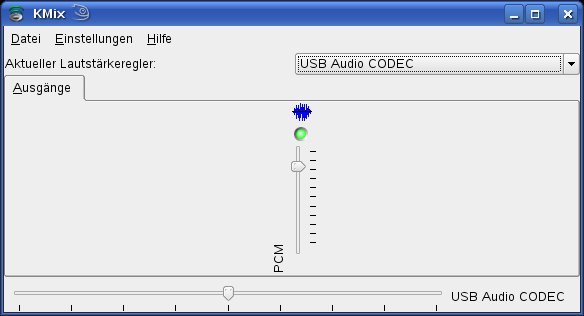
- Wählen Sie aus dem Ausklappmenü den USB-Plattenspieler aus (USB Audio CODEC) und stellen Sie den Eingang auf volle Lautstärke (Abbildung 5).
- Starten Sie über [Alt]+[F2] und den Befehl
audacitydas Programm Audacity. -
Wählen Sie Bearbeiten / Einstellungen / Audio E/A und stellen Sie unter Aufnahme als Gerät den USB-Plattenspieler ein (ALSA: USB Audio CODEC: USB Audio (hw:2,0)).
Abbildung 5: Bei der Aufnahme über den USB-Plattenspieler können Sie eigentlich nichts falsch einstellen.
Spielen Sie nun eine LP ab und klicken auf den roten Aufnahme-Button, nimmt Audacity die Platte auf. Zum Abspielen nutzt das Programm automatisch die Standard-Soundkarte.
Das Setup über einen Verstärker gestaltet sich in etwa gleich: Bei einer Soundkarte wählen Sie in Audacity für die Aufnahme den Eintrag ALSA: default aus. Markieren Sie zusätzlich die Option Software Playthrough, können Sie theoretisch beim Aufnehmen mithören. In unseren Tests ergab dies aber oft fehlerhafte Aufnahmen. Auch die Multiplay-Option sollten Sie bei der Arbeit mit einer Soundkarte nicht auswählen. Haben Sie eine zweite Soundkarte eingebaut, können Sie entscheiden, welche Sie für das Playback und welche für die Aufnahme nutzen.
Etwas komplizierter gestaltet sich das Mixer-Setup: KMix zeigt in der Regel für eine Soundkarte drei Reiter an: Ausgänge, Eingänge und Schalter. Wählen Sie zunächst über die Dropdown-Liste die passende Soundkarte aus (falls mehrere vorhanden sind) und gehen Sie dann folgendermaßen vor:
- Wechseln Sie auf den Reiter Eingänge und klicken Sie bei Line und Capture auf den roten Punkt unter der Skala, so dass der Punkt leuchtet und die Aufnahmefunktion aktiv ist.
- Klicken Sie beim Line-Eintrag zusätzlich die grüne LED an, damit die Aufnahme aktiv ist.
- Schieben Sie beide Regler ungefähr in die Mitte der Skala.
- Wechseln Sie auf den Reiter Schalter und überprüfen Sie, ob es einen Eintrag für Analog SourceLine-In-Mode oder Shared Line In gibt. Stellen Sie solche Einträge auf Line in.
Starten Sie nun die Wiedergabe einer Platte und klicken Sie in Audacity auf das schwarze Dreieck neben dem Mikrofonsymbol (Abbildung 6, grün markiert). Wählen Sie den Eintrag Aussteuerungsanzeige aktivieren, sollte das Programm die Aussteuerung der Schallplatte anzeigen. Eventuell müssen Sie den Verstärker dazu etwas aufdrehen.
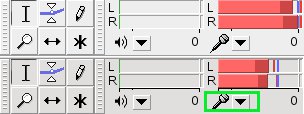
Abbildung 6: Zwei Aussteuerungsanzeigen von Audacity. Die obere Aufnahme können Sie wegwerfen, weil das Eingangsignal zu stark war, die untere Aufnahme ist brauchbar, könnte allerdings noch einen Tick lauter sein.
Das Wichtigste
Bei der Aufnahme über die HiFi-Anlage ist die richtige Aussteuerung das A und O. Gerade bei Klassik-Platten mit einem sehr großen Lautstärkespektrum sollten Sie in Audacity zunächst für die ganze Platte die Aussteuerungsanzeige verfolgen. Danach stellen Sie über den Verstärker und über die Line-In-Skala in KMix die Lautstärke so ein, dass die Anzeige bei der lautesten Stelle fast, aber nicht bis Null ausschlägt. Die Aussteuerungsanzeige von Audacity zeigt jeweils einen dunkelroten senkrechten Strich für die kurzfristige maximale Aussteuerung und einen hellblauen Strich für die maximal erreichte Aussteuerung an (Abbildung 6, unteres Beispiel). Bei einem zu starken Eingangssignal erscheint hinter der Anzeige ein hellroter Strich: In diesem Moment können Sie die Aufnahme eigentlich bereits stoppen, da sie verzerrt ist. Drehen Sie dann den Verstärker etwas zurück und starten Sie die Aufnahme neu.
Fazit
Am einfachsten digitalisieren Sie alte Schallplatten mit einem USB-Plattenspieler. Sie erzielen damit je nach Musikgenre gute bis sehr gute Ergebnisse mit Rauschunterdrückung, und das Setup unter Linux bereitet keine Probleme. Wer etwas höhere Ansprüche an die Qualität der Aufnahmen stellt, schließt einen Plattenspieler über einen Verstärker an die Soundkarte des Rechners an. Hier gilt es, die richtigen Ein- und Ausgänge einzuschalten und das Eingangssignal will gut gewählt sein. Die Qualität der Aufnahme ist aber trotz Rauschen besser als über USB.
[1] DJ-Tech: http://www.djtechpro.com/main.asp
[2] Sonderangebot bei Pearl: http://www.pearl.de/product.jsp?pdid=PE7738&catid=1600&rate=1


Super, möchte auch meine Schallplattensammlung digitalisieren. In diesem Beitrag wurden alle meine wichtigsten fragen dazu beantwortet. Besten dank dafür und viele Grüße