


FTP-Clients gibt’s wie Sand am Meer: Ob per Shellbefehl oder bequem aus den Dateimanagern Konqueror und Nautilus heraus transportieren sie Ihre Daten. FileZilla steckt die meisten Kollegen in die Tasche und besticht unter anderem durch eine übersichtliche grafische Oberfläche und zahlreiche Features.
Das File Transfer Protocol (FTP) ist ein echter Klassiker und hat schon einige Jährchen auf dem Buckel. Auch wenn das Protokoll wegen der Datenübertragung im Klartext als unsicher gilt, erfreut es sich nach wie vor großer Beliebtheit. Viele Freie-Software-Projekte bieten Programme auf FTP-Servern zum Download an, und bei den meisten Anbietern von Webspace läuft die Datenübertragung ebenfalls über FTP.
Die bekannten Dateimanager Konqueror und Nautilus beherrschen FTP, und auch für die Linux-Kommandozeile gibt es mehrere Clients. Wer sich jedoch nach mehr Komfort sehnt, sollte einen Blick auf FileZilla [1] werfen. Sie finden das Programm für alle von EasyLinux unterstützten Distributionen zusammen mit einer Installationsanleitung auf der Heft-DVD. Versionen für Windows und Mac OS finden Sie auf der Webseite. Dieser Workshop stellt die grundlegende Arbeit mit dem plattformübergreifenden FTP-Client vor.
Auftakt
Beim ersten Start des Programms begrüßt Sie ein Dialogfenster, das Sie auf Englisch bittet, alle eventuellen Fehler zu melden. Sollten Sie über Bugs stolpern und die Entwickler informieren wollen, können Sie dies im Bugtracker [2] erledigen. Klicken Sie auf OK – der Hinweis erscheint danach nicht wieder. Ebenfalls beim ersten Start legt FileZilla einen versteckten Ordner (~/.filezilla) für die Konfiguration im eigenen Home-Verzeichnis an.
Die FileZilla-Entwickler arbeiten fleißig an neuen Programmversionen und zusätzlichen Features, und für ganz neugierige Anwender stellen sie die so genannten Nightly Builds zur Verfügung [3]. Eventuell ist die auf der Heft-DVD vorhandene Programmversion bereits veraltet. Darüber informiert im Fall der Fälle eine Dialogbox nach dem Programmstart (Abbildung 1). Wenn Sie aktualisieren möchten, klicken Sie auf Next und wählen aus, in welchem Ordner das .tar.bz2-Archiv landen soll. Dieses installieren Sie genauso wie auf der Heft-DVD beschrieben. Alternativ brechen Sie den Vorgang ab; Updates laden Sie jederzeit bequem über den Menüpunkt Hilfe herunter. Die automatische Suche nach neuen Versionen und viele weitere Funktionen konfigurieren Sie im Dialog Einstellungen, siehe Kasten Richtig eingerichtet.
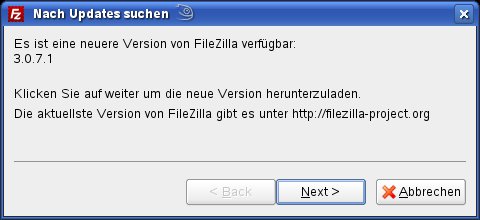
Abbildung 1: Der eingebaute Assistent bietet an, die eigene FileZilla-Version zu aktualisieren.
Richtig eingerichtet
Alle über den Einrichtungsdialog (Bearbeiten / Einstellungen) vorgenommenen Konfigurationen landen in der Datei filezilla.xml im versteckten Ordner .filezilla Ihres Home-Verzeichnisses. Die bereits angesprochene automatische Suche nach aktuelleren Programmversionen finden Sie in der linken Baumansicht unter Suche nach Updates.
Im Bereich Verbindung müssen Sie in der Regel nichts verändern; hier finden sich fortgeschrittene Einrichtungsmöglichkeiten zu aktivem und passivem FTP sowie zur Konfiguration eines zwischengeschalteten Proxy-Servers. Weiterhin haben Sie hier die Möglichkeit, einen privaten SSH-Schlüssel für SFTP-Verbindungen zu hinterlegen [4].
Interessant ist die Rubrik Übertragungen: Hier legen Sie nicht nur die maximale Anzahl von Up- und Downloads fest, sondern drosseln die Geschwindigkeit in beide Richtungen, damit der FTP-Client sich nicht die gesamte Bandbreite unter den Nagel reißt. Über das Drop-down-Menü Toleranzgrenze bestimmen Sie, wie strikt sich FileZilla an Ihre Angaben hält. Die Voreinstellungen im Bereich Dateitypen sind sinnvoll gewählt: Lassen Sie FileZilla den Transfertyp (Binär oder ASCII) automatisch wählen.
Im Bereich Ansicht finden Sie nicht nur Einrichtungsmöglichkeiten zum verwendeten Icon-Set (Designs) und zum Datums- und Zeitformat, sondern legen auch fest, wie FileZilla den Heimatrechner und den entfernten Server im Hauptfenster präsentiert. Wenn Sie im Drop-down-Menü Datei- und Verzeichnisansicht etwas verändern, können Sie den neuen Look im Hauptfenster direkt bewundern.
Interessant ist noch der Punkt Bearbeiten von Dateien: FileZilla bietet als besonderes Feature an, Dateien auf dem entfernten Server wie auf dem lokalen Rechner zu bearbeiten. Hier geben Sie Ihren Lieblings-Texteditor an, der dann diese Aufgabe übernimmt (Abbildung 2).
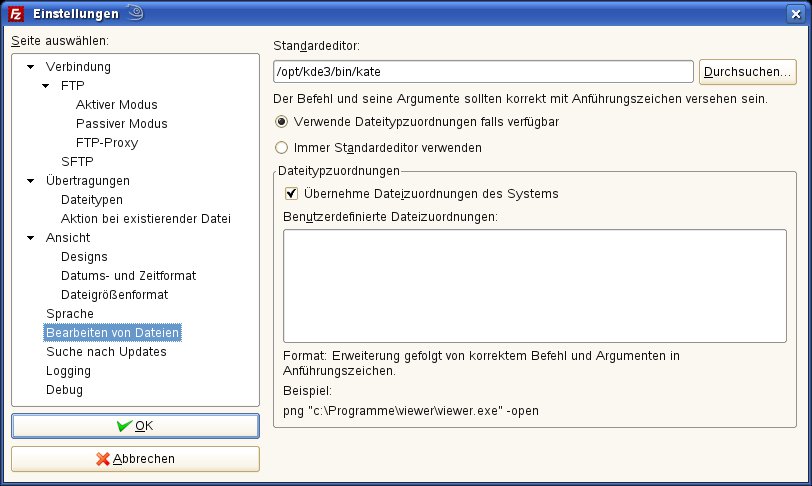
Abbildung 2: FileZilla bietet viel Komfort – unter anderem die Bearbeitung entfernter Dateien im eigenen Lieblingseditor.
Da FileZilla die Konfiguration, das Ansichtsprofil, die aktuelle Warteschlange und so weiter in XML-Dateien im Home-Verzeichnis ablegt, ist ein Umzug dieser Dateien auf einen anderen PC problemlos möglich.
Kontaktaufnahme
Um mit einem FTP-Server Verbindung aufzunehmen, geben Sie ins Feld Server die Adresse ein, zum Beispiel ftp://sunsite.informatik.rwth-aachen.de/ für einen der deutschen OpenSuse-Spiegelserver. Dabei ist die Angabe des Protokolls (hier: ftp) für FTP-Server optional: sunsite.informatik.rwth-aachen.de reicht aus. Handelt es sich hingegen um einen SFTP-Server, muss die eingetragene Adresse mit sftp:// beginnen, damit FileZilla das richtige Protokoll wählt.
Verlangt die Gegenstelle eine Authentifizierung mit Benutzername und Passwort, füllen Sie die entsprechenden Felder aus. Für das so genannte Anonymous FTP trägt FileZilla selbstständig den Benutzernamen anonymous ein und wählt als Passwort anon@localhost. Die Port-Nummer wählt der Client ebenfalls in Eigenregie aus (21 für FTP, 22 für SFTP); sollte sie vom Standard abweichen, dürfen Sie aber auch eigene Werte eintragen. Ein Klick auf Verbinden oder Drücken der Eingabetaste reicht aus, damit FileZilla die Verbindung aufbaut.
Das Drop-down-Menü Verbinden hat noch weitere Aufgaben: Hier finden Sie einen Verlauf der zuletzt besuchten Adressen. Leider gibt es in FileZilla selbst keine Möglichkeit, einzelne Einträge aus dieser Liste zu löschen, so dass auch eventuelle Vertipper nach wie vor im Menü auftauchen. Wer den Griff zum Texteditor nicht scheut, löst das Problem aber schnell von Hand:
- Beenden Sie den FTP-Client und öffnen Sie die Datei recentservers.xml im versteckten Ordner .filezilla im Home-Verzeichnis mit dem Editor Ihrer Wahl, zum Beispiel über [Alt]+[F2] und kate ~/.filezilla/recentservers.xml.
- Die zuletzt besuchten Adressen befinden sich jeweils in den Abschnitten zwischen <Server> und </Server>. Löschen Sie den gesamten Bereich für den Störenfried, speichern Sie die Änderungen und schließen Sie die Datei – fertig.
Bewegte Daten
War der Verbindungsaufbau erfolgreich, sehen Sie links den lokalen Computer (Ihr Home-Verzeichnis), und rechts erscheint eine Liste von Dateien und Ordnern der Gegenseite. Im Feld Server steht Ihr aktueller Aufenthaltsort als voller Pfad. Sie navigieren durch die Verzeichnisse auf beiden Seiten entweder per Doppelklick mit der Maus oder durch Eintippen der Ordnernamen ins Feld Server. Die zwei Punkte .. bezeichnen immer das eine Ebene höher liegende Verzeichnis.
Einzelne Dateien übertragen Sie am schnellsten, indem Sie diese mit der Maus doppelklicken oder per Drag & Drop herüber ziehen. FileZilla beginnt direkt mit dem Transfer, und im unteren Fensterbereich sehen Sie den Fortschritt unter Zu übertragende Dateien. Alternativ wählen Sie zunächst mehrere Dateien und/oder Verzeichnisse aus und klicken danach mit der rechten Maustaste darauf: Im Kontextmenü finden Sie unter anderem den Punkt Herunterladen.
Praktisch: Gibt es auf dem Zielrechner eine Datei mit gleichem Namen, warnt FileZilla und bietet im folgenden Dialogfenster verschiedene Aktionen an, zum Beispiel Überschreiben, Fortsetzen und so weiter (Abbildung 3). Nicht ganz offensichtlich ist das Anhalten einzelner Transfers: Gehen Sie unten im Fenster auf den Reiter Zu übertragende Dateien, wählen Sie einen laufenden Download mit der rechten Maustaste aus und rufen Sie den Menüpunkt Warteschlange abarbeiten auf. Um den Transfer zu einem späteren Zeitpunkt wiederaufzunehmen, gehen Sie genauso vor, dann sehen Sie den Dialog aus Abbildung 3, in dem Sie Fortsetzen auswählen.
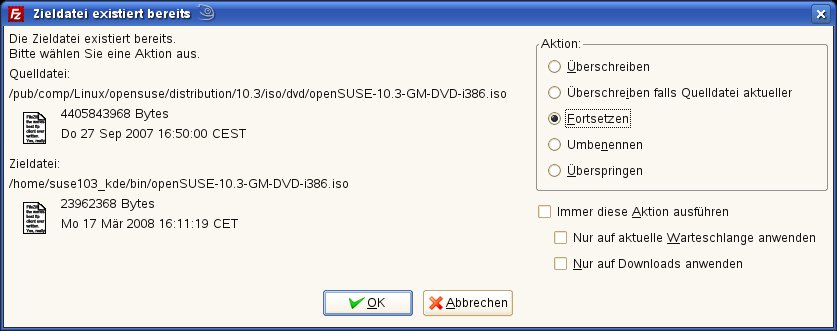
Abbildung 3: In der Standardeinstellung fragt FileZilla nach, bevor der Client sang- und klanglos Daten überschreibt.
Immer der Reihe nach
In FileZilla setzen Sie ganz einfach Prioritäten: Liegen mehrere Dateien in der Warteschlange, entscheiden Sie per Mausklick, welcher Download am wichtigsten ist. Wählen Sie eine Datei aus dem Reiter Zu übertragende Dateien mit der rechten Maustaste aus, rufen Sie im Kontextmenü den Punkt Priorität setzen auf und entscheiden Sie sich für Höchste, Hoch, Normal, Niedrig oder Niedrigste. Achtung: Die Priorität eines laufenden Downloads oder Uploads können Sie nicht ändern. Halten Sie zunächst, wie im vorigen Abschnitt beschrieben, den Transfer an, ändern Sie dann die Wichtigkeit und setzen Sie danach die Übertragung fort.
Die Warteschlange hat noch mehr zu bieten: Beenden Sie FileZilla und starten den Client zu einem späteren Zeitpunkt neu, hat das Programm sich brav gemerkt, was ansteht. Dabei spielt es keine Rolle, von welchen Quellen Sie etwas herunterladen oder zu welchen Servern Sie Daten hochladen: Die Warteschlange arbeitet selbstständig und mit mehreren Servern gleichzeitig – egal, ob Sie im Client selbst eine bestehende Verbindung haben oder nicht.
Verwaltungsaufgaben
Eine Alternative zur Verbindungsaufnahme über die Quick-Connect-Werkzeugleiste ist der Servermanager. Sie erreichen diese praktische Lesezeichensammlung über das Datei-Menü. Für jeden FTP-Server legen Sie hier einen eigenen Eintrag (wahlweise mit Benutzername und Passwort) an und erreichen die Gegenstelle damit in Windeseile.
Klicken Sie auf den Button Neuer Server, geben Sie die Adresse ein und wählen Sie ein Protokoll (zum Beispiel FTP oder SFTP) aus. Auch bei Verbindungsart stehen verschiedene Möglichkeiten zur Wahl, zum Beispiel Anonym (anonymous FTP-Server) oder Normal. Für die zweite Variante müssen Sie einen Benutzernamen und das Passwort angeben. Wer das Kennwort nicht speichern möchte, wählt stattdessen Nach Passwort fragen als Verbindungsart. Praktisch ist darüber hinaus, dass Sie auf dem Reiter Erweitert Startverzeichnisse für den lokalen und den entfernten Rechner wählen können.
Schattenseiten
Leider speichert FileZilla sämtliche Kennwörter im Klartext auf der Platte – sowohl die vordefinierten aus dem Servermanager (Datei ~/.filezilla/sitemanager.xml) als auch die von Hand eingegebenen (~/.filezilla/recentservers.xml). Da FTP ohnehin ein unsicheres Protokoll ist und alle Daten im Klartext übers Netz wandern, ist das vielleicht zu verschmerzen; andere Clients, wie zum Beispiel NcFTP [6], bieten allerdings eine Kennwort-Verschlüsselung an.
In der aktuellen Version (zum Zeitpunkt des Artikels war das 3.0.8) hat FileZilla darüber hinaus Probleme mit den Filtereinstellungen (Ansicht / Datei-/Verzeichnisfilter). Im Test stürzte das Programm regelmäßig beim Versuch ab, einen Filter zu aktivieren oder zu bearbeiten.
Positiv fallen andere Features auf, zum Beispiel die Möglichkeit, Dateien auf entfernten Servern im eigenen Lieblingseditor zu bearbeiten. Klicken Sie dazu die entsprechende Datei mit der rechten Maustaste an und wählen Sie Ansehen / Bearbeiten aus dem Kontextmenü – dann startet der in der Konfiguration festgelegte Texteditor. Nach dem Speichern der Änderungen fragt FileZilla nach, ob Sie die veränderte Datei zurück auf den Server laden möchten (Abbildung 4). Zur Sicherheit fragt der FTP-Client dann noch einmal nach, ob Sie die Datei auf dem entfernten Rechner überschreiben möchten – praktischer und sicherer geht’s nicht.
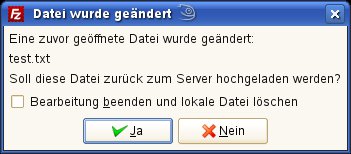
Abbildung 4: Äußerst praktisch: Bearbeiten Sie Dateien auf FTP-Servern im heimischen Texteditor – den Upload übernimmt FileZilla.
Glossar
-
Nightly Builds
-
(deutsch: “nächtliche Erstellung”) Diese Testversionen bieten erfahrenen Anwendern eine Möglichkeit, den aktuellen Entwicklungsstand der Software zu testen. Nightly Builds sollten mit entsprechender Vorsicht genossen werden; es kann durchaus zu Fehlern kommen.
-
Transfertyp
-
Übertragen Sie eine Datei per FTP im Binary-Modus, wird sie beim Transfer nicht verändert. Für reine Textdateien (ASCII) ist manchmal der ASCII-Modus besser, wenn die Rechner z. B. unterschiedliche Kodierungen für den Zeilenumbruch verwenden.
-
SFTP
-
Anders als der Name vermuten lässt, handelt es sich nicht um ein Mitglied der FTP-Familie. SFTP steht vielmehr für “SSH File Transfer Protocol” und gehört zu SSH (Secure Shell). FileZilla unterstützt SFTP; Voraussetzung ist wie bei scp, dass Sie einen Shell-Account auf dem entfernten Server besitzen und dort der SSH-Daemon läuft [5].
-
Anonymous FTP
-
Die meisten öffentlichen FTP-Server bieten diese Zugangsmethode an: Benutzer authentifizieren sich mit dem Benutzernamen anonymous oder ftp; ein Passwort ist nicht erforderlich, dennoch gehört es zum guten Ton, die eigene Mailadresse anzugeben. Im Gegensatz dazu verlangen andere FTP-Server (etwa von Webspace-Anbietern) meist die Authentifizierung mit Benutzername und Kennwort.
[1] Deutsche FileZilla-Webseite: http://www.filezilla.de
[2] Projektseite auf SourceForge.net: http://sourceforge.net/projects/filezilla/
[3] Nightly Builds von FileZilla: http://www.filezilla-project.org/nightly.php
[4] SSH und SSH-Schlüssel: Heike Jurzik, “Sicher senden”, LinuxUser 07/2003, S. 81 ff., http://www.linux-user.de/ausgabe/2003/07/081-zubefehl/
[5] Artikel zu SSH, SCP und SFTP: Heike Jurzik, “Aber sicher!”, LinuxUser 03/2008, S. 84 ff., http://www.linux-user.de/ausgabe/2008/03/084/
[6] NcFTP-Artikel: Heike Jurzik, “Transferleistung”, EasyLinux 03/2004, S. 74 ff., http://www.easylinux.de/2004/03/074-ncftp/

