


Was taugt ein Linux ohne jeglichen proprietären Code in der Praxis? Wir machen anhand von Parabola Linux die Probe aufs Exempel.
Seit vielen Jahren ist Linux das mit Abstand bekannteste und am häufigsten eingesetzte freie Betriebssystem. Doch obwohl das System unter freien Lizenzen wie der GPL oder LGPL steht, finden sich in vielen Distributionen proprietäre Elemente. Meist handelt es sich dabei um sogenannte Firmware-Module, die für die korrekte Funktion einzelner Hardware-Komponenten unabdingbar sind. Sie bestehen aus Binärcode, den man zwar in den Kernel integrieren und verbreiten darf, jedoch nicht verändern. Er liegt auch nicht im Quelltext vor.
Vor allem Boards für Mobilfunk und Fernsehempfang, aber auch manche WLAN- und Grafikchipsätze funktionieren mangels freier Module nur mit solcher Firmware. Häufig muss der Anwender die entsprechenden Dateien außerdem händisch ins Betriebssystem einpflegen, wobei viele Hersteller keinerlei Unterstützung leisten. Gegen diese Verwässerung des Gedankens freier Software kämpft die Free Software Foundation (FSF) seit Jahren an und fordert Offenheit von den Hardware-Herstellern. Daneben führt die FSF auch Listen von Linux-Derivaten, die keinerlei proprietären Code enthalten [1].
Zu den dort empfohlenen Distributionen zählt das in Chile entwickelte und gepflegte Parabola Linux [2], das sich laut seinen Entwicklern sowohl als Allrounder auf dem Desktop als auch auf dem Server einsetzen lässt. Parabola Linux nutzt statt des generischen (“Vanilla”) Linux-Kernels den Linux-Libre-Kernel mitsamt GNU-Komponenten und ist daher frei von jeglichen Binärblobs.
Parabola Linux im Test
Im Test unterzogen wir Parabola Linux einer eingehenden Prüfung und untersuchten seine Praxistauglichkeit auf handelsüblicher Hardware. Als Testgeräte fungierten dabei drei Notebooks unterschiedlicher Prozessorgenerationen, die teils mit kritischen Hardware-Komponenten ausgestattet waren. Dabei lag ein besonderes Augenmerk auf der Funktion der WLAN- und Mobilfunk-Chipsätze, ohne die vor allem mobile Anwender kaum auskommen.
Das chilenische Arch-Derivat Parabola Linux steht als Hybrid-Image zum Herunterladen bereit [3]. Im Rahmen des Tests kam die 64-Bit-Version zum Einsatz. Das Image lässt sich nicht nur auf einen USB-Speicherstick oder alternativ einen optischen Datenträger schreiben, sondern umfasst sowohl die 32- als auch die 64-Bit-Variante im selben ISO-Abbild. Neben dem Standard-Image ohne vorinstallierte Desktop-Umgebung mit rund 610 MByte Umfang gibt es ein weiteres Image mit installierter Maté-Arbeitsoberfläche, das rund 2,15 GByte umfasst.
Zusätzlich stellen die Entwickler mit TalkingParabola eine Abwandlung für blinde und sehbehinderte Nutzer bereit, die sie um eine Sprach- und Braille-Ausgabe erweitert haben. Für Endanwender am ehesten geeignet erscheint die Variante mit Maté-Desktop, die daher auch den Gegenstand des Praxistests bildet.
Booten ins Live-System
Das heruntergeladene ISO-Image startet nach dem Transfer auf einen optischen Datenträger oder einen USB-Stick in einen Grub2-Bildschirm. Der lässt ausschließlich den Live-Betrieb zu, nicht jedoch die direkte Installation auf einen Massenspeicher. Dabei steht eine Startoption für ältere 32-Bit-Hardware ebenso zur Verfügung wie für aktuelle 64-Bit-Systeme. Zusätzlich rufen Sie über den Menüpunkt Hardware Information (HDT) ein Werkzeug zur Hardware-Erkennung auf. Es zeigt auch sämtliche Module an, die das System zum reibungslosen Einsatz der einzelnen Komponenten lädt.
Nach der Wahl einer der Startoptionen bootet das Betriebssystem im Live-Modus zügig in einen verspielt wirkenden Maté-Desktop. Zunächst müssen Sie die Lokalisierung wählen, wobei lediglich Englisch, Spanisch und Portugiesisch zur Auswahl stehen. Hier wählen Sie sinnigerweise den englischsprachigen Desktop und klicken bei der anschließenden Abfrage nach dem Tastatur-Layout auf OK. Eine deutsche Tastaturbelegung lässt sich anschließend unter System | Control Center | Keyboard nachinstallieren.
Auf dem Desktop finden sich neben der horizontalen Panelleiste am oberen Bildschirmrand nur die üblichen Icons. Der Eintrag Parabola Installation CLI ruft das Installationsskript auf, das in wenigen Schritten das Betriebssystem auf die Festplatte oder SSD packt. Um die Routine erfolgreich zu nutzen, müssen Sie jedoch zuvor eine Verbindung ins Internet einrichten, da das System zu Beginn die Paketlisten neu einlesen möchte. Über einen LAN-Anschluss verbindet sich das Live-System jedoch ohne zusätzliche Konfigurationsarbeiten problemlos mit dem Router (Abbildung 1).

Abbildung 1: Die Installationsroutine wirkt optisch ein wenig altbacken.
Gleich im ersten Schritt nimmt der Installer eine automatische Massenspeicherpartitionierung vor. Möchten Sie die Partitionen lieber manuell anlegen, lässt sich das über einen Aufruf von GParted bewerkstelligen. Dazu wählen Sie im Partitionierungsdialog die Option 2 Use gparted to customize. Nach erfolgreicher Installation lassen Sie Parabola Linux dann neu starten.
Zum Einstieg nur Text
Im Gegensatz zu den gängigen Distributionen startet Parabola Linux weder Display-Manager noch Desktop, sondern leitet Sie lediglich auf eine Kommandozeile. Hier melden Sie sich als User root mit dem im Installationsdialog vergebenen Passwort an. Nun können Sie völlig frei und ohne jegliche Vorgaben den von Ihnen präferierten Desktop installieren. Das dank einer großen Entwickler-Community gut gepflegte Arch Linux stellt über die Paketverwaltung auch exotische Arbeitsumgebungen bereit.
Zunächst müssen Sie sich wieder einen Zugang ins Internet verschaffen und dazu die Schnittstellenbezeichnung des Netzwerkzugangs ermitteln. Dazu geben Sie den Befehl ip link ein. Anschließend wählen Sie aus der angezeigten Liste die passende Schnittstellenbezeichnung (für Ethernet in der Regel enp0s25) und lassen dieser vom Router durch die Eingabe von dhcpcd <Schnittstelle> eine IP-Adresse zuweisen (Abbildung 2).
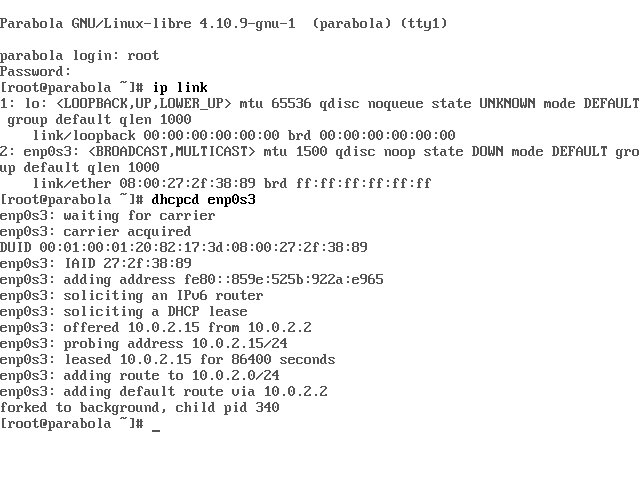
Abbildung 2: Die Netzwerkverbindung müssen Sie eingangs manuell aktivieren.
Da Arch Linux mit Pacman ein leistungsfähiges Paketverwaltungssystem besitzt, spielen Sie mit nur wenigen Befehlen weitere Softwarepakete ins System ein. Für eine grafische Umgebung installieren Sie mit dem Befehl aus der ersten Zeile von Listing 1 zunächst den X-Server und seine Komponenten aus den Software-Repositories. Anschließend integrieren Sie den Display-Manager und die Arbeitsumgebung in das System.
Listing 1
# pacman -S xorg-server xorg-xinit xorg-utils xorg-server-utils xterm
### für KDE Plasma 5
# pacman -S sddm plasma kde-l10n-de
# systemctl enable sddm.service
### für Gnome
# pacman -S gnome gnome-extra
# systemctl enable gdm.service
Dazu wählen Sie zunächst den Desktop aus, mit dem Sie zukünftig arbeiten möchten. Da viele Arbeitsumgebungen einen bestimmten Display-Manager empfehlen, hängt dessen Auswahl vom gewünschten Desktop ab. Für den Praxistest installierten wir KDE Plasma 5 samt des Display-Managers SDDM inklusive der deutschsprachigen Lokalisierung (Listing 1, Zeile 3). Bevorzugen Sie anstelle von KDE Plasma 5 den Gnome-Desktop, funktioniert die Installation analog (Zeile 6).
Damit das System den Display-Manager automatisch lädt und der grafische Login-Dialog erscheint, müssen Sie nach der Installation noch den entsprechende Systemd-Service für SDDM (Zeile 4) beziehungsweise GDM (Zeile 7) aktivieren. Beim nächsten Start des Computers landen Sie nun automatisch in einem grafischen Anmeldebildschirm und starten nach Eingabe der Zugangsdaten den entsprechenden Desktop mit deutscher Lokalisierung (Abbildung 3).
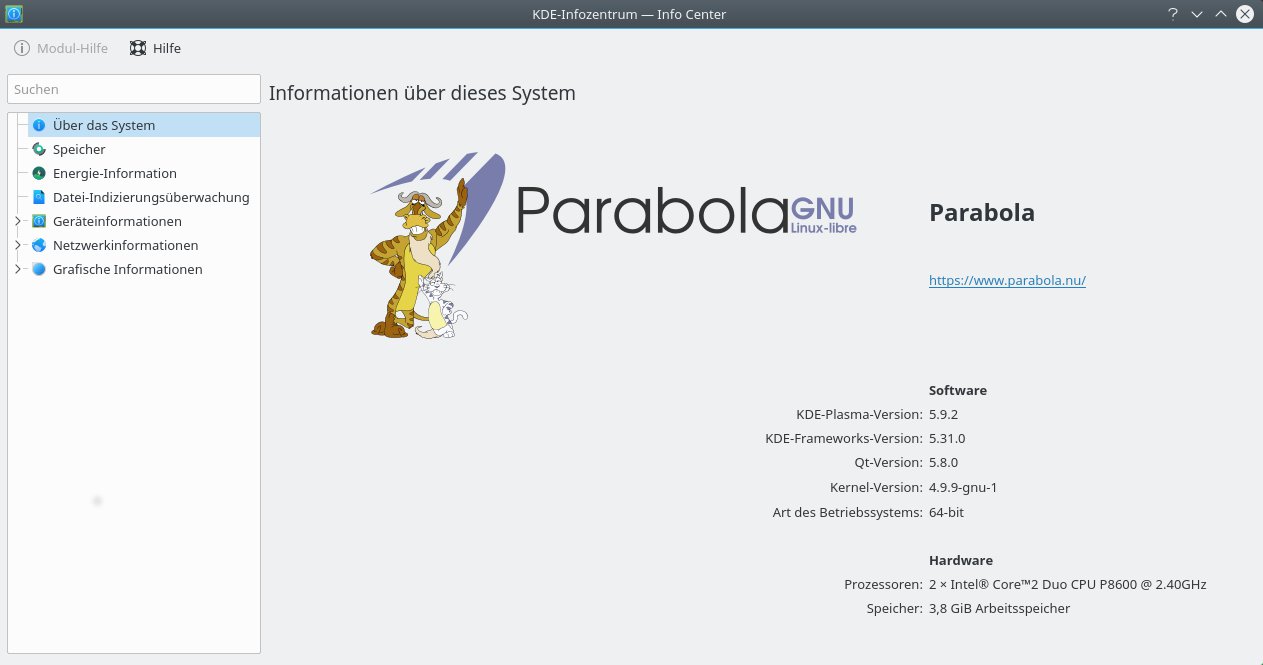
Abbildung 3: Das freie Arch-Derivat (hier mit KDE Plasma als Desktop) ist auf einem aktuellen Stand.
WLAN einrichten
Während die Internet-Anbindung via Kabel in Parabola Linux problemlos funktioniert, stellt WLAN aufgrund häufig verwendeter proprietärer Firmware eine erste Hürde für das Arch-Derivat dar. Im Praxistest gelang es daher mangels freier Firmware-Komponenten in vielen Fällen nicht, eine drahtlose Netzwerkverbindung herzustellen. Selbst mit verschiedenen WLAN-USB-Adaptern versagte die WLAN-Anbindung, da auch deren Betrieb häufig eine entsprechende Firmware voraussetzt.
In Parabola Linux lässt sich sehr einfach überprüfen, ob der WLAN-Adapter des Computers funktioniert. Dazu geben Sie in einem Terminal als Root den Befehl ip link ein. Sie bekommen nun neben der Loopback-Schnittstelle lo auch das Ethernet-Interface angezeigt (meist enp0s25). Tauchen keine weiteren Schnittstellen auf, weiß das chilenische Arch-Derivat nichts mit der WLAN-Hardware anzufangen. Findet sich hingegen noch ein weiteres Interface in der Anzeige, dessen Namen in der Regel mit wl beginnt, dann starten Sie im nächsten Schritt den Konfigurationsassistenten für das WLAN.
Dazu geben Sie am Prompt als Administrator den Befehl wifi-menu ein. In einer einfachen Ncurses-Oberfläche listet das Programm die in der Umgebung gefundenen WLANs auf (Abbildung 4). Hier wählen Sie das gewünschte Netz aus und geben anschließend dessen Schlüssel ein. Danach aktiviert das System die Verbindung. Um ins Internet zu kommen, müssen Sie dem Rechner noch vom Access Point eine IP-Adresse zuweisen lassen, was Sie mit dem Befehl dhcpcd Schnittstelle erledigen.
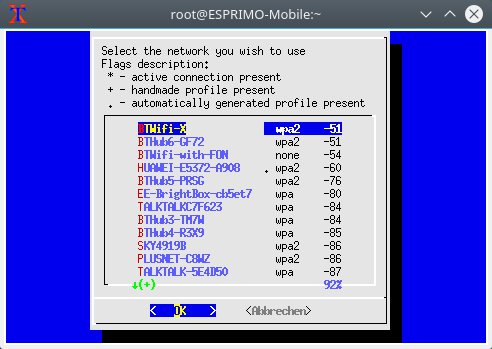
Abbildung 4: Über eine kleine Ncurses-Applikation verbinden Sie sich mit einem WLAN.
Damit Sie den Netzwerkzugang nicht nach jedem Reboot manuell aktivieren müssen, binden Sie die Konfiguration mit dem Befehl aus Listing 2 als Service in Systemd ein. Ab dem nächsten Neustart nimmt das System das WLAN-Interface dann automatisch in Betrieb.
Listing 2
# systemctl enable dhcpcd@Schnittstelle.service
Endstation Mobilfunk
Ein äußerst beschämendes Bild gibt die Unterstützung von Mobilfunkkarten (oder “WWAN”-Modulen) ab. Im Test gelang es in keinem einzigen Fall, die verbaute WWAN-Hardware in das Betriebssystem einzubinden, da alle Komponenten nur mit proprietärer Firmware arbeiten. Bereits beim Hochfahren der Rechner zeigte das System daher mehrfach Fehler aufgrund fehlender Firmware an.
Diese Inkompatibilität zu Parabola Linux beruht auf der mangelnden Kooperationsbereitschaft der Hersteller der gängigen WWAN-Chipsätze (im Testszenario primär Qualcomm und Sierra Wireless), die den freien Entwicklern keine Informationen zur Treiberentwicklung liefern. Im Falle Qualcomms muss man sogar zunächst Firmware-Dateien aus Treiberpaketen für andere Betriebssysteme extrahieren, die es anschließend in Linux zu integrieren gilt.
System nach Maß
Als binärkompatibles Derivat von Arch Linux setzt Parabola Linux auch auf die Paketverwaltung Pacman und greift somit auf den enormen Arch-Softwarefundus zurück. Im Gegensatz zu anderen Distributionen finden Sie jedoch in Parabola Linux nach der stationären Installation kein grafisches Frontend zur Softwareverwaltung. Auch die im System nach der Installation bereits vorhandenen Programme entsprechen quantitativ nicht den üblichen Standards.
So finden Sie weder eine der großen Office-Suiten noch den Bildbearbeitungsboliden Gimp, von Multimediaprogrammen wie Video- und Audioplayern ganz zu schweigen. Selbst einen Webbrowser bringt das System nicht von Haus aus mit. Auch die normalerweise bei Nutzung des KDE-Desktops mitinstallierten KDE-eigenen Applikationen fehlen. Parabola Linux lässt Ihnen also als eine von ganz wenigen Distributionen völlig freie Wahl, welche Software Sie installieren möchten.
Sie müssen die Software nicht via Pacman im Terminal einrichten, unter Arch Linux stehen verschiedene Frontends für die Paketverwaltung zur Verfügung. Hier bietet sich als komfortable Variante das Tool Octopi an, das Sie mittels des Befehls pacman -S octopi installieren. Anschließend finden Sie den grafischen Paketverwalter im Anwendungsmenü unter System | Software hinzufügen/entfernen.
Nach dem Start von Octopi sollten Sie zunächst die Datenbanken abgleichen, indem Sie im Menü Datei den Eintrag Datenbank synchronisieren auswählen. Anschließend können Sie das System aktualisieren. Auch dies erledigen Sie bequem per Mausklick, indem Sie in Octopi im Menü Datei den Eintrag System aktualisieren anklicken. Ebenso nehmen Sie die Installation neuer Software vor: Im Suchfeld oben in der Mitte des Octopi-Fensters geben Sie den Namen des Programms oder einen Teil davon ein. Der Paketmanager zeigt Ihnen dann die entsprechenden Treffer in einer Tabellenansicht an.
Sie markieren das gewünschte Paket per Rechtsklick und wählen die Option Installieren. Anschließend klicken Sie oben im Programmfenster auf den Schalter Anwenden. Octopi führt jetzt die Abhängigkeiten auf, die Sie mit Ja abnicken. Nach einer Authentifizierung spielt das Programm schließlich die gewünschte Software ein, wobei es fortlaufend Statusmeldungen anzeigt (Abbildung 5).
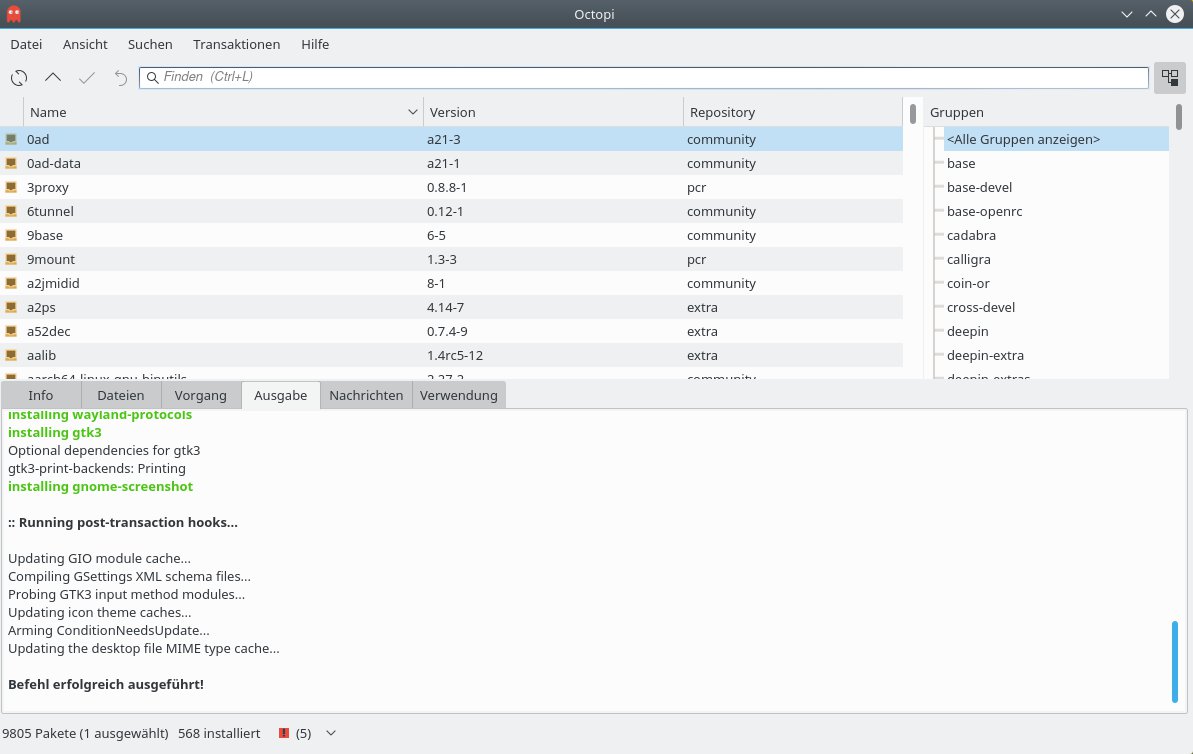
Abbildung 5: Octopi orientiert sich von der Aufmachung her an dem aus Debian bekannten Synaptic.
Rollend aktualisiert
Parabola Linux setzt wie seine Basis Arch Linux auf das Rolling-Release-Prinzip. Es erscheinen also nicht in regelmäßigen Zeitabständen neue Versionen, sondern das Betriebssystem und die Pakete erhalten permanent Updates. Zusätzlich nehmen die Paketquellen auch fortlaufend neue Programme auf. Somit nutzen Sie als Anwender bei diesem Distributionsmodell stets die neueste Software. Allerdings dauert es bei größeren Projekten wie etwa Gnome, KDE oder LibreOffice durchaus ein paar Wochen, bis sie paketiert und getestet in den Paketquellen landen.
Besonders beim Kernel und den Kernkomponenten des Betriebssystems bietet das Rolling-Release-Modell im Vergleich zum statischen Versionsmodell einige Vorteile, da hier stets neue Hardware-Module einfließen, die den reibungslosen Einsatz von Linux auch auf neuester Hardware ermöglichen. Andererseits besteht durchaus das Risiko, dass bei stets aktuellen Anwendungen gelegentlich Fehler auftreten, die den Entwicklern bislang entgangen sind.
Parabola in der Praxis
Parabola Linux weiß in der Praxis durchaus zu überzeugen. Vor allem die Möglichkeit, das gesamte Betriebssystem stark zu individualisieren, besitzt ihren Reiz. Auf unseren Testgeräten offenbarten sich allerdings auch die Folgen der Kooperationsunwilligkeit mancher Hardware-Hersteller mit unabhängigen Entwicklern: Während die Grundfunktionen überall tadellos implementiert waren, versagte mangels entsprechender proprietärer Blobs die WLAN-Hardware in vielen Fällen und die WWAN-Hardware sogar komplett.
Auch zwei zum Test herangezogene TV-Karten ließen sich mangels entsprechender Treibermodule nicht in Betrieb nehmen. Dass es durchaus auch anders geht, zeigt der mittlerweile zum Qualcomm-Imperium gehörende Hersteller Atheros, dessen WLAN-Chipsätze dank offengelegter Spezifikationen in den Testsystemen problemlos funktionierten. Im Vergleich zu anderen Distributionen fällt bei Parabola Linux zudem die gute Performance auf: Selbst auf einem betagten Core2-Duo-Notebook mit Zweikern-CPU arbeitet das Betriebssystem auch mit dem wahrlich nicht ressourcenschonenden KDE Plasma 5 sehr agil.
Fazit
Sofern Sie einen Desktop-PC oder ein Notebook mit unproblematischer Hardware besitzen, stellt Parabola Linux durchaus eine interessante Alternative zu gängigen Distributionen dar. Fortgeschrittenen Anwendern bietet das chilenische Arch-Derivat zudem die Möglichkeit, das System aktiv mitzugestalten und sich einen rundum individuellen Desktop zusammenzustellen.
Anfänger dagegen sollten Lust und Laune auf Experimente haben und auch willens sein, die umfangreichen Dokumentationen auf den Webseiten von Parabola und Arch Linux zu lesen. Ohne zumindest grundlegendes Wissen zu den Arch-Konzepten und Kernpaketen dürfte das Betriebssystem Einsteiger schnell überfordern.
Infos
-
Liste der FSF: https://www.gnu.org/distros/free-distros.de.html
-
Parabola Linux: https://parabola.nu
-
Parabola herunterladen: https://parabola.nu/download





