


Easytag bettet Metadaten und sogar Bilder in Audiodateien ein. Damit verwandelt es die Rohkost in ein Audio-Archiv mit Komfort.
Audioplayer zeigen heute ganz selbstverständlich Informationen wie Titel oder Künstler an. Abhängig von der Software sehen Sie außerdem das Cover des Albums, dessen Erscheinungsjahr sowie die Nummer des Titels. Das klappt meist sogar ohne Internet-Verbindung zur Informationsbeschaffung – die Audiodateien bringen alles Notwendige in Form eingebetteter Metadaten gleich mit. Die Dateinamen und umgebende Struktur der Ordner dürfen dagegen so anonym ausfallen wie eine unbedruckte Brötchentüte; die Player berücksichtigen sie meist nicht.
Die als ID3-Tags [1] bekannten Infos gelangen auf verschiedene Weise in die Dateien: Beim Auslesen von CDs zapft der Ripper eine Datenbank im Internet an, in der er in vielen Fällen anhand von Prüfsummen die passenden Daten findet, die er dann überträgt. Als Download angebotene Musik enthält ebenfalls solche Tags. Bei selbstgemachten Aufnahmen, etwa von Schallplatten, oder wenn die Datenbank keinen passenden Eintrag bereithält, fügen Sie die entsprechenden Informationen von Hand ein.
Alles easy
Als Mitbringsel haben Multimediaplayer und Audioschnittprogramme oft einen Editor für Metadaten dabei, der aber selten die Möglichkeiten voll ausschöpft. Das Tool Easytag [2] dagegen gehört zu den Werkzeugen, die ganz speziell auf diese Aufgabe zugeschnitten sind. Die im Dezember 2016 erschienene Version 2.4.3 [3] findet sich bereits in vielen Distributionen, andere bringen zumindest ein älteres Release der Serie 2.4 mit. In jedem Fall lässt sich das Tool bequem über die Paketverwaltung des Systems installieren.
Das Hauptfenster (Abbildung 1) zeigt in drei Spalten die Ordner, die Dateien im aktiven Ordner sowie die zu bearbeitenden Datenfelder an. Unterhalb davon informiert das Protokoll über die vorgenommenen Änderungen. Ein Umsortieren oder Ausblenden der Bereiche sieht das Tool nicht vor, was das Arbeiten auf kleineren Bildschirmen etwas erschwert.
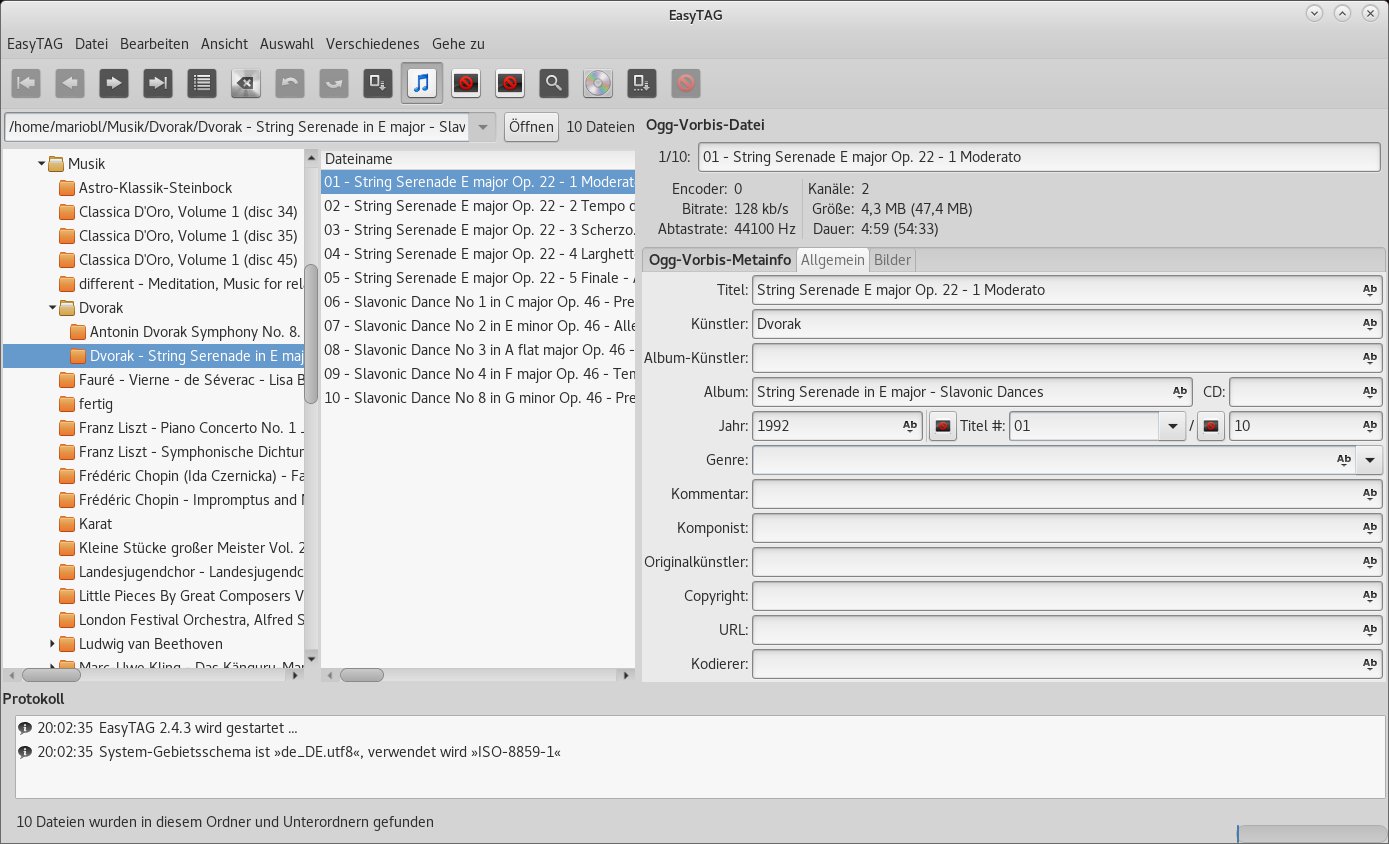
Abbildung 1: Hier fehlt es an nichts: Das Hauptfenster von Easytag bietet eine komplette Ansicht mit Ordner, Dateien und Metainformationen.
Sobald Sie das Programm aus dem Menü der Desktop-Umgebung starten, nimmt es sich den Ordner mit der Musik vor und geht direkt ans Werk. Lagern hier viele Dateien, dann dauert es eine Weile, bis die Software alle untersucht hat. Die Applikation versucht dabei, typische Fehler zu finden. Zeichen in Dateinamen, die nicht auf allen Plattformen funktionieren, hebt es dabei ebenso hervor, wie fehlerhafte oder wenig plausible Tags.
Für den Anfang empfiehlt es sich, Easytag aus dem Dateimanager heraus zu starten. Dabei öffnet das Programm die angeklickte Datei sowie weitere Dateien im gleichen Ordner. Enthalten diese bereits Metadaten, markiert die Software die nicht korrekten davon fett. Fehlende Informationen ersetzt die Software auf Wunsch automatisch, sofern die Dateinamen verwertbare Infos enthalten.
Dazu öffnen Sie mit Ansicht | Scanner ein Werkzeug, das nicht nur Metatags aus Dateinamen baut, sondern auch den umgekehrten Weg beherrscht, falls Sie später Ihre Musik nicht nur anhand von Tags, sondern anhand des Namens innerhalb von Ordnern wiederfinden wollen. Für das eigentliche Konvertieren stehen zahlreiche Platzhalter in Form von Formatzeichen [4] bereit, über deren Bedeutung das Fenster des Scanners bei Bedarf Auskunft gibt.
Im Editor rechts bearbeiten Sie alle Tags von Hand. Als sehr hilfreich erweist sich dabei die Möglichkeit, mehrere Dateien zu markieren und etwa Erscheinungsjahr, Genre, Albumtitel oder den Namen des Künstlers in allen davon parallel einzutragen. Klicken Sie dazu einfach am rechten Rand des jeweiligen Feldes auf Ab.
Insbesondere aus Internet-Datenbanken stammende Tags sind oft durch überflüssige Kommentare verunstaltet, die nur Duplikate der eigentlichen Metadaten enthalten. Diese löschen Sie auf dieselbe Weise, indem Sie einfach das Feld leeren und mit Ab den Müll aus allen Dateien entfernen.
In vielen Fällen kann das Eintragen von Hand aber sowieso entfallen: Durch Anklicken des CD-Symbols in der Werkzeugleiste oder über Verschiedenes | CDDB-Dateisuche fragt das Programm den Musicbrainz-Dienst [5] nach passenden Daten ab. Markieren Sie dazu einfach alle Titel des Albums in der Liste der Dateien, bevor Sie das entsprechende Fenster öffnen (Abbildung 2). Dort klicken Sie dann auf Anhand ausgewählter Dateien suchen und wählen eines der gefundenen Alben aus.
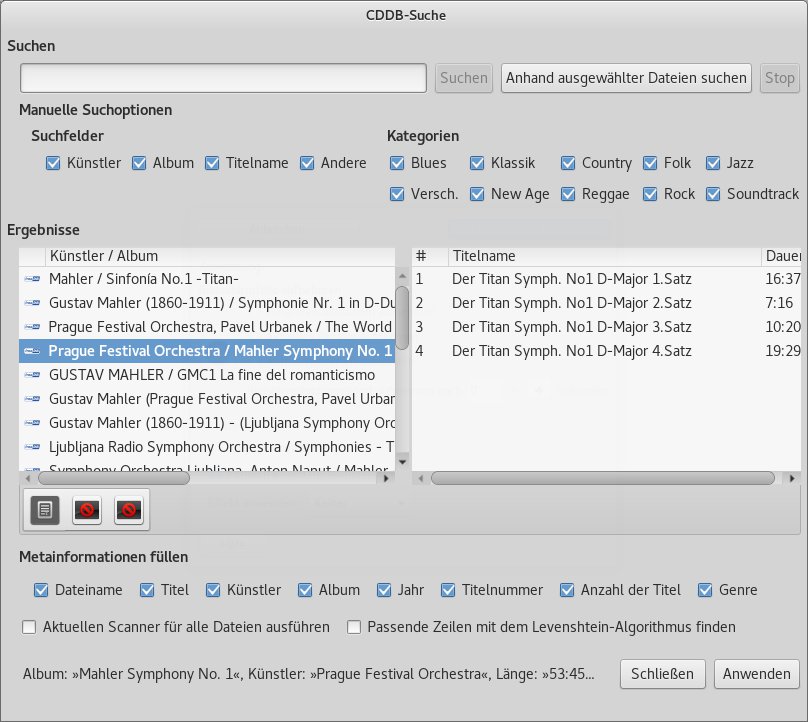
Abbildung 2: Der Online-Dienst Musicbrainz bleibt zumindest bei CDs kaum etwas schuldig.
Bearbeiten Sie Felder, so markiert das Programm die zugehörigen Dateien fett, um nicht gespeicherte Änderungen zu signalisieren. Haben Sie alles erledigt, sichern Sie mit Datei | Dateien speichern oder dem üblichen [Strg]+[S] die Daten. Zu erwähnen wäre in diesem Zusammenhang noch, dass Sie den Dateinamen auch oben im Editor bearbeiten dürfen, woraufhin er sich ohne Zuhilfenahme eines externen Dateimanagers sofort ändert.
Bild und Ton
Die meisten Player ignorieren heute im jeweiligen Ordner lagernde Dateien mit dem Cover-Bild. Easytag bettet auf Wunsch nicht nur das Cover direkt in die Datei ein, sondern im Prinzip jedes Bildmaterial, das Sie mit der Datei assoziieren möchten. Abbildung 3 zeigt einen Vorgeschmack darauf, was das alles sein könnte.
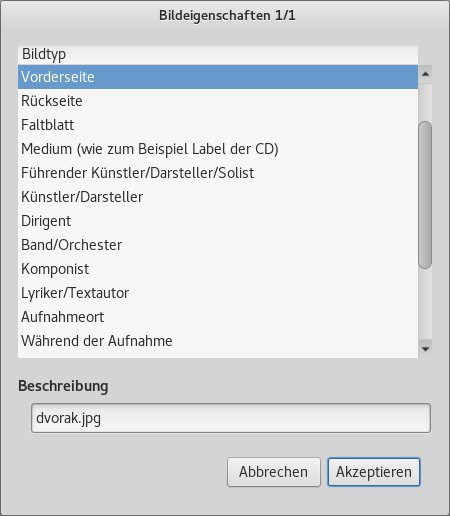
Abbildung 3: Vom Cover bis zum authentischen Roadie-Schnappschuss – mit Easytag betten Sie bei Bedarf umfangreiches Bildmaterial in die Datei ein.
Treiben Sie das auf die Spitze, nehmen die Bilddaten oft mehr Speicherplatz ein als der Ton selbst. Im Normalfall dürfte jedoch eine Front- und Rückansicht des Covers genügen. Passt die Hülle einer Schallplatte partout nicht in den Scanner, finden Sie für fast alles eine Bilddatei im Netz.
Sind Speicherplatz oder Bandbreite beschränkt, sollten Sie aber einen Blick auf die Größe des heruntergeladenen Bildes werfen. Ein Verkleinern auf etwa 500 x 500 Pixel empfiehlt sich, wenn es vor allem um die Anzeige im Player geht und Sie das Bild nicht großformatig ausdrucken möchten. Die Größe in akzeptabler Qualität liegt dann bei rund 50 KByte, die im Vergleich zu mit moderaten Bit-Raten komprimierten Klängen kaum ins Gewicht fallen.
In anderen Bereichen
Seine Universalität beweist Easytag, wenn es um Videos geht: Diese Fähigkeit beschränkt sich zwar auf MPEG4-Container, aber hier stehen ebenfalls alle erdenklichen Metadaten-Felder bereit. Zwar können noch nicht viele Geräte und Programme mit allen Tags etwas anfangen, aber zumindest funktioniert eine On-Screen-Einblendung im VLC Media Player (Abbildung 4).
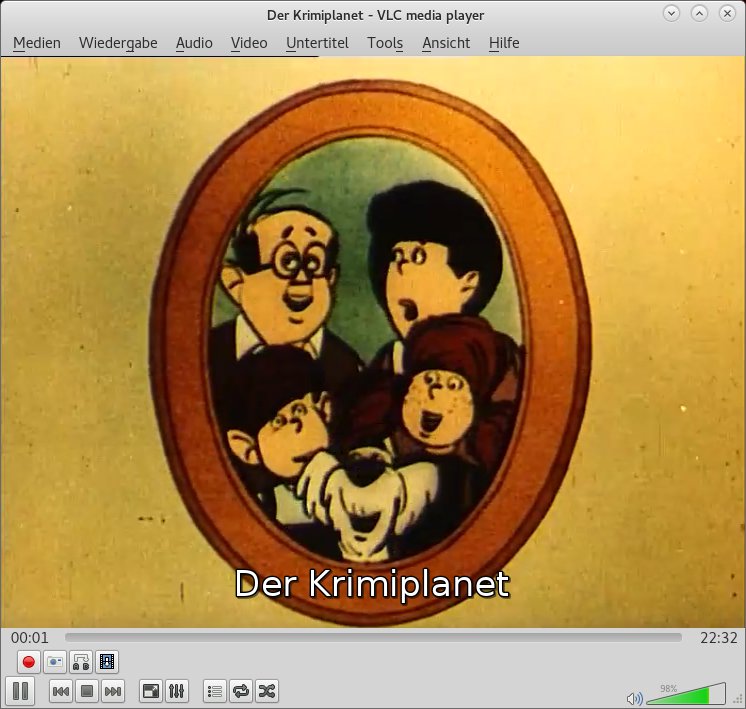
Abbildung 4: Der Videoplayer VLC kann entsprechend mit Metainformationen versehene MP4-Videos zweifelsfrei identifizieren.
Erstaunlicherweise erwähnt das Easytag-Online-Handbuch MPEG4 nur als eines von vielen unterstützten Formaten, geht aber nicht weiter auf dieses Feature ein. Ansonsten ist die Dokumentation recht umfangreich und steht für die letzte Version 2.4.3 vollständig in Deutsch bereit [6].
Tags in Apps
Die Wiedergabe von Musik auf Smartphones oder dedizierten Playern gewinnt zunehmend an Bedeutung. Wie gut diese externen Plattformen oder andere Betriebssysteme überhaupt mit den standardisierten Metadaten umgehen, ist schwer zu sagen. Praktisch problemlos liest die Android-Version des VLC Media Players die Daten aus und nutzt sie zum Sortieren der Titel und der Anzeige von Covern. Im laufenden Betrieb, selbst beim Übertragen via Bluetooth zu einem Radio im Auto, waren im Test keine Einschränkungen festzustellen.
Andere Apps gehen oft nicht so souverän mit den Tags um: In der Musik-App von 1&1 war die Anzeige der in den Dateien enthaltenen Bilder meist ein Glücksspiel, speziell dann, wenn die Sammlung größer war oder die App zum Einsatz kam, um bereits vorhandene Dateien zu bearbeiten.
Weiterhin gab es Probleme bei Alben gleichen Namens, wie etwa “Greatest Hits”. Obwohl es sich um verschiedene Interpreten handelte, schlug die Software in der Albenansicht alle Titel dem Album zu, das in der alphabetischen Sortierung zuerst erschien. Tricks, wie das Hinzufügen von Leerzeichen, zeigten hier keine Wirkung.
Wenn Sie also auf eine bestimmte Plattform oder App abzielen, sollten Sie zuerst mit einigen wenigen Titeln erkunden, inwieweit sich die jeweilige Software auf Standards versteht, bevor Sie die ganze Sammlung bearbeiten und dann noch einmal von vorn anfangen müssen.
Ein Blick in die Einstellungen (über Bearbeiten | Einstellungen) schadet nicht, denn hier besteht die Möglichkeit, über zahlreiche Parameter die Unzulänglichkeiten anderer Software zu kompensieren. Bei Problemen mit der Anzeige hilft es unter Umständen, im Reiter ID3-Metainformationen deren Version oder den verwendeten Zeichensatz anzupassen. Unter Metainformationen finden Sie ähnliche Einstellungen für die Vorbis-Kommentare.
Fazit
Ohne Zweifel ist Easytag die erste Wahl zum Bearbeiten von Audio-Metadaten. Es besticht durch ein eingängiges Konzept mit Stapelverarbeitung per Mausklick sowie Unterstützung für zahlreiche Formate. Ob es nun um das Bearbeiten von Audiodateien geht oder darum, die beim Rippen von CDs aus Datenbanken im Netz geholten Tags zu korrigieren: Das Programm platziert sich als klarer Favorit für solche Aufgaben und erweist sich als den oft behelfsmäßigen Tools anderer Audiosoftware weit überlegen.
Lediglich das schon beinahe statisch zu nennende Programmfenster fällt unangenehm auf. Die auf dem Testsystem mit dem Xprop-Befehl ermittelte Mindestgröße des Fensters liegt bei 490 x 813 Pixeln – wohlgemerkt im Hochformat. Das schränkt die Bedienbarkeit bei geringer auflösenden Bildschirmen deutlich ein.
Auf den weitverbreiteten Laptop-Displays mit 768 vertikalen Pixeln fällt dabei mindestens die Fußzeile weg. Die Gnome-Richtlinien für Benutzeroberflächen sehen eigentlich Programmfenster vor, die mindestens eine Auflösung von 1024 x 600 Pixeln [7] bieten. Das ignoriert Easytag fröhlich.
Schön wäre eine Möglichkeit, selten oder nie genutzte Funktionen gezielt auszublenden. Insbesondere auf einige der Tag-Zeilen im rechten Teilfenster – mitverantwortlich für das nicht weit genug zusammenschiebbare Fenster – könnte man oft verzichten. Schon eine Laufleiste würde für mehr Überblick sorgen.
Glossar
- ID3-Tags
- In Audiodateien eingebettete Metadaten. Das Format eignet sich nur für MP3-Dateien. Vergleichbare Formate sind “Vorbis comments” für Ogg Vorbis, FLAC und Speex sowie “APE tags” für Monkey’s Audio.
Infos
- ID3-Tags: https://de.wikipedia.org/wiki/ID3-Tag
- Easytag: https://de.wikipedia.org/wiki/EasyTAG
- Tarballs: http://ftp.gnome.org/pub/GNOME/sources/easytag/2.4/
- Strftime: http://php.net/manual/de/function.strftime.php
- Musicbrainz: https://musicbrainz.org
- Benutzerhandbuch: https://help.gnome.org/users/easytag/2.4/
- Anzeigekompatibilität für Gnome: https://developer.gnome.org/hig/stable/display-compatibility.html.de





