


Mit KDE 4 ändert sich einiges auf und unter der beliebten Linux-Oberfläche. Lesen Sie in den Tipps und Tricks, wie Sie schnell mit der neuen Desktop-Version und ihren Tools zurechtkommen.
Tipp: Verloren gegangene Symbole wieder zuweisen
Nach dem Einrichten von KDE 4 verlieren einige Verknüpfungen den Kontakt zu ihren Symbolen. Um diesen Bezug wiederherzustellen, klicken Sie auf dem Desktop mit der rechten Maustaste auf das Symbol und wählen Icon-Einstellungen. Nutzen Sie den Dateimanager Dolphin, nehmen Sie im Kontextmenü stattdessen den Eintrag Einstellungen. Klicken Sie dann auf der Registerkarte Allgemein links auf das Icon. Im folgenden Dialog Symbol auswählen markieren Sie das gewünschte Symbol und bestätigen mit OK (Abbildung 1). Sollte kein geeignetes Icon dabei sein, wählen Sie rechts bei Programme eine andere Kategorie aus, etwa Aktionen, Animationen, Programme, Kategorien, Geräte oder Emoticons.
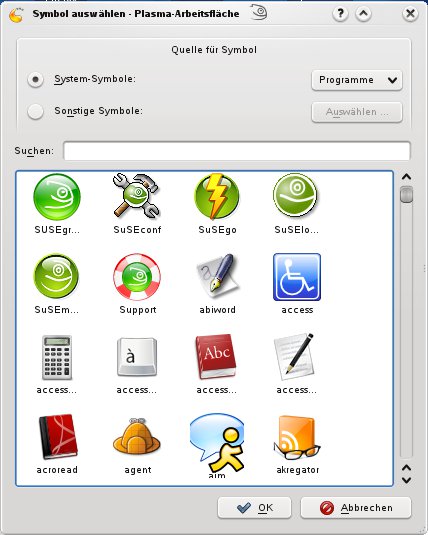
Abbildung 1: Manche Verknüpfungen verlieren mit der Umstellung auf KDE 4 ihre Symbole. Mit diesem Dialog weisen Sie die Bilder wieder zu.
Tipp: Symbole auf der Dolphin-Werkzeugleiste hinzufügen
Neu in KDE 4 ist der Dateimanager Dolphin, den der Österreicher Peter Penz entwickelt hat. Er löst den Konqueror als Standard-Dateimanager ab und ist wesentlich einfacher aufgebaut. In der Grundeinstellung etwa zeigt Dolphin ganze sieben übersichtliche Symbole auf der Werkzeugleiste:
- Mit Zurück kommen Sie zum vor dem letzten Verzeichniswechsel angezeigten Ordner.
- Nach vorne bringt Sie wieder in den Ordner, den Sie mit Zurück verlassen haben.
- Symbole, Details und Spalten bieten drei unterschiedliche Ansichten eines Verzeichnisses.
- Vorschau vergrößert in der Ansicht Symbole die Icons der Dateien und zeigt anstelle der Standardsymbole den Inhalt an, sofern dieser darstellbar ist.
- Teilen schließlich zeigt den aktuellen Ordner in zwei Fenstern an. In jedem können Sie individuell navigieren.
Weitere Symbole beziehungsweise Aktionen fügen Sie über den Menüpunkt Einstellungen / Werkzeugleiste einrichten hinzu. Dafür stehen mehr als 50 Einträge wie Auswahl umkehren, Dateien vergleichen oder Zugriffsrechte zur Verfügung (Abbildung 2). Mit dem Eintrag — Trenner — ganz oben in der Liste der Aktionen können Sie die Liste strukturieren.
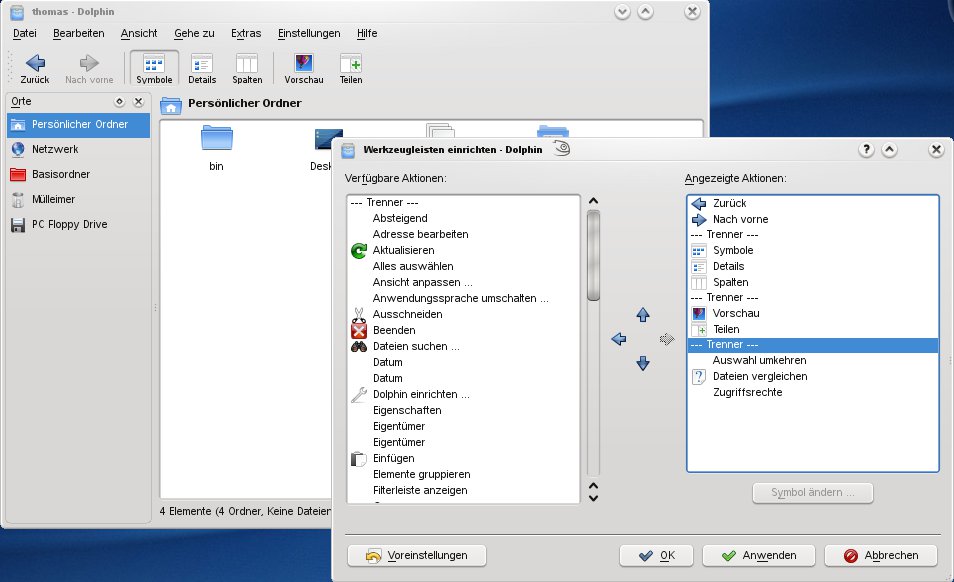
Abbildung 2: Werkzeugleiste anpassen: Mit einer senkrechten Trennlinie sorgen Sie in Ihrer Symbolleiste für bessere Übersicht.
Die wichtigsten Befehle in der Liste stehen für folgende Aktionen:
- Aktualisieren erneuert die Ansicht.
- Ausschneiden, Einfügen und Kopieren erlauben Dateioperationen über die Zwischenablage.
- In den Mülleimer verschieben und Löschen entfernen Dateien und Ordner.
- Dateien suchen startet den Suchdienst KFind.
- Vergrößern und Verkleinern passen die Symbole an.
Markieren Sie einen Befehl, nehmen Sie ihn mit [Pfeil nach rechts] in die Werkzeugleiste auf. Neue Elemente landen zunächst am Ende der Liste. Um sie an einen anderen Platz zu schieben, markieren Sie einen Eintrag und bewegen ihn mit den Pfeil-Schaltflächen nach oben oder unten.
Nicht jeder Funktion ist standardmäßig ein Symbol zugeordnet. Das ändern Sie aber ganz leicht: Im Fenster Angezeigte Aktionen markieren Sie die Einträge ohne Symbol und klicken auf Symbol ändern. Dann wählen Sie – wie im Tipp Verloren gegangene Symbole wieder zuweisen – ein neues per Doppelklick aus und bestätigen mit OK.
Tipp: Ansichten auf Ordner und Dateien ändern
Mit nur einem Klick in der Werkzeugleiste ändern Sie in Dolphin Ihre Sicht der Dinge. Standardmäßig befinden Sie sich in der Symbolansicht, in der Sie Ordner und Dateien in kleine Vorschaubildern sehen. Der Modus Details stellt die Einträge eiens Verzeichnisses in einer ausführlichen Liste dar. Zu sehen sind neben Datei- und Ordnernamen auch die Größe (bei Ordnern: die Zahl der Einträge) sowie das Datum des letzten Zugriffs. Möchten Sie in dieser Ansicht weitere Informationen erhalten, klicken Sie mit der rechten Maustaste auf die Titelleiste des Fensters oder rufen Sie den Menüpunkt Ansicht / Zusatzinformation auf und wählen dort weitere Einträge, zum Beispiel Typ, aus. Das funktioniert übrigens nicht nur in der Detaildarstellung, sondern auch in der Symbolansicht (Abbildung 3). Dort zeigt Dolphin die Datei-Informationen unterhalb der Symbole an.
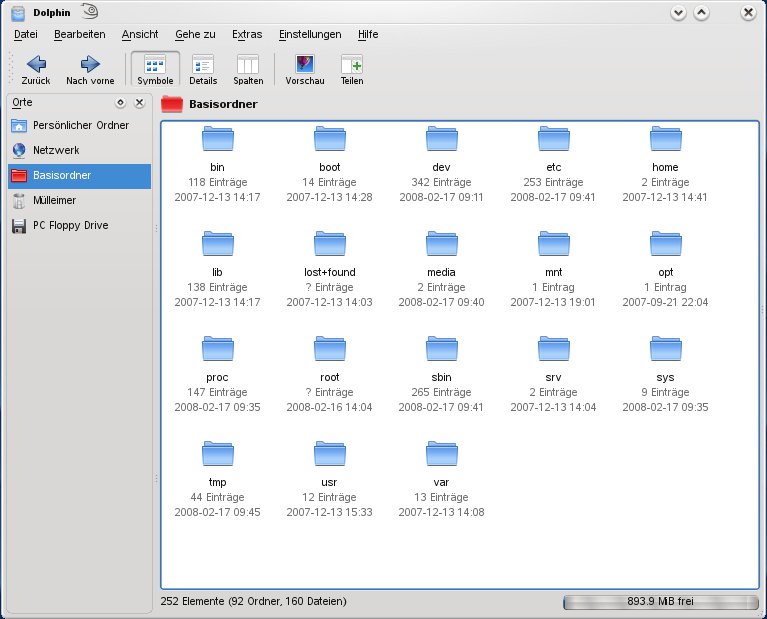
Abbildung 3: Noch mehr Information: Wenn Sie möchten, sehen Sie in der Symbolansicht zusätzliche Angaben über die Dateien und Ordner.
Interessant ist auch die Spaltenansicht (Abbildung 4): Hier sind mehrere Verzeichnisse nebeneinander sichtbar. Je tiefer Sie in die Ordnerhierarchie hinabsteigen, desto mehr Verzeichnisse sehen Sie. Ist der Bildschirm zu klein, verschieben sich die obersten Ebenen nach links aus der Ansicht heraus. So ist gut zu erkennen, was eine hierarchische Verzeichnisstruktur bedeutet.
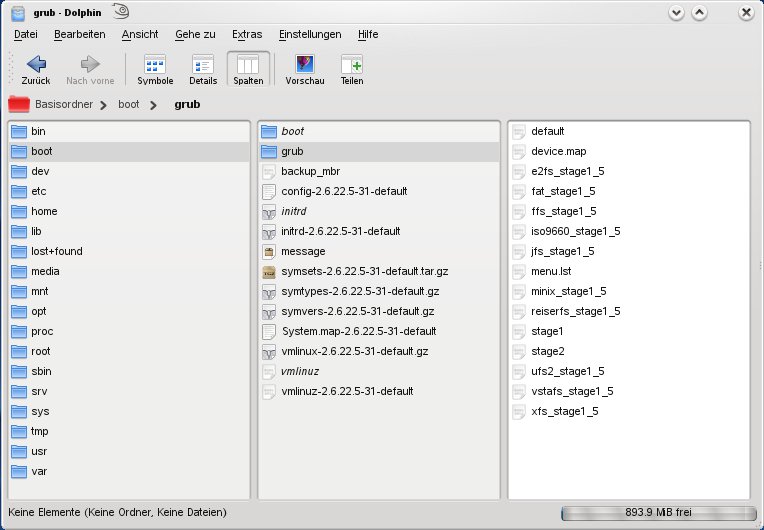
Abbildung 4: Im Spaltenmodus zeigt Dolphin hierarchische Verzeichnisebenen nebeneinander an.
Tipp: Mit der Tastatur die Ansicht wechseln
Über Tastenkürzel wechseln Sie schnell zwischen den drei Ansichten in Dolphin hin und her. Die Symbolansicht erhalten Sie über [Strg]+[1], die Details zeigt Dolphin nach [Strg]+[2], den Spaltenmodus erreichen Sie mit [Strg]+[3].
Tipp: Geteilte Ansicht zum Verschieben und Kopieren
Die Funktion Ansicht / Teilen in Dolphin erinnert sehr an den Midnight Commander. Im Dateimanager wird eine zweite Ansicht desselben Ordners geöffnet, den Sie mit wenigen Klicks durch ein anderes Verzeichnis ersetzen können, um dann zum Beispiel Ordnerinhalte zu vergleichen oder Dateien komfortabel zu verschieben (Abbildung 5). Zurück zur einfachen Ansicht gelangen Sie über den Button Schließen an gleicher Stelle oder über [F3].
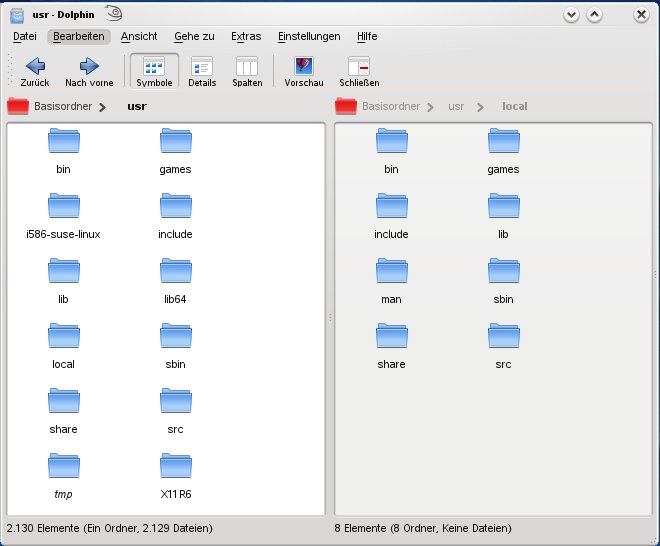
Abbildung 5: In der Doppelansicht vergleichen Sie Ordnerinhalte und kopieren Dateien von einem Fenster zum anderen ganz einfach per Drag & Drop.
Tipp: Seitenleisten einblenden und nutzen
Dolphin bietet vier so genannte Seitenleisten: Orte, Informationen, Ordner und Terminal (Abbildung 6). In der Grundeinstellung ist nur die Seitenleiste Orte sichtbar. Sie dient der Navigation im Verzeichnisbaum und ermöglicht einen schnellen Zugriff auf Netzwerkverzeichnisse, den Mülleimer und das Diskettenlaufwerk. Die Seitenleiste Orte steht links neben dem Dateifenster und lässt sich mit Ansicht / Seitenleisten / Orte oder der Taste [F9] ein- und ausschalten. Ebenfalls auf der linken Seite finden Sie die Seitenleiste Ordner, nachdem Sie sie über Ansicht / Seitenleisten oder [F7] eingeblendet haben.
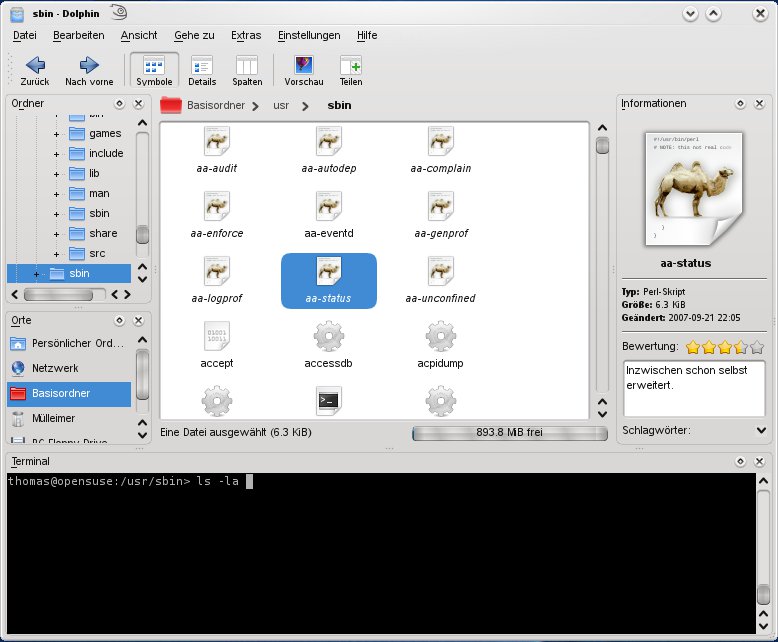
Abbildung 6: Ansichtssache: Die vier Seitenleisten von Dolphin geben Ihnen zusätzliche Informationen zu den Dateien Ihres Systems und – etwa über das eingeblendete Terminal – zusätzliche Aktionsmöglichkeiten.
Die Informationen (über [F11]) stehen rechts. Sie bieten Ihnen Platz für Kommentare und Bewertungen, etwa dann, wenn sich in einem Verzeichnis Musikstücke oder Bilder befinden. Für erfahrene Linux-Anwender unverzichtbar ist das Terminal, das Sie mit der Funktionstaste [F4] aufrufen. Anschließend befindet sich die Konsole unübersehbar unterhalb des Dateiordners und wechselt mit Ihnen automatisch in jedes Verzeichnis. Alternativ dazu klicken Sie einen Ordner mit der rechten Maustaste an und wählen aus dem Kontextmenü Terminal öffnen. Dann öffnet sich die Konsole in einem neuen Fenster.
Tipp: Seitenleisten schnell anzeigen
Neben dem Aufruf der Seitenleisten über das Ansicht-Menü oder die Funktionstasten gibt es noch eine dritte Möglichkeit: Klicken Sie mit der rechten Maustaste auf die Menüleiste und wählen Sie aus dem Kontextmenü eine der Seitenleisten aus.
Tipp: Ordneransichten anpassen
Über den Menüpunkt Ansicht / Ansicht anpassen öffnen Sie den Eigenschaften-Dialog von Dolphin. Dort legen Sie fest, wie der Dateimanager Ihnen die Symbol-, Detail- und Spalten-Ansichten präsentieren soll: Hier geht es um Sortierung, Vorschau oder Anzeige versteckter Dateien sowie das Ein- und Ausblenden zusätzlicher Informationen wie Größe, Dateityp, Berechtigungen und so weiter.
Bei Ansichtsmodus festlegen für definieren Sie, wo Ihre Einstellungen gelten sollen: nur für den aktuellen Ordner, für den aktuellen und alle Unterordner oder gleich für alle Ordner. Schalten Sie die Option Als Voreinstellung für neue Ordner verwenden ein, benutzt Dolphin Ihre Auswahl künftig als Standardeinstellung (Abbildung 7).

Abbildung 7: Sicht auf die Ordner: Wenn Sie hier die untere Option einschalten, gilt die Auswahl künftig als Standardeinstellung für alle Ordner.
Tipp: Schnell Dateien finden
Eine pfiffige Funktion in Dolphin ist die so genannte Filterleiste. Wenn Sie die über Extras / Filterleiste anzeigen einschalten, erscheint sie unscheinbar unterhalb der Ordner-Ansicht. Geben Sie in die Filterleiste Buchstaben oder Zahlen ein, reduziert sich die Ansicht auf diejenigen Dateien, die diese Zeichenkette im Namen haben (Abbildung 8). Wenn Sie zum Beispiel eine bestimmte Systemtabelle im /etc-Verzeichnis suchen, wechseln Sie zunächst in dieses Verzeichnis und geben dann in die Filterleiste tab ein, um die Ansicht auf Dateien wie crontab, fstab, inittab und andere einzugrenzen.
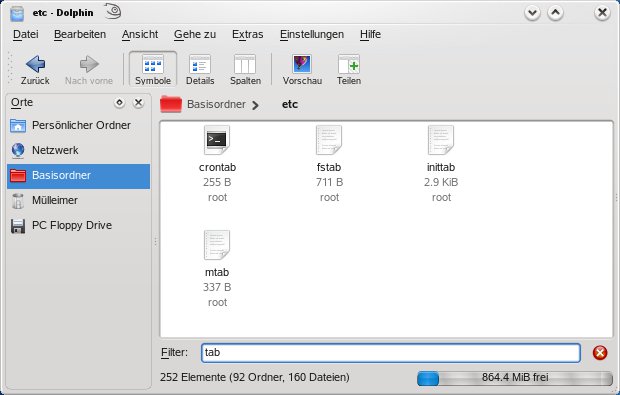
Abbildung 8: Nützlich: Über die Filterleiste unterhalb der Ordner-Ansicht spüren Sie bestimmte Dateien schnell auf.
Tipp: Startordner in Dolphin festlegen
So etwas wie die Startseite in Ihrem Browser gibt es auch in Dolphin: Hier können Sie einen Ordner festlegen, den der Dateimanager beim Start anzeigt – etwa einen speziellen Ordner für Dokumente oder ein aktuelles Projekt. Am schnellsten geht das so: Wechseln Sie in Dolphin in den gewünschten Ordner und wählen Sie Einstellungen / Dolphin einrichten. Dort klicken Sie im Menü Allgemein auf die Schaltfläche Aktuelle Adresse verwenden. Die übernimmt Dolphin dann ins Feld Adresse. Möchten Sie diese Einstellung zurücksetzen, klicken Sie auf Standardadresse verwenden. Dann setzt Dolphin die Adresse zurück auf Ihr Home-Verzeichnis.
Tipp: Filterleiste und geteilte Ansicht von Anfang an
Gefallen Ihnen in Dolphin die Filterleiste und die geteilte Ansicht, die gleich zwei Ordner anzeigt? Dann schalten Sie diese doch dauerhaft ein. Wählen Sie dazu wieder Einstellungen / Dolphin einrichten. Im Menü Allgemein legen Sie im Bereich Starteinstellungen fest, wie Dolphin beginnen soll: Schalten Sie hier Geteilte Ansicht und Filterleiste anzeigen ein (Abbildung 9), dann sehen Sie beide Tools von Anfang an.
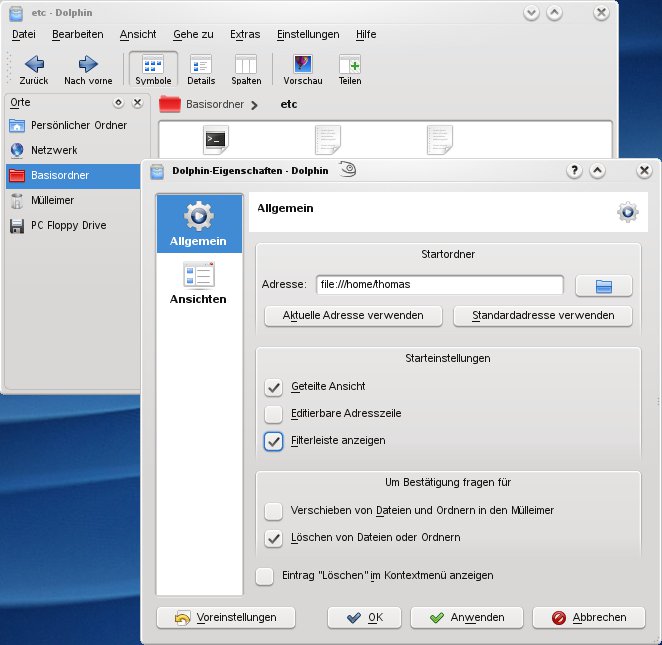
Abbildung 9: Von Anfang an: Legen Sie in den Einstellungen fest, mit welchen Zusätzen Dolphin startet.
Tipp: Die gleiche Ansicht für alle Ordner
Dolphin merkt sich die Einstellungen für einzelne Ordner. Haben Sie auf die Detailansicht geschaltet, behält Dolphin diese beim nächsten Öffnen des Verzeichnisses bei. Das mag verwirren, und deshalb ist es sinnvoll, dass Sie dieses Verhalten ausschalten können. Dazu wählen Sie Einstellungen / Dolphin einrichten und wechseln in das Menü Ansichten. Hier schalten Sie unter Ansichts-Eigenschaften die Option Für alle Ordner die gleiche Ansicht verwenden ein und bestätigen mit OK.
Tipp: Zwischen Navigieren und Bearbeiten umschalten
Die Adressleiste von Dolphin dient in der Grundeinstellung der Navigation. Sie können aber ganz einfach auf eine editierbare Adressleiste wechseln. Dazu klicken Sie mit der rechten Maustaste auf die Navigationsleiste und wählen aus dem Kontextmenü den Eintrag Bearbeiten. Noch einfacher: Sie doppelklicken rechts neben den angezeigten Ordner. Dann können Sie Dateipfade direkt in die Adressleiste eingeben.
Zurück zur Navigation kommen Sie fast ebenso schnell: Klicken Sie mit der Maus rechts neben die Eingabezeile. Noch schneller erledigen Sie das über [Esc].
Tipp: Arbeiten mit der Navigationsleiste
Normalerweise müssen Sie einen Ordner öffnen, um zu sehen, welche Unterverzeichnisse sich eventuell darin befinden. Es geht aber in der Navigationsansicht auch komfortabler: Klicken Sie mit der linken Maustaste auf einen Ordner in der Navigationsleiste und halten Sie die Maustaste gedrückt. Nach weniger als zwei Sekunden erscheint dort eine Liste aller Unterordner, aus der Sie einfach einen auswählen.
Tipp: Ordner zur Seitenleiste “Orte” hinzufügen
Auf der Seitenleiste Orte finden Sie standardmäßig Ihr Home-Verzeichnis, das Netzwerk, den Basisordner (/) des Systems, den Mülleimer und – je nach Hardware – das PC Floppy Drive, also das Diskettenlaufwerk Ihres Rechners. Sie können hier aber auch jeden anderen Ordner platzieren, um ihn von dort künftig schnell aufrufen zu können. Klicken Sie dazu mit der rechten Maustaste auf einen beliebigen Ordner und wählen Sie im Kontextmenü den Befehl Zu Orte hinzufügen. Daraufhin trägt Dolphin das Verzeichnis in die Seitenleiste Orte ein. Per Drag & Drop können Sie den neuen Eintrag an eine andere Stelle dieser Seitenleiste schieben und – über die rechte Maustaste – auch von dort entfernen.
Tipp: Miniprogramme hinzufügen
Wenn Sie sich den KDE-Desktop einmal genauer anschauen, entdecken Sie ganz oben in der rechten Ecke ein kleines Symbol, das KDE-4-Plasmoid. Sobald Sie mit der Maus drauf zeigen, erscheint die Funktion Miniprogramme hinzufügen oder Add Widget. Klicken Sie darauf, markieren Sie im folgenden Dialog das gewünschte Programm und klicken Sie auf die Schaltfläche Miniprogramm hinzufügen.
Tipp: Der tägliche Comic-Strip von Dilbert & Co.
Eines der Miniprogramme bringt Ihnen einen täglich wechselnden Dilbert-Comic aus dem Internet auf den Desktop. In der Voreinstellung gibt es allerdings einen anderen zu sehen: “Benutzerfreundlich”, besser bekannt unter dem Originalnamen “User Friendly” von J. D. Frazer (Abbildung 10). Klicken Sie mit der rechten Maustaste auf das Anzeige-Panel, können Sie über Comic Strip-Einstellungen einen anderen Strip wählen, außer Dilbert auch Garfield, Snoopy und XKCD.
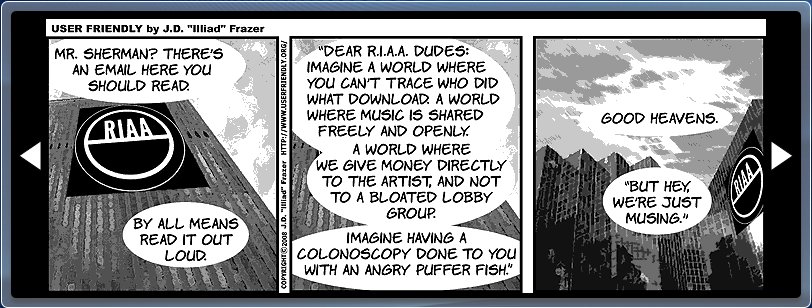
Abbildung 10: Benutzerfreundlich: Das Widget “Comic Strip” bringt aus dem Internet Cartoons auf Ihren Desktop.
Tipp: Im Uhrzeigersinn gedreht
Miniprogramme lassen sich wie alle Plasmoide auf der KDE-4-Oberfläche beliebig vergrößern, drehen und anordnen (Abbildung 11). Dazu bewegen Sie den Mauszeiger so über den Rand des Programmfensters, dass Sie das Kontextmenü mit vier Schaltflächen sehen. Mit der obersten Schaltfläche verkleinern oder vergrößern Sie das Objekt bei gedrückter linker Maustaste. Über die zweite Schaltfläche drehen Sie ein Objekt – ebenfalls mit gedrückter linker Maustaste. Die dritte Schaltfläche öffnet einen überschaubaren Einstellungsdialog, der von Widget zu Widget wechselt, die unterste schließlich entfernt das Objekt vom Desktop.
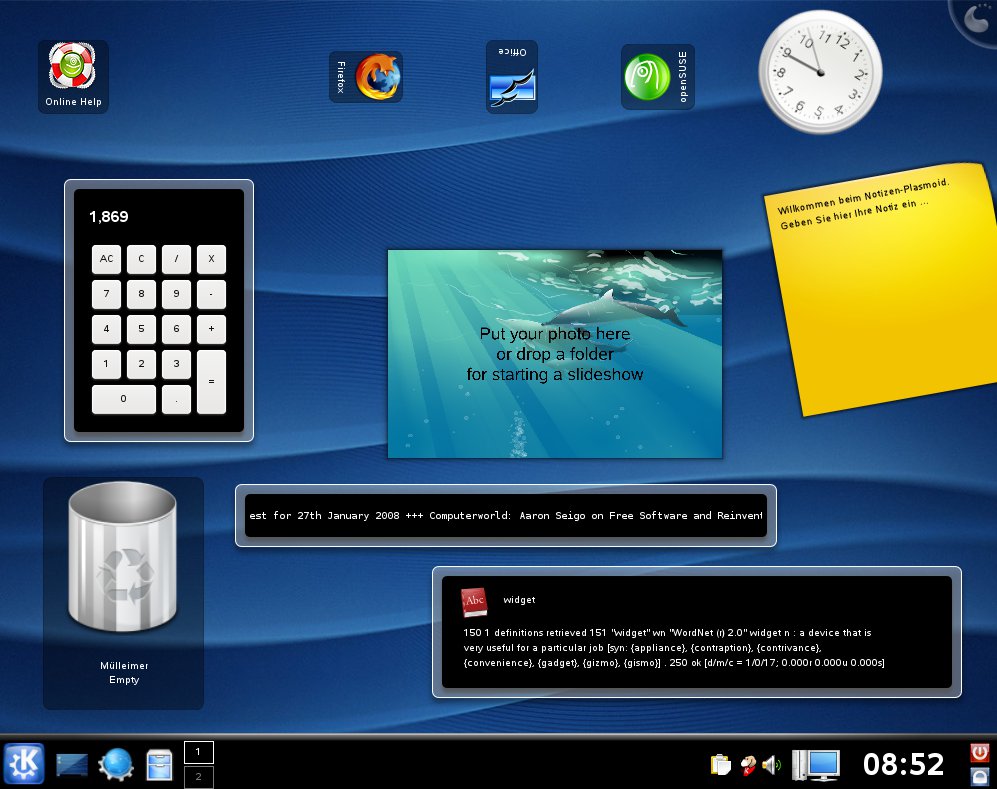
Abbildung 11: Verzerrt, verdreht und angeordnet: Die Icons und Plasmoide auf dem KDE-4-Desktop können Sie beliebig drehen, skalieren und platzieren.
Tipp: Neue Quellen im News-Reader
Der RSS-Newsreader ist ein weiteres Miniprogramm in KDE 4. Er zeigt zunächst nur – allerdings halbstündlig aktualisiert – die KDE Dot News [1] an. Möchten Sie weitere Nachrichtenquellen hinzufügen, klicken Sie auf das Schraubenschlüssel-Symbol News Ticker-Einstellungen. Wechseln Sie im folgenden Dialog auf das Register Nachrichtenquellen-Zugang und klicken Sie auf die Schaltfläche Hinzufügen. Danach tragen Sie die Adresse der neuen Datenquelle ein. Eine Auswahl neuer Quellen für RSS-Newsfeeds finden Sie auf der Homepage des Anbieters. Zudem existieren im Internet weitere Verzeichnisse für RSS-Feeds, zum Beispiel unter [2].
Tipp: Analoguhr mit Sekundenzeiger
Die analoge Uhr, die Sie als Miniprogramm auf dem Desktop platzieren können, zeigt zunächst nur Stunden und Minuten an. Wenn Sie auch sehen möchten, wie die Sekunden verstreichen, öffnen Sie den Dialog Analog Clock-Einstellungen. Schalten Sie hier die Option Sekunden anzeigen ein und bestätigen Sie mit OK. Anschließend sehen Sie den roten Sekundenzeiger (Abbildung 12).
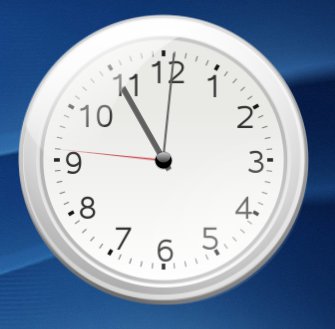
Abbildung 12: Genaue Anzeige: Analoge Uhr mit Sekundenzeiger.
Tipp: Schnelle Diaschau mit abgerundeten Ecken
Picture Frame ist ein Miniprogramm, das einzelne Bilder oder gleich komplette Diaschauen anzeigt. Die Bedienung ist kinderleicht: Sie ziehen einfach per Drag & Drop ein Bild aus einem Ordner in das Programm. Legen Sie dort gleich den kompletten Ordner ab, startet eine Diaschau mit allen enthaltenen Bildern (Abbildung 13).
Die Voreinstellung für den Bildwechsel der Diaschau liegt bei zehn Sekunden. Um das zu ändern, klicken Sie mit der rechten Maustaste auf das Plasmoid und wählen Picture Frame-Einstellungen. Im folgenden Dialog entscheiden Sie sich oben in der Liste für den Eintrag Diaschau. Anschließend erscheinen darunter das Feld Bilder wechseln alle und ein Wert von zehn Sekunden. Klicken Sie mit der Maus auf die 10 und stellen Sie dann mit Hilfe der Pfeiltasten die gewünschte Zeit ein.
Im Einstellungsdialog legen Sie außerdem fest, ob Sie die Ecken der Bilder lieber abgerundet sehen möchten (Use rounded corners), ob ein Schatten erscheinen soll (Show Shadow) oder ob das Diashow-Widget einen Rahmen um die Bilder legt (Show frame).
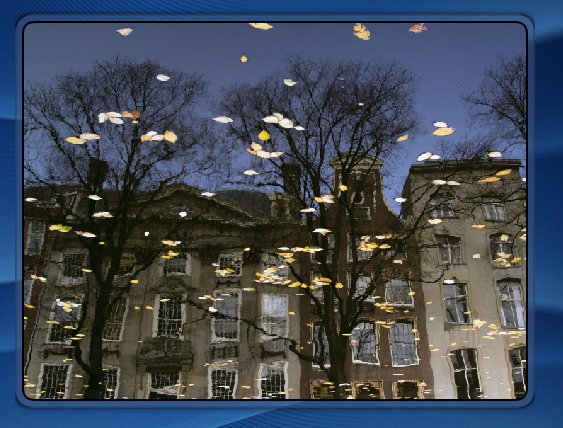
Abbildung 13: Im Diaschau-Widget von KDE 4 gibt es die Bilder sogar mit runden Ecken – einzeln oder fortlaufend.
Tipp: Mehrere Notizen auf dem Desktop
Der Name des Miniprogramms Notizen ist ob seines Plurals zunächst irreführend: Mehr als eine Notiz kann es sich nämlich merkwürdigerweise nicht merken. Dennoch gibt es einen Weg, mehr als eine Notiz zu speichern: Starten Sie dazu das Miniprogramm einfach ein weiteres Mal, um einen neuen Notizzettel zu erhalten.
Tipp: Mahjongg in verschiedenen Varianten spielen
KMahjongg wurde als eines der ersten Programmeauf KDE 4 umgestellt. Allerdings merkt der Benutzer davon nichts. So geht es derzeit mit vielen KDE-Programmen: Bis sich die Entwicklungsarbeit von KDE 4 sichtbar auswirkt, dürfte noch einige Zeit vergehen. Bis dahin müssen Sie sich mit dem chinesischen Spiel in Geduld üben: KMahjongg bietet dafür fünf verschiedene Spielfeldaufbauten, die Sie im Einstellungsdialog über Einstellungen / KMahjongg einrichten auswählen. Unter Spielfeldaufbau entscheiden Sie sich für eine der Varianten Dreieck, Pyramid, Stacks, Tower und Standard.
Möchten Sie andere Steine verwenden, wählen Sie unter Steine ein Aussehen von Traditional über Klassisch und Imperial Jade bis zu Standard. Westeuropäer, die mit den chinesischen Schriftzeichen absolut nicht klarkommen, benutzen stattdessen lieber das Alphabet (Abbildung 14). Sehr asiatisch präsentiert sich KMahjongg, wenn Sie den Hintergrund auf Chinesische Landschaft umstellen. Dann wirkt das Spiel wie auf Reispapier gezeichnet.
Als ungeübter Spieler schärfen Sie Ihre Augen, indem Sie die Option Passende Steine aufblinken lassen, wenn ein Stein markiert ist einschalten.
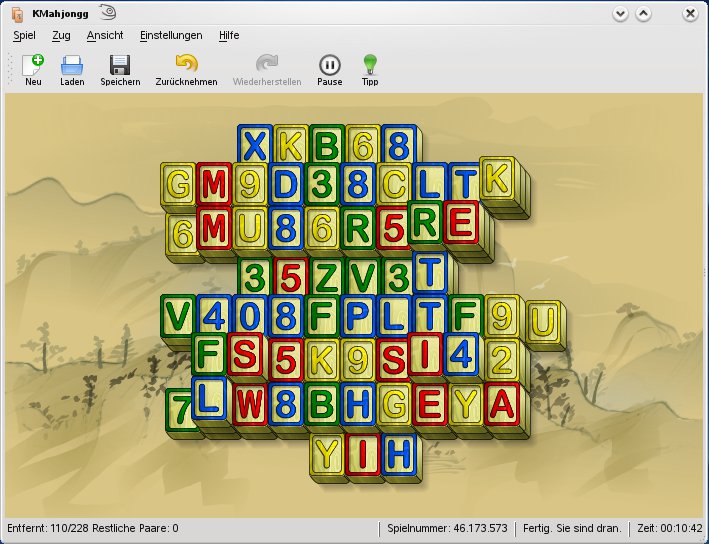
Abbildung 14: Für europäische Augen geeignet: KMahjongg mit Buchstaben statt chinesischen Schriftzeichen.
Tipp: Gewinnen bei KReversi
Reversi ist ein Spiel mit schwarzen und weißen Spielsteinen. Pro Spielzug erscheint jeweils ein neuer Stein, alle zwischen gleichfarbigen Steinen eingeschlossenen gegnerischen Steine erhalten die eigene Farbe.
Sollten Sie beim Spielen gegen den Computer immer gewinnen, passen Sie die Spielstärke Ihres Gegners an: In der Grundeinstellung steht die auf Sehr einfach, und es dürfte für Sie ein Leichtes sein zu gewinnen. Wählen Sie über Einstellungen / Spielstärke eine andere, die Ihrem Niveau besser entspricht: von Einfach bis Meister ist alles dabei (Abbildung 15).
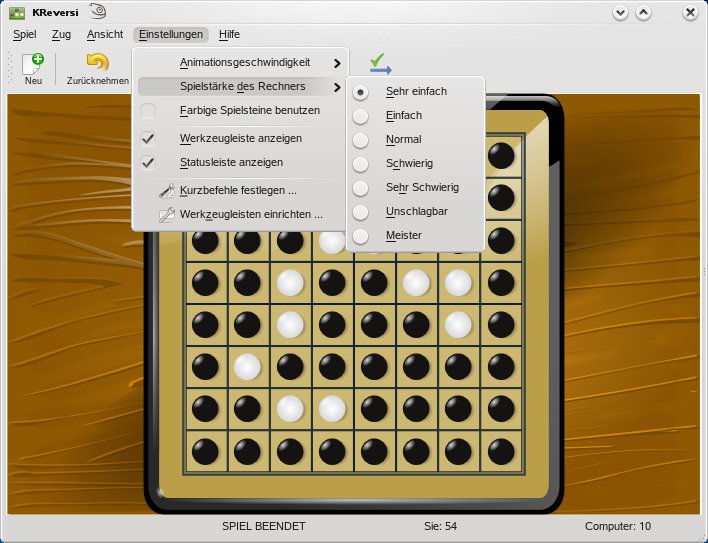
Abbildung 15: Niveau anpassen: Der Computer spielt immer nur so stark, wie Sie ihn lassen.
Tipp: Alle Programme im Task-Manager sichtbar machen
Am Task-Manager im neuen KDE gibt es im Normalfall nicht viel anzupassen. Klicken Sie mit der rechten Maustaste auf einen leeren Bereich in der KDE-Leiste, starten oder ändern Sie die Task-Manager-Einstellungen. Das sind insgesamt zwei: die Anzeige der Kurzinfos (auch bekannt unter dem Namen “Tool-Tipps”) und die Fenster des aktuellen Desktops. Beide sind standardmäßig eingeschaltet. Möchten Sie alle laufenden Programme jedes Desktops immer in der Task-Leiste sehen, schalten Sie die Option Show only tasks from the current desktop ab.
Tipp: Diaschau als Desktop-Hintergrund
Anstelle eines einzelnen Hintergrundbildes können Sie in KDE 4 nun auch eine Diaschau auf dem Desktop ablaufen lassen. Klicken Sie dazu mit der rechten Maustaste auf einen freien Bereich des Desktops und wählen Sie aus dem Kontextmenü den Eintrag Arbeitsfläche einrichten.
Klicken Sie anschließend auf die obere Schaltfläche und ändern den Wert von Hintergrundbild auf Diaschau. Das Aussehen des Dialogs ändert sich, unter anderem erscheint eine Ordnerliste. Hier ist das Verzeichnis /usr/share/wallpapers/ mit den KDE-Hintergrundbildern voreingestellt. Über die Schaltfläche rechts können Sie das ändern. Unterhalb der Ordnerliste stellen Sie die Zeit für den Bilderwechsel ein. In der Grundeinstellung erscheint jede Minute ein neues Bild auf dem Desktop-Hintergrund. Mit OK übernehmen Sie Werte für Ihre Desktop-Diaschau.
[1] KDE Dot News: http://www.kde.org/dotkdeorg.rdf
[2] Übersicht über RSS-Feeds: http://www.rss-verzeichnis.de oder http://www.rss-verzeichnis.net

