


Die ersten Knoppix-Versionen waren der Prototyp für sofort einsetzbare Live-Distributionen. Auf der Heft-DVD finden Sie die neue Version 5.3.
Knoppix ist eine vollständige Linux-Distribution, die direkt von der DVD und ohne Installation läuft. Das Betriebssystem auf der Festplatte – egal, ob Windows oder Linux – bleibt dabei unangetastet. Den Namen erhielt die Distribution von ihrem geistigen Vater und Entwickler Klaus Knopper, der pünktlich zur CeBIT 2008 die Version 5.3 veröffentlichte. Im Wesentlichen hat das Knopper-Team die mitgelieferten Programme aktualisiert – der Kasten Programmversionen gibt einen kurzen Überblick über den Stand der Dinge.
Das Erfolgsrezept von Knoppix ist nach wie vor die schier unglaubliche Fülle mitgelieferter Programme, die für fast jeden Geschmack etwas zu bieten hat: Spiele, Multimediaanwendungen, professionelle Bürosoftware mit (unter anderem) OpenOffice sowie leistungsstarke Programmierumgebungen wie Eclipse. Die zahlreichen Werkzeuge für die Systemreparatur und -analyse machen Knoppix darüber hinaus zu einem wunderbaren mobilen Erste-Hilfe-Koffer.
Programmversionen
Knoppix 5.3 bringt unter anderem folgende Anwendungen mit:
- KDE 3.5.8 und 4.0.1, Gnome 2.20, X.org 7.3
- XFCE 3.8 und 4.4.2
- Iceweasel 2.0 (Firefox), Icedove 2.0 (Thunderbird)
- OpenOffice 2.3.1, Gnucash 2.2.2
- Gimp 2.4.3, Inkscape 0.45
Die Programmvielfalt der neuen Knoppix-Version hat allerdings ihren Preis: Da das gesamte System ausschließlich im Hauptspeicher arbeitet, sollten Sie es nur auf einem leistungsfähigen Rechner verwenden. Zwar begnügt sich Knoppix selbst mit bescheidenen 128 MByte RAM, bietet im Gegenzug aber dann auch nur eine ziemlich spartanische und zudem gewöhnungsbedürftige Desktop-Umgebung. Möchten Sie mit KDE oder Gnome arbeiten, braucht Ihr PC wenigstens 512 MByte Arbeitsspeicher; kommt das opulente OpenOffice dazu, darf es gerne auch etwas mehr sein.
Dass Knoppix direkt von DVD läuft, ist in vielen Situationen das wichtigste Argument für das Live-System: Nach dem Entfernen der DVD und dem Neustart des installierten Systems ist alles wie vorher – Knoppix hinterlässt standardmäßig keine dauerhaften Spuren auf Ihrem Rechner. Das ist vorteilhaft, wenn Sie ein Programm ausprobieren oder im Internet surfen möchten. Allerdings ist das spurlose Verschwinden des Systems nicht immer erwünscht; schließlich kann es wichtig sein, Arbeitsergebnisse und Dokumente auch dauerhaft abzulegen. Darum erlaubt Knoppix das Anlegen eines Home-Verzeichnisses auf der Festplatte und die Sicherung aller Einstellungen. Reicht Ihnen das noch nicht, können Sie die Distribution auch komplett auf Ihre Festplatte überspielen – letzteres wahlweise schreibgeschützt, wie bei der DVD, oder als normales System, wie bei einer herkömmlichen Distribution.
Dank der gewohnt exzellenten Hardwareerkennung kommt Knoppix weitgehend ohne Eingriffe ins System oder irgendwelche komplizierten Einstellungen aus. So lässt sich ein Computer einfach auf seine Linux-Tauglichkeit prüfen. Ebenfalls erfreulich: Der Knoppix-PC dockt sich automatisch an bestehende Netze an, was gefahrloses Surfen erlaubt.
Start der Knoppix-Live-DVD
Um Knoppix zu starten, legen Sie die Heft-DVD ein und booten den Computer. Sie landen automatisch am Startbildschirm aus Abbildung 1, dem so genannten Bootprompt. Lädt Ihr Computer versehentlich das bereits vorhandene Betriebssystem von der Festplatte, müssen Sie unmittelbar nach dem Einschalten des Rechners die Startreihenfolge der Laufwerke ändern. Dies geschieht in den Grundeinstellungen des Computers, dem so genannten BIOS. Um dorthin zu gelangen, drücken Sie direkt nach dem Einschalten eine bestimmte Taste oder Tastenkombination, die Sie den Meldungen auf dem Bildschirm entnehmen, meistens [F1] oder [Entf].
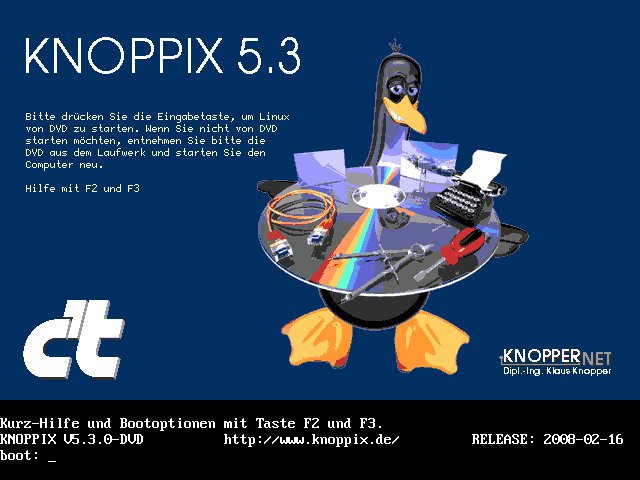
Abbildung 1: Der Startbildschirm von Knoppix heißt Sie direkt nach dem Einschalten des Rechners und dem Booten von DVD willkommen.
Falls Sie Startprobleme mit der DVD haben, können Sie Knoppix am Bootprompt einige Einstellungen mit auf den Weg geben. Welche Eingaben hier möglich sind, verrät der Bootmanager über [F2] und [F3] (Abbildung 2). Geben Sie zum Beispiel debug ein und drücken dann [Eingabe], startet Knoppix mit ausführlichen Statusmeldungen. Die Funktion memtest testet Ihren Hauptspeicher, forensic untersagt Knoppix jeglichen Zugriff auf die Festplatten, und expert schaltet auf einen interaktiven Startvorgang um. Meist genügt es, die Eingabetaste zu drücken (Abbildung 3). Eine komplette Liste mit allen Einstellungen finden Sie auf der DVD in der Datei /KNOPPIX/knoppix-cheatcodes.txt.
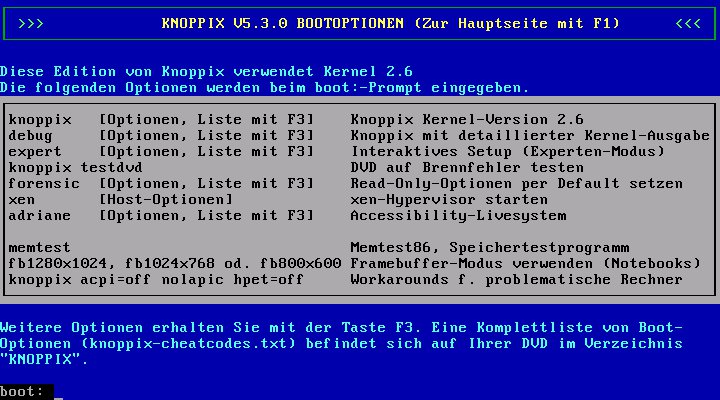
Abbildung 2: Bei Problemen mit der Hardwareerkennung können Sie den Systemstart mit einer Reihe von Parametern beeinflussen.
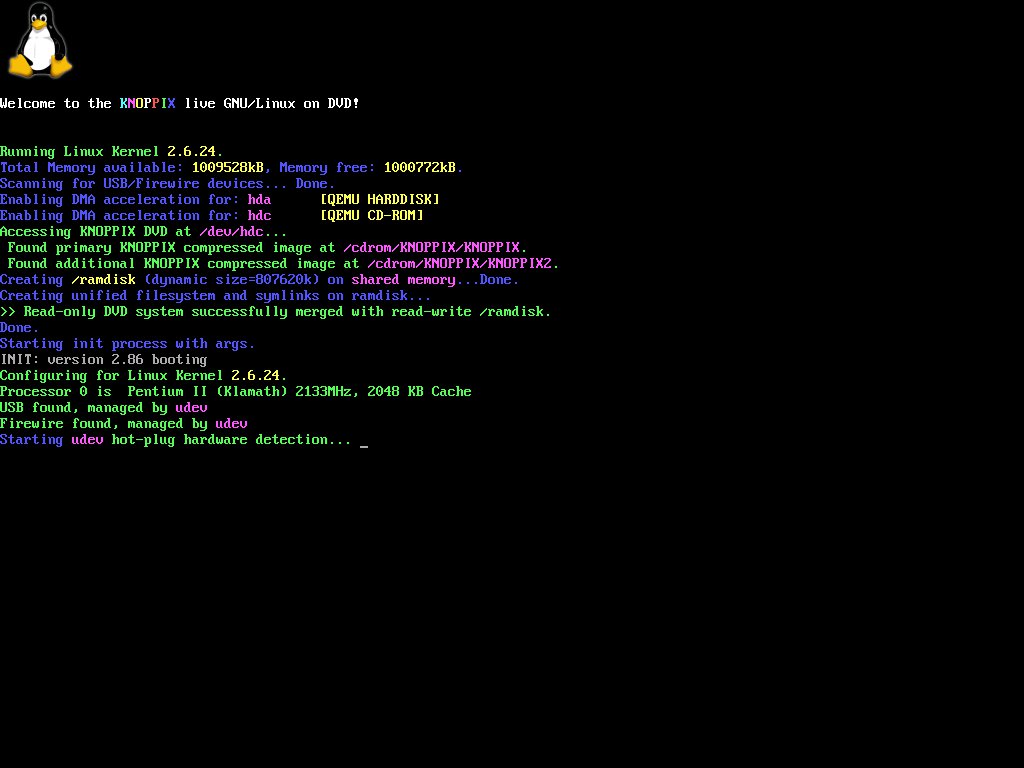
Abbildung 3: Nach der Eingabe der Startparameter begleitet Knoppix die Initialisierung des Systems mit bunten Statusmeldungen.
Sollte ein einfacher Startversuch fehlschlagen, tippen Sie am Bootprompt zunächst knoppix testdvd ein. Dann überprüft Knoppix die DVD auf Schäden. Anschließend startet Sie über die Eingabe von failsafe einen abgesicherten Modus, in dem Knoppix nur die notwendigsten Treiber lädt.
Es werde Licht
Läuft alles glatt, startet Knoppix standardmäßig die grafische Oberfläche KDE in der Version 3.5.8 (Abbildung 4). Möchten Sie stattdessen lieber mit der Desktop-Alternative Gnome 2.20 arbeiten, das schlankere XFCE oder gar das brandneue KDE 4.0.1 nutzen, wählen Sie aus dem Knoppix-Menü mit dem Pinguin (links unten in der Startleiste) unter Ultilities den Punkt KNOPPIX-Desktop Auswahl / Neustart (Abbildung 5). Alternativ geben Sie bereits beim Systemstart am Bootprompt knoppix desktop= und dann den Namen der gewünschten Oberfläche ein, etwa bei Gnome knoppix desktop=gnome, für KDE 4.01 knoppix desktop=kde4.
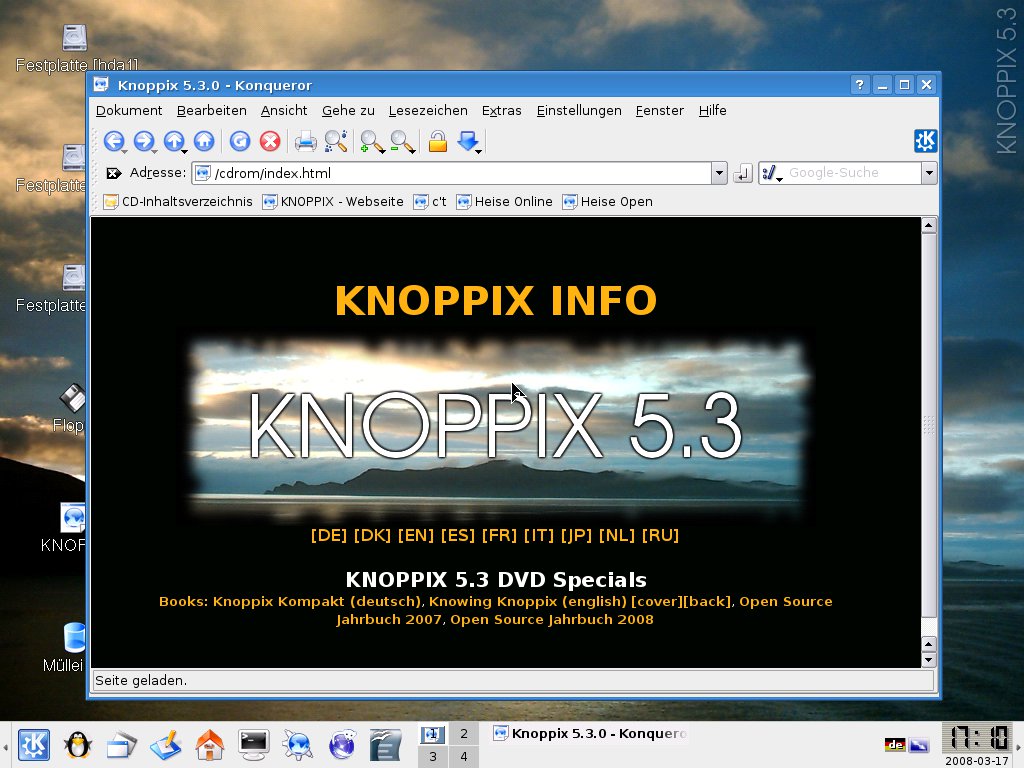
Abbildung 4: Knoppix startet nach dem Booten unter KDE den Browser Konqueror und zeigt darin eine kleine Hilfe an.
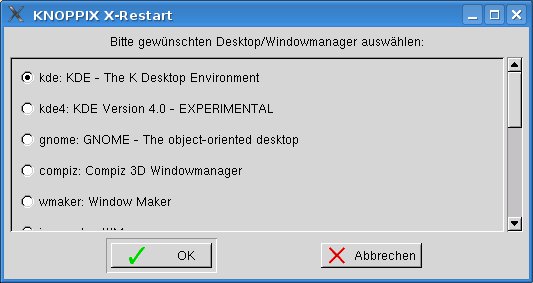
Abbildung 5: Auf Wunsch wechselt Knoppix die grafische Oberfläche und somit sein Aussehen.
Ebenfalls bereits am Bootprompt können Sie Knoppix auffordern, mit einer bestimmten Auflösung und Farbtiefe zu arbeiten. Normalerweise wählt die Distribution die Eckdaten von Monitor und Grafikkarte recht konservativ – meist eine Auflösung von 1024 x 768 Bildpunkten. Die Eingabe von
knoppix screen=1280x1024 depth=24
aktiviert dagegen die heute gebräuchlichen 1280 x 1024 Pixel bei einer Farbtiefe von 24 Bit. Nach dem Start der Live-Distribution können Sie die Auflösung auch mit einem Klick auf das Icon in der rechten unteren Ecke, direkt links neben der Uhr, anpassen. Darüber ist allerdings nur ein Wechsel zu niedrigeren Auflösungen möglich.
Sofern Knoppix beim Start eine 3D-fähige Grafikkarte findet, für die das Live-System auch passende Treiber auf der DVD bereithält, aktiviert es automatisch die 3D-Effekte für den Desktop. Für das damit verbundene Grafikfeuerwerk sorgt im Hintergrund das Programm Compiz, über dessen Einstellungsprogramm CompizConfig Settings Manager Sie im Knoppix-Menü unter Konfiguration die zu verwendenden Effekte ab- und zuschalten (Abbildung 6). Darunter fallen beispielsweise transparente Fenster, Reflexionen, das Blättern über [Alt]+[Tab] durch die vorhandenen Fenster und der mittlerweile schon recht bekannte Würfel, der beim Wechsel zwischen verschiedenen Arbeitsflächen erscheint. Nutzer von jüngeren ATI- und Nvidia-Karten haben allerdings Pech: Sie erlauben die genannten 3D-Effekte nur mit proprietären Treibern, die Knoppix bei der Installation aber wegen der komplizierten Konfiguration nicht einrichtet.
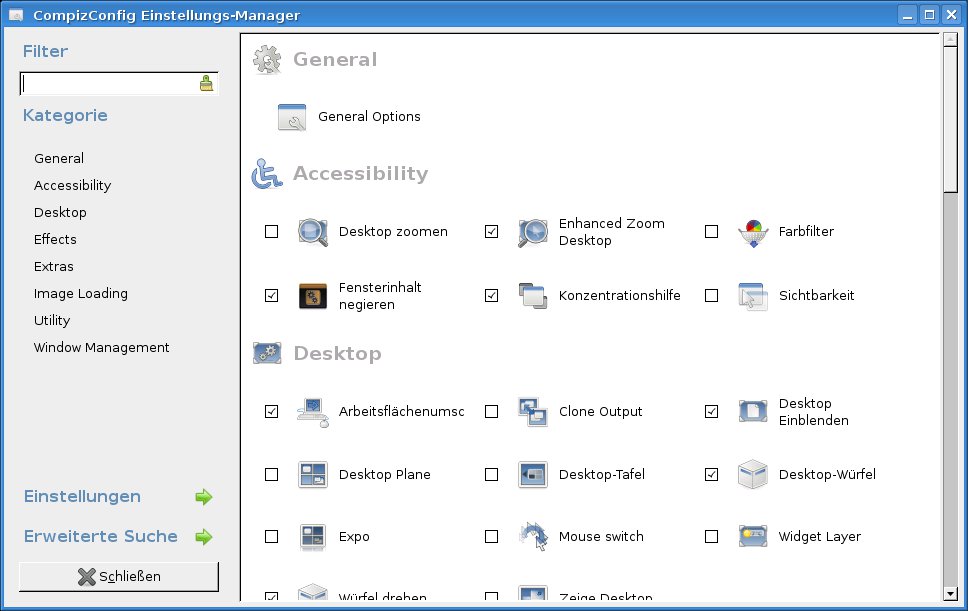
Abbildung 6: Der CompizConfig Settings Manager hilft bei der Auswahl der grafischen Effekte auf dem Desktop.
Den Live-PC mit dem Netzwerk verbinden
Läuft Ihr Computer in einem Netzwerk mit DHCP-Server, beispielsweise an einem DSL-Router, bezieht Knoppix von dort selbständig eine Netzwerkadresse und integriert sich so in das LAN. In allen anderen Fällen, wenn Sie zum Beispiel per Modem, WLAN oder Handy ins Internet gehen, aktivieren Sie nach dem Start im Knoppix-Menü den Punkt Netzwerk/Internet Konfiguration. Im neuen Fenster entscheiden Sie sich zunächst für die Anschlussart. Befindet sich Ihr Computer in einem lokalen Netzwerk und besitzt eine feste IP-Adresse, wählen Sie den Punkt netcardconfig, alle weiteren Einträge sind im Wesentlichen selbsterklärend (Abbildung 7).
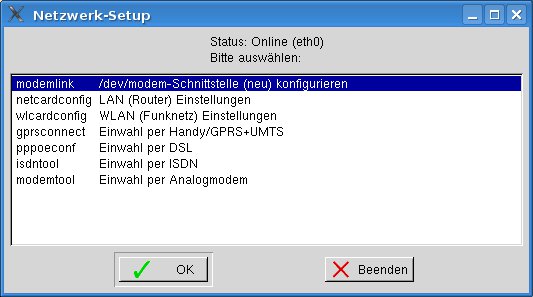
Abbildung 7: Die Einrichtung des Netzwerks geschieht komfortabel über einen Assistenten.
Safari durch das Live-System
Mit dem Konfigurieren des Netzwerks haben Sie alle grundlegenden Einstellungen abgeschlossen – Zeit für eine kurzweilige Entdeckungstour durchs Startmenü: OpenOffice finden Sie dort zum Beispiel unter den Büroprogrammen, die Bildbearbeitung Gimp unter Graphik. In die unendlichen Weiten der Netzwerke führen die Anwendungen hinter Internet, und die zahlreichen Spiele verstecken sich im gleichnamigen Menü. Die Multimedia-Anwendungen erfüllen zwar die meisten Wünsche, kämpfen aus lizenzrechtlichen Gründen aber mit fehlenden Codecs. So kann der beliebte Video-Player Xine standardmäßig nur Filme ohne Kopierschutz wiedergeben – damit also nur sehr wenige kommerzielle Video-DVDs. Dennoch zeigen sich bei dieser Entdeckungstour die großen Vorteile einer Live-Distribution: Die wichtigsten Linux-Anwendungen stehen ohne Installation und Konfiguration zur Verfügung. Sie können alles ganz einfach ausprobieren und erhalten so einen guten Überblick über die Leistungsfähigkeit von Linux.
Alle Datenträger im Zugriff
Knoppix erkennt alle im Computer eingebauten Festplatten und erstellt für jede entdeckte Partition ein eigenes Symbol auf dem Desktop. Gleiches gilt für alle anderen angeschlossenen Datenträger, etwa USB-Sticks oder eingelegte CDs. Als Beschriftung verwendet Knoppix wahlweise den Namen des Datenträgers oder den unter Linux üblichen Gerätenamen. Ein Mausklick auf ein Symbol genügt, um die Inhalte in einem neuen Fenster anzuschauen. Ein kleines, grünes Dreieck weist darauf hin, dass Sie diese Partition gerade benutzen. (Im Hintergrund hängt Knoppix den zugehörigen Datenträger in einem Verzeichnis unter /media/ ein.)
Standardmäßig gestattet Knoppix nur Lesezugriff auf die Daten. Möchten Sie auf einen Datenträger auch schreiben, klicken Sie sein Symbol mit der rechten Maustaste an und wählen aus dem Kontextmenü den Eintrag Lese-/Schreibmodus ändern. Mit der gleichen Aktion schalten Sie den Schreibmodus später auch wieder ab. USB-Sticks und andere mobile Datenträger trennen Sie vor dem Abziehen im Kontextmenü über Laufwerk-Einbindung lösen – damit verschwindet auch das kleine grüne Dreieck wieder.
Obwohl der Schreibzugriff auf die von Windows verwendeten NTFS-Dateisysteme mittlerweile recht reibungslos klappt, sollten Sie dabei dennoch Vorsicht walten lassen: Eine hundertprozentige Garantie, dass Ihre Daten unbeschadet ankommen, gibt es derzeit nämlich nicht. Zudem unterstützt der Treiber einige Eigenheiten und Funktionen des NTFS-Dateisystems noch nicht vollständig.
So machen Sie Knoppix Beine
Der Betrieb des Livesystems von DVD ist recht langsam. Um Knoppix zu beschleunigen, kopieren Sie den gesamten Datenträger in eine Datei auf Ihrer Festplatte. Dazu geben Sie am Bootprompt knoppix tohd=/dev/hda1 ein, wobei Sie den Namen der Partition an Ihre Gegebenheiten anpassen – im Beispiel ist hda1 die erste Partition auf der ersten Festplatte. Auf dem Ziellaufwerk verlangt Knoppix mindestens sechs GByte freien Speicherplatz – die dort vorhandenen Daten bleiben beim Kopieren unangetastet. Um die Kopie auf der Festplatte anschließend zu nutzen, starten Sie Konppix wieder von der DVD und geben am Bootprompt knoppix fromhd=/dev/hda1 ein.
Neben der Auslagerung der gesamten DVD können Sie auf ähnliche Weise einen Swap-Bereich anlegen, den Linux als vorübergehenden Parkplatz für verschiedene Daten nutzt. Dazu wählen Sie im Knoppix-Menü unter Konfiguration den Punkt SWAP-Datei Konfiguration. Das hilft, wenn der Hauptspeicher knapp bemessen ist.
Das eigene Home-Verzeichnis
Damit Sie Ihre Daten und Einstellungen dauerhaft sichern können, bietet Knoppix die Einrichtung eines dauerhaften Home-Verzeichnisses an: In ihm landen alle angelegten Dokumente, nachinstallierten Programme und bis dahin erstellten, persönlichen Konfigurationsdateien. Beim nächsten Start von Knoppix stehen diese dann automatisch wieder zur Verfügung.
Um diese Speicheroption zu nutzen, wählen Sie im Knoppix-Menü unter Konfiguration den Punkt Permanentes KNOPPIX-Image einrichten. Als Speicherort dient ein beliebiger Datenträger. Das kann neben einer lokalen Plattenpartition auch ein Wechseldatenträger, etwa ein USB-Stick, sein. Letzterer empfiehlt sich besonders dann, wenn Sie die eigenen Daten auch unterwegs benötigen. Nach der Auswahl eines Zielobjekts aus der Liste erstellt Knoppix dort eine einzige Datei. In dieses so genannte Knoppix-Image wandern alle wichtigen Daten und Dokumente. Dafür muss die Image-Datei mindestens so groß sein, dass alle zu sichernden Daten bequem hineinpassen. Runden Sie deshalb im Assistenten die Größenangabe ruhig großzügig nach oben auf.
Beim nächsten Start sucht Knoppix automatisch auf allen angeschlossenen Datenträgern nach einem solchen Knoppix-Image und bindet im Erfolgsfall dessen Inhalte nach kurzer Rücksprache mit Ihnen ein. Die dabei auftauchende Sicherheitsabfrage formuliert Knoppix um, wenn Sie am Bootprompt knoppix home=scan eintippen.
Knoppix auf der Festplatte installieren
Wer häufig mit Knoppix arbeitet, wird bald das Verlangen spüren, es dauerhaft auf der Festplatte einzurichten. Eigens für diesen Zweck bringt die Distribution ein – allerdings etwas verstecktes – Programm mit. Um diese Anwendung zu starten, wählen Sie aus dem Knoppix-Menü die Root Shell und geben im neuen Fenster knoppix-installer ein. Damit starten Sie einen Assistenten, der Sie durch die Installation begleitet (Abbildung 8). Die von ihm verlangten Eingaben setzen jedoch einiges Wissen über Linux voraus – das gilt erst recht, wenn Sie Knoppix parallel zu einem bestehenden Windows installieren möchten. Zudem liegen die mehr als 2000 Programmpakete nur stark komprimiert vor, damit sie überhaupt auf eine DVD passen. Der Knoppix-Installer macht diesen Vorgang wieder rückgängig, benötigt dafür auf Ihrer Festplatte aber eine Partition mit mindestens 15 GByte freiem Speicher.
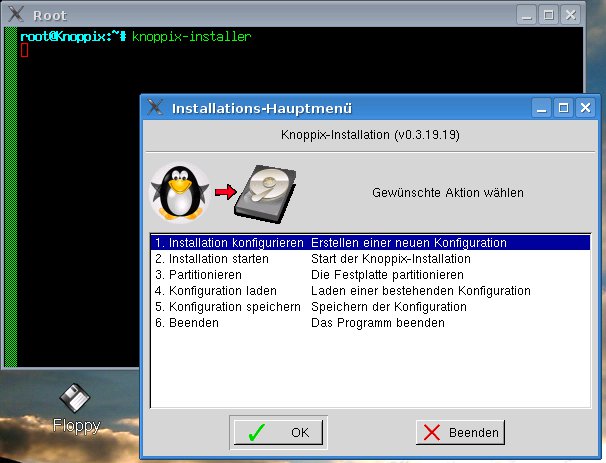
Abbildung 8: Der Assistent zur Einrichtung von Knoppix auf der Festplatte gibt eine falsche Reihenfolge vor: Sofern nötig, müssen Sie erst die Festplatte partionieren, danach die Installation konfigurieren und sie dann starten.
Es gibt übrigens einen guten Grund dafür, dass der Knoppix-Installer nicht direkt in einem der Menüs auftaucht: Die Distribution ist in erster Linie für den Live-Betrieb ausgelegt und eignet sich somit eigentlich nicht für die Installation auf der Festplatte. So gibt es beispielsweise im Gegensatz zu OpenSuse oder Ubuntu keine Software-Archive (“Repositories”) im Internet, die das System mit Sicherheits-Updates und neuen Anwendungen versorgen. In diesem Sinne raten wir von einer Installation auf der Festplatte eher ab.
Das Ende der Live-Übertragung
Möchten Sie die Arbeit mit dem Live-System beenden, wählen Sie aus dem Startmenü den Punkt Abmelden. Bevor Knoppix den Computer ausschaltet oder neu startet, haben Sie die Gelegenheit, die DVD aus dem Laufwerk zu nehmen. Dieses Angebot sollten Sie dann auf jeden Fall wahrnehmen, wenn Sie beim nächsten Start des Rechners nicht erneut mit der Live-Distribution arbeiten möchten.
[1] Knoppix: http://www.knoppix.org/

