



Getting Things Gnome unterstützt Sie beim Erledigen von Aufgaben nach dem Prinzip von Getting Things Done. Indem Sie anstehende Aufgaben erfassen und mit Schlagwörtern sowie Erledigungsterminen versehen, behalten Sie den Überblick über Ihre Arbeit.
Bei Getting Things Done [1] handelt es sich um eine Methode zur Selbstorganisation, die David Allen entwickelt hat. Alles, womit Sie sich beschäftigen – sei es ein Artikel, der Sie interessiert, sei es die Steuererklärung, die Sie endlich einsenden müssen, sei es Ihre Geburtstagsfeier, die Sie planen – durchläuft das System von Getting Things Done und wird nach bestimmten Kriterien verarbeitet, die Ihnen bei der Organisation helfen und das Erledigen von Aufgaben erleichtern wollen.
Das System funktioniert sowohl klassisch und analog mit Papier, Stift und einem physischen Ablagesystem als auch mit digitalen Lösungen. Es gibt verschiedene Programme, mit denen Sie das System von Getting Things Done umsetzen können. In diesem Artikel zeigen wir, wie Sie mit dem Programm Getting Things Gnome (GTG) arbeiten.
Sammelwut
Zunächst sammeln Sie alles, womit Sie sich beschäftigen. Dazu kann ein physischer Posteingang für Briefe, Zeitungsausschnitte, Artikel, Fotos oder handschriftliche Notizen ebenso gehören wie ein digitaler E-Mail-Posteingang oder auch Anmerkungen in Ihrem digitalen Notizbuch. Die so angesammelten Dinge gehen Sie der Reihe nach durch und arbeiten sie nach bestimmten Kriterien ab. Als Grundregel gilt: Alles, was Sie einmal aus dem Posteingang genommen haben, darf nicht wieder dorthin zurück, sondern gehört an eine passende Stelle im System.
Die erste Frage lautet demgemäß: wegwerfen, archivieren, für später vormerken oder erledigen? Eine Postwurfsendung, die Sie nicht interessiert, werfen Sie einfach weg. Einen bereits gelesenen Zeitungsartikel, den Sie aufbewahren möchten, archivieren Sie. Dabei kommt es darauf an, ein ordentliches und gut geführtes Archivsystem zu besitzen, in dem Sie einmal Abgelegtes bei Bedarf schnell wiederfinden.
Abarbeiten
Das Ablagesystem kann physisch oder digital arbeiten. Entscheiden Sie sich für eine digitale Lösung, könnte das Programm Paperwork [2] den Grundstein des Archivs bilden. Dinge, die Sie interessieren, für die Sie aber im Moment keine Zeit haben, merken Sie sich für später vor. Dazu zählt beispielsweise ein Angebot für einen Yoga-Kurs, an dem Sie gerne teilnehmen möchten, für den Sie aber erst später Zeit finden.
Übrig bleiben Dinge, die Sie zwingend erledigen müssen. Dabei stellen Sie sich die Frage: selbst erledigen oder delegieren? Ein Schreiben des Finanzamts beispielsweise, das Sie an die Abgabe Ihrer Einkommensteuererklärung erinnert, leiten Sie an Ihren Steuerberater weiter, der sich um den Rest kümmert.
So verbleiben die Dinge, die Sie selbst erledigen müssen. Hier stellt sich wiederum die Frage: sofort erledigen oder später? Als Faustregel gilt: Dinge, die weniger als zwei Minuten in Anspruch nehmen, erledigen Sie am besten sofort; den Rest merken Sie zur späteren Erledigung vor. An dieser Stelle kommt GTG ins Spiel. Das Programm erlaubt es, anstehende Aufgaben zu erfassen, bei Bedarf in Einzelschritte zu unterteilen sowie mit Schlagwörtern zu versehen und Erledigungstermine vorzumerken.
Installation
GTG liegt zurzeit in der Version 0.3.1 vor. Die Installation gestaltet sich denkbar einfach: Auf der Projektseite [3] finden Sie sowohl den Quellcode als auch Binärpakete für verschiedene Linux-Systeme. Nutzer gängiger Distributionen finden die Anwendung in der Regel in den Paketquellen. Unter Ubuntu installieren Sie GTG über den Befehl sudo apt-get install gtg. Nach dem Einrichten steht entweder eine Verknüpfung zur Verfügung oder Sie starten das Programm über den Shell-Befehl gtg aus einem Terminal. Wollen Sie das Programm bei jeder Anmeldung automatisch starten, setzen Sie über den Menüeintrag Edit | Einstellungen ein Häkchen bei Start Getting Things GNOME! on every login.
Aufgaben erstellen
GTG kommt einfach und übersichtlich daher und lässt sich intuitiv bedienen. Die deutsche Übersetzung des Programms weist allerdings gewisse Lücken auf, in Menüs und Dialogen taucht immer wieder ein Gemisch aus Deutsch und Englisch auf.
Bei GTG dreht sich alles um Aufgaben, die das Programm im Hauptfenster anzeigt. Eine neue Aufgabe legen Sie entweder über einen Klick auf die Schaltfläche New Task an oder über das Tastenkürzel [Strg]+[N]. Daraufhin erscheint ein neuer Dialog. Hier wollen Sie sich nun das oben schon erwähnte Angebot für einen Yoga-Kurs für später vormerken. In die erste Zeile des neuen Dialogs, die in größerer Schrift und unterstrichen erscheint, gehört der Titel der Aufgabe, hier also “Yoga-Kurs”. Es folgt eine Beschreibung der Aufgabe, hier beispielsweise “Pinguin-Yoga, pinguin-yoga@example.com”.
Um ein Auffinden der Aufgaben zu erleichtern, vergeben Sie Schlagwörter, die aus einem At-Zeichen bestehen, gefolgt von dem Schlagwort. Sie entscheiden sich, folgende Schlagwörter zu vergeben: “@vielleicht/irgendwann @Freizeit @Yoga”. Die Schlagwörter erscheinen farbig unterlegt, sodass sie im Text sofort auffallen (Abbildung 1).
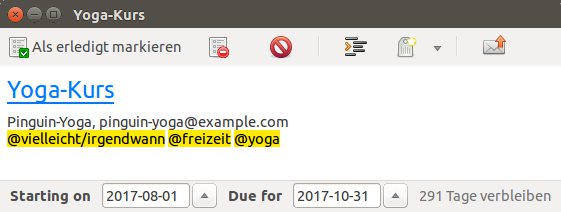
Abbildung 1: Neue Aufgaben legen Sie schnell und unkompliziert an. Schlagwörter helfen beim Wiederfinden der Aufgaben.
Zum Schluss legen Sie noch ein Start- und ein Fälligkeitsdatum fest. Für den Yoga-Kurs haben Sie zum Beispiel frühestens ab August Zeit, das Angebot gilt aber nur bis zum 31. Oktober. Dazu stehen am unteren Rand des Dialogs zwei Felder zur Verfügung: Dort tippen Sie die Daten ein oder wählen sie über einen Kalender aus. Gibt es kein bestimmtes Fälligkeitsdatum, entscheiden Sie sich einfach für irgendwann. Schließen Sie den Dialog, erscheint die neue Aufgabe im Hauptfenster.
Über den Menüpunkt View | Tags Sidebar oder die Taste [F9] öffnen Sie nun eine Seitenleiste, in der alle vergebenen Schlagwörter erscheinen. Nach einem Rechtsklick auf ein Schlagwort erscheint ein Dialog, in dem sich die Farbe ändern lässt, mit der das Programm ein Schlagwort zu einer Aufgabe unterlegt. Weiter weisen Sie hier dem Schlagwort ein Symbol zu, das im Hauptfenster neben dem Titel der Aufgabe erscheint und so das schnelle Wiederfinden von Schlagwörtern in Aufgaben erleichtert. In der Seitenleiste steht außerdem eine Suchfunktion zur Verfügung.
Abwarten
An andere delegierte Aufgaben erfassen Sie ebenfalls in GTG. So behalten Sie den Überblick darüber, wann Sie was an wen weitergegeben haben, und lassen sich daran erinnern, dass eine Erledigung überfällig ist.
Das Schreiben des Finanzamts, das Sie an die Abgabe Ihrer Einkommensteuererklärung erinnert, leiten Sie an Ihren Steuerberater weiter. Gleichzeitig erstellen Sie mit [Strg]+[N] eine neue Aufgabe. Ein passender Titel wäre etwa “Einkommensteuererklärung”, als Text notieren Sie: “Erinnerung des Finanzamts am 01.02.2017 an Steuerberater weitergeleitet.” Sinnvolle Schlagwörter wären etwa: “@warten @Einkommensteuer”.
Ihr Steuerberater hat Ihnen nun zugesichert, Ihre Einkommensteuererklärung bis zum 15. Mai fertigzustellen, damit Ihnen ausreichend Zeit bleibt, das Ergebnis des Beraters durchzusehen, zu unterschreiben und bis zum 31. Mai ans Finanzamt weiterzuleiten. Diese Daten tragen Sie als Start- und Fälligkeitsdatum der neuen Aufgabe ein.
Projekte
Aufgaben, die Sie selbst erledigen möchten und die mehr als zwei Minuten in Anspruch nehmen, nennen sich bei Getting Things Done Projekte. Solche Projekte unterteilen Sie meist in verschiedene Einzelaufgaben. Auch das stellt für GTG keine Herausforderung dar. Dazu erstellen Sie zunächst wie gewohnt mit [Strg]+[N] eine neue Aufgabe für das Gesamtprojekt.
Möchten Sie einen Artikel für eine Fachzeitschrift schreiben, könnte der Titel “Artikel schreiben” lauten. Als Schlagwörter erscheinen sinnvoll: “@Projekte @Artikel”. Das Fälligkeitsdatum entspricht dem Abgabetermin. Die einzelnen Unteraufgaben tippen Sie zeilenweise mit einem vorangestellten Bindestrich ein, hier beispielsweise: “-1. Literatur recherchieren”, “-2. Literatur besorgen”, “-3. Literatur lesen”, “-4. Entwurf schreiben”, “-5. Entwurf an Redaktion senden”, “-6. Änderungen der Redaktion einarbeiten”, “-7. fertigen Artikel an Redaktion senden”.
GTG legt für jede erfasste Teilaufgabe einen eigenen Untereintrag an und hinterlegt einen entsprechenden Link im Fenster des Haupteintrags. Im Hauptfenster erscheinen die Untereinträge eingerückt unter dem Haupteintrag. Um den Überblick zu behalten, bietet es sich an, die Aufgaben in der Reihenfolge durchzunummerieren, in der Sie sie bearbeiten möchten.
In den Unteraufgaben speichern Sie Notizen für die einzelnen Schritte, beispielsweise eine Liste mit der Literatur, die Sie lesen möchten. Wie gewohnt finden Sie hier auch die Möglichkeit, Schlagwörter einzutragen. Haben Sie den Entwurf Ihres Artikels an die Redaktion geschickt, so fügen Sie dem entsprechenden Untereintrag das Schlagwort “@warten” hinzu.
Ebenso vergeben Sie wie zuvor Start- und Fälligkeitsdaten für Unteraufgaben. Auf diese Weise behalten Sie den Überblick darüber, wann welche Unteraufgabe ansteht, wobei das Fälligkeitsdatum einer Unteraufgabe nicht später liegen darf als das Fälligkeitsdatum des Gesamtprojekts. Nach Abschluss einer Unteraufgabe markieren Sie diese mit einem Rechtsklick und dem Menüeintrag Mark as Done als erledigt.
Regelmäßig durcharbeiten
Um zu sehen, welche Aufgaben aktuell anstehen, sollten Sie im Alltag GTG regelmäßig durcharbeiten. Im Hauptfenster gibt es dazu die Schaltfläche Work View. Ein Klick darauf ändert die Ansicht des Hauptfensters (Abbildung 2). GTG zeigt nun nur noch solche Aufgaben an, die Sie erledigen sollten. Dazu zählen Aufgaben, die entweder kein Startdatum besitzen oder deren Startdatum bereits erreicht ist. Bei Bedarf lässt sich diese Liste über die Seitenleiste noch nach Schlagwörtern filtern.
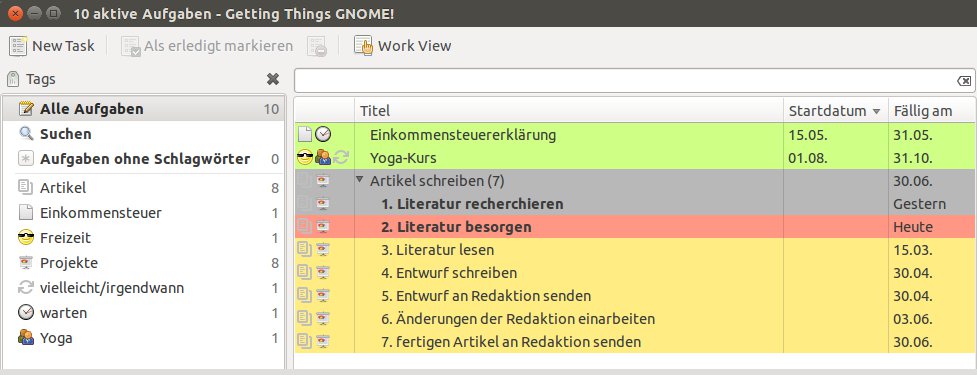
Abbildung 2: Über ein Plugin färbt Getting Things Gnome Aufgaben entsprechend ihrer Dringlichkeit automatisch ein.
Fahren Sie etwa in die Stadt, lassen Sie sich beispielsweise alle Aufgaben mit dem Schlagwort “@Einkauf” anzeigen, um dann alle anstehenden Einkäufe in einem Rutsch zu erledigen. Erledigte Aufgaben markieren Sie entsprechend, woraufhin sie aus der Liste verschwinden.
Arbeitserleichterung
Diverse Plugins erleichtern die Arbeit mit GTG. Eine Liste aller verfügbaren Plugins erhalten Sie über den Menüpunkt Edit | Plugins – dort lassen sich die Erweiterungen auch gleich aktivieren. Mithilfe der Plugins lassen Sie dann beispielsweise als erledigt markierte Aufgaben automatisch löschen oder Aufgaben mit einer Farbe hinterlegen, sodass Sie die Dringlichkeit auf einen Blick erkennen. Praktisch ist auch die Option, dem Aufgaben-Dialog ein Symbol hinzuzufügen, über das sich der Inhalt via E-Mail verschicken lässt.
Nutzen Sie die Notizsoftware Gnote oder Tomboy, dann können Sie Aufgaben und Notizen zwischen den Anwendungen abgleichen (Abbildung 3). Dazu aktivieren Sie zunächst das Tomboy/Gnote-Plugin. Anschließend aktivieren Sie die Synchronisation über den Menüpunkt Edit | Synchronisation Services. Es erscheint ein neues Menü, bei dem Sie unten links auf Hinzufügen klicken.
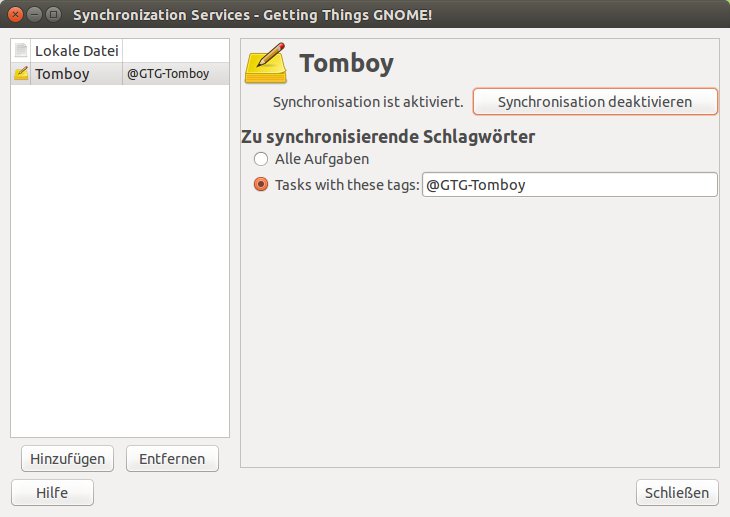
Abbildung 3: GTG erlaubt es, Aufgaben mit anderen Programmen zu synchronisieren, hier mit der Notizsoftware Tomboy.
Wählen Sie dann das Programm aus, mit dem Sie Aufgaben und Notizen synchronisieren möchten (beispielsweise Tomboy), und bestätigen Sie mit OK. Nun entscheiden Sie noch, ob GTG alle Aufgaben und Notizen synchronisieren soll oder nur solche, die ein bestimmtes Schlagwort enthalten, etwa “@GTG-Tomboy”. Ein Klick auf Synchronisation aktivieren und auf Schließen beendet die Einrichtung der Synchronisation.
Fazit
Getting Things Done ist ein bekanntes und bewährtes System zur Selbstorganisation. Getting Things Gnome hilft Ihnen, dieses System anzuwenden. Das schlanke und übersichtliche Programm lässt sich einfach und intuitiv bedienen. Zu wünschen bleibt eine weitere Entwicklung in Details; optimal wäre eine vollständige deutsche Übersetzung.
Außerdem wären weitere Integrationsmöglichkeiten sinnvoll, etwa eine Synchronisation mit weiterer Notizsoftware oder ein Abgleich der Start- und Fälligkeitstermine mit einem Kalenderprogramm oder einem entsprechenden Dienst im Internet. Auch die Möglichkeit, Aufgaben zwischen verschiedenen Computern oder mit Mobilgeräten abzugleichen, erscheint wünschenswert.
Infos
-
Getting Things Done: http://gettingthingsdone.com
-
Paperwork: Karsten Günther, “Bits statt Papier”, LU 01/2017, S. 62, https://www.linux-community.de/36724
-
GTG herunterladen: http://gtgnome.net/download/





