


Der noch recht junge Mailclient Trojitá punktet mit intuitivem Interface und Tempo. Ihm fehlen aber noch einige essenzielle Funktionen.
An E-Mail-Programmen mangelt es Linux wahrlich nicht. Die Platzhirsche Evolution, Thunderbird und KMail haben gleich noch eine ganze PIM-Suite mit im Schlepptau, doch viele Anwender benötigen lediglich ein Programm für ihre Mails – sonst nichts. Im Kreis entsprechend schlanker Anwendungen für solche Zwecke finden sich der Gnome-Methusalem Balsa, Claws Mail oder das noch ziemlich neue Geary.
Seit einiger Zeit versucht das auf der Version 5 der Qt-Bibliotheken aufbauende Programm Trojitá [1] ebenfalls dieser Gruppe beizutreten. Bevor Sie den Neuling überhaupt als Alternative in Betracht ziehen, sollten Sie bedenken, dass das Programm ausschließlich mit dem IMAP-Protokoll zusammenarbeitet. Allerdings stellen fast alle Provider selbst für nicht zahlende Kunden einen solchen Zugang bereit, sodass das zunächst kein Problem darstellt.
Läuft die Kommunikation ausschließlich über andere Protokolle wie POP3, bleibt der Mailclient dagegen außen vor. Derzeit gibt es keine Pläne, dass zukünftige Versionen die Beschränkung auf IMAP aufheben.
Einrichtung
Um auf ein E-Mail-Konto zuzugreifen, öffnen Sie über IMAP | Einstellungen den entsprechenden Dialog. Ein Klick auf Hinzufügen fördert eine Maske zutage, in die Sie Namen und E-Mail-Adresse eintragen. Ein Klick auf Speichern sichert die Angaben, die allerdings noch nicht ganz ausreichen: Etablierte Mitbewerber wie Thunderbird, KMail oder Evolution suchen anhand der Domain in der Mailadresse selbstständig nach den richtigen Einstellungen bezüglich Server und Port – das klappt bei Trojitá noch nicht.
Im Reiter IMAP der Einstellungen (Abbildung 1) geben Sie die passenden Parameter für den Empfang der Nachrichten an. In der Online-Hilfe des Anbieters finden Sie in der Regel alle notwendigen Angaben, wie den Namen des Servers, dessen Port oder die angebotene Technik zum Verschlüsseln für den Transport Ihrer Nachrichten.

Abbildung 1: Hier richten Sie den Mailclient Trojitá für den Empfang von Nachrichten ein.
Im Reiter SMTP (Abbildung 2) geben Sie analog zum Empfang die Daten für den Versand ein. Dabei empfiehlt es sich, in den meisten Szenarien, das Häkchen hinter Ausgehende E-Mail speichern zu entfernen, da die Mehrzahl der Anbieter ohnehin Kopien der verschickten Nachrichten im Gesendet-Ordner ablegen. Außerdem scheiterte im Test der Versand der ersten Mails, weil das Programm den voreingestellten Ordner Gesendet nicht fand.

Abbildung 2: Im SMTP-Reiter konfigurieren Sie den Versand von Mails.
Zu guter Letzt geben Sie im Reiter Offline an, wie das Programm mit bereits abgerufenen Nachrichten umgeht. In der Voreinstellung speichert Trojitá E-Mails 30 Tage lang, was durchaus praxisgerecht erscheint. Trauen Sie Ihrem Provider bezüglich der Datensicherheit nicht, erscheint die Einstellung Für immer speichern sinnvoll.
Zwar deuten die Einstellungen an, dass die Applikation in der Lage sei, mehrere Konten zu verwalten, doch das trifft nicht zu. Sie dürfen zwar mehrere Identitäten angeben, aber die Parameter für Empfang und Versand bleiben für alle dieselben. Abhilfe schaffen Sie gegebenenfalls dadurch, dass Sie die Mails aus verschiedenen Postfächern auf dem Server in einem Postfach zusammenfassen.
Im momentanen Zustand vermag Trojitá immerhin, durch die Eingabe mehrerer Adressen Aliase korrekt zu verarbeiten. Solche erhalten Sie insbesondere von den Communities in der Welt der freien Software mehr oder weniger großzügig, dahinter verbergen sich aber schlicht Weiterleitungen statt eines echten Postfachs. Solche alternativen Adressen müssen jedoch beim Mail-Provider ordentlich registriert sein. Anderenfalls schlägt der Versand unter dieser Identität fehl, da die Software auf dem Server eine gefälschte Adresse vermutet.
Arbeitsabläufe
Nach dem Einrichten lädt der Client die Nachrichten vom Server. Schnell zeigt sich, dass die Entwickler das Rad nicht neu erfinden, was die Aufteilung des Hauptfensters angeht (Abbildung 3): Eine Baumansicht der IMAP-Ordner links, die Kopfzeilenliste oben und der Text unten – so kennt man das von vielen anderen Clients. Auf kleineren Bildschirmen nutzt dieses Schema den Platz am besten aus.

Abbildung 3: Trojitá verwendet in der Voreinstellung ein altbewährtes Layout, bietet aber die Möglichkeit, es mit wenigen Klicks anzupassen.
Bei Bedarf ändern Sie im Menü Ansicht | Layout die Anordnung, sodass die drei Bereiche entweder nebeneinander liegen oder jeweils nur einer zu sehen ist. Speziell mit kachelnden Fenstermanagern spielt die breite Ansicht ihre Stärken aus.
Interessant insbesondere für mobile Geräte ist ein kleines Symbol in der rechten oberen Ecke, das beim Anklicken eine Auswahl des Abrechnungsmodus der Verbindung öffnet. Hier schalten Sie entweder die Datenverbindung ganz ab oder wählen zwischen einer volumenbasierten Verbindung und einer echten Flatrate (Abbildung 4).
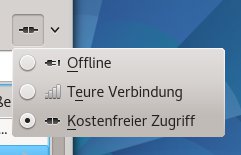
Abbildung 4: Mit einer speziellen Funktion hilft die Applikation dabei, die Kosten für die Verbindung zum Server im Griff zu behalten.
Kontaktaufnahme
Eine Liste mit Kontakten gehört zu den Brot-und-Butter-Features, die jeder Mailclient mitbringen sollte. Erwarten Sie aber im vorliegenden Fall nicht zu viel: Zwar gibt es ein Adressbuch, das sich aber auf die rudimentärsten Funktionen beschränkt. Den einfachsten Weg, es mit Kontakten zu füllen, stellt ein Klick auf die kleine Schaltfläche mit der stilisierten Person rechts neben einer Adresse in einer Nachricht dar. Daraufhin öffnet sich ein Editor-Fenster, in dem Sie bei Bedarf weitere Daten eingeben, wie Postanschrift oder Telefonnummern.
Das Fenster für das Adressbuch sieht noch sehr nach Baustelle aus (Abbildung 5). Das Suchen nach einer Adresse anhand von Bestandteilen des Namens funktioniert bereits, aber die Einträge auf der rechten Seite des Fensters scheinen sich auf den ersten Blick nicht bearbeiten zu lassen.
Erst ein Klick zwischen eines der eckigen Klammernpaare bringt eine Schreibmarke zum Vorschein. Haben Sie Änderungen vorgenommen, dann suchen Sie vergeblich einen Knopf zum Speichern. Immerhin ist Trojitá so clever, beim Schließen des Fensters nachzufragen, ob es die bearbeiteten Kontakte speichern soll.

Abbildung 5: Der Editor für das Adressbuch lässt sich erst auf den zweiten Blick als solcher erkennen.
Die Software bietet keine Möglichkeit, Adressen von Absendern automatisch in die Sammlung oder wenigstens eine separate Liste zu übernehmen, um nicht jede Adresse explizit speichern zu müssen. Wenigstens versteht sich der Editor auf das automatische Vervollständigen der Adresse, sofern er einen passenden Eintrag findet (Abbildung 6).

Abbildung 6: Könnte eine Adressverwaltung werden: Trojitás spartanische Funktionen nehmen sich angesichts moderner Methoden zum Abgleich von Datensätzen rudimentär aus.
In Zeiten synchroner Daten auf stationärer, portabler und mobiler Hardware scheint es unverzichtbar, Kontaktdaten immer und überall konsistent und zeitnah zur Hand zu haben. Gerade der Siegeszug der Smartphones und das damit verbundene Speichern in der Cloud hat unter Linux den Abgleich ungemein erleichtert. Mailclients bedienen heute ohne viel Aufhebens Schnittstellen wie LDAP, die der Adressbücher von Google und Facebook oder selbst Microsoft-Benutzerkonten.
Ganz so weit lehnt sich Trojitá noch nicht aus dem Fenster: Ein Abgleich mit den Listen des Mail-Providers gelingt mit Bordmitteln noch nicht. Intern verwendet das Programm sowohl das Datenformat als auch den Speicherort des Adressbuchs Abook [2], das oft in Kombination mit dem Mailclient Mutt zum Einsatz kommt. Es residiert in der Regel in .abook/addressbook im Home-Verzeichnis. Daraus ergeben sich durchaus Möglichkeiten, die sich aber generell nicht direkt in das Mailprogramm integrieren, sondern zusätzliche Software erfordern.
Mithilfe des Python-Skripts vcf2addressbook [3] etwa importieren Sie das vCard-Format, das Sie wiederum aus dem Webinterface des Providers oder aus lokalen Anwendungen exportieren. Sie speichern das Skript am besten zusammen mit der zuvor exportierten vCard-Datei im erwähnten Ordner ~/.abook/ und vergeben mit chmod +x vcf2addressbook die entsprechenden Rechte.
Der Aufruf mit dem Namen der VCF-Datei als Argument speichert die Ausgabe in der Datei addressbook, wobei das Skript die bestehende Datei in einer neuen mit der Endung .bak sichert. Mit einem regelmäßigen Backup der Kontakte und dem Ausführen des Skripts halten Sie die Liste aktuell. Allerdings überschreiben Sie dadurch die direkt in Trojitá gespeicherten Kontakte. Damit nichts verlorengeht, führen Sie am besten die von vcf2addressbook angelegte Datei mit dem Backup zusammen. Das erledigt das Awk-Skript in Listing 1.
Listing 1
BEGIN {
  FS = "="
  print "# abook addressbook file"
  print "[format]"
  print "program=abook"
  print "version=0.5.6"
  print
  print
  count=0
}
/name/ {
  i=$2
  name[i]++
  getline
  email[i] = $2
}
END {
  for ( i in name ) {
    print "[" count "]"
    print "name=" i
    print "email=" email[i]
    print ""
    count++
  }
}
Speichern Sie das Skript, und rufen Sie es mit dem Befehl aus Listing 2 in dem Ordner auf, in dem sich das alte und neue Adressbuch befinden. Nach dem Umbenennen der zusammengeführten Liste in addressbook steht es bereit. Das Verfahren ähnelt mehr einer wackligen Hühnerleiter als einem stabilen bidirektionalen Gateway, aber es erfüllt seinen Zweck. Der umgekehrte Weg des Exports eines oder gar aller Kontakte in ein gängiges, für andere Programme geeignetes Format gelingt damit jedoch nicht.
Listing 2
$ awk -f addressbuchmerger.awk Adressbuch_1 Adressbuch_2 > Adressbuch_neu
Verschlüsselung
Die Verfahren GnuPG und S/MIME spielen eine immer größere Rolle beim Verschlüsseln privater Kommunikation. Mit Letzterem vermag Trojitá jedoch noch rein gar nichts anzufangen, mit der GNU-Version des PGP-Verfahrens dagegen schon. Beim Schreiben einer Nachricht suchen Sie jedoch vergeblich nach einem Knopf, um den Text vor den Blicken neugieriger Wegelagerer zu schützen.
Zwar nimmt die in der aktuellen Version erstmals enthaltene Technologie einen exponierten Platz in den Release Notes ein, aber diese verweisen gleichzeitig darauf, dass die Funktion vorerst nur für empfangene Nachrichten greift. Das Entschlüsseln wie der Umgang mit digital signierten Nachrichten funktioniert reibungslos, setzt aber voraus, dass Sie GnuPG bereits eingerichtet haben. Das Verwalten der Schlüssel klappt bislang nur mit externen Werkzeugen.
Irgendwie erinnert das derzeitige Verhalten der Software an die ersten SMS-fähigen Handys vor über zwanzig Jahren, die zwar Kurznachrichten empfingen und anzeigten, aber noch nicht erstellen und verschicken konnten. Erst die nächste Gerätegeneration löste das Problem. Bleibt zu hoffen, dass die Trojitá-Entwickler hier ebenfalls die notwendigen Funktionen ergänzen.
Einen Spam-Filter – oder besser ausgedrückt: eine Möglichkeit, Mails manuell als Spam zu markieren – findet sich ebenfalls. Allerdings erlaubt die Funktion es eben bislang nur, entsprechende Nachrichten zu kennzeichnen. Die Applikation verschiebt weder die markierten Mails in den entsprechenden Ordner, noch gibt es eine Funktion, um die Ansicht nach Spam zu filtern.
Im Test fiel außerdem auf, dass sich die Software im Moment inkompatibel zu einigen Desktop-Themen verhält: Insbesondere, wenn Qt die Oberflächen mithilfe von Gtk-Widgets zeichnete, kam es zu Problemen beim Anzeigen der Farben.
Infos zu entschlüsselten Mails etwa standen kaum leserlich in weißer Schrift auf hellgelbem Grund. Hier scheint den Entwicklern das Anpassen an das KDE-Thema Breeze auf die Füße zu fallen; in den Release Notes erwähnen diese es ausdrücklich als Neuheit der letzten Version 0.7.
Fazit
Angesichts vieler noch nicht vorhandener Funktionen fällt es schwer, Trojitá für den Alltag zu empfehlen. Möchten Sie aber der gelegentlich nervigen Trägheit von Thunderbird oder KMail entfliehen, stellt das Programm eine gute Wahl dar. Die Oberfläche ist logisch aufgebaut und nicht mit Funktionen überfrachtet; das bedeutet umgekehrt jedoch Verzicht auf Komfort. Die Geschwindigkeit macht das jedoch mehr als wett.
Zudem präsentiert sich die Landschaft der Mailclients im Qt-Ökosystem derzeit karg. Bereits jetzt integriert sich Trojitá gut in Desktops wie LXQt oder KDE. Dass der Quellcode der Anwendung mittlerweile im Git-Repository von KDE lagert und das Projekt in Bugzilla und Userbase-Wiki präsent ist, macht Hoffnung. Unter Umständen sorgt die Anbindung an Akonadi oder dessen möglichen Nachfolger [4] dafür, dass Trojitá insbesondere unter KDE zur ernsthaften Alternative erwächst.
Als Manko fällt derzeit die noch unvollständige Implementation von GnuPG ins Gewicht. Hier müssen Sie entweder verzichten oder die weitere Entwicklung abwarten. Zwar bestünde die Möglichkeit, Texte vor dem Versand zu verschlüsseln; in der Praxis erscheint das aber eher abwegig.
Glossar
- PIM
- Ein Personal Information Manager fasst Aufgaben aus dem Büroalltag zusammen, wie Mail, Kontakte, Notizen oder Kalender. Neben dem kommerziellen Einsatz in Netzwerken spielt PIM-Software im privaten Bereich eine immer größere Rolle, etwa auf Mobilgeräten.
- IMAP
- Das schon vor über 30 Jahren entwickelte Internet Message Access Protocol ermöglicht den Abruf von Mails von einem Server, wobei die Nachrichten dort gespeichert bleiben. Das Verschieben, Löschen und Kopieren findet auf dem Server statt, nicht auf dem lokalen Rechner.
Infos
- Trojitá: http://trojita.flaska.net/
- Abook: http://abook.sourceforge.net/
- Konverter-Skript von VCF nach Abook: https://github.com/dglent/vcf2addressbook/blob/master/vcf2addressbook.py
- Akonadi-Nachfolger: https://community.kde.org/KDE_PIM/Akonadi_Next


