


Pünktlich zum Start des neuen Releases bietet Fedora sechs sogenannte Spins mit verschiedenen Desktops an. Sie reichen von luxuriös bis spartanisch und decken damit die meisten Nutzerwünsche ab.
Beim neuen Fedora 25 Workstation [1] steht der X-Server Wayland im Mittelpunkt. Bei den anderen Fedora-Spins [2] spielt er aber bisher keine Rolle: Dort kommt nach wie vor das altbekannte X11 zum Einsatz. Das gilt gleichermaßen für die Varianten mit KDE Plasma, Cinnamon und Maté sowie LXDE und XFCE. Dennoch lohnt es sich, die Fedora-Ableger bei der Wahl für einen neuen Desktop in Betracht zu ziehen.
Vor allem eine Sache hat Fedora in der näheren Vergangenheit verbessert: Seit Fedora 21 müssen Sie das System für ein Upgrade auf das nächste Release nicht mehr jedes halbe Jahr neu installieren. Jetzt genügen wenige Befehle auf der Kommandozeile [3], um das Betriebssystem auf dem neuesten Stand zu halten.
Installation
Zur Installation der Spins benötigen Sie zunächst deren ISO-Images, die Sie nach dem Herunterladen auf eine DVD brennen. Leser der Media-Edition finden die wichtigsten Fedora-Spielarten bootfähig auf der zweiten Heft-DVD, die jeweiligen Images liegen im Verzeichnis isos/.
Nach dem Rechnerstart von der DVD wählen Sie den Menüpunkt Start Fedora …live aus. Auf dem Desktop klicken Sie danach auf das Icon Install to Hard Drive, worauf sich der Anaconda-Installer öffnet. Während des Installationsverlaufs legen Sie mit ihm Benutzer an und legen das Tastaturlayout fest. Die eigentliche Systemeinrichtung dauert etwa zehn Minuten. Jedoch läuft Anaconda speziell auf älteren Rechnern nicht immer flüssig. So erscheint zuweilen nach mehrmaligen Drücken auf Fortfahren die Meldung An unknown error occurred, und Anaconda reagiert nicht mehr.
Nach der Installation aktualisieren Sie das System entweder mit dem Kommandozeilenaufruf dnf upgrade oder einem dafür vorgesehenen grafischen Frontend.
Nur freie Software
Fedoras Regel [4] besagt seit Langem, dass proprietäre Software und Treiber nichts im offiziellen Release zu suchen haben. Stattdessen empfiehlt das Fedora-Team, sich Hardware zu besorgen, die auch mit Open-Source-Software funktioniert.
Allerdings bringt diese Policy durchaus einige Nachteile mit sich. Sollten Sie sich beispielsweise dazu entschließen, für Ihre Grafikkarte offene Treiber zu benutzen, dann kann es passieren, dass Spiele nicht flüssig laufen oder Filme ruckeln. Wie Sie proprietäre Grafikkartentreiber sowie lizenzierte Software unter Fedora installieren, erfahren Sie auf der Webseite “If not true then false” [5].
Ähnliche Probleme betreffen auch Grafik-Tablets von Wacom, für die der Hersteller zwar Linux-Treiber bereitstellt, die aber nicht in den Repositories von Fedora auftauchen. So kam es ohne diese Treiber unter KDE Plasma zu Problemen beim Scrollen mit dem Stift, das teilweise gar nicht funktionierte.
Die im Test verwendeten Netzwerkgeräte identifizierte Fedora 25 hingegen einwandfrei und richtet den Zugang ins Netz ohne weiteres Zutun ein.
Multitalent Plasma
Gerade Windows-Nutzern dürfte der Umstieg auf den KDE-Plasma-Desktop [6] leichtfallen, da es Parallelen zwischen der grafischen Oberfläche von Windows und KDE Plasma gibt. Beispielsweise befindet sich das Startmenü links unten und die Plugins (Abbildung 1) samt Uhr auf der rechten Seite. Den KDE-Desktop vervollständigen unter anderem Spiele, diverse Systemprogramme wie der Partitionseditor, der Taschenrechner sowie das beliebte Brennprogramm K3b.
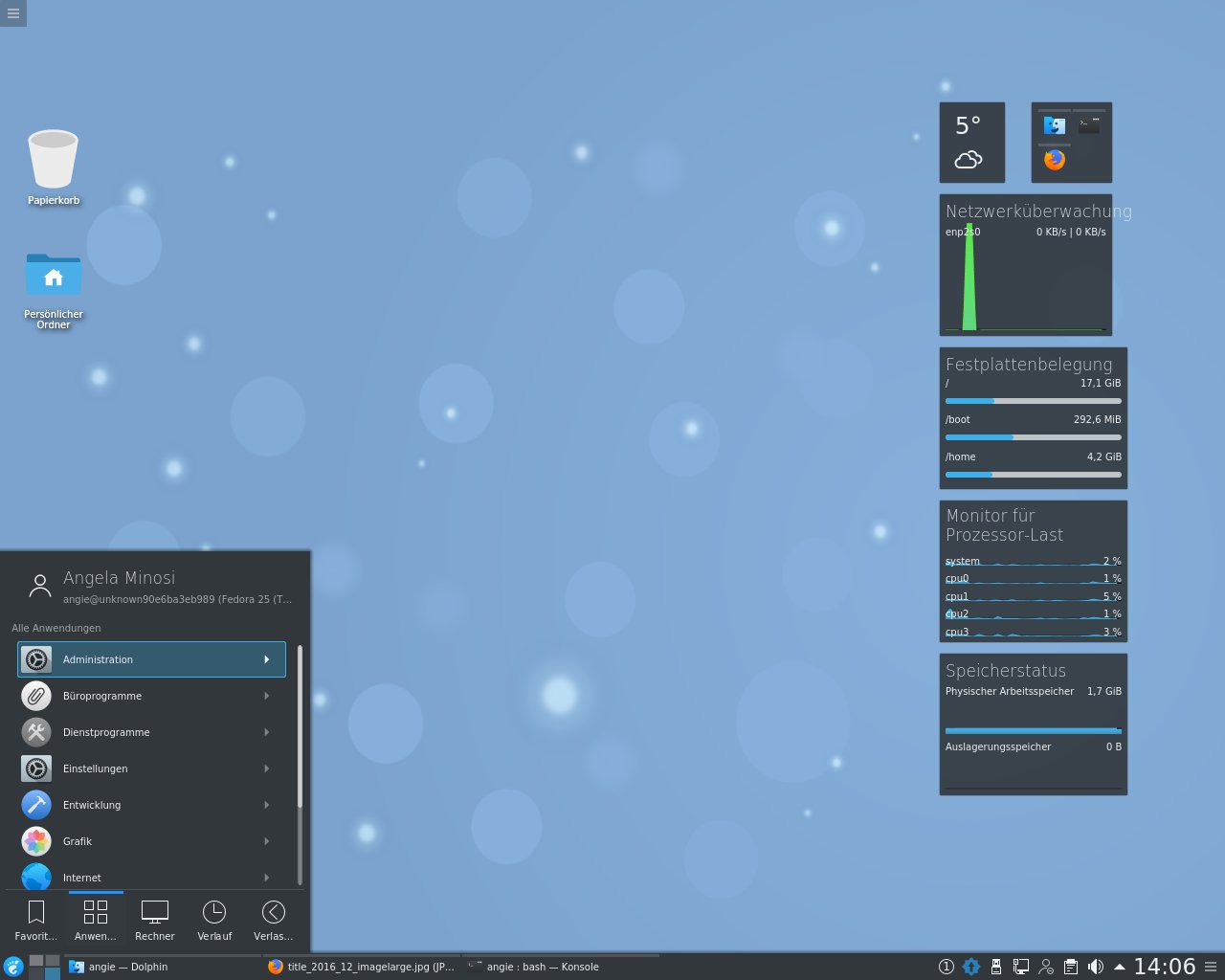
Abbildung 1: Die Titel der KDE-Plasma-Widgets entsprechen nicht immer deren Größe.
Die Stärke von KDE Plasma liegt in seiner intuitiven Bedienbarkeit, für die unter anderem die Systemeinstellungen verantwortlich zeichnen. Darüber hinaus gibt es für den Desktop zahlreiche Themes sowie Mini-Programme. Letztere erreichen Sie mit einem Rechtsklick auf den Desktop und der Anwahl von Miniprogramm hinzufügen…. Dann platzieren Sie das gewünschte Applet durch Halten und Ziehen auf den Desktop.
Daneben erlaubt Plasma das Anlegen und Verwalten mehrerer virtueller Arbeitsflächen. Das erspart es Ihnen, die im Vordergrund liegenden Fenster minimieren zu müssen, um andere, darunterliegende zu erreichen. In welcher Form der Desktop die Arbeitsflächen wechselt, etwa in Form eines rotierenden Würfels, legen Sie selbst fest. Sie erreichen die zugehörigen Einstellungen in den Systemeinstellungen unter Arbeitsflächen-Verhalten | Arbeitsflächen-Effekte.
Der XFCE-Desktop
Im Vergleich zu KDE Plasma präsentiert sich XFCE [7] schlanker und in einem schlichteren Design (Abbildung 2). Die Anmeldung erfolgt über den schlanken Login-Manager LightDM. Neben der konsolenbasierten Paketverwaltung bietet XFCE noch das grafische Pendant Yan-Extender.
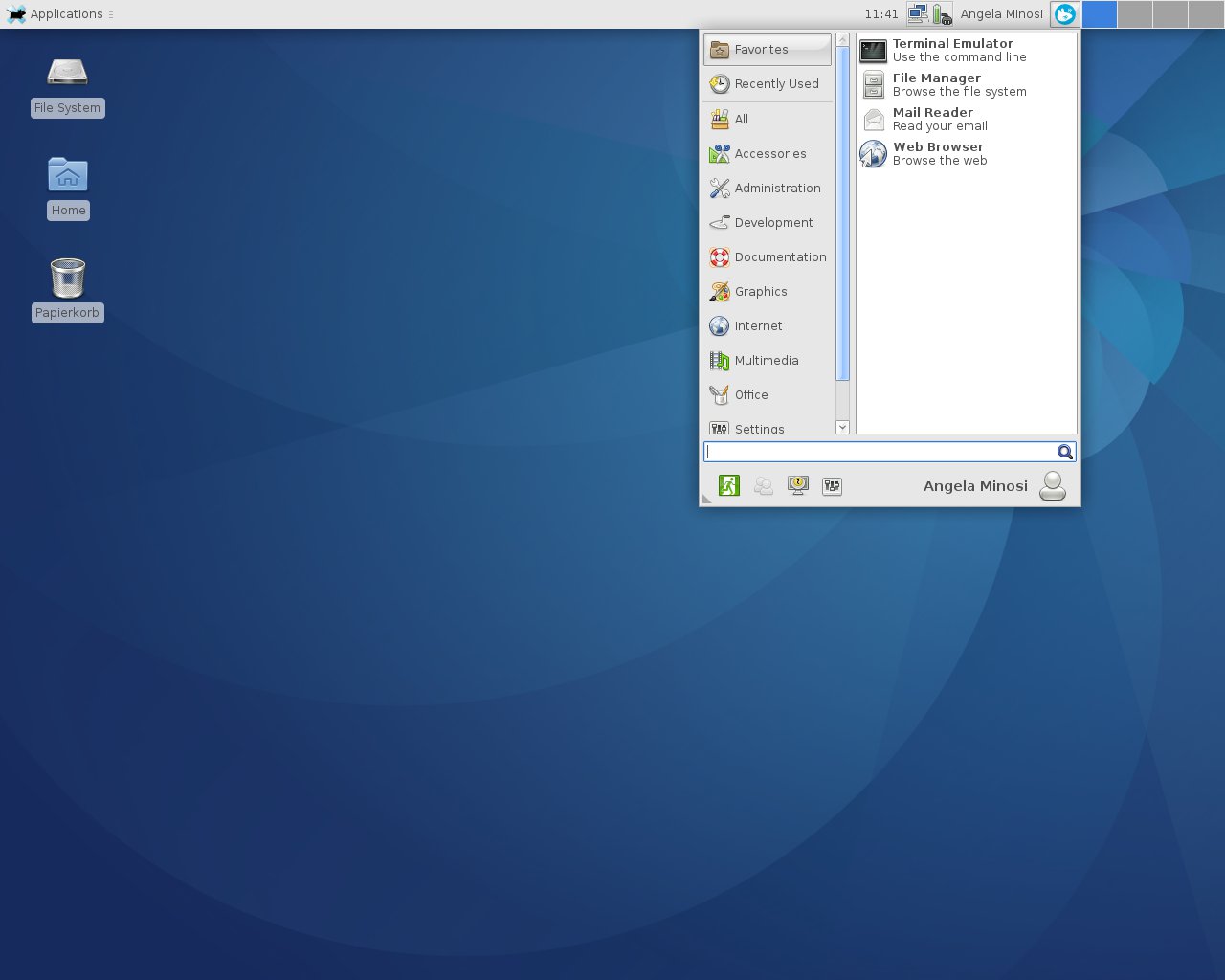
Abbildung 2: Der Desktop von XFCE wirkt schlicht und aufgeräumt. Das “Whisker”-Menü erlaubt den schnellen Zugriff auf wichtige Funktionen.
Generell kommt XFCE mit weniger Arbeitsspeicher aus als KDE Plasma, Programme lassen sich schneller öffnen. Darüber hinaus steht ein umfangreiches Angebot an Programmen zur Verfügung. Möchten Sie dennoch nicht auf KDE- oder Gnome-Anwendungen verzichten, integriert der schlanke Desktop auch solche gut. In Sachen Hardware punktet XFCE ebenfalls: So erkennt es anstandslos ein Wacom-Tablet, das Sie unter Applications | Settings | Mouse and Touchpad einstellen.
Die Druckerverwaltung erreichen Sie unter Applications | Administration | Print Settings. Das klappt unter XFCE zuweilen sogar besser als unter KDE Plasma, wo gelegentlich zwar das Setup den Drucker erkennt, Sie aber den Treiber selbst herunterladen müssen, weil die Repositories keinen passenden bereithalten.
Ein echtes Manko stellen allerdings die Spracheinstellungen von XFCE dar. Zwar offeriert es deutsche Tastatur-Layouts, eine entsprechende Lokalisierung des Desktops fehlt jedoch. Hier erwartet der Distributor vom Anwender hinreichende Englischkenntnisse.
Wollen Sie dem XFCE-Desktop mehr Leben einhauchen, gibt es hierfür ein passendes Compiz-Plugin. Die Installation der notwendigen Komponenten erledigen Sie über den Befehl aus Listing 1. Anschließend gelingt analog zu KDE Plasma unter anderem das Wechseln der Arbeitsfläche in Würfelform. Darüber hinaus lassen sich mit Compiz etwa ausklappende Elemente wie Menüs langsam einblenden.
Listing 1
# dnf install compiz ccsm compiz-manager
Nach der Installation von Compiz erreichen Sie dessen Konfiguration unter Applications | Settings | CompizConfig… (Abbildung 3). Compiz selbst starten Sie durch einen Klick auf den Eintrag Compiz Start im Menü Accessories. Einen faden Beigeschmack hinterlässt Compiz unter XFCE allerdings: Im Test fehlte die Fensterdekoration zum Minimieren, Maximieren oder Schließen der jeweiligen Anwendung.
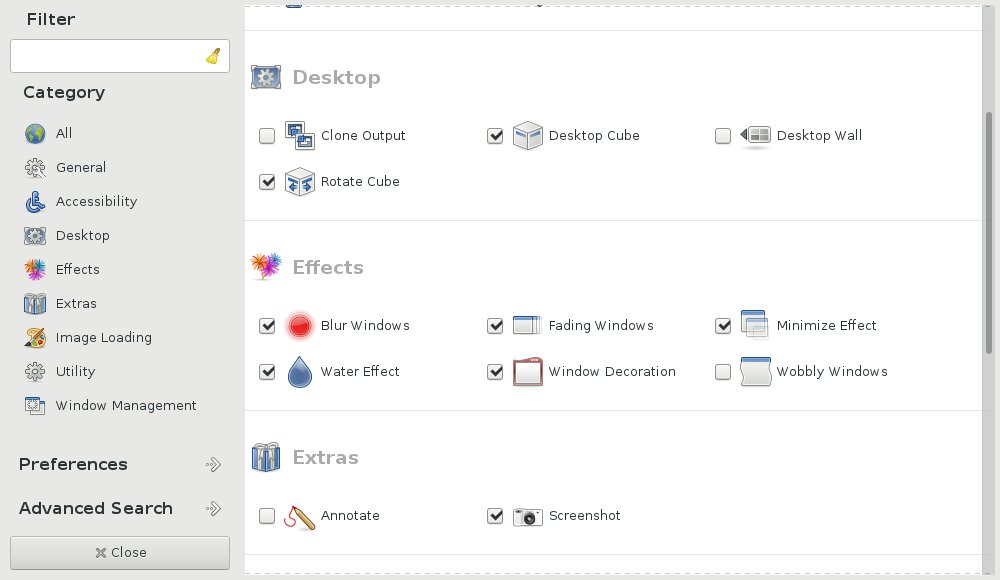
Abbildung 3: Mit Compiz lassen sich auch unter XFCE interessante Desktop-Effekte nutzen.
Zusätzlich bietet der XFCE-Spin nützliche Plugins für das Panel an, die Sie nach einem Rechtsklick auf die Leiste unter Panel | Panel Preferences | Add New Items hinzufügen (Abbildung 4). Anschließend klicken Sie rechts auf das Kreuz und erhalten so eine Liste von Plugins, die sich auf dem Panel ablegen lassen. Zu den Highlights zählt das Whisker-Menü, das eine eingängigere Darstellung des Startmenüs bietet. Außerdem können Sie innerhalb des Whisker-Menüs [8] einen Eintrag durch einen Rechtsklick darauf in die Favoritenliste aufnehmen.
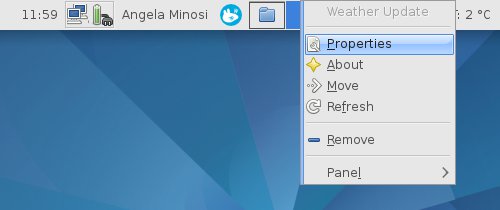
Abbildung 4: Durch einen Rechtsklick auf das Panel fügen Sie dem Desktop neue Plugins wie die Wetteranzeige hinzu.
Unterm Strich eignet sich XFCE für Anwender, die einen zwar schlanken, aber dennoch funktionsreichen Desktop suchen. Trotz seiner Schlichtheit lässt sich XFCE gut erweitern, ohne dabei viele Ressourcen zu beanspruchen.
Das Leichtgewicht: LXDE
Der LXDE-Desktop [9] besticht durch seine schlanke Erscheinung, gepaart mit niedrigeren Ressourcenverbrauch (Abbildung 5). Diese konsequente Haltung impliziert allerdings den Verzicht auf grafische Gimmicks wie Animationen. Allerdings übertreibt es das Projekt an einigen Stellen mit dem Purismus.
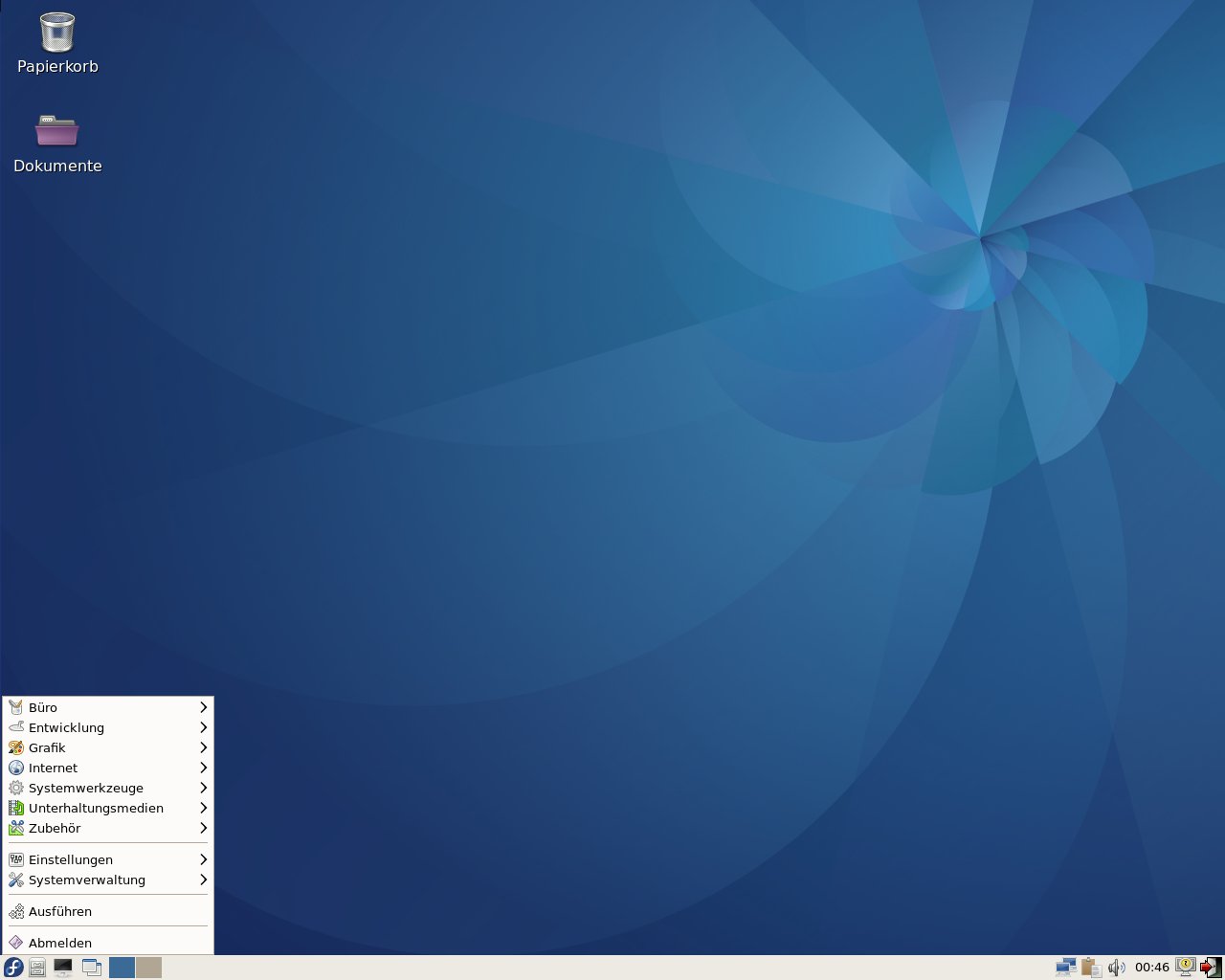
Abbildung 5: Der LXDE-Desktop wirkt ebenso aufgeräumt wie der von XFCE. Zudem überzeugt er mit einem erfreulich niedrigen Ressourcenverbrauch.
So lässt sich beispielsweise nicht mit den Tastenkombinationen [Strg]+[Alt]+[F1…F7] zur Shell wechseln. Daneben kann man weder die Tastatur noch die Sprache im Startmenü unter Einstellungen | Tastatur und Maus anpassen. Zwar lokalisiert die Distribution den Desktop bei der Installation in der gewählten Sprache, diese lässt sich aber nachträglich nicht mehr ohne Weiteres ändern. Um etwa im Nachhinein doch noch das Tastaturlayout zu wechseln, geben Sie den Befehl aus Listing 2 auf der Konsole ein und starten dann den Rechner neu.
Listing 2
# localectl set-keymap <I>Name des Tastaturlayouts<I>
Erweitern lässt sich LXDE auch mit Programmen für den Plasma- oder Gnome-Desktop. Allerdings funktioniert deren Integration nicht immer reibungslos. So kam es im Test vor, dass etwa K3b beim Starten einfror. Aber schon die Standardprogramme von LXDE bieten Einiges. Beispielsweise ging das Brennen von Rohlingen mit Gnomebaker [10] problemlos vonstatten, was mit anderen Brennprogrammen misslang. Das Programm greift dabei auf das Kommandozeilentool Growisofs zurück.
Den LXDE-Desktop können Sie vor allem bei Single-Board-Computern wie dem Raspberry Pi oder bei ausgedienten Desktop-PCs einsetzen. Auch lässt sich der LXDE-Desktop im Startmenü unter Einstellungen | Erscheinungsbild verschönern (Abbildung 6). Darüber hinaus läuft Compiz bei Bedarf unter LXDE.
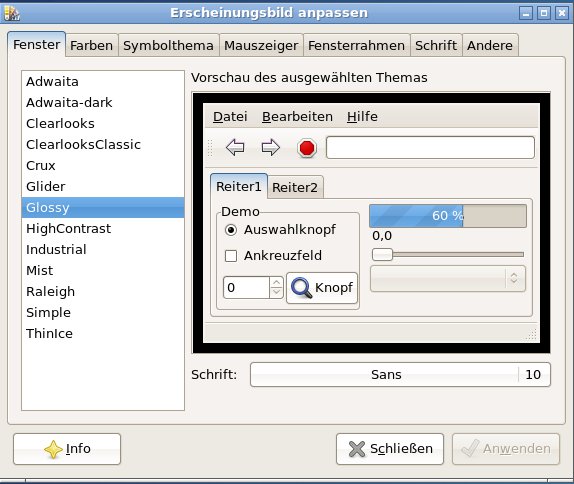
Abbildung 6: Die Fenster unter LXDE lassen sich auf vielfältige Weise Ihrem persönlichen Geschmack anpassen.
Der Maté-Desktop
Verglichen mit Gnome 3 benötigt Maté [11] (Abbildung 7) zwar weniger Arbeitsspeicher und Rechenleistung, aber immer noch deutlich mehr als seine schlanken Vettern LXDE oder XFCE. Zur Grundausstattung zählen unter anderem der E-Mail-Client Claws Mail, der Musikspieler Exaile und die Office-Suite LibreOffice.
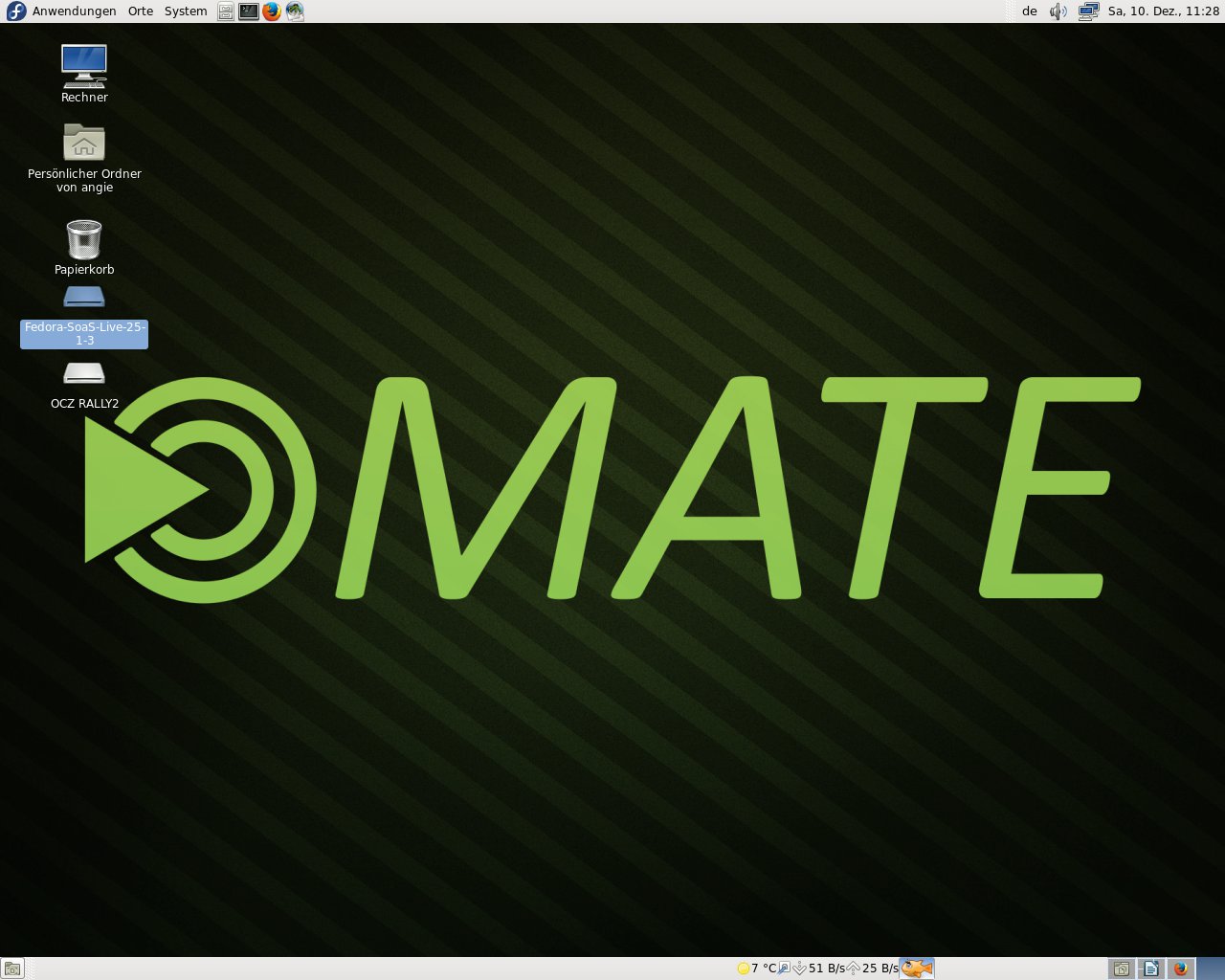
Abbildung 7: Der Maté-Desktop: Nicht ganz so schlank wie LXDE und XFCE, dafür aber mit vielen Funktionen und vorinstallierten Programmen ausgestattet.
Ein wenig erinnert der Spin an Apples Betriebssystem Mac OS X, da Sie wie dort am oberen Bildschirmrand sämtliche Anwendungen aufrufen. Neben einer stattlichen Sammlung an Programmen bietet der Desktop etliche Einstellmöglichkeiten, die deutlich über das hinausgehen, was Gnome 3 bietet. So erlaubt System | Systemverwaltung | LightDM … das problemlose Einrichten des LightDM-Anmeldebildschirms.
Darüber hinaus bringt Maté den Drucker-Server Cups vorinstalliert mit. Die grafische Oberfläche der Druckerverwaltung erreichen Sie unter System | Systemverwaltung | Druckeinstellungen. In der Regel erkennt sie angeschlossene Drucker und schlägt einen passenden Gutenprint-Treiber vor.
Darüber hinaus wählen Sie zwischen zahlreichen Themes, Hintergrundbildern oder Plugins für das Panel, was Gnome 3 nur eingeschränkt ermöglicht (Abbildung 8). Die Lokalisierung sowie das Tastaturlayout entsprechen den Installationseinstellungen, allerdings ließ sich auch hier lediglich das Tastaturlayout problemlos im Nachhinein ändern.
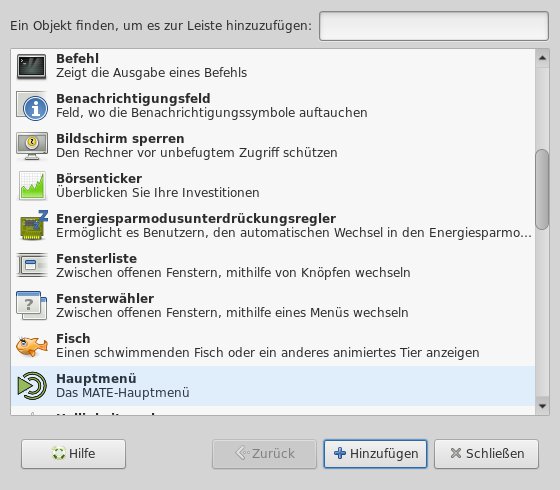
Abbildung 8: Über das Kontextmenü der Maté-Leiste lassen sich Plugins hinzufügen.
Obwohl bereits mit Compiz ausgestattet, klappt das Starten dieses Composition-Managers nicht einwandfrei. Im Test verursachte Compiz eine hohen CPU-Auslastung, verbunden mit einem schwarzen, nicht mehr bedienbaren Desktop. Es blieb nichts anderes übrig, als Compiz über die Shell zu stoppen.
Insgesamt eignet sich Fedora Maté vor allem für Anwender, die die beliebten Gnome-Programme schätzen, gleichzeitig aber auf die Look & Feel des Gnome-2-Desktops nicht verzichten möchten.
Gnome reloaded: Cinnamon
Nicht zuletzt wegen des ähnlichen Gnome-Ursprungs weist der Cinnamon-Desktop [12] diverse Ähnlichkeiten zu Maté auf, etwa in den Einstellungen (Abbildung 9). Allerdings erlaubt Cinnamon es problemlos, die bei der Installation gewählte Spracheinstellung im Nachhinein zu ändern. Die Fenster sowie Buttons von Cinnamon erinnern mehr an Gnome 3, was sich negativ auf den Ressourcenverbrauch auswirkt. Bezüglich der optischen Anpassungen bietet Cinnamon mehr Möglichkeiten als Gnome 3.
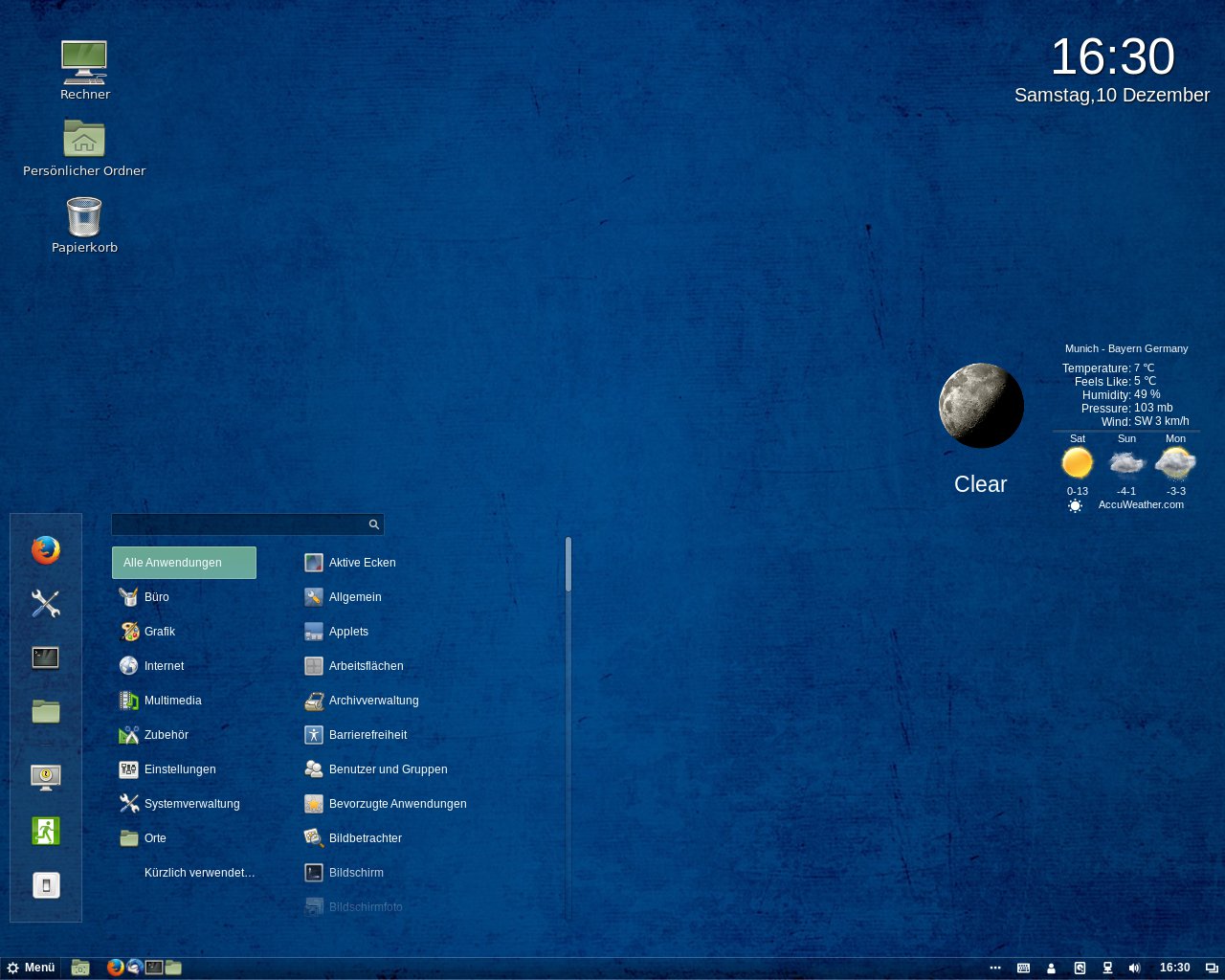
Abbildung 9: Mit den Transparenzeinstellungen des Desktops sowie der Desklets verhelfen Sie Cinnamon zu einem trendigen Look.
Das Brennen von Rohlingen übernimmt gewöhnlich Brasero [13], wozu es im Hintergrund auf Growisofs zurückgreift, das gute Ergebnisse liefert. Zwar fehlt Compiz, jedoch lassen sich unter Systemeinstellungen | Erweiterungen diverse Desktop-Effekte herunterladen. Im Testbetrieb funktionierten sie allerdings nicht immer.
Mit der Anordnung des Startmenüs und des Panels richtet sich Cinnamon auch an Windows-Anwender. Was unter Windows Mini-Programm oder Widget heißt, nennt sich unter Cinnamon Desklet und lässt sich ebenfalls über das Kontextmenü der Arbeitsfläche installieren. Wie bei Windows ertönen bei Benachrichtigungen sowie dem Klicken von Buttons akustische Signale. Als E-Mail-Client kommt Mozilla Thunderbird zum Einsatz, den es bekanntlich unter anderem auch für Windows gibt.
Daneben existieren ähnliche Plugins für das Panel wie unter Maté. Um der Leiste solche Applets hinzuzufügen, klicken Sie mit der rechten Maustaste auf das Panel (Abbildung 10). So lohnt beispielsweise ein Blick auf das Applet Arbeitsflächenübersicht, mit dem Sie zwischen den virtuellen Desktops wechseln.
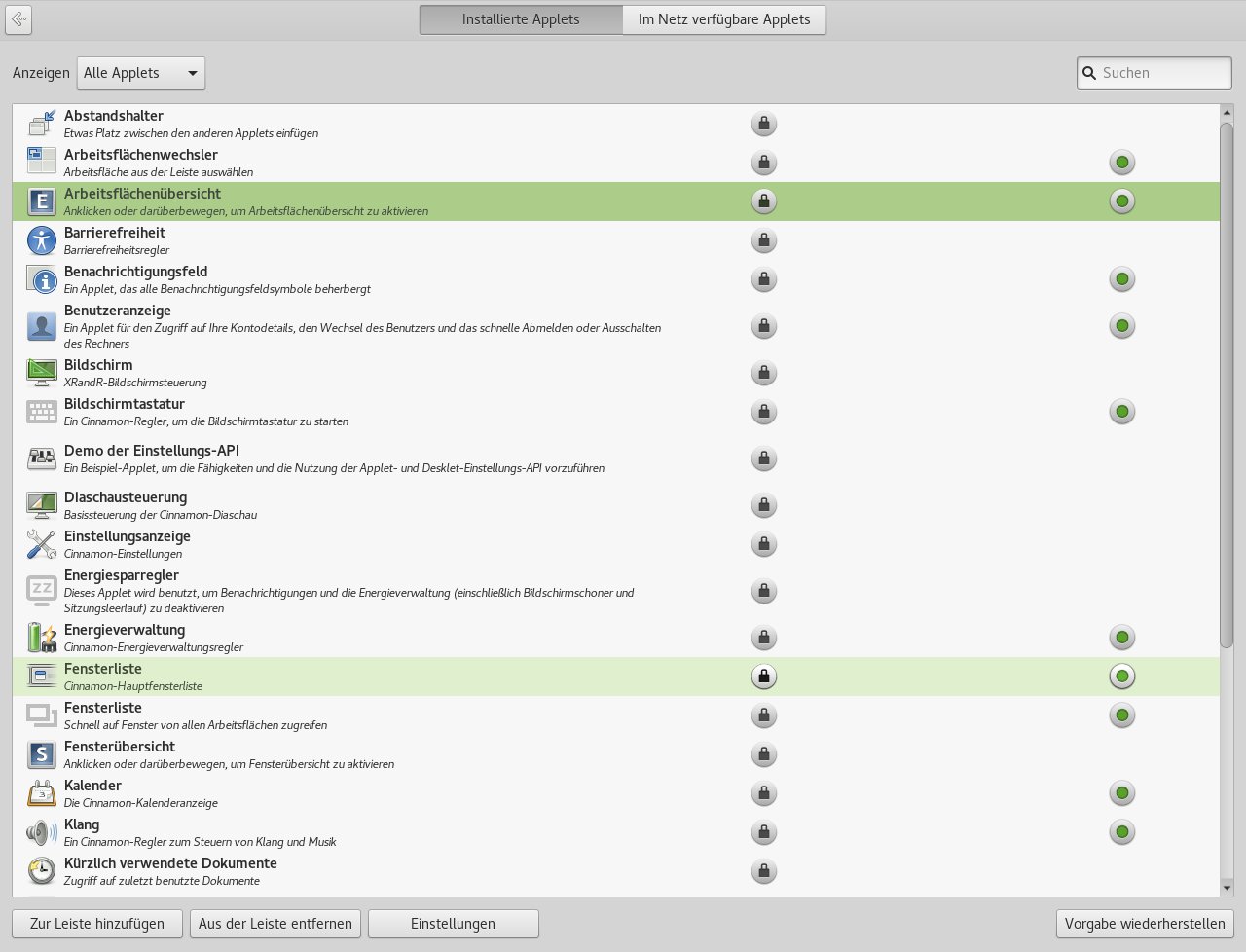
Abbildung 10: Auch Cinnamon erlaubt das unkomplizierte Herunterladen und Hinzufügen von Applets auf dem Desktop.
Zahlen, Daten, Fakten
Zum Ermitteln des Ressourcenverbrauch und der Startzeit kam ein Rechner mit 16 GByte Arbeitsspeicher, einer 40 GByte großen Festplatte sowie einer Intel Core i5 CPU (2,67 GHz) zum Einsatz. Während des Benchmarks öffneten wir einen Dateimanager, Firefox, in LibreOffice Textdateien sowie einige Plugins, wie etwa die Wetteranzeige. Den benötigten Arbeitsspeicher ermittelten wir mit free, den CPU-Verbrauch lasen wir von sar 1 20 aus.
Außerdem stoppten wir die Zeit in Sekunden, die der Desktop braucht, bis er nach dem Anmelden des Benutzers einsatzfähig bereitsteht. Die Startzeit maßen wir nach der Aktualisierung sowie ein zweites Mal nach der Optimierung. Diese bestand darin, mit dem Befehl dnf clean all die nicht mehr benötigten Dateien des Paketmanagers zu löschen. Eine Zusammenfassung aller Werte finden Sie in der Tabelle “Ressourcenverbrauch der Fedora-Spins”.
Für die Installation sowie die darauffolgende Aktualisierung belegen die System zwischen zwischen 5 und 9 GByte Festplattenspeicher ohne die Swap-Partition. Interessanter erscheint jedoch ein Blick auf den Verbrauch des Arbeitsspeichers.
XFCE und LXDE zeigen sich in Sachen RAM relativ genügsam, womit sie sich insbesondere für weniger leistungsstarke oder ältere PCs eignen; Maté liegt diesbezüglich im Mittelfeld. KDE Plasma erfordert mindestens 8 GByte RAM, da es schon bei Standardanwendungen mehr als 2 GByte Hauptspeicher verbraucht. Dennoch lässt sich auch dieser Desktop auf älteren PCs betreiben, setzt jedoch eine einigermaßen flotte CPU voraus. Im Test ließ sich die benötigte Rechenzeit von KDE Plasma deutlich reduzieren, indem proprietäre Grafikkartentreiber des GPU-Herstellers zum Einsatz kamen.
|
|
Cinnamon |
KDE |
LXDE |
Maté |
XFCE |
|---|---|---|---|---|---|
|
Nicht optimierte Startzeit |
20 s |
70 s |
5 s |
12 s |
20 s |
|
Optimierte Startzeit |
10 s |
65 s |
5 s |
12 s |
17 s |
|
CPU-Last |
15 % |
5 % |
3 % |
6 % |
4 % |
|
Festplattenbelegung |
6,0 GByte |
8,2 GByte |
4,7 GByte |
5,6 GByte |
5,3 GByte |
|
Hauptspeicherverbrauch |
1,5 GByte |
2,1 GByte |
1,0 GByte |
1,7 GByte |
0,9 GByte |
Fazit
Die Leistung der einzelnen Fedora-Spins erweist sich insgesamt als gut, wobei KDE Plasma erwartungsgemäß die meisten Ressourcen frisst. Mit den passenden proprietären Treibern lässt sich aber auch dessen Leistungshunger wirkungsvoll einschränken.
Generell wirken alle Prüflinge ausgereift und auf der Höhe der Zeit. Das Image, nur Bastler und Entwickler anzusprechen, legt die Fedora mit Version 25 aus unserer Sicht endgültig ab; die Konkurrenz aus Südafrika und Nürnberg bekommt damit einen ebenbürtigen Gegner.
Infos
- Fedora: http://getfedora.org/de
- Fedora-Spins: http://spins.fedoraproject.org
- Fedora System-Upgrade: http://fedoraproject.org/wiki/DNF_system_upgrade
- Fedora und proprietäre Software: http://fedoraproject.org/wiki/Forbidden_items?rd=ForbiddenItems
- Proprietäre Software und Treiber unter Fedora: http://www.if-not-true-then-false.com
- KDE Plasma: http://www.kde.org/workspaces/plasmadesktop
- XFCE: http://www.xfce.org
- Whisker-Menü: http://gottcode.org/xfce4-whiskermenu-plugin
- LXDE: http://lxde.org
- Gnomebaker: http://sourceforge.net/projects/gnomebaker
- Maté: http://mate-desktop.com/de
- Cinnamon: http://de.wikipedia.org/wiki/Cinnamon_(Desktop-Umgebung)
- Brasero: http://wiki.gnome.org/Apps/Brasero





