


Ubuntu Linux und Knoppix basieren auf Debian – wir verraten Tricks und Kniffe, welche die Arbeit auf diesen Distributionen angenehmer machen.
Tipp: Ubuntu: 3D-Effekte abschalten
Wenn Sie eine Grafikkarte besitzen, deren X.org-Treiber die 3D-Beschleunigung unterstützen, begrüßt Sie die Ubuntu-Version 7.10 (“Gutsy Gibbon”) standardmäßig mit 3D-Effekten auf dem Desktop. Die Entwickler haben den Compositing Manager Compiz in den Ubuntu-Desktop integriert. Sanftes Ein- und Ausblenden von Fenstern, Schatten, echte Transparenz und so weiter sind ein Augenschmaus, sorgen aber eventuell für einen deutlichen Performance-Verlust.
Unter System / Einstellungen / Desktopeffekte schalten Sie die Effekte über den Button Enable Desktop Effects ein oder aus. Weiterhin bietet der Konfigurationsdialog an, die Features “wackelnde Fenster” (Checkbox Windows Wobble when Moved) und den Würfel (Workspaces on a Cube) zu aktivieren oder zu deaktivieren.
Tipp: Ubuntu: Einstellungsmanager für Compiz
Wer die 3D-Effekte mag und mehr als die im vorigen Tipp beschriebenen Features konfigurieren möchte, installiert aus dem universe-Repository das Paket compizconfig-settings-manager. Dieses enthält den “CompizConfig-Einstellungs-Manager”, der es ermöglicht, Compiz und seine Effekte bis ins letzte Detail zu konfigurieren (Abbildung 1).
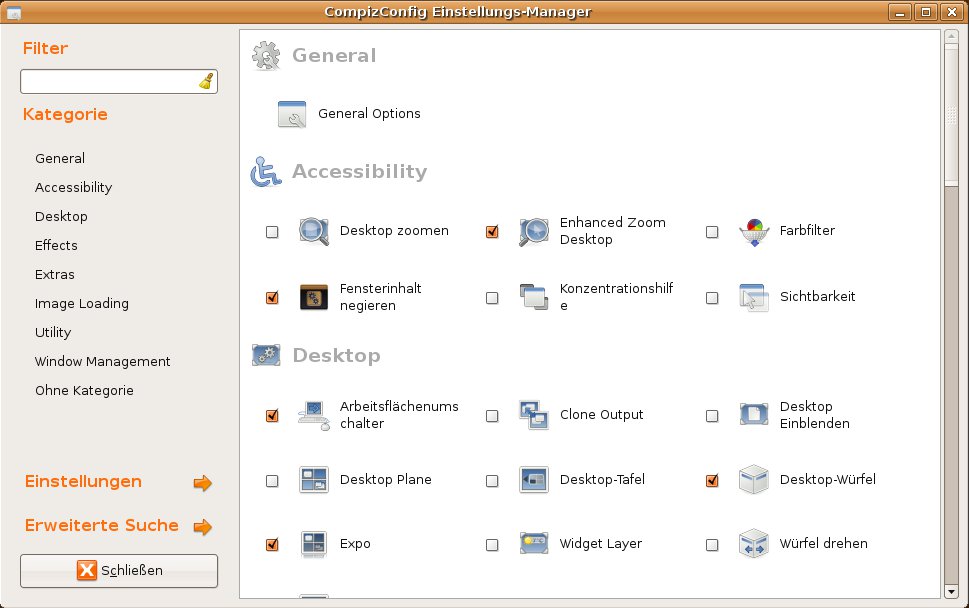
Abbildung 1: Das Programm CompizConfig Einstellungs-Manager erlaubt die detaillierte Einrichtung der neuen 3D-Effekte.
Sie starten den Manager entweder über Eingabe von ccsm in ein mit [Alt]+[F2] geöffnetes Schnellstartfenster oder über den Menüpunkt System / Einstellungen / Advanced Desktop Effects Setting.
Tipp: Ubuntu: Erweiterungen für Firefox
Für den beliebten Webbrowser Firefox gibt es zahlreiche Erweiterungen, die so genannten Extensions. Die Firefox-Community ist äußerst aktiv und entwickelt und veröffentlicht täglich neue Schmankerl, die den Browser so richtig auf Touren bringen. Dabei ist zu beachten, dass viele dieser Plug-ins nur mit neueren Firefox-Versionen laufen – genaues Hinsehen vor der Installation bewahrt vor Abstürzen. Ubuntu-Anwender profitieren vom Paket ubufox, das seit Gutsy Gibbon mit von der Partie ist.
Enthalten ist unter anderem eine Firefox-Erweiterung, die weitere, speziell an Ubuntu 7.10 angepasste Plug-ins per Knopfdruck herunterlädt und installiert – eine ausreichend schnelle Internetverbindung ist also Voraussetzung. Sie finden den praktischen Extension-Verwalter, indem Sie in Firefox Extras / Add-ons aufrufen. Das Dialogfenster, das sich öffnet, bietet nicht nur an, ubufox zu deaktivieren, sondern zeigt auch unten rechts im Fenster den Link Get Ubuntu Addons (“beziehe Ubuntu-Erweiterungen”). Wenn Sie auf diese Verknüpfung klicken, öffnet sich ein weiterer Dialog. Er zeigt in der Voreinstellung die Supported Applications (“unterstützte Anwendungen”); weitere Plug-ins finden Sie, wenn Sie aus dem Pull-down-Menü neben Zeige einen anderen Eintrag wählen.
Um eine neue Erweiterung für Firefox einzuspielen, markieren Sie die Checkbox vor dem Eintrag und klicken auf die Schaltfläche Änderungen anwenden (Abbildung 2). Anschließend geben Sie Ihr eigenes Passwort zur Authentifizierung ein, und der Paketverwalter bezieht die ausgewählten Programme aus einer Onlinequelle und installiert die Software. Nach getaner Arbeit meldet ein Dialogfenster: Software has been installed successfully (“Software wurde erfolgreich installiert”). Bestätigen Sie über einen Klick auf Schließen.
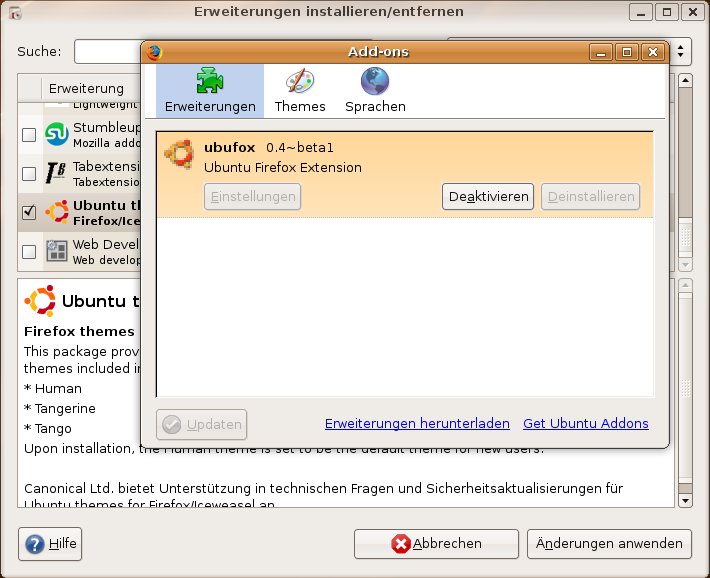
Abbildung 2: Firefox-Plug-ins speziell für Ubuntu – die Entwickler haben eine Liste mit garantiert lauffähigen Erweiterungen zusammengestellt.
Die neuen Plug-ins finden Sie nach einem Neustart des Browsers über den schon erwähnten Menüpunkt Extras / Add-ons. Wenn Sie bei den Ubuntu-Erweiterungen auch neue Ubuntu-Firefox-Themes ausgewählt haben, liegen diese zusammen mit einer Vorschau auf dem Reiter Themes (Abbildung 3).
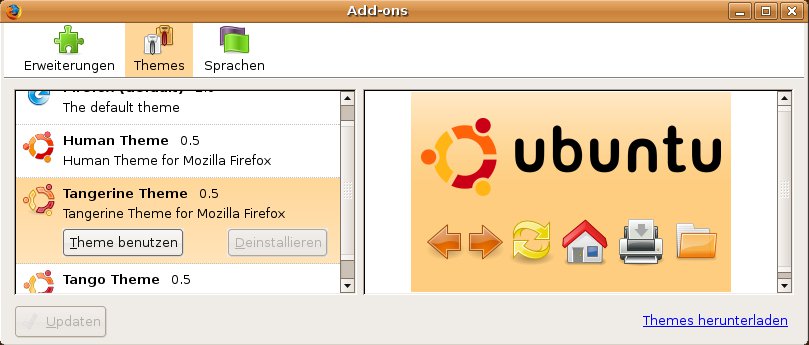
Abbildung 3: Neues Outfit für Firefox – die Ubuntu-Entwickler stellen Browser-Themes im Distributions-Look zur Verfügung.
Außer den angepassten Ubuntu-Erweiterungen liefert ubufox drei neue Menüeinträge unter Hilfe: Report a Problem (“Berichte über ein Problem”, öffnet die Launchpad-Webseite, wo Sie unter anderem Bugreports absetzen können), Get Help Online (“Erhalte Olinehilfe”, öffnet die Launchpad-FAQ für Firefox) und Translate this Application (“Übersetze diese Anwendung”, öffnet die Launchpad-Seite für die Firefox-Übersetzungen).
Tipp: Ubuntu: Firefox im Originalzustand
Wenn Sie die Ubuntu-Anpassungen des Browsers stören, deinstallieren Sie einfach das Paket ubufox über den Paketmanager, und Firefox verhält sich wieder wie unter anderen Distributionen. Alle über ubufox installierten weiteren Plug-ins und Themes sind auch nach dem Löschen von ubufox noch vorhanden, und auch der Add-ons-Dialog ist nach wie vor über das Menü Extras erreichbar. In diesem Fenster fehlt allerdings danach der Link Get Ubuntu Addons. Auch die zusätzlichen Menüeinträge unter Hilfe sind nach dem Entfernen von ubufox nicht mehr vorhanden.
Tipp: Ubuntu: Neuer Dialog für X.org-Konfiguration
Jede neue Ubuntu-Version bringt allerlei neue Schmankerl mit auf die Platte. Neu bei Gutsy Gibbon ist ein grafisches Tool, das bei der Einrichtung der Grafikkarte und des Monitors unter die Arme greift. Sie finden den praktischen Helfer unter System / Systemverwaltung / Bildschirme und Grafik. Da es sich um die Anpassung der systemweiten Datei /etc/X11/xorg.conf handelt, geben Sie nach dem Start ins Dialogfeld Ihr eigenes Passwort ein, um mit Administratorrechten zu arbeiten.
Die beiden Reiter sind nahezu selbsterklärend: Unter Bildschirm nehmen Sie Einstellungen für den Monitor vor. Die Pull-down-Menüs bieten eine leichte Konfiguration – bekannte Hersteller und Modelle sind in der Liste vorhanden, und auch die Auflösung und Wiederholrate ist schnell eingerichtet. Gleiches gilt für den Abschnitt Grafikkarte – das Drop-down-Menü Treiber bietet an, einen Treiber nach Namen und Modell auszusuchen. Die Schaltfläche Test unterzieht die neue Konfiguration einer Prüfung. Praktisch: Läuft die neue Konfiguration nicht, schaltet die Anwendung nach 15 Sekunden automatisch auf die alten Einstellungen zurück. Besitzen Sie eine Dual-Head-Grafikkarte, richten Sie über diesen Dialog schnell einen zweiten Monitor ein, und Benutzer eines Laptops, die ständig wechselnde Umgebungen vorfinden, speichern eine bestimmte Konfiguration als Standort ab. Nach Abschluss der Konfiguration bestätigt ein Blick ins Verzeichnis /etc/X11, dass das Tool eine Kopie der alten X-Server-Einrichtungsdatei unter dem Namen xorg.conf.1 gespeichert hat.
Tipp: Ubuntu: “fsck failed, give root password”
Der Rechner bootet, verschluckt sich und meldet, dass etwas mit dem Dateisystem nicht in Ordnung ist. Hier heißt es: Ruhe bewahren. Linux hat die richtigen Tools mit an Bord, die Ihnen in einem solchen Fall unter die Arme greifen. Meistens handelt es sich lediglich um einen nicht korrekt heruntergefahrenen PC, und beim nächsten Rechnerstart räumt ein Dateisystemcheck auf. Schlagen die automatischen Reparaturarbeiten fehl, sehen Sie eine Fehlermeldung und werden zur Handarbeit aufgefordert. Unter Ubuntu lautet diese Meldung:
fsck failed, give root password
Übersetzt heißt das so viel wie: Der Dateisystemcheck (“fsck” = “filesystem check”) scheiterte, geben Sie das Root-Passwort ein. Haben Sie ein solches Kennwort für den Systemverwalter explizit gesetzt, stellt das kein Problem dar. Standardmäßig arbeitet Ubuntu aber mit sudo und hat kein Root-Passwort – hier ist guter Rat teuer. Der folgende Tipp zeigt, wie Sie einen manuellen Dateisystemcheck mit dem Live-System Knoppix durchführen.
Tipp: Knoppix: Dateisysteme anderer Linuxe reparieren
Nach dem Start der Live-Distribution sehen Sie für sämtliche Festplattenpartitionen Icons auf dem Desktop. Klicken Sie das Symbol für die Ubuntu-Root-Partition (im Beispiel ist das /dev/hdb8) einmal an, um die Partition lesend ins System einzuhängen. Anschließend starten Sie ein Terminalfenster, zum Beispiel über Klick auf das Symbol in der KDE-Kontrollleiste. Geben Sie den Befehl mount ein, um das Dateisystem der Partition herauszufinden:
# mount
[…]
/dev/hdb8 on /media/hdb8 type ext3 (ro,nosuid,nodev)
Sie sehen nicht nur, dass die Partition ro (“read only” = “nur lesen”) eingehängt wurde, sondern auch, dass das verwendete Dateisystem ext3 ist. Das Tool zur Reparatur von Ext3-Dateisystemen heißt fsck.ext3. Werden Sie durch Eingabe von
sudo -s
zum Administrator. Hängen Sie nun die Partition über das Kommando
umount /dev/hdb8
wieder aus. Anschließend rufen Sie das Reparaturtool mit der Option -f (“force” = “erzwingen”) und der Gerätedatei der Partition auf – im Beispiel also fsck.ext3 -f /dev/hdb8. Das Programm überprüft die interne Datenstruktur; verlorene Daten versucht es wiederherzustellen. Kann fsck.ext3 bestimmte Dateien keinem Verzeichnis zuordnen, verschiebt es diese in den Ordner /lost+found. Nach Abschluss der Überprüfung sollte der Rechner wieder ohne weitere Beschwerden starten. Zwei ausführliche Artikel zum Thema “Reparatur von Dateisystemen” finden Sie auch unter [1] und [2].
Tipp: Knoppix und Ubuntu: Pakete neu konfigurieren
Debian-Pakete sind vorkonfiguriert und integrieren sich bei der Installation richtig ins System. Einige Programme erfragen vom Administrator bei der Erstinstallation einige Angaben zu ihrer Einrichtung. Dazu gehören beispielsweise der X-Server, der Displaymanager (der den Login-Bildschirm präsentiert), aber auch der Mailserver Exim und der Webserver Apache. Die Antworten, die der Systemverwalter bei der Ersteinrichtung gegeben hat, landen in einer Datenbank. Diese befindet sich in der Datei /var/cache/debconf/config.dat, einer reinen Textdatei, die Sie mit Programmen wie less, more oder Texteditoren lesen können. Komfortabler lesen Sie die Informationen mit dem Programm debconf-show aus (Abbildung 4). Die Fragen, die Sie bei der ersten Installation beantwortet haben, sind mit einem Sternchen am Zeilenanfang gekennzeichnet.
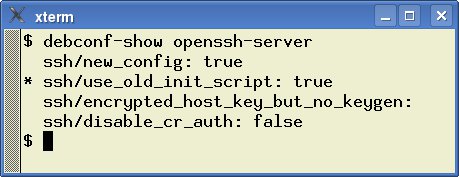
Abbildung 4: Das Tool “debconf-show” gibt Eigenschaften eines Pakets aus.
Um die Konfiguration nachträglich zu verändern, steht dem Benutzer root unter Debian-basierten Systemen das Tool dpkg-reconfigure zur Seite. Sie rufen es mit dem Paketnamen als Argument auf, zum Beispiel:
dpkg-reconfigure gdm
Die im vorigen Konfigurationslauf gegebenen Antworten werden nun als Standardantworten vorausgesetzt. Es ist darüber hinaus möglich, zu beeinflussen, wie detailliert die Fragen zur Einrichtung sind. Dazu setzen Sie den Parameter --priority ein und geben weiter eines der folgenden Schlüsselwörter an:
- low: zeigt alle Fragen, die möglich sind, an. Das bedeutet somit die volle Kontrolle über die Einrichtung.
- medium: Mit dieser Option stellt das Tool nur “normale” Fragen und bietet sinnvolle Voreinstellungen an (Standard).
- high: Sie sehen nur wichtige Fragen.
- critical: Die Option zeigt nur “überlebenswichtige” Fragen, die unbedingt eine Antwort benötigen, weil das System sonst unbrauchbar wird.
Brauchen Sie also die volle Kontrolle bei der Einrichtung eines Pakets, lautet der Aufruf zum Beispiel
dpkg-reconfigure --priority=low gdm
Tipp: Knoppix: Wo liegt die Desktoptapete?
Wer den Standard-Knoppix-Hintergrund mag und auch gerne auf anderen Systemen als Hintergrundbild verwenden möchte, findet die Grafikdatei unter /cdrom/KNOPPIX/background.jpg. In diesem Verzeichnis finden Sie außerdem eine Textdatei mit sämtlichen verfügbaren Cheatcodes (knoppix-cheatcodes.txt) und die KNOPPIX-FAQ (“Frequently Asked Questions” = “häufig gestellte Fragen”) in Deutsch und fünf weiteren Sprachen (KNOPPIX-FAQ-<Sprache>.txt).
[1] Dateisysteme reparieren: Patricia Jung, “Datenrettung in letzter Not”, LinuxUser 07/2003, S. 72 ff., http://www.linux-user.de/ausgabe/2003/07/072-reparieren/
[2] Dateisysteme überprüfen und wiederherstellen: Marcel Hilzinger, “Nur keine Panik!”, EasyLinux 02/2005, S. 75 ff., http://www.easylinux.de/2005/02/075-fsck/

