


Bei KDE gibt es so viel zu entdecken, dass wir mit Ihnen in dieser Ausgabe einen abwechslungsreichen Spaziergang durch das System unternehmen. Die Stationen auf dem Weg quer durch die KDE-Welt: Amarok, KStars, KArm, Desktopmanager, Konqueror, Digikam und der KDE-Anmeldungsmanager.
Tipp: Musik in Amarok gezielt finden
Wer in dem Multimediaplayer Amarok einen detaillierten Suchdialog erwartet, sucht dort vergebens. Dafür beherrscht die unscheinbare Suchleiste aber einige Tricks, mit denen Sie Ihre Suchanfragen verfeinern können. Sind Sie auf Qualität bedacht und möchten Ihre Sammlung um alle Dateien bereinigen, deren Bitrate zu niedrig für optimalen Hörgenuss ist, geben Sie ins Suchfeld im Reiter Sammlung zum Beispiel den Suchbegriff bitrate:<128 ein. Dann zeigt Amarok Ihnen alle Dateien, deren Bitrate kleiner als 128 ist – das betrifft zum Beispiel Radioaufnahmen. Mit filetype:ogg spüren Sie alle Ogg-Dateien in Ihrer Sammlung auf. Sie können auch nach von Amarok selbst hinzugefügten Informationen suchen: Die Eingabe von playcount:>10 ins Suchfeld Ihrer Wiedergabeliste zeigt alle Songs an, die Sie öfter als zehnmal abgespielt haben.
Die Suchbegriffe lassen sich auch kombinieren; dazu reihen Sie sie einfach aneinander: artist:Bob genre:Folk zum Beispiel findet alle Künstler mit Vornamen Bob aus der Folk-Ecke. Mit OR geben Sie Alternativen an; artist:Madonna OR artist:Britney etwa findet alle Songs der zwei Sängerinnen in Ihrer Sammlung. Mit – schließen Sie Suchbegriffe aus. Eine Übersicht der Suchschlüsselwörter, die Amarok beherrscht, finden Sie in Tabelle 1.
Tabelle 1: Schlüsselwörter in Amarok
| album | Album |
| artist | Interpret |
| bitrate | (z. B. 128) |
| comment | Kommentar |
| composer | Komponist |
| directory | Verzeichnis |
| filetype | Dateityp, wie ogg oder mp3 |
| genre | Genre |
| length | Länge (in Sekunden) |
| label | Plattenfirma |
| lyrics | Text |
| playcount | Abspielzähler |
| rating | Wertung |
| size/filesize | Dateigröße, in Byte, für K- oder Mbyte k bzw. m ergänzen) |
| title | Titel |
| track | Tracknummer |
| year | Jahr |
Tipp: CD-Cover in Amarok ergänzen
Zugegeben, das Blättern in einer Sammlung echter Platten ist an audiophiler Sinnlichkeit kaum zu überbieten. Aber auch in Amarok können Sie – wenngleich ohne direkten Kontakt – die Cover-Art Ihrer CDs genießen, die Sie in den Computer überspielt haben. Wechseln Sie dazu links zum Reiter Kontext und klicken Sie mit der rechten Maustaste auf das angezeigte Album-Symbol. Im Kontextmenü bietet Amarok Ihnen an, ein kostenloses Cover-Bild vom Online-Buchladen Amazon zu holen oder ein eigenes Cover hinzuzufügen (Abbildung 1). Bevor Sie das Beiheft der CD auf den Scanner legen, lohnt sich auf jeden Fall vorher ein Versuch bei Amazon. Wird Amarok dort fündig, zeigt es das erste gefundene Cover an. Ist es das richtige, klicken Sie in diesem Dialog auf Speichern, und Sie sehen im Kontextbrowser nun ab sofort das Cover. Passt der erste Treffer nicht, blättern Sie mit Nächstes Cover durch die Fundstücke. Finden Sie es auch dort nicht, können Sie den Anfragetext über Neue Suche… variieren. Schlägt das ebenfalls fehl, müssen Sie doch den Scanner anwerfen. Aber Sie haben es versucht.
Möchten Sie gleich eine ganze Reihe Covers auf einmal ergänzen, gibt es einen leichteren Weg: Öffnen Sie im Menü Extras die Cover-Verwaltung und finden Sie dort rechts oben den Button Fehlende Cover holen.
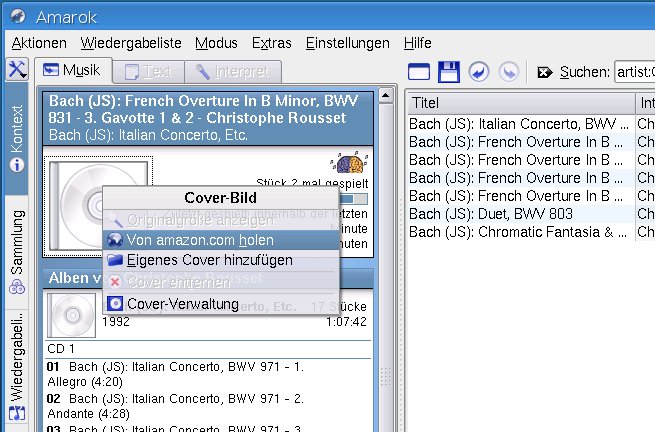
Abbildung 1: Mit den Original-CD-Covers wird Ihre Sammlung digitaler Musik noch informativer – entweder holen Sie die bei Amazon oder scannen sie ein.
Tipp: Sonnenauf- und -untergang berechnen
Das KDE-Astronomieprogramm KStars taugt nicht nur dazu, die Sternbilder am Nachthimmel zu bestimmen. Hinter den Kulissen des Programms verstecken sich jede Menge astronomische Rechen-Tools. Wer zum Beispiel seine Urlaubsreisen samt malerischer Sonnenuntergänge vor romantischer Kulisse gerne minutiös im Voraus planen möchte, berechnet mit KStars genau, wann an einem bestimmten Ort zu einem bestimmten Datum die Sonne auf- und untergeht. Möchten Sie mitrechnen, öffnen Sie im Menü Extras den Eintrag Rechner. Dort klicken Sie links auf Zeitrechner / Tagdauer. Standardmäßig trägt KStars in den Dialog die Koordinaten des Orts ein, den Sie bei der Einrichtung als Standort festgelegt haben: Meist ist das Ihr Wohnort. Den Längen- und Breitengrad des von Ihnen gesuchten Urlaubsziels schlagen Sie zum Beispiel in der Internet-Enzyklopädie Wikipedia nach. Anschließend stellen Sie das gewünschte Datum ein und klicken auf Berechnen. KStars zeigt nun in den Feldern unten Sonnenaufgang, Mittag, Sonnenuntergang und die Tageslänge an (Abbildung 2).
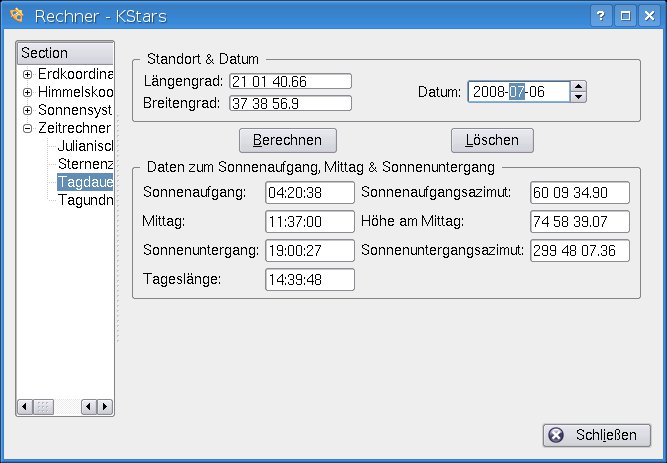
Abbildung 2: Wann geht am 6. Juli 2008 am griechischen Kap Sounion die Sonne unter? KStars berechnet den Lauf des Zentralgestirns minutengenau.
Tipp: Zeiterfassung mit KArm
KArm ist vor allem für Freiberufler ein interessantes Werkzeug, weil sich damit Arbeitszeiten abrechnen lassen. Mit dem Programm können Sie genau messen, wie viel Zeit Sie mit einer Aufgabe verbracht haben. Starten Sie das Tool, indem Sie mit [Alt]+[F2] ein Schnellstartfenster öffnen, in das Sie karm eingeben. Für jedes Projekt, für das Sie die Zeit stoppen möchten, definieren Sie über Aufgabe / Neu… eine Aufgabe (Abbildung 3). Zu Beginn müssen Sie nur das Feld Aufgabenname: ausfüllen.
Die Option Automatisches Verfolgen ist praktisch, wenn Sie an mehreren Projekten im Wechsel arbeiten: Legen Sie dazu die Fenster und Programme der beiden Aufgaben jeweils auf einen anderen Desktop und markieren Sie im Aufgabendialog die entsprechende Arbeitsfläche. Schließen Sie den Einrichtendialog, erscheint die neu definierte Aufgabe im Hauptfenster. Markieren Sie nun diesen Eintrag. Ein Klick auf den blauen Start-Button, ein Druck auf [S] oder die Wahl des Menüeintrags Stoppuhr / Start setzt die Uhr in Gang, und die Zeitmessung läuft. Eine kleine Uhr im Feld Sitzungszeit symbolisiert, dass KArm mitzählt. Jetzt können Sie sich Ihrer Arbeit widmen. Wenn Sie später eine Pause einlegen wollen, stoppen Sie die Zeit über den Stopp-Button oder den erneuten Druck auf [S]. Falls Sie das einmal vergessen, ist das nicht schlimm: Standardmäßig ist KArm so eingestellt, dass es nach 15 Minuten Untätigkeit – also wenn Sie weder Maus noch Tastatur benutzen – mit einem Dialogfenster reagiert. Darin können Sie über Zurücksetzen und Anhalten die untätig verbrachte Zeit von der Zeitmessung abziehen und den Countdown anhalten. Zurücksetzen und Fortfahren zieht die Zeit ab, stoppt aber weiter. Haben Sie aber auch die nicht am Computer verbrachte Zeit Ihrer Arbeit gewidmet, nehmen Sie die Computerpause mit Zeitmessung weiterlaufen lassen in die Sitzungszeit mit auf.
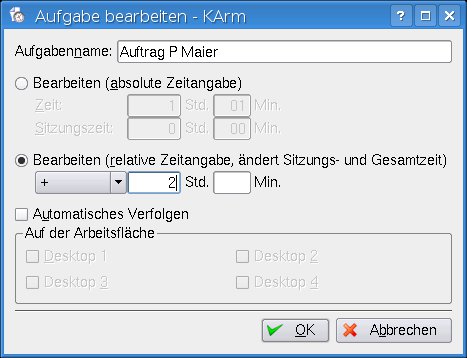
Abbildung 3: KArm berechnet automatisch für jedes Projekt die verbrauchte Arbeitszeit.
Tipp: Sitzungszeiten manuell ändern
KArm stoppt automatisch die Zeit, die Sie am Computer verbringen. Was ist aber mit den Arbeiten, die Sie jenseits des Rechners auf Papier erledigen? Für solche Tätigkeiten bietet KArm die Möglichkeit, Zeiten manuell zu ergänzen. Markieren Sie die entsprechende Aufgabe im Hauptfenster und wählen Sie Aufgabe / Bearbeiten…. Unter Bearbeiten (relative Zeitangabe) können Sie Stunden und Minuten hinzufügen – oder auch abziehen, wenn Sie das Dropdown-Menü von + auf – stellen.
Tipp: Zeitabrechnung exportieren
Zeit stoppen ist gut und schön, aber wie kommen die Sitzungszeiten von KArm in die Abrechnung Ihrer Projektarbeit? Der einfachste Weg zum Export läuft über die Zwischenablage: Markieren Sie ein Projekt und wählen Sie Datei / Gesamtheit in die Zwischenablage exportieren. Danach entscheiden Sie, ob Sie nur den markierten Job oder alle Aufgaben in die Zwischenablage legen möchten. Wechseln Sie nun in Ihr Textverarbeitungsprogramm und fügen Sie dort die kopierten Angaben mit [Strg]+[V] ein. Benutzen Sie für die Abrechnung eine Tabellenkalkulation, finden Sie unter Datei / Export/Import auch eine Funktion, mit der Sie die erfassten Zeiten als CSV-Datei exportieren. Die können Sie dann bequem beispielsweise in Calc importieren und dort weiterverarbeiten.
Tipp: Mehrere Projekte für einen Kunden verwalten
Wenn Sie für einen Kunden mehrere Projekte erledigen und diese sowohl insgesamt als auch einzeln abrechnen möchten, lösen Sie dies in KArm über Teilaufgaben. Definieren Sie für jeden Kunden, wie beschrieben, eine Aufgabe und für die einzelnen Projekte im selben Menü Teilaufgaben. Diese Funktion erreichen Sie auch mit der rechten Maustaste über das Kontextmenü der einzelnen Projekte.
Tipp: KArm mit KOrganizer abgleichen
KArm speichert intern alle Zeiten im Standardkalenderformat ICS, das auch KOrganizer verwendet. Deshalb können Sie problemlos Daten zwischen diesen beiden Programmen austauschen. Zum Importieren der Aufgabendatei von KArm in KOrganizer gehen Sie so vor:
- Beenden Sie KArm und starten Sie KOrganizer. Die Programme sollten nie gleichzeitig auf dieselbe Aufgabendatei zugreifen.
- Öffnen Sie über Datei / Importieren / Kalender importieren… den Importdialog in KOrganizer.
- Wechseln Sie im Importdialog ins Verzeichnis .kde/share/apps/karm/. Dort finden Sie die KArm-Kalenderdatei karm.ics, sofern Sie in den KArm-Einstellungen keinen anderen Speicherort angegeben haben. Markieren Sie die Datei und klicken Sie auf Öffnen. KOrganizer fragt Sie nun, ob Sie die Datei als neuen Kalender hinzufügen, sie mit einem bestehenden Kalender zusammenführen oder in einem eigenen Fenster öffnen möchten. Normalerweise empfiehlt sich die erste Option. Bestätigen Sie den Dialog mit OK, erscheinen in KOrganizer Ihre Aufgaben aus KArm (Abbildung 4).
Der Austausch funktioniert nicht nur in die eine Richtung. Sie können auch in KOrganizer problemlos neue Aufgaben eintragen. Haben Sie die Datendatei von KArm als separaten Kalender importiert, fragt KOrganizer nach, in welchen Kalender er die neue Aufgabe eintragen soll. Wählen Sie dort die Datei von KArm, und beim nächsten Start des Programms erscheinen die Aufgaben auch dort.
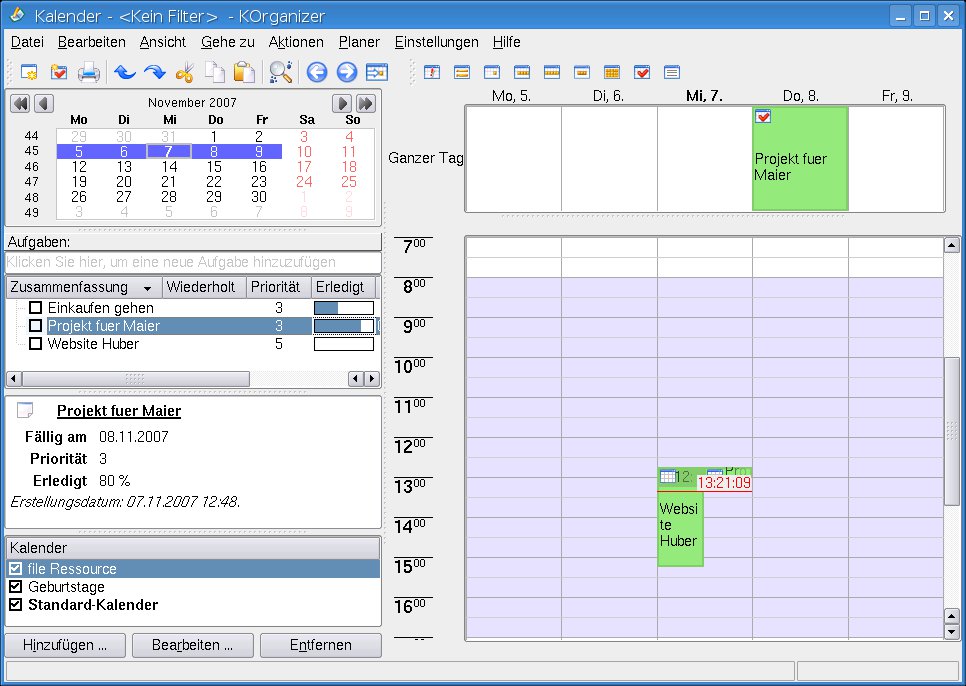
Abbildung 4: Dank der Standardformats ICS importieren Sie Aufgaben aus der Zeiterfassung KArm problemlos im Terminplaner KOrganizer – und können dort sogar neue Aufgaben ergänzen.
Tipp: Desktop-Hintergrund schnell anpassen
Für den Hintergrund des KDE-Desktops können Sie ein Bild aussuchen, eine Farbe oder einen Farbverlauf auswählen. Alles das stellen Sie über das KDE-Kontrollzentrum oder das Programm KDesktop ein. Diese Anwendung starten Sie am schnellsten mit einem Rechtsklick auf den Desktop. Über das Kontextmenü wählen Sie Arbeitsfläche einrichten. Im ersten Menü Hintergrund suchen Sie ein Bild aus, entscheiden sich für die Diaschau oder für ein bis zwei Hintergrundfarben (Abbildung 5).
Fast genauso schnell – allerdings mit weniger Optionen – geht es so: Klicken Sie im Konqueror mit der rechten Maustaste auf eine Bilddatei, wählen Sie zunächst Aktionen / Als Hintergrund setzen und dann Zentriert oder Gekachelt. Einzelne Farben können Sie übrigens aus allen KDE-Programmen als Hintergrundfarbe definieren, die einen Farbauswahldialog bieten, zum Beispiel Gimp oder Inkscape: Von dort ziehen Sie eine Farbe auf den Desktop-Hintergrund und wählen anschließend Als primäre Hintergrundfarbe verwenden. Möchten Sie einen Verlauf aus zwei Farben auf dem Desktop sehen, wiederholen Sie diesen Schritt und entscheiden sich bei der Nachfrage für Als sekundäre Hintergrundfarbe verwenden.
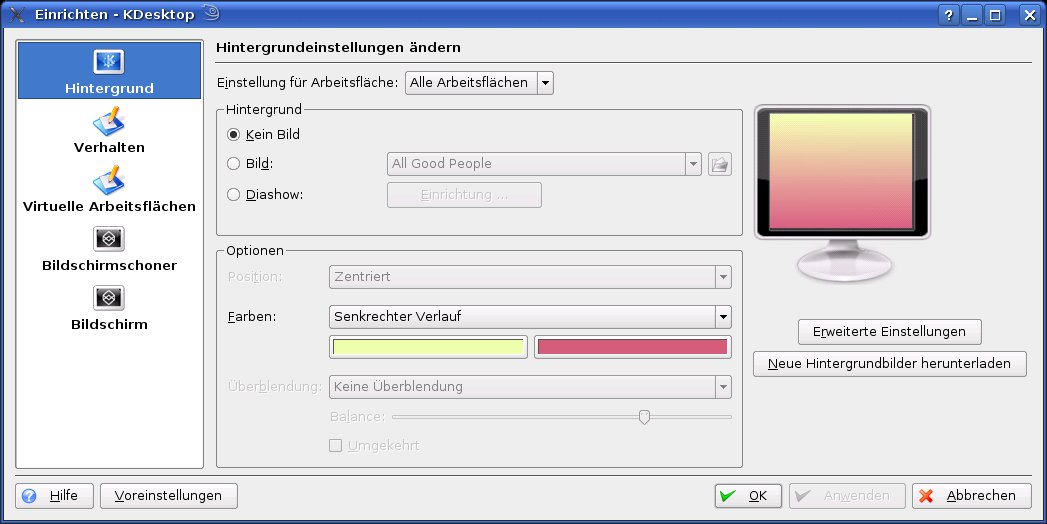
Abbildung 5: Gelb, Pink oder beides? Im Programm KDesktop legen Sie die Farbe für den Desktop-Hintergrund fest.
Tipp: Neues Hintergrundbild einrichten
Auf der Webseite KDE-Look.org sind regelmäßig verschiedene, frei verfügbare Hintergrundbilder zu sehen. Die können Sie ganz leicht auch für Ihren Linux-PC verwenden: Klicken Sie dazu mit der rechten Maustaste auf eine freie Fläche auf dem Desktop und wählen Sie im Kontextmenü den Eintrag Arbeitsfläche einrichten. Daraufhin startet KDesktop. Klicken Sie dort im Register Hintergrund auf die Schaltfläche Neue Hintergrundbilder herunterladen, damit KDesktop auf der Download-Seite des KDE-Projekts nach Bildern sucht. Das Ergebnis sehen Sie in einer Liste, die Sie nach Bewertung und Häufigkeit sowie nach Einstelldatum der Downloads sortieren können. Klicken Sie auf einen Eintrag, erscheint rechts eine Miniaturdarstellung des Bilds (Abbildung 6). Mit Installieren laden Sie es auf Ihren Rechner und übernehmen es in die Liste Ihrer KDE-Hintergrundbilder. Schließen Sie den Dialog, um zurück zu KDesktop zu gelangen. Dort wählen Sie im Bereich Hintergrund die Option Bild und können nun aus dem Pull-down-Menü das gerade heruntergeladene Motiv auswählen.
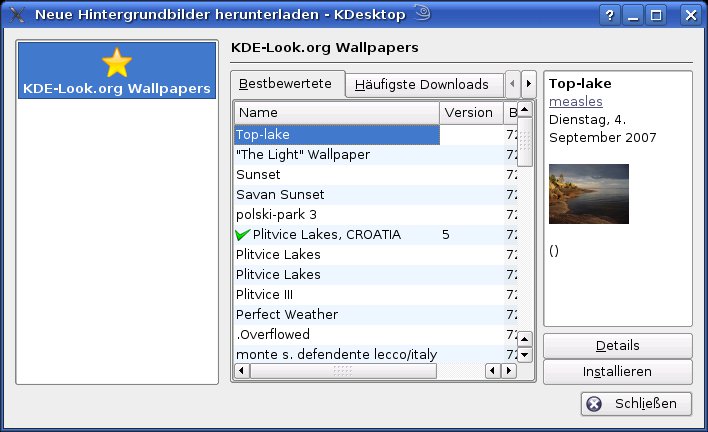
Abbildung 6: Tapetenwechsel: Neue Hintergrundbilder finden Sie bei KDE-Look.org. Von dort laden Sie die Bilder direkt auf Ihren Rechner.
Tipp: Fenstergrößen noch leichter ändern
Möchten Sie die Größe eines Programmfensters ändern, gehen Sie in KDE üblicherweise so vor: Sie bewegen den Mauszeiger auf den Seitenrand eines Fensters, bis er sich in einen Doppelpfeil ändert. Dann passen Sie mit gedrückter linker Maustaste die Höhe oder die Breite des Fensters an. Beides gleichzeitig ändern Sie, indem Sie den Mauszeiger auf eine Ecke des Programmfensters bewegen und dann wie zuvor die linke Maustaste drücken und die Maus in die gewünschte Richtung schieben.
Um sich die mitunter mühsame Mausschieberei zum Rand zu ersparen, helfen Sie sich so: Bewegen Sie den Mauszeiger in das Programmfenster, dessen Größe Sie ändern wollen. Drücken Sie anschließend [Alt] und die rechte Maustaste. Nun können Sie Ihre Fenster ganz einfach skalieren. Beachten Sie aber, dass diese Funktion nicht in maximierten Fenstern zur Verfügung steht.
Tipp: Drag & Drop auf der Konsole nutzen
Die Konsole von KDE beherrscht Dinge, die man dieser textorientierten Shell nicht unbedingt zutraut. So können Sie in der Konsole zum Beispiel mit Drag & Drop arbeiten: Ziehen Sie eine oder mehrere Dateien aus dem Konqueror oder vom Desktop in ein KDE-Terminalfenster, öffnet sich ein schwebendes Menü, das Ihnen fünf Optionen bietet:
- Einfügen fügt die Namen der Dateien inklusive des kompletten Pfades auf der Befehlszeile ein.
- cd (change directory) wechselt in das Verzeichnis, in dem sich die Datei befindet. Das funktioniert jedoch nicht, wenn Sie mehr als eine Datei ausgewählt haben.
- cp (copy) kopiert die Dateien in das aktuelle Verzeichnis der Konsole
- ln (link) fügt symbolische Links zu den Dateien ins aktuelle Konsolenverzeichnis ein.
- mv (move) verschiebt die Dateien in das aktuelle Konsolenverzeichnis.
Auch das Markieren und Kopieren von Befehlstext funktioniert in der Konsole wie in Linux-Programmen: Sie markieren einen beliebigen Text, zum Beispiel einen Pfad in Konqueror, und fügen den markierten Text über ein Druck auf das Scrollrad Ihrer Maus (oder auf die mittlere Maustaste, falls vorhanden) in die Befehlszeile ein.
Tipp: Fenster in den Hintergrund klicken
Mit der Maus verschieben Sie ganz schnell ein Programm in den Hintergrund. Klicken Sie einfach mit der mittleren Taste auf die Titelleiste eines Fenster, schon landet es hinter allen anderen Programmfenstern. Es ist allerdings nach wie vor aktiviert, und Sie erreichen es am schnellsten, indem Sie über [Alt]+[Tab] durch die geöffneten Programme blättern.
Tipp: Inhalte von Webseiten durchlaufen lassen
Der Konqueror kann zwar keine Internetseiten vorlesen (dazu gibt es Spezialanwendungen wie den Text-To-Speech-Daemon KTTSD), allerdings können Sie mit einer Tastenkombination automatisch durch die Seiten scrollen. Drücken Sie [Umschalt + Pfeil nach oben], läuft der Inhalt der Webseite aufwärts, mit [Umschalt + Pfeil nach unten] geht die Reise in die andere Richtung. Läuft Ihnen der Text nicht schnell genug durch, drücken Sie die Tastenkombination einfach ein weiteres Mal. Den Durchlauf stoppen Sie durch Druck einer beliebigen anderen Taste.
Tipp: Programme von Hand beenden
Reagiert ein Programm nicht mehr auf Ihre Eingaben – insbesondere auf Versuche, es über das Menü oder die Titelleiste des Fensters zu beenden – müssen Sie es anders aus dem Arbeitsspeicher entfernen. Dazu öffnen Sie mit [Strg]+[Esc] die Prozesstabelle, markieren und beenden dann den inaktiven Prozess. Wesentlich schneller geht es aber, indem Sie im Programmfenster der Anwendung gleichzeitig [Strg]+[Alt]+[Esc] drücken. Daraufhin verwandelt sich der Mauszeiger in ein Totenkopfsymbol oder ein X. Drücken Sie nun die linke Maustaste, wird dieser Prozess sofort beendet. Möchten Sie den Prozess doch nicht stoppen, drücken Sie einfach [Esc].
Tipp: Größe von Schrift und Symbolen ändern
Im Konqueror ändern Sie mit der Kombination von [Strg] und Mausrad die Schrift- oder die Symbolgröße. Im Webbrowser skalieren Sie so die Schrift von Internetseiten, im Dateimanager zusätzlich die Größe der Symbole.
Tipp: Programmwechsel per Mausrad
Bewegen Sie den Mauszeiger auf den Teil der Kontrollleiste, in dem die geöffneten Programme zu sehen sind, und drehen dann am Mausrad, schalten Sie schnell durch die aktiven Programmfenster. Stellen Sie den Mauszeiger auf den Arbeitsflächenumschalter in der Kontrollleiste, wechseln Sie beim Drehen des Mausrads zwischen den Arbeitsflächen hin und her.
Tipp: Programm automatisch mit KDE starten
Möchten Sie ein Programm automatisch starten, sobald die Desktop-Umgebung KDE geladen ist, öffnen Sie den Dateimanager Konqueror und wählen Gehe zu / Autostart. Im folgenden Fenster klicken Sie auf Bearbeiten / Neu erstellen / Verknüpfung zu Programm. Wechseln Sie im nächsten Dialog zum Register Programm und tragen Sie in das Feld Befehl das Programm ein, das zusammen mit KDE starten soll (Abbildung 7). Über die Schaltfläche Auswählen können Sie die Anwendung auch über einen Dateiauswahldialog heraussuchen; die meisten Programme finden Sie im Verzeichnis /usr/bin.
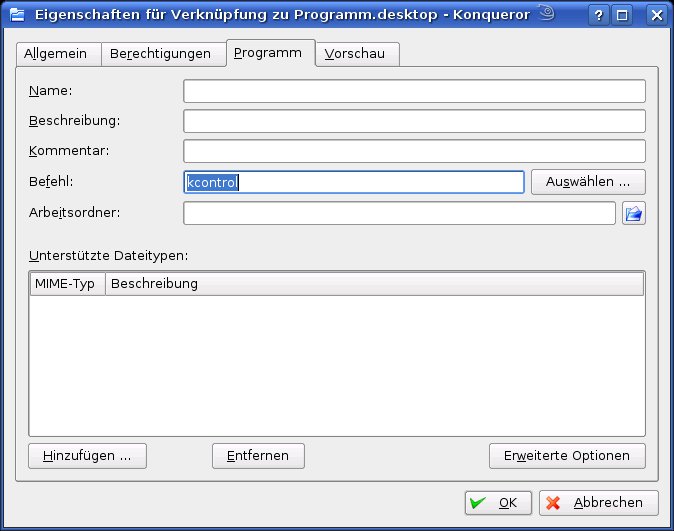
Abbildung 7: Im Autostart-Verzeichnis von Konqueror erzeugen Sie eine Verknüpfung zu dem Programm, das zusammen mit KDE starten soll.
Tipp: Mehr Arbeitsflächen auf dem Desktop
Normalerweise stehen Ihnen nach der Installation von Linux ganze zwei Arbeitsflächen zur Verfügung, auf die Sie Ihre Anwendungen verteilen. Aber Sie können diese Zahl leicht erhöhen: Klicken Sie mit der rechten Maustaste auf den Arbeitsflächenumschalter in der Kontrollleiste und wählen Sie im Kontextmenü den Eintrag Virtuelle Arbeitsflächen einrichten. Im folgenden Dialog legen Sie bei Anzahl der Arbeitsflächen fest, wie viele Sie davon benötigen. Im Bereich Arbeitsflächennamen erscheinen zusätzliche Standardbezeichnungen für die virtuellen Desktops, die Sie einfach überschreiben können (Abbildung 8).
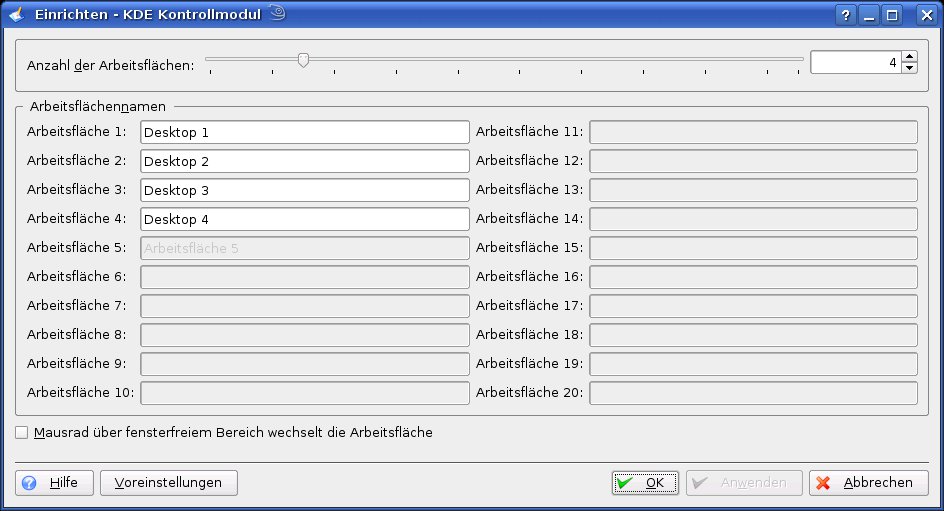
Abbildung 8: Virtuelle Desktops: Anzahl und Namen der Arbeitsflächen ändern Sie in diesem Einrichtungsdialog.
Tipp: Fotos mit Digikam auf den Rechner laden
Wenn Digikam keine Fotos von Ihrer Digitalkamera laden kann, ist diese – Achtung, Support-Tipp Nummer Eins! – wahrscheinlich nicht eingeschaltet. Vielleicht liegt die mangelhafte Kommunikation aber auch daran, dass Ihre Kamera noch nicht für den Betrieb mit dem KDE-Fotoprogramm eingerichtet ist. Das überprüfen Sie, indem Sie in Digikam Kamera / Kamera hinzufügen wählen. Ist im folgenden Einrichtungsdialog keine Kamera aufgelistet, versuchen Sie es mit Automatische Erkennung, um Ihr Gerät mit der Software bekannt zu machen. Nach kurzer Zeit wird Digikam die Kamera identifizieren, und Sie können den Einrichtungsdialog mit OK wieder verlassen.
Nun sehen Sie den Eintrag für Ihre Digitalkamera im Kamera-Menü. Klicken Sie darauf, um eine Verbindung herzustellen und die Bilder anschauen zu können. Wählen Sie Herunterladen und dann entweder Alle herunterladen oder Ausgewählte herunterladen, um Sie nur zuvor markierte Fotos zu übertragen.
Anschließend erzeugen Sie mit Neues Album zunächst einen Ordner, in dem Digikam die Bilder speichert – als Vorgabe dient das aktuelle Datum. Mit OK starten Sie die Übertragung der Bilder auf den Rechner (Abbildung 9). Danach schließen Sie die Verbindung zur Kamera; vorher können Sie die Bilder in dem Gerät aber auch noch löschen.
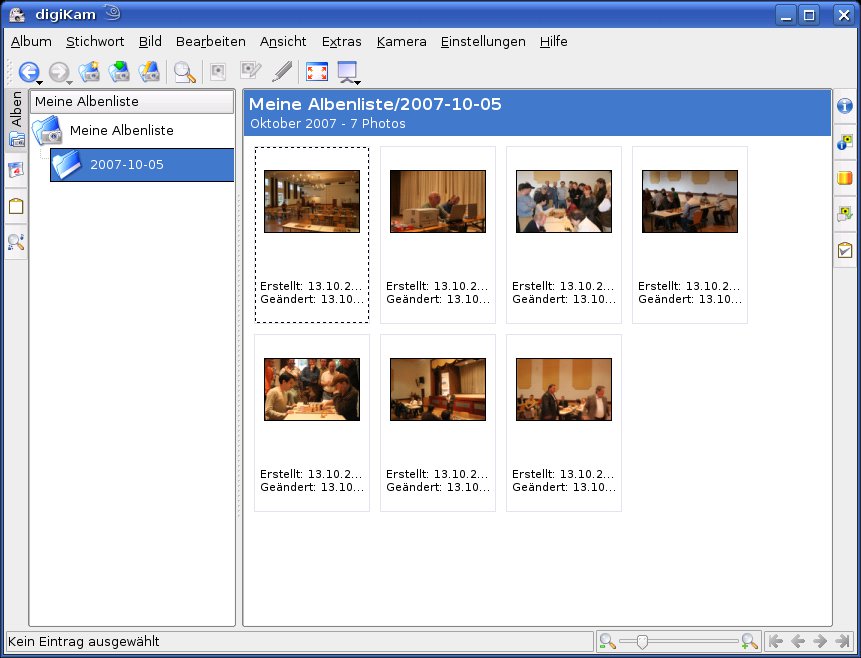
Abbildung 9: Nach dem Herunterladen von der Digitalkamera speichert Digikam die Bilder in einem Album lokal auf Ihrem Rechner.
Tipp: Individuellen Anmeldungsbildschirm erzeugen
KDM ist der Anmeldungsmanager von KDE. Sie können das Programm sehr detailliert an Ihre eigenen Vorstellungen anpassen. Üblicherweise ist der KDE Display Manager, so der volle Name, so eingestellt, dass Sie links alle Benutzer sehen, außerdem einen kurzen Begrüßungstext sowie Optionen etwa zur Wahl der Sitzung.
Im KDE-Kontrollzentrum können Sie diesem Anmeldebildschirm zum Beispiel ein anderes Hintergrundbild verpassen oder die automatische Anmeldung eines bestimmten Benutzers festlegen. Da Sie hier weitreichende Eingriffe im System vornehmen, müssen Sie alle Änderungen als Administrator erledigen.
Um die Einstellungen zu ändern, wählen Sie im Kontrollzentrum im Menü Systemverwaltung den Anmeldungsmanager. Klicken Sie unten auf die Schaltfläche Systemverwaltungsmodus und geben Sie das Administratorkennwort ein. Anschließend haben Sie freien Zugang zu den Optionen. Ein roter Rahmen weist Sie darauf hin, dass Sie hier mit Root-Rechten arbeiten (Abbildung 10). Im Register Erscheinungsbild legen Sie den Begrüßungstext des KDM fest. Als Variablen akzeptiert der Anmeldemanager
- %d: Bildschirm
- %h: Hostname, möglicherweise mit Domainname
- %m: Maschinentyp
- %n: Name des Rechners
- %r: Kernelversion
- %s: Betriebssystem
- %%: ein Prozentzeichen
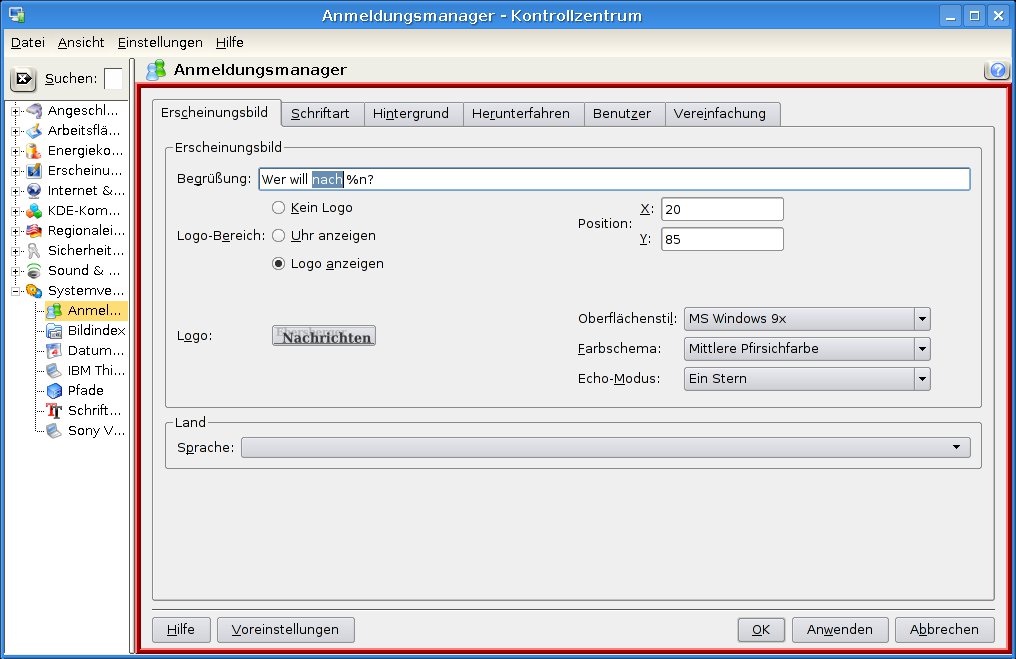
Abbildung 10: Der rote Rahmen zeigt Ihnen, dass Sie als Administrator arbeiten und weitreichende Eingriffe im System vornehmen können.
Schreiben Sie als Begrüßung einen Text wie Wer will zum %n?, fügt der Anmeldungsmanager anstelle der Variable den Rechnernamen aus der Datei /etc/hostname ein, also etwa Wer will zum mars?
Auf der Registerkarte Erscheinungsbild legen Sie noch ein paar weitere Dinge fest. Im Logo-Bereich wählen Sie entweder Kein Logo, Uhr anzeigen oder Logo anzeigen. Über die letzte Option haben Sie die Möglichkeit, ein eigenes Bild zu definieren. Um zum Beispiel hier Ihr Firmensignet einzufügen, klicken Sie auf das KDE-Bild und wählen eine neue Datei aus. Der Anmeldungsmanager akzeptiert alle gängigen Grafikformate.
In den Feldern neben Position legen Sie über X- und Y-Koordinaten fest, wo genau das Anmeldungsfenster auf dem Bildschirm auftauchen soll. Geben Sie hier zum Beispiel bei X 20 und Y 85 ein, platziert KDE den Login-Dialog unten links.
Mit dem Eintrag in der Liste Echo-Modus legen Sie fest, ob und wie das Passwort angezeigt wird, das der Benutzer eingibt: Kein Echo heißt: Es ist nichts zu sehen. Wählen Sie Ein Stern, sieht ein potenzieller Spion bei der Eingabe, aus wie vielen Zeichen Ihr Passwort besteht. Das macht das Entschlüsseln etwas leichter. Um das zu erschweren, wählen Sie Drei Sterne – so schnell kann kaum jemand mitzählen.
Tipp: Das Herunterfahren verbieten
Möchten Sie nicht, dass andere Personen Ihren Computer herunterfahren, untersagen Sie das einfach in den Einstellungen des Anmeldungsmanagers im Reiter Herunterfahren. Dort können Sie das Abschalten des Rechner sowohl lokal als auch über das Netzwerk regeln. Für beide Optionen wählen Sie aus dem Pull-down-Menü Jeder, Nur Systemverwalter oder Niemand. Außerdem können Sie in diesem Menü Befehle für das Ausschalten und den Neustart des Computers definieren – üblicherweise sind das halt und reboot.
Tipp: Benutzer mit Bild versehen
Wem es nicht genügt, morgens das eigene Gesicht im Spiegel zu sehen, darf seinem Konterfei auch beim Systemstart entgegen blicken. Ihr Bild bauen Sie im Reiter Benutzer in den Anmeldungsmanager ein. Wählen Sie dort im Bereich Bilddateien einfach Ihren Benutzernamen aus der Liste und suchen Sie dann nach einem Klick auf das Bildsymbol darunter eine Bilddatei aus (Abbildung 11).
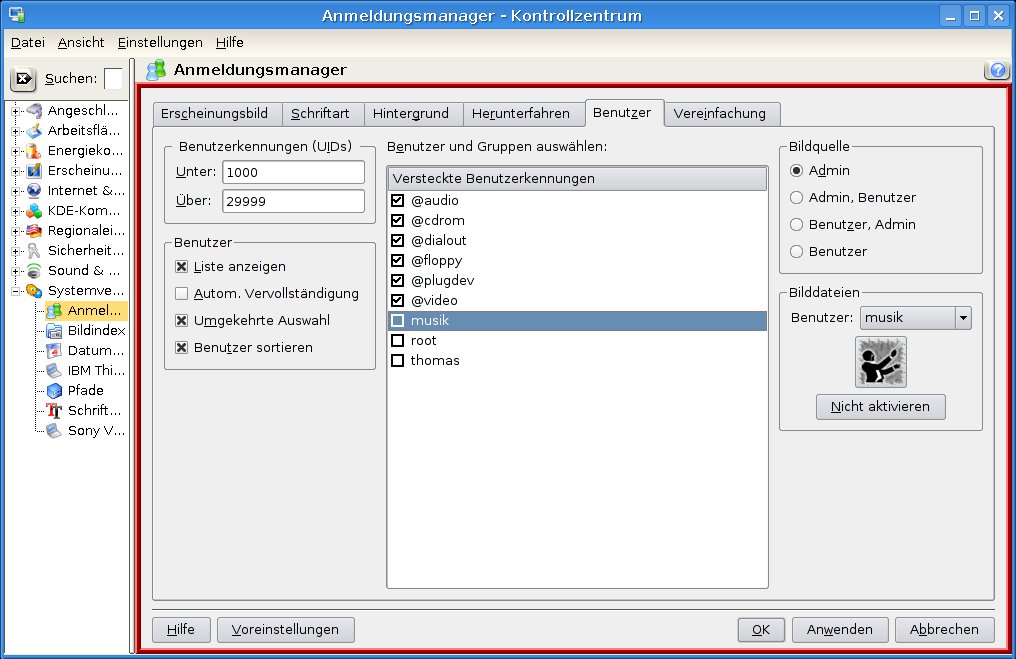
Abbildung 11: Im Anmeldungsmanager können Sie die Liste der sichtbaren Benutzer einschränken und zusätzlich für einzelne Anwender ein eigenes Bild definieren.
Zu sehen ist das Foto später bei der Anmeldung allerdings nur, wenn Sie links unter Benutzer die Option Liste anzeigen eingeschaltet haben. Einige andere Optionen auf diesem Register sind mit Vorsicht zu genießen: So sollten Sie die Versteckten Benutzerkennungen nicht ändern, denn dort stehen bereits die optimalen Angaben. Die Automatische Vervollständigung sollten Sie nur dann einschalten, wenn kein Unbefugter an den Rechner gelangt; anderenfalls sind Benutzernamen schon dann zu sehen, wenn jemand nur einen einzigen Buchstaben in den Anmeldebildschirm hineinschreibt.
Über die Option Umgekehrte Auswahl wechseln Sie in der Mitte zwischen Versteckte Benutzerkennungen und Ausgewählte Benutzer. Benutzernamen erscheinen nicht im Anmeldungsfenster, wenn Sie bei eingeschalteter Option Umgekehrte Auswahl ein Häkchen vor den Namen setzen.
Tipp: Sicherungen beim Anmelden abschalten
Wer seinen Rechner ausschließlich selber nutzt, kann auf manche Sicherheitsmaßnahme durchaus verzichten. Im Register Vereinfachung der Anmeldungsmanager-Konfiguration schrauben Sie die Sicherheitsstufen systematisch herunter. Wenn Sie die Option Automatische Anmeldung erlauben einschalten, fährt der Rechner ohne Benutzer- und Passwortabfrage hoch. Das ist ideal für einen Heimrechner, an dem nur ein Benutzer arbeitet. Wenn sich mehrere Personen einen Computer teilen, sollten Sie diese Funktion nicht verwenden.
Unter Ausgewählter Benutzer legen Sie einen Benutzernamen fest, der im Anmeldungsmanager angezeigt wird. Hier ist die Option Voriger empfehlenswert, denn so erscheint im Benutzerfeld jedes Mal der Name desjenigen, der sich zuletzt angemeldet hat. Wechseln die Benutzer nicht so häufig, schalten Sie außerdem die Option Passworteingabefeld aktiv ein. So sparen Sie sich den Mausklick, mit dem Sie ins Eingabefeld wechseln.
Aktivieren Sie die Option Anmeldung ohne Passwort zulassen, können Sie einzelne Benutzer definieren, die zum Anmelden ihr Passwort nicht eingeben müssen – das ist zum Beispiel zu Hause sinnvoll, wo jeder seine eigene Desktop-Einstellungen, aber sonst nur wenig zu verbergen hat (Abbildung 12). Steht der Rechner dagegen in einem öffentlichen Bereich, können Sie so etwa einem Gast das Einloggen und das Benutzen (nur) bestimmter Programme erlauben.
Die Option Nach Absturz des X-Server automatisch wieder anmelden unter Verschiedenes schließlich überspringt die Anmeldeprozedur, falls ein Programm die grafische Oberfläche zum Absturz gebracht hat und der Rechner anschließend neu startet.
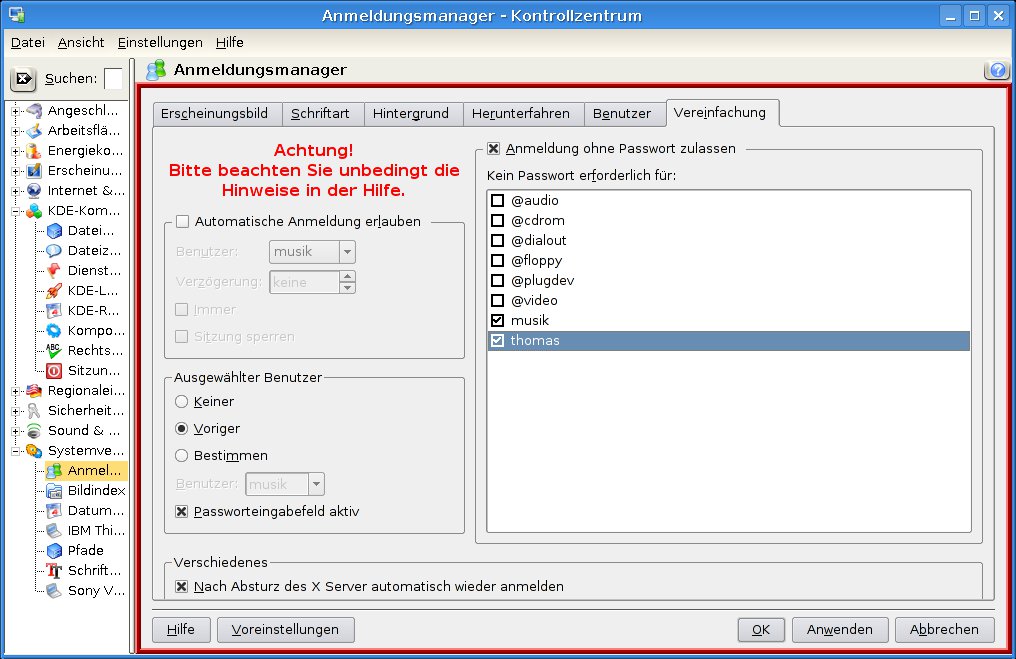
Abbildung 12: Im Familienkreis eine gute Wahl: Benutzen nur vertrauenswürdige Personen den Rechner, lassen Sie das Anmelden ohne Passwort für diese Nutzer zu.

