


Google Earth ist toll – so lange man eine Grafikkarte mit 3D-Unterstützung in seinem Rechner hat. Dass man auch ohne 3D-Beschleunigung eine funktionierende Weltkarte programmieren kann, zeigt Marble.
Wenn Sie schon immer einmal wissen wollten, wo genau Yamasaki liegt, dann installieren Sie am besten von der Heft-DVD den Desktopglobus Marble [1]. Das KDE/Qt4-Programm bringt eine komplette Weltkarte in vier verschiedenen Ansichtsmodi und ein Ortsverzeichnis mit rund 22-Tausend Einträgen mit. 3D-Beschleunigung oder eine tolle Grafikkarte brauchen Sie dazu nicht: Marble läuft auf jedem Rechner flott.
Die Weltkugel
In der Grundeinstellung zeigt Ihnen Marble die Weltkugel mit Europa in der Mitte. Dazu muss das Programm beim ersten Aufruf allerdings zunächst die Landkarte generieren. Dieser Vorgang dauert je nach Rechenleistung ein paar Minuten, er ist aber nur beim allerersten Start nötig. Möchten Sie die Erdkugel drehen, fassen Sie sie entweder mit der Maus an und drehen Sie wie gewünscht oder fahren mit dem Mauszeiger in den schwarzen Bereich des Kartenfensters, bis sich der Mauszeiger zu einem Pfeil verändert. So können Sie die Karte über Mausklicks drehen. Per Klick auf eine der angezeigten Ortschaften zeigt Marble die genauen Koordinaten und Angaben zum Land und zur Bevölkerung an. Besteht eine Internetverbindung sucht das Programm zudem noch in der freien Enzyklopädie Wikipedia nach weiteren Informationen zum ausgewählten Ort.
Bevorzugen Sie einen anderen Ansichtsmodus, wechseln Sie auf der linken Fensterseite auf den Reiter Map View und wählen eine der vier Karten aus. Abbildung 1 zeigt das Qt-Programm mit einem Satellitenbild der Erde.
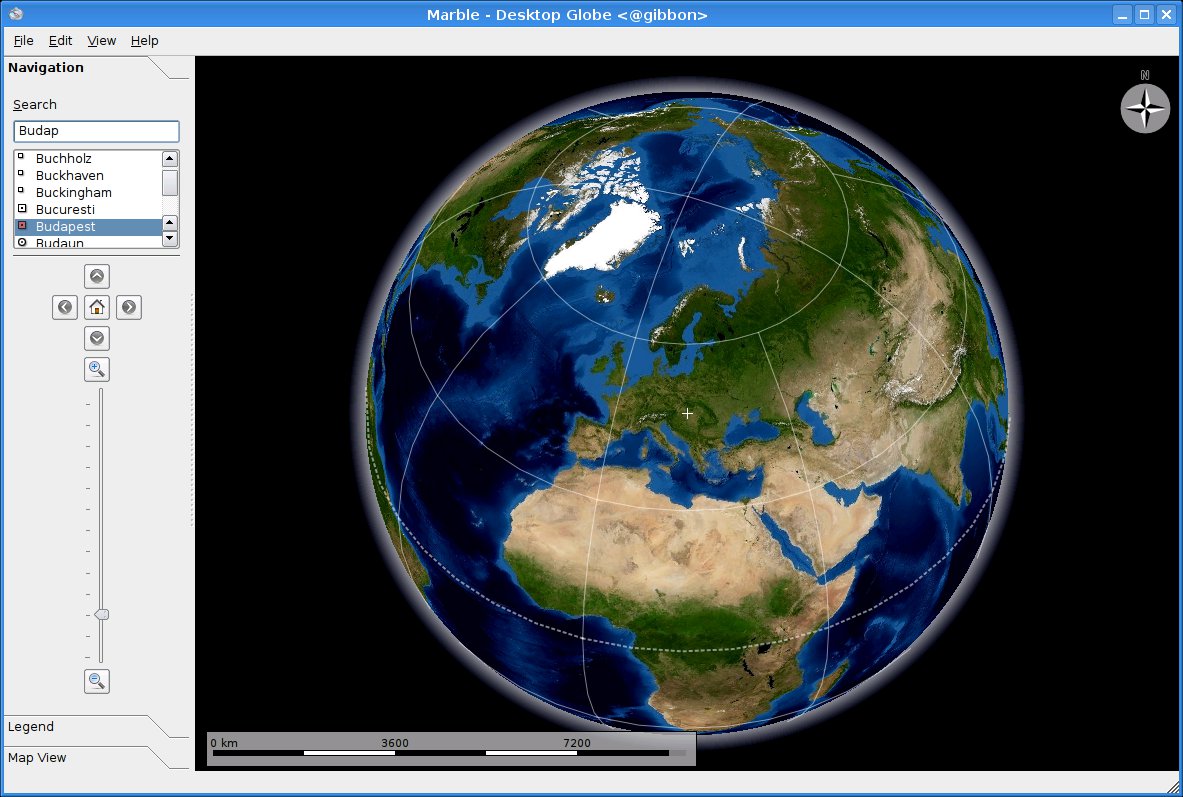
Abbildung 1: An Schönheit steht Marble dem Vorbild Google Earth in nichts nach.
Navigation
Um einen bestimmten Ort zu finden, tragen Sie den Suchbegriff auf dem Reiter Navigation ins Textfeld ein. Findet Marble die Ortschaft im Katalog, zeigt es sie in der Namensliste an und markiert den Fundort auf dem Globus mit einem kleinen weißen Kreuz. Möchten Sie sich die Ortschaften in der Umgebung anzeigen lassen, müssen Sie in die Karte hineinzoomen. Dazu klicken Sie auf die Lupe mit dem Plus-Symbol oder ziehen den senkrechten Schieberegler in Richtung dieses Symbols.
Damit Sie Ihren Lieblingsort in Marble nicht jedesmal von neuem Suchen müssen, können Sie einen Punkt als Heimstandort festlegen. Klicken Sie dazu mit der rechten Maustaste auf den gewünschten Ort oder eine leere Fläche und wählen Sie aus dem Kontextmenü den Eintrag Set Home Location. Ein Klick auf das Haussymbol im Navigationsbereich bringt Sie von nun an wieder nach Hause.
Marble zeigt für Ortschaften, Berge, Vulkane und andere geografische Besonderheiten Symbole an. Was diese bedeuten, erklärt das Programm auf dem Reiter Legend. Hier lassen sich auch einzelne Elemente wie Schnee, Eis oder die Reliefstruktur ein- und ausschalten.
Distanzen messen
Neben diesen Grundfunktionen bietet Marble ein paar interessante Features. So können Sie zum Beispiel die Distanz zwischen zwei beliebigen Punkten messen, indem Sie für die zwei Punkte je einen Kontrollpunkt markieren. Dazu gehen Sie folgendermaßen vor:
- Klicken Sie mit der rechten Maustaste auf den Ausgangspunkt und wählen Sie Add Measure Point.
- Klicken Sie mit der rechten Maustaste auf den Zielpunkt und wählen Sie hier ebenfalls Add Measure Point.
Marble zieht nun zwischen den zwei Punkten eine rote Linie und zeigt Ihnen in der oberen linken Ecke der Karte eine kleine Box mit dem Eintrag Total Distance an. Über weitere Messpunkte können Sie die Strecke nach Belieben erweitern. Es ist allerdings nicht möglich, die Strecke nachträglich zu ordnen oder zu ändern. Haben Sie sich bei einem Punkt vertan, müssen Sie sämtliche Marker neu setzen. Dazu klicken Sie mit der rechten Maustaste auf einen beliebigen Abschnitt der Karte und wählen Remove Measure Points.
GPS-Daten importieren
Obwohl es für Marble zurzeit nur eine einzige Weltkarte gibt, können Sie teilweise Kartenmaterial in das KDE-Programm importieren. Dazu liest Marble die GPS-Informationen von GPX- und KML-Dateien aus. Beim GPX-Format handelt es sich um einen offenen Standard zur Speicherung von GPS-Daten.
GPX-Dateien enthalten keine fertigen Landkarten sondern nur Informationen zu einzelnen Punkten. So können Sie zum Beispiel eine Wanderroute oder die Fahrten des Kolumbus als GPX-Datei in Marble importieren. Öffnen Sie dazu den Menüpunkt File / Open Map und wählen Sie im unteren Bereich des Importfensters unter Files of type den Eintrag GPS Data (*.gpx) aus. Der KDE-Dateidialog zeigt Ihnen nun an, welche Dateien Marble einlesen kann. GPX-Dateien finden Sie auf mehreren Sites im Internet, wir testeten Karten von [2].
KML ist die Abkürzung für die Keyhole Markup Language, die Google für seine eigenen Karten entworfen hat und die auch Marble intern nutzt. Sie können somit Kartenteile aus Google in Marble importieren. Wie Sie zu den entsprechenden KML-Dateien kommen, verrät der Kasten “Export aus Google”. Auch hier liest Marble allerdings nur die einzelnen Koordinaten ein, keine kompletten Karten. In den Tests erstellten wir auf Google Maps [3] ein Datenset mit der Route München-St.Gallen (Abbildung 2) und importierten diese in Marble. Das Ergebnis zeigt Abbildung 3. Bevor Sie uns nun einen Leserbrief schreiben, dass sich St. Gallen nicht am Bodensee und Bregenz nicht am Rande Vorarlbergs befindet: Hier handelt es sich um einen Fehler im Kartenmaterial von Marble. Wechseln Sie unter Map View den Ansichtsmodus von Atlas zu Satellite View stimmen die Koordinaten hingegen.
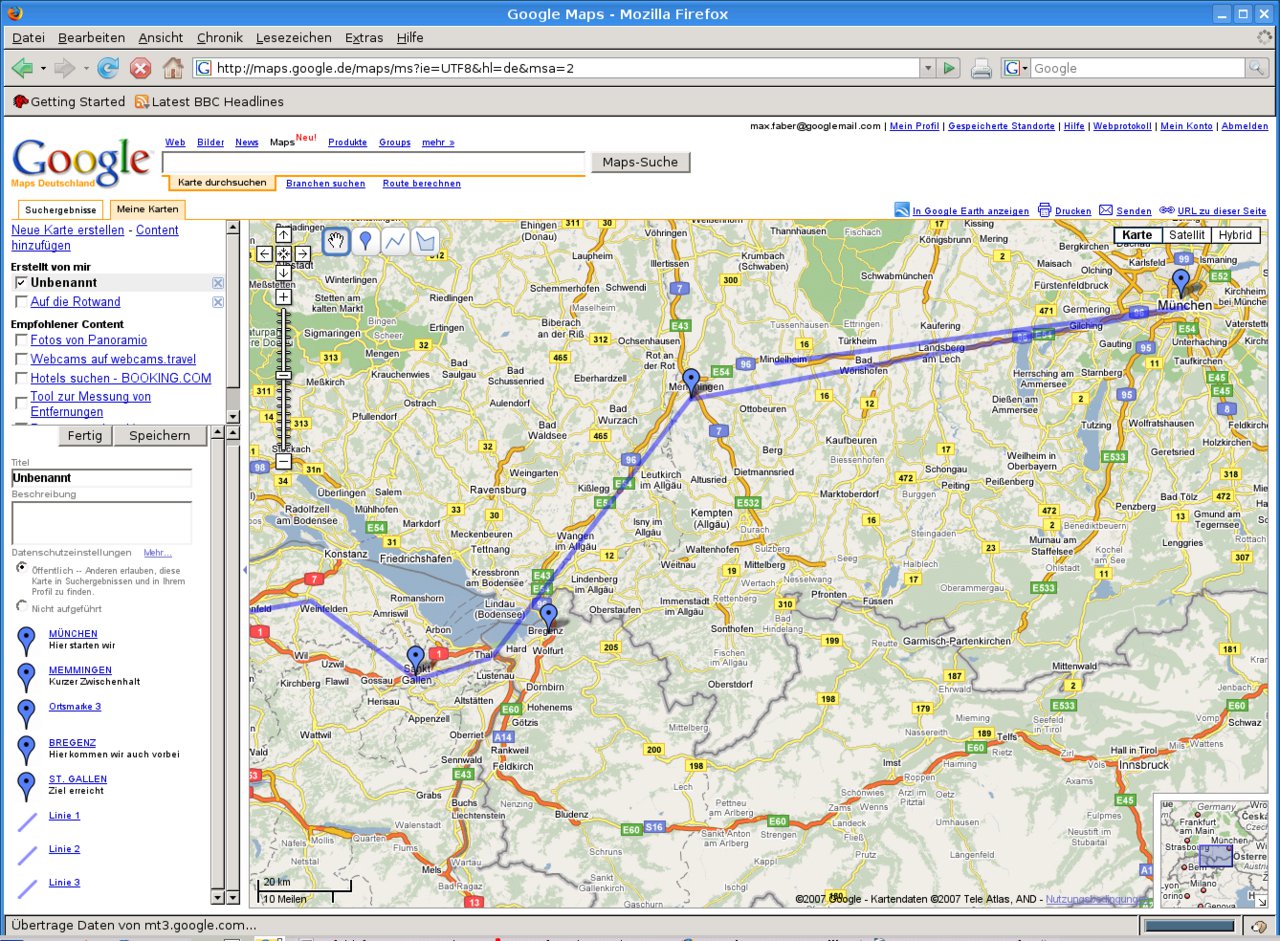
Abbildung 2: Auf Google Maps erstellte Karten mit Messpunkten, Linien und Flächen lassen sich als KML-Dateien exportieren.
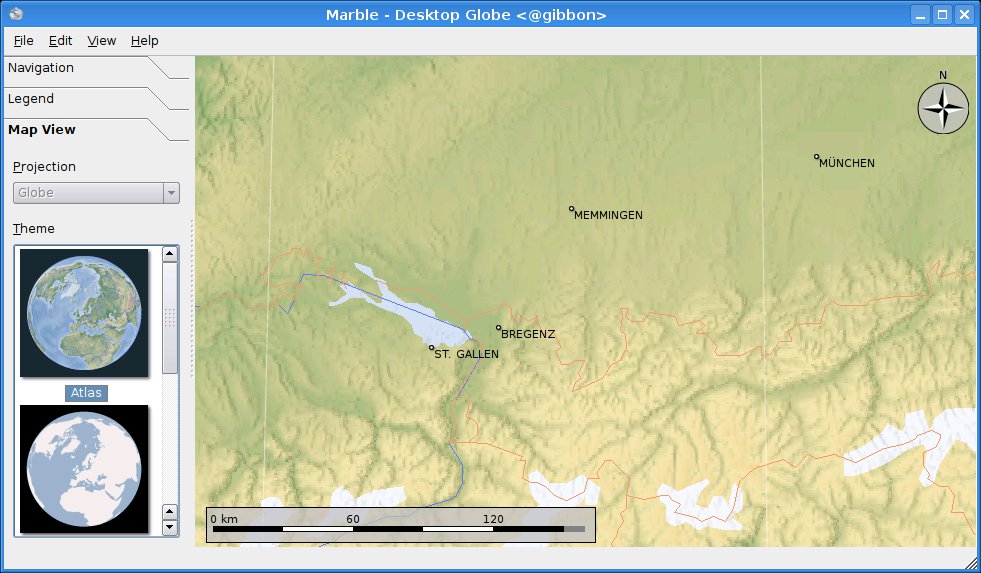
Abbildung 3: St.Gallen am Bodensee: Die importierte KML-Datei passt nicht genau zum Kartenmaterial von Marble.
Export aus Google
Wenn Sie einen Google-Account besitzen, können Sie auf http://maps.google.de über den Reiter Meine Karten eigene Landkarten erstellen und Routen planen. Dazu wählen Sie eines der drei Elemente (Ortsmarke, Linie, Form) und fügen es per Mausklick der Google-Karte hinzu. Beim Hinzufügen erscheint jeweils ein neues Dialogfenster. Hier geben Sie dem Element einen Namen und eine Beschreibung. Marble wertet diese Informationen aus und zeigt sie ebenfalls an. Für den Export klicken Sie in Google Maps auf URL zu dieser Seite und kopieren den Link in ein neues Browserfenster. Bevor Sie die URL öffnen, müssen Sie die Adresse um den Zusatz &output=kml ergänzen. Haben Sie alles richtig gemacht, zeigt der Browser nach dem Betätigen der Eingabetaste den Dialog zum Speichern einer Datei an und Sie können die KML-Datei auf Ihrem Rechner sichern.
Fazit
Marble stellt keinen Ersatz für Google Earth oder Google Maps dar. Das Programm behauptet das aber auch nicht von sich. Marble ist vielmehr ein kleiner schlanker und auf jedem Rechner funktionierender Atlas mit Erweiterungsmöglichkeiten, der auch ohne Internetverbindung seinen Dienst verrichtet.
Glossar
-
GPS
-
Abkürzung für Global Positioning System. Ein satellitengestütztes System, mit dessen Hilfe sich jeder Punkt auf der Erde auf wenige Meter (oder sogar Zentimeter) genau festlegen lässt. GPS wurde ursprünglich für militärische Zwecke entwickelt, hielt jedoch bereits Ende der 90-er Jahre in der Landwirtschaft und Vermessung Einzug. Heute benutzt man es hauptsächlich in mobilen Navigationssystemen.
[1] Projekt-Homepage: http://edu.kde.org/marble/
[2] GPS-Wandern: http://www.gpswandern.de
[3] Google-Maps: http://maps.google.de
[] Software zum Artikel auf CD: Marble

