


Der MPlayer macht aus Linux eine universelle Multimedia-Plattform. Für die fehlende grafische Benutzeroberfläche ist der SMPlayer zuständig. Der bringt zudem nützliche Zusatzfunktionen mit.
Der MPlayer [1] ist schon von Hause aus ein echtes Allround-Talent: Das Programm spielt alle gängigen Arten von Videos ab und macht auch vor Musik nicht Halt. Einziges Problem für unerfahrene Anwender: Als Programm für die Konsole lässt sich der Mediaplayer nicht intuitiv bedienen. Diese Aufgabe übernimmt der SMPlayer über eine grafische Benutzeroberfläche. Er bietet darüber hinaus eine Reihe von zusätzlichen Funktionen, die den MPlayer sinnvoll erweitern.
Installation & Konfiguration
Damit SMPlayer funktionieren kann, benötigen Sie als Basis den MPlayer [2]. Verwenden Sie OpenSuse 10.3 aus dem EasyLinux-Starterkit, können Sie ihn über Ihren Paketmanager einrichten. Die Nutzer anderer Suse-Versionen müssen das Packman-Repository zu ihren Softwarequellen zählen, um MPlayer einzurichten. Wie Sie das machen, beschreibt der Kasten Installationsquellen einbinden.
Ubuntu-User brauchen für den MPlayer das Multiverse-Repository. Das ist nach der Installation des Systems standardmäßig eingebunden. Daher funktioniert das Einrichten des MPlayers über die Paketverwaltung. Voraussetzung ist: Ihr Rechner verfügt über einen Internet-Anschluss.
Anwender von Mandriva 2008 finden den Mediaplayer auf der Mandriva-Seite der Heft-DVD und können ihn von dort aus einrichten, wenn sie diese DVD als Installationsmedium nutzen.
Den SMplayer selber finden Sie für alle von uns unterstützten Distributionen auf der Heft-DVD. Verwenden Sie zur Installation wiederum den Paketmanager Ihrer Distribution. Wie Sie die Heft-DVD als Repository in Ihr System einbinden, erklärt eine Schritt-für-Schritt-Anleitung auf dem Datenträger.
Nach dem Start präsentiert sich der SMPlayer zunächst schlicht (Abbildung 1), weil er noch nicht für die diversen Multimediaaufgaben konfiguriert ist. Wie komplex diese Einstellungen sein können, verrät der Blick auf die Sprache: Zunächst mit englischer Menüführung, findet sich diese Einstellung hinter Option / Preferences im Reiter MPlayer language. Dort gibt es zwar Ausdrücke in verschiedenen Sprachen, darunter Deutsch; allerdings steht hier auch der Hinweis, dass SMPlayer den Output des MPlayers auswertet und von daher immer wieder mit englischen Texten zu tun habe. Entsprechend kann man in einem Drop-down-Menü zwar deutsche Ausdrücke auswählen – die Menüsprache des SMPlayers bleibt aber Englisch. Nutzer von Ubuntu 7.10 haben es besser: Hier ist Deutsch als Menüsprache bereits eingestellt, so dass die Sprachanpassung wegfällt.
Wichtiger in den Preferences ist aber die Auswahl von CD- und DVD-Laufwerk (im Reiter Drives), damit der SMPlayer künftig automatisch starten kann, wenn sich eine Scheibe im Laufwerk befindet.
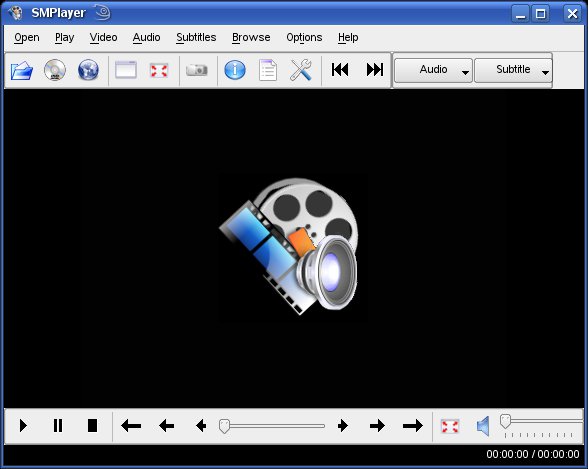
Abbildung 1: Nach dem Start wartet der SMPlayer auf die Konfiguration, damit er für alle Arten von Videodateien gerüstet ist.
SMPlayer in der Praxis
Die Bedienung von SMPlayer ist denkbar einfach: Sie wählen über das Menü Open / File bzw. Öffnen / Datei eine Datei aus, drücken [Strg]+[F] oder klicken auf das Ordnersymbol in der Symbolleiste. Alle drei Aktionen haben dieselbe Folge: Sie öffnen damit den Dateiauswahldialog und markieren hier eine Datei zum Abspielen. Das funktioniert auch per Drag & Drop: Ziehen Sie einen Film von einem beliebigen Ort einfach in das Abspielfenster von SMPlayer, startet unmittelbar danach die Wiedergabe (Abbildung 2). Allerdings funktioniert das Plug & Play von einer Video-DVD etwas anders: Statt des Laufwerks ziehen Sie einfach das DVD-Verzeichnis VIDEO_TS in das Abspielfenster. Bei all dem fällt positiv ins Auge, dass der MPlayer, der im Hintergrund die Arbeit für das Frontend SMPlayer erledigt, schon von Hause aus mit allen gängigen Codecs ausgestattet ist. Video-DVD, AVI, Flash-Videos mit der Dateinamenerweiterung flv, MPEG-4: Alles funktioniert völlig stressfrei.
Auch mit Videos aus dem Internet kann der SMPlayer umgehen: Klicken Sie auf das Internet-Symbol oder drücken Sie [Strg]+[U]. Dann können Sie die URL eines Videofilms aus dem Netz eingeben und sich den Film mit dem SMPlayer anschauen. Allerdings funktionierte das bei unseren Versuchen nicht immer: Videostreams von YouTube oder Google Video zum Beispiel zeigte der Player nicht an, obwohl er versuchte, den Stream zu laden und zwischenzuspeichern. Dann aber bricht SMPlayer die Wiedergabeversuche ab. Leider gibt es auch keine Dokumentation für dieses Problem, so dass Linux-Nutzer solche Videos auch künftig besser direkt in ihrem Webbrowser anschauen. Das ist bedauerlich, weil es der Vielseitigkeit des Players doch recht abträglich ist, insbesondere vor dem Hintergrund, dass die populären Videokanäle wie YouTube oder MyVideo mittlerweile wahrscheinlich eine höhere Einschaltquote in der Zielgruppe junger Konsumenten aufweisen als traditionelle Medien wie Fernsehen oder DVD.
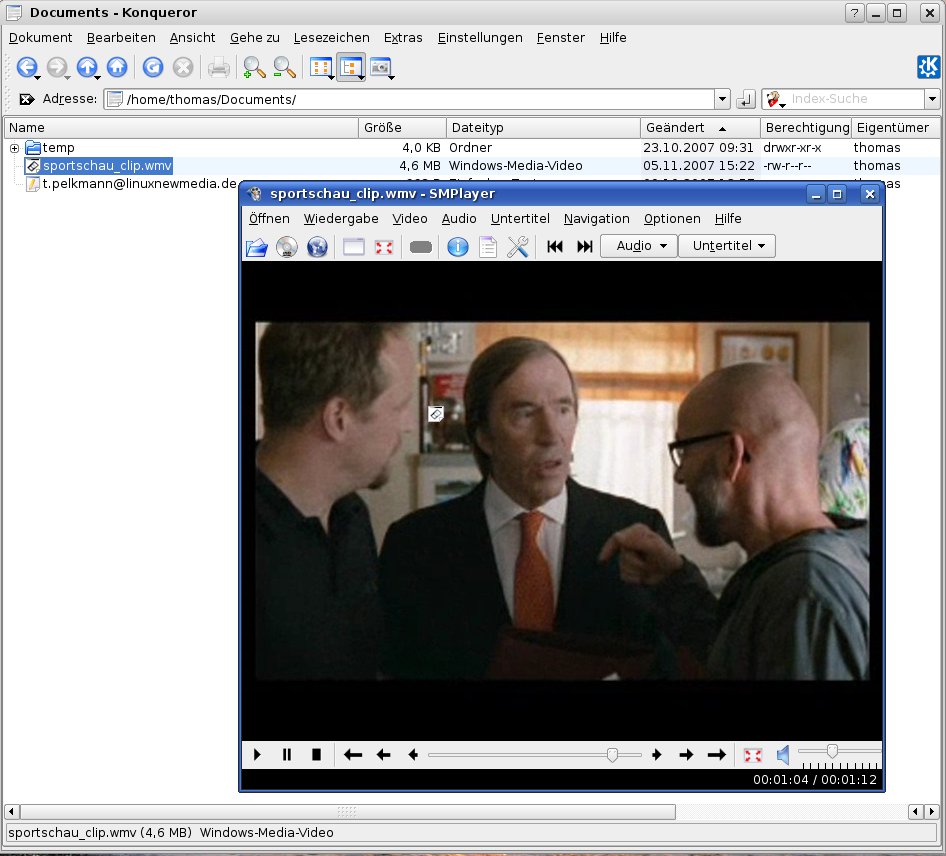
Abbildung 2: SMPLayer kommt mit verschiedenen Videoformaten problemlos zurecht. Ziehen Sie einen Film einfach per Drag & Drop in das Programmfenster.
Aber zurück zum Programm: Unterhalb des Videobilds finden Sie gängige Abspielparameter – Wiedergabe bzw. Play, Pause, Stop –, aber auch einige ungewöhnliche, wie das direkte Vor- und Zurückspulen um zehn Sekunden sowie eine und zehn Minute(n). Neben diesen Bedienelementen finden Sie einen Knopf zum Umschalten in den Fullscreen-Modus, den Sie auch über [F] ein- und ausschalten, sowie einen Schieberegler für die Lautstärke.
Spezialfunktionen von SMPlayer
Das Abspielen fast beliebiger Videos mit dem SMPlayer funktioniert also nahezu problemlos. Aber diese Grundfunktionen sind trivial und ließen sich – wenn auch unkomfortabler über die Konsole – auch direkt mit dem MPlayer erledigen. Glücklicherweise beherrscht der SMPlayer aber noch mehr. So können Sie zum Beispiel für eine lange Videonacht mit Freunden Playlists zusammenstellen, die das Kinoprogramm für den ganzen Abend beinhalten.
Um eine solche Abspielliste bzw. Playlist zu erstellen, wählen Sie bei Options den gleichnamigen Menüpunkt oder drücken [Strg]+[L]. Damit öffnen Sie ein kleines Extrafenster (Abbildung 3). Das Befüllen der Liste ist wiederum erfreulich unkompliziert: Über das Pluszeichen und Dateien hinzufügen bzw. Add File(s) fügen Sie Filme in die Playlist ein, über das Minuszeichen löschen Sie einzelne oder alle Einträge. Möchten Sie die Reihenfolge der Filme verändern, markieren Sie einen Eintrag, klicken auf den kleinen Doppelpfeil rechts und wählen Hoch (Move up) oder Runter (Move down). Freuen Sie sich auf eine zufällige Reihenfolge, klicken Sie das zweite Symbol von rechts an: Zufall (Shuffle).
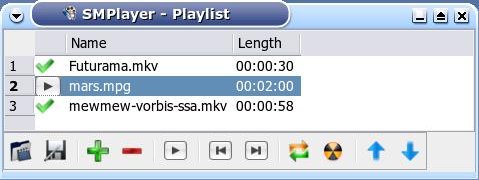
Abbildung 3: Für kurzweilige Kinoabende sorgt die Möglichkeit, mit dem SMPlayer Playlists zusammenzustellen.
Um die Playlist zu speichern, klicken Sie auf das Diskettensymbol, geben einen Namen für die Liste ein und sichern sie. Aber Achtung: Standardmäßig ist eine Playlist mit der Endung m3u nicht mit dem SMPlayer verknüpft, sondern zum Beispiel mit Amarok. Damit trotzdem SMPlayer den Kinoabend übernimmt, ziehen Sie die Playlist in das geöffnete Abspielfenster der Anwendung.
In der vorliegenden Version noch nicht realisiert, für eine der kommenden aber fest versprochen, ist eine weitere Spezialfunktion des SMPlayers: Das Programm wird sich demnächst alle Einstellungen merken, die Sie vornehmen: Untertitel, Audiospur, Lautstärke sowie die Abspielposition, falls Sie die Wiedergabe einmal unterbrechen müssen. Sie werden dann, wenn Sie den Film erneut starten, genau da weiterschauen können, wo Sie beim letzten Mal aufgehört haben. Schade, dass diese nützliche Funktion bisher nicht realisiert ist.
Die Abspielparameter haben wir bereits kurz vorgestellt. Gut zu wissen ist darüber hinaus, dass Sie sich auch mit dem Mausrad durch einen Film bewegen können: Scrollen Sie nach vorne oder hinten, um vorwärts beziehungsweise rückwärts zu springen. Zudem können Sie über das Menü Optionen / Einstellungen bzw. Options / Preferences im Reiter Interface bei Positionierung (Seeking) die Intervalle der Sprünge selber definieren.
Fazit
Schon der MPlayer ist ein mächtiges Werkzeug, das der Frage nach den Multimediafähigkeiten von Linux eine positive Antwort hinzufügt. Den Nachteil, dass das Programm über die Konsole nur umständlich zu bedienen ist, gleicht das grafische Frontend SMPlayer [3] durch eine überzeugend einfache Bedienung mehr als aus. Dazu kommen nützliche Zusatzfunktionen wie das Erstellen von Playlists und die intelligenten Navigationsmöglichkeiten. Auch wenn noch nicht alle angekündigten Funktionen realisiert sind und zudem eine deutschsprachige Menüführung nicht durchgängig vorhanden ist: Die Kombination von MPlayer und SMPlayer sorgt für weitgehend ungetrübtes Multimedia-Vergnügen. Ein kleiner Stimmungstöter ist aber die fehlende Unterstützung für populäre Webformate von YouTube oder MyVideo. Dennoch: Noch nie war Video so einfach und vielseitig wie heute.
Installationsquellen einbinden
Um das Packman-Repository bei OpenSuse einzubinden, wählen Sie über das KDE-Menü im Bereich Computer die Systemeinstellungen und geben Ihr Administratorpasswort ein. Klicken Sie im YaST-Kontrollzentrum im Bereich Software auf Installationsquelle wechseln und anschließend auf Hinzufügen. Im folgenden Dialog nehmen Sie die Option URL angeben und gehen weiter. Als Name der Installationsquelle geben Sie Packman ein, als URL ftp://ftp.gwdg.de/pub/linux/packman/suse/10.3 oder – statt 10.3 – die Versionsnummer Ihrer Distribution. Über Weiter und Beenden schließen Sie diesen Schritt ab. Von da an steht Ihnen MPlayer über Ihren Paketmanager zur Verfügung.
[1] Marcel Hilzinger, EasyLinux 07/2005, S. 18: Filmvergnügen http://www.easylinux.de/2005/07/018-mplayer
[2] Infos und Download zum MPlayer: http://www.mplayerhq.hu/design7/news.html
[3] Homepage des SMPlayer-Projekt: http://smplayer.sourceforge.net

