


Miete, Versicherungen, Steuern – jeder langt gern in Ihre Tasche. Das lässt sich in vielen Fällen nicht verhindern. Umso sinnvoller ist es, Einnahmen und Ausgaben im Blick zu haben. Denn so sehen Sie sofort, wohin das meiste Geld verschwindet und wo Sie sparen können.
Haben Sie dieses Jahr schon gespendet? Was kostet Ihr Auto monatlich? Sollten Sie auf ein neues Hemd verzichten, weil Sie noch ein letztes haben? Diese und ähnliche Fragen beantworten Sie mit Hilfe eines Haushaltsbuch. Und befindet sich ein Computer im Haushalt, greift der moderne Mensch für diesen Zweck statt zur Kladde zur Tabellenkalkulation.
Was steht im Haushaltsbuch?
Ein Haushaltsbuch ist vergleichbar mit einer Einnahme-Überschussrechnung, wie sie auch Freiberufler und kleine Unternehmen machen. Einnahmen und Ausgaben werden in chronologischer Reihenfolge erfasst, und am Ende weiß man genau, wie viel Geld überbleibt. Ein Formular, mit dem Sie diese Erfassung erledigen, ist in Calc schnell angelegt:
- In OpenOffice erzeugen Sie eine Tabelle mit Datei / Neu / Tabellendokument. Da Sie mehrere Tabellenblätter benötigen, sollte das Tabellenregister unten links sichtbar sein. Falls das nicht so ist, schalten Sie es mit Extras / Optionen / OpenOffice.org Calc / Ansicht im Bereich Fenster ein.
- Nun ändern Sie die Namen der einzelnen Tabellen. Klicken Sie im Tabellenregister doppelt auf Tabelle1 (oder wählen Sie Format / Tabelle / Tabelle umbenennen) und schreiben Sie im folgenden Dialog
Januar. Die zweite Tabelle bekommt den NamenFebruar, die dritte heißtMärz. -
Dann klicken Sie einmal rechts neben die dritte Tabelle, um den Dialog Tabelle einfügen zu öffnen. Als Position wählen Sie die Option Nach aktueller Tabelle, im Bereich Tabelle erhöhen Sie die Anzahl auf 9 und bestätigen die Wahl mit OK. Anschließend geben Sie diesen Tabellen als Namen die weiteren Monate bis Dezember.
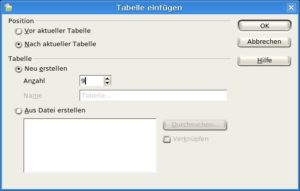
Abbildung 1: Erstellen Sie zunächst ein Calc-Tabellendokument mit insgesamt zwölf Tabellen – für jeden Monat eine.

Kopf- und Fußzeilen ändern
In jeder Tabelle steht die Seitenzahl in der Fuß- und der Tabellenname in der Kopfzeile.
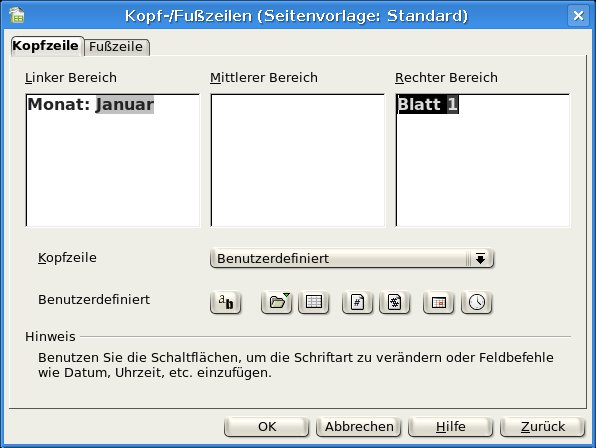
- Das ändern Sie über Bearbeiten / Kopf- und Fußzeilen. Im Register Kopfzeile finden Sie in der Mitte den Tabellennamen.
- Markieren Sie ihn und schneiden Sie ihn mit [Strg]+[X] aus. Klicken Sie in das Fenster Linker Bereich und fügen Sie den Tabellennamen dort mit [Strg]+[V] ein.
- Schreiben Sie vor den Tabellennamen
Monat:(mit Leerzeichen hinter dem Wort) und markieren Sie anschließend mit der Maus den gesamten Kopfzeilentext. - Klicken Sie dann auf die Schaltfläche Textattribute und wählen Sie eine geeignete Schriftart und -größe für die Kopfzeile, zum Beispiel Bitstream Vera Sans in Fett und einer Größe von 12 Punkt. Damit definieren Sie zugleich die Überschrift der Tabelle.
- Nun wechseln Sie in den rechten Bereich, geben dort
Blattein (mit Leerzeichen hinter “Blatt”) und klicken auf die Schaltfläche Seite. So fügen Sie ein Feld ein, das Calc anschließend automatisch mit dem richtigen Wert für die Seitenzahl füllt (Abbildung 2). 6. Anschließend weisen Sie diesem Bereich wie zuvor ein Schriftformat zu – sinnvollerweise benutzen Sie dafür dasselbe wie eben für die Überschrift. -
Da Sie nun die Fußzeile nicht mehr benötigen – hier steht standardmäßig die Seitenzahl – blenden Sie diese aus. Wechseln Sie dazu ins Register Fußzeile und wählen Sie aus der Drop-down-Liste Fußzeile den Eintrag (Keine). Mit OK kehren Sie schließlich zur Tabelle zurück.
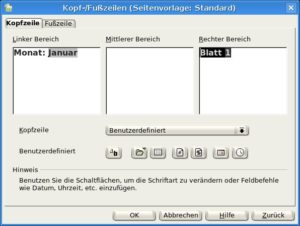
Abbildung 2: Nutzen Sie die Kopfzeilen Ihrer Tabellen, um jederzeit die Übersicht zu behalten, wo Sie sich im Tabellendokument befinden.
Grundgerüst der Tabelle erzeugen
Nachdem Sie die Kopfzeile fertiggestellt haben, nehmen Sie den Aufbau des ersten Tabellenblatts in Angriff. Die Überschriften erfassen Sie in den Zellen B1 bis E1; die Zelle A1 bleibt leer, weil Sie die Spalte A später mit Hilfe einer Formel mit laufenden Nummern füllen werden. Schreiben Sie in Zelle
- B1:
Einnahmen - C1:
Ausgaben - D1:
Datum - E1:
Text
Markieren Sie danach die Zellen A1 bis E1 und fügen Sie über Format / Zellen / Umrandung per Mausklick in das Fenster Benutzerdefiniert eine Linie unterhalb der markierten Zellen ein (Abbildung 3).
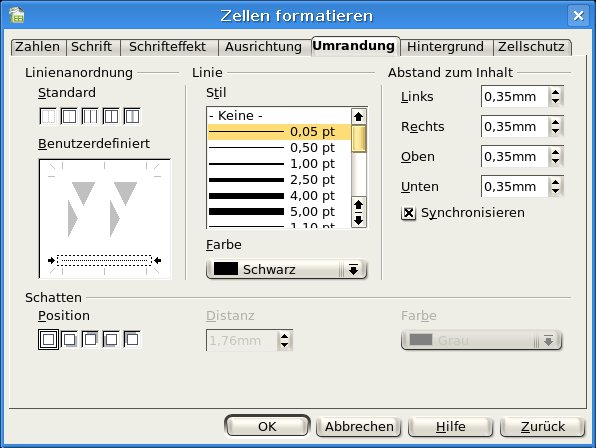
Abbildung 3: Mit Linien gliedern Sie Ihre Tabelle übersichtlich. Nutzen Sie dazu den Bereich “Benutzerdefiniert”.
Die Zeile 2 lassen Sie vorerst frei; hier erfassen Sie später Ihre Einnahmen und Ausgaben. Die Zeile 3 bleibt ebenfalls leer, sie wird später für ein Makro benötigt, das Sie beim Einfügen neuer Zeilen unterstützt. Zunächst markieren Sie die Zellen A4 bis E4, wählen Format / Zellen / Umrandung und fügen, wie eben beschrieben, oberhalb dieser Zellen eine Linie ein. Schreiben Sie danach Text in die Zellen E4 bis E6, und zwar in:
- E4:
Summe - E5:
Bestand Anfang/Ende - E6:
Gesamt
Jetzt fehlen nur noch ein paar senkrechte Trennlinien. Um sie zu erzeugen, markieren Sie mit gedrückter linker Maustaste die Zellen A1 bis E6 und wählen Format / Zellen / Umrandung. Fügen Sie per Klick eine mittlere Linie hinzu und bestätigen Sie die Wahl mit OK (Abbildung 4).

Abbildung 4: Wenige Mausklicks reichen aus, um eine Tabelle sinnvoll zu gliedern.
Summenformeln in die erste Tabelle einfügen
Daten in einer Tabellenkalkulation zu erfassen, ist nur dann sinnvoll, wenn Sie das Programm anschließend auch die sonst mühsamen Rechnenaufgaben für Sie erledigen lassen. So summiert Calc zum Beispiel für Sie die Einnahmen und Ausgaben. Dazu erstellen Sie Formeln. Schreiben Sie in die Zellen B4 und C4
- B4:
=SUMME(B2:B3) - C4:
=SUMME(C2:C3)
Schließen Sie die Eingabe ab, steht in den Zellen jeweils der Wert 0. Sobald Sie in die Zellen davor aber Beträge eintragen, ändern sich die Inhalte jener Zellen entsprechend. Markieren Sie nun die Zellen B2 bis C6, wählen Sie Format / Zellen / Zahlen und stellen Sie unter Optionen / Nachkommastellen den Wert 2 ein (Abbildung 5). Damit die Zahlen für Sie übersichtlicher und besser zu lesen sind, aktivieren Sie außerdem die Option Tausenderpunkt.
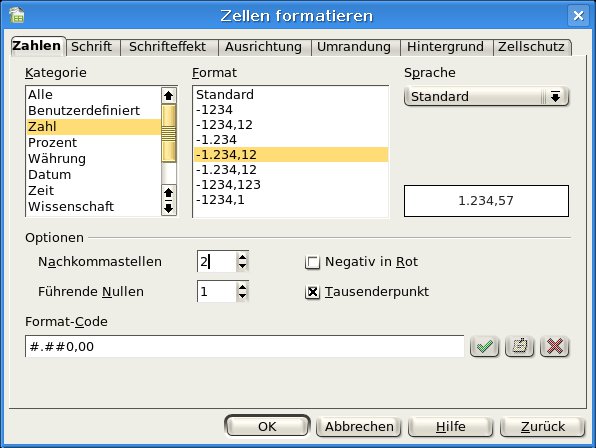
Abbildung 5: Für Genauigkeit und Übersichtlichkeit in den Zahlen sorgen Sie im gleichnamigen Formatregister.
Die Zellen mit den Datumsangaben müssen Sie nicht formatieren. Die erkennt Calc automatisch und macht zum Beispiel aus der Eingabe 14.1 das Datum 14.01.08.
Den Anfangsbestand (zum Beispiel 0 Euro) in der Zelle B5 müssen Sie in der ersten Tabelle für den Januar einmal “von Hand” eingeben. In den folgenden Monatstabellen übernimmt Calc diesen Wert später aus dem Endbestand (Zelle C5) des vorhergehenden Monats. Dazu aber später mehr.
So banal es klingt: Die Gesamtsumme der Einnahmen errechnet sich aus den Einnahmen plus Anfangsbestand. Diese Summe tragen Sie in die Zelle B6 ein. Die Formel dazu ist einfach: =B4+B5.
Was am Ende vom Monat noch an Geld da ist oder nicht, ergibt sich aus der Subtraktion der Ausgaben (Zelle C4) von den Gesamteinnahmen (Zelle B6). Sie finden das Ergebnis als Endbestand in der Zelle C5, in die Sie die Formel =B6-C4 schreiben.
Damit Sie pro Monat einen Gesamtbestand haben, errechnen Sie in der Zelle C6 die Gesamtsumme aus Ausgaben und Endbestand. Nutzen Sie dazu die Formel =C4+C5.
Damit haben Sie sowohl die Formeln als auch die Tabelle, um eine Einnahme-Überschussrechnung zu führen (Abbildung 6).
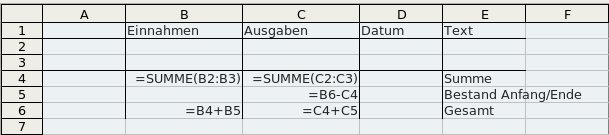
Abbildung 6: Das fertige Haushaltsbuch mit allen Tabellenangaben und Formeln.
Laufende Nummern erzeugen
Von der Zelle A2 an sollen in der ersten Spalte die laufenden Nummern für jeden Posten stehen – in der Zelle A2 also 1, in der Zelle A3 eine 2 und so weiter. Damit Sie das nicht alles von Hand eingeben müssen, behelfen Sie sich mit einer Formel in der Zelle A2. In Worten lautet sie: Wenn in der Zelle D2 ein Datum eingetragen ist, dann soll hier der Wert 1 hineinkommen, ansonsten steht hier ein Leerzeichen. Als Formel in Calc sieht das für die Zelle A2 dann so aus:
=WENN(ISTZAHL(D2);A1+1;" ")
Die WENN-Funktion WENN(a;b;c) fragt eine Bedingung (a) ab und liefert, falls die Bedingung erfüllt ist, den Wert b zurück. Andernfalls liefert sie den Sonst-Wert c.
Mit dieser Formel fragen Sie ab, ob ein Datum in der Zelle D2 steht. Eine Datumsangabe ist in einer Tabellenkalkulation nichts anderes als eine Zahl. Wenn Sie wissen möchten, wie Calc intern solche Angaben speichert, formatieren Sie das Datum einfach über Format / Zellen / Zahlen als Zahl, dann sehen Sie es.
Dass Sie an dieser Stelle die Datumszelle abfragen, geschieht wegen folgender Annahme: Ein Datum tragen Sie nur ein, wenn Sie eine Einnahme oder Ausgabe eingeben. Zwar könnte man auch das abfragen; die Formel würde dadurch aber länger, weil Sie ja nur in eines der Felder einen Wert eintragen. Wenn Sie das dennoch so machen möchten, geben Sie diese Formel ein:
=WENN(ODER(ISTZAHL(B2);ISTZAHL(C2));A1+1;" ")
Erkennt die Formel in der Zelle A2, dass Sie ein Datum eingegeben haben, gibt Calc den Wert 1 aus, im anderen Fall ein Leerzeichen. Dass dort als Formel A1+1 steht, hat folgenden Grund: Wenn Sie die Formel später nach unten kopieren, bezieht sich der Wert immer auf die vorhergehende Zelle. In der Zelle A3 rechnet Calc dann mit A2+1 – und das ergibt korrekt 2. In der Zelle A2 bleibt es bei 1, weil in A1 nichts steht; 0 + 1 ergibt 1.
Anstelle des Leerzeichen könnten Sie auch 0 schreiben. Das sieht in der fertigen Tabelle allerdings nicht so schön aus. Doch auch dafür gibt es eine Lösung: Schalten Sie unter Extras / Optionen / OpenOffice.org Calc / Ansicht im Bereich Anzeigen die Nullwerte ab (Abbildung 7). Damit blenden Sie allerdings alle Nullsummen aus, auch die in den Zellen B4 bis C6, die Sie vielleicht sehen möchten. Das Leerzeichen ist daher die elegantere Lösung – weil es Sie unabhängig von diesen Einstellungen macht.
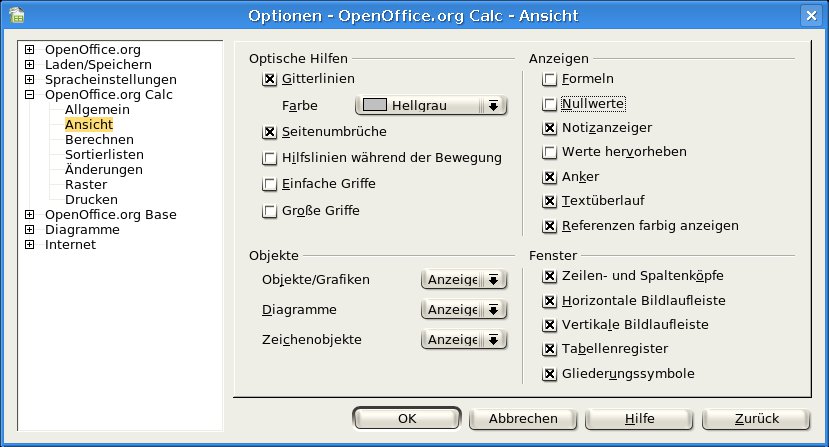
Abbildung 7: Sie können in Calc die Anzeige von Nullwerten unterdrücken. Allerdings schalten Sie damit auch berechnete Nullsummen aus.
Neue Zeile per Makro einfügen
Im nächsten Schritt erzeugen Sie ein kleines Makro, das für neue Zeilen unter den bereits eingetragenen Beträgen sorgt. Zudem übernimmt es die Formel für die laufenden Nummer. Damit Sie das nicht programmieren müssen, nutzen Sie dafür den Makrorekorder von Calc.
Der Makrorekorder ist eine feine Sache, denn er zeichnet Befehle und Tasteneingaben ebenso auf wie Mausklicks. Damit können Sie – ohne zu programmieren – komplexe Makros erzeugen. Dabei müssen Sie sich allerdings die Logik von Calc zunutze machen. Genau das ist nicht immer ganz einfach, denn Calc stellt Ihnen zwei Hürden in den Weg, die es zu überwinden gilt.
Die erste – kleine – Hürde: Wenn Sie in Calc über Einfügen / Zeile eine neue Zeile hinzufügen, geschieht das immer vor der aktuellen Zeile. So können Sie nicht einfach an die letzte Eingabezeile eine weitere anhängen, sondern müssen das Pferd von hinten aufzäumen. In dieser Tabelle gehen Sie also von Zeile 4 aus, in der die Summen-Formeln stehen.
Hürde Nummer zwei: Fügen Sie eine Zeile oberhalb der Summenformeln ein, übernimmt die Summenfunktion diese neuen Zellen nicht. Ihre Eingaben in diese Zellen fließen also nicht in die Berechnung ein (Abbildung 8).
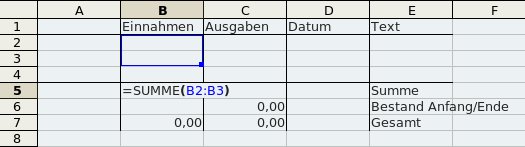
Abbildung 8: Fügen Sie neue Zeilen in Ihre Tabelle ein, übernimmt Calc diese Zellen nicht automatisch in die bereits vorhandene Summenfunktion.
Fügen Sie aber eine Zeile innerhalb des Bereichs ein, den die Summenfunktion abdeckt, passt Calc die Formel entsprechend an. Um das zu erreichen, benötigen Sie die schon angelegte, aber bisher leere Zeile 3. Fügen Sie vor dieser eine neue Zeile ein, mutiert Zeile 3 zu Zeile 4. Calc passt in diesem Fall die Summenformeln wie gewünscht an und schließt die neue Zeile 3 in seine Berechnung ein (Abbildung 9).
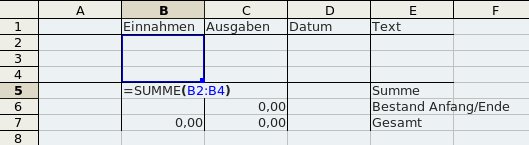
Abbildung 9: Trick 17 in Calc: Damit die Summenfunktion korrekt rechnet, fügen Sie neue Zeilen innerhalb der Formel ein. Dann geht’s.
Bevor Sie nun mit dem Erzeugen des Makros loslegen, noch ein Hinweis: Da Sie die leere Zeile 3 vor der Summenzeile nur benötigen, damit Calc richtig rechnet, schalten Sie die Ansicht dieser Zeile einfach aus. Setzen Sie dafür die Markierung in die Zeile 3 und wählen Sie Format / Zeile / Ausblenden.
Jetzt beginnt das Aufzeichnen des Makros.
- Dazu wählen Sie Extras / Makros / Makro aufzeichnen. Dass Sie sich nun im Aufzeichnungsmodus befinden, sehen Sie an dem Dialogfeld mit der Schaltfläche Aufzeichnung beenden. Darauf klicken Sie, wenn Sie fertig sind.
-
Zuerst stellen Sie die Markierung mit [Strg]+[Pos1] an den Anfang der Tabelle. Dann wählen Sie mit der Maus Bearbeiten / Suchen & Ersetzen und klicken im folgenden Suchdialog in das Feld Suchen nach. Tragen Sie hier den Begriff =SUMME ein und bestätigen Sie mit [Eingabe] (Abbildung 10).
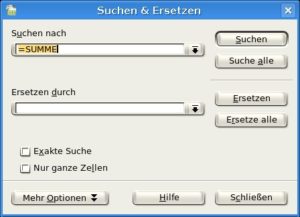
Abbildung 10: Teil 1 der Makroprogrammierung: Suchen Sie nach der Funktion “=SUMME”.
- Die Markierung springt nun in die Zelle B4, in der die erste Summenformel steht. Den Suchdialog benötigen Sie nicht mehr – schließen Sie ihn mit einem Klick.
- Über [Umschalt]+[Pfeil nach oben] markieren Sie die Zellen B2 bis B4, und mit Format / Zeile / Einblenden kommt nun auch die leere Zeile 3 zu einem kurzen Auftritt: Mit [Pfeil nach unten] bewegen Sie die Markierung in die eben noch ausgeblendete Zeile 3 und fügen oberhalb mit Einfügen / Zeile eine neue ein. Damit hat diese Zeile ihren Job erledigt. Bewegen Sie die Markierung mit [Pfeil nach unten] in die leere Zeile und lassen Sie sie mit Format / Zeile / Ausblenden wieder verschwinden.
- Damit haben Sie den größten Teil bereits erledigt. Nun kopieren Sie noch die Formel für die laufende Nummer in die neu angelegte Zeile. Die Markierung ist im Moment nicht zu sehen, da sie immer noch in der ausgeblendeten Zeile steht.
- Springen Sie also mit [Pos1] in die Spalte A und bewegen Sie die Markierung auf die letzte Zelle mit der Formel, indem Sie zweimal [Pfeil nach oben] drücken. Mit [Umschalt]+[Pfeil nach unten] markieren Sie die zwei Zellen, und über Bearbeiten / Ausfüllen / Unten kopieren Sie die Formel für die laufende Nummer nach unten.
- Jetzt drücken Sie einmal [Pfeil nach rechts], um die Markierung in Spalte B zu platzieren. So können Sie dort später direkt die Einnahmen eintragen.
- Damit haben Sie die Befehlsfolge abgearbeitet und Sie können nun die Aufzeichnung beenden. Sobald Sie auf diese Schaltfläche geklickt haben, erscheint der Makrodialog. Tragen Sie hier unter Makroname eine Bezeichnung ein, etwa
Zeilen_einfuegen. Beachten Sie dabei, dass Leerzeichen und deutsche Umlaute nicht erlaubt sind. Abschließend speichern Sie das Makro.

Makro testen
Falls Sie etwas falsch eingegeben haben, arbeitet das Makro nicht richtig. Deshalb sollten Sie es testen, bevor Sie mit der Tabelle weiterarbeiten: Klicken Sie in eine beliebige Zelle der Tabelle und wählen Sie Extras / Makros / Makros ausführen. Sie finden das Makro unter Meine Makros / Standard / Module1. Markieren Sie es und klicken Sie auf Ausführen (Abbildung 11).

Abbildung 11: In der Makroübersicht von Calc finden Sie Ihr gerade erstelltes Makro. Von hier aus führen Sie es aus, um neue Zeilen einzufügen.
Calc sollte nun eine neue Zeile 4 einfügen – eine dritte Zeile haben Sie schon während der Aufzeichnung erzeugt – und die Markierung in die Zelle B4 stellen. Prüfen Sie außerdem, ob alle Formeln in den Zellen korrekt eingetragen und angepasst sind – und zwar in Zelle
- A4: =WENN(ISTZAHL(D4);A3+1;” “)
- B6: =SUMME(B2:B5)
- C6: =SUMME(C2:C5)
Ist das der Fall, arbeitet das Makro ordnungsgemäß. Jetzt können Sie die dritte und vierte Zeile über die rechte Maustaste und Zeilen löschen wieder entfernen.
Makro ins Menü einfügen
Damit Sie das Makro künftig schneller als über den Aufruf über das Menü Extras ausführen können, sollten Sie es direkt in ein Menü oder – noch besser – auf eine Symbolleiste legen.
- Dazu wählen Sie Extras / Anpassen. Im Register Menüs oder Symbolleisten wählen Sie zunächst aus der Liste Speichern in Ihre Haushaltsbuchtabelle. Sollten Sie das Tabellendokument noch nicht gespeichert haben, holen Sie das erst nach. Ansonsten taucht das aktuelle Dokument hier als Unbenannt1 auf.
- Um das Makro in ein Menü einzufügen, wählen Sie im Bereich OpenOffice.org Calc Menüs aus der Menü-Liste zum Beispiel Einfügen und klicken anschließend auf Hinzufügen.
- Im folgenden Dialog wählen Sie im Bereich den letzten Eintrag OpenOffice.org Makros / Meine Makros / Standard / Module1 und danach rechts aus den Befehlen das soeben erzeugte Makro.
-
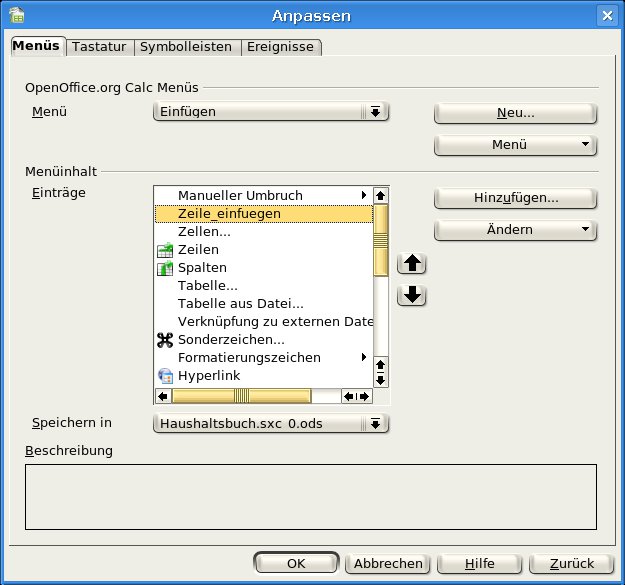
Mit Hinzufügen und Schließen kehren Sie zum Anpassen-Dialog zurück. Hier steht das Makro nun an zweiter Stelle (Abbildung 12). Mit den Pfeiltasten platzieren Sie es um, über Ändern / Umbenennen geben Sie dem Makro einen anderen Namen, beispielsweise Haushaltsbucheintrag. Klicken Sie auf OK, um den den Dialog zu schließen.
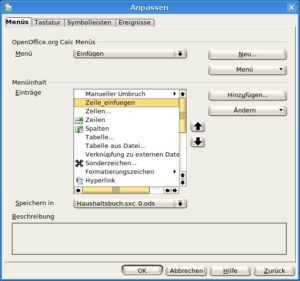
Abbildung 12: So erreichen Sie Ihr Makro schneller: Bauen Sie es einfach in eins der Calc-Menüs (im Bild) oder in eine Symbolleiste ein.
Das Einfügen des Makros in eine Symbolleiste funktioniert sehr ähnlich. Im Register Symbolleisten wählen Sie unter Speichern in das Tabellendokument, dann oben die Symbolleiste und rechts Hinzufügen. Das Makro platzieren Sie anschließend an der gewünschten Position, benennen es um oder weisen ihm per Ändern / Symbol austauschen ein eigenes Icon zu.
Übrigens: Wenn Sie das Makro sowohl im Menü als auch in einer Symbolleiste platziert und ihm ein Symbol zugewiesen haben, erscheint dieses auch automatisch vor dem Menüeintrag.
Monatstabellen kopieren
Zum Abschluss Ihrer Tabellenarbeiten erzeugen Sie nun aus dieser ersten Tabelle ein Muster für die anderen Monatstabellen. Die unterscheiden sich von der Januar-Tabelle insofern, als dass in jeder Tabelle bereits ein Anfangsbestand eingetragen ist, der sich aus dem Endbestand des Vormonats ergibt.
- Markieren Sie mit [Strg]+[A] die gesamte Januar-Tabelle und kopieren Sie diese mit [Strg]+[C] in die Zwischenablage.
- Wechseln Sie zur Tabelle Februar und fügen Sie dort den Inhalt aus der Zwischenablage mit [Strg]+[V] ein. Wundern Sie sich nicht, dass hier die eben ausgeblendete dritte Zeile wieder erscheint: Sie müssen auch in der aktuellen Tabelle die entsprechende Zeile mit Format / Zeile / Ausblenden erst verschwinden lassen.
- Danach fügen Sie in die Zelle B5 einen Verweis auf den Anfangsbestand ein. Dieser ist identisch mit dem Endbestand aus dem Vormonat, der in der Tabelle Januar in der Zelle C5 steht. Schreiben Sie deshalb in die Zelle B5 den Wert
=Januar.C5und bestätigen Sie mit [Eingabe]. Wenn Sie es noch akkurater haben wollen, schreiben Sie nicht einfach einen Zellverweis, sondern verwenden die folgende Formel: =WENN(ISTLEER(D$2);0;Januar.C5)
Damit erscheint nur ein Anfangsbestand, wenn in der aktuellen Tabelle ein Datum eingetragen ist. Ohne diese Prüfung übernimmt Calc für alle Folgemonate den jeweiligen aktuellen Anfangs- und Endbestand. Übrigens: Das Dollarzeichen bei D$2 macht die Zeile 2 zu einem absoluten Ort. Das bedeutet, auch wenn sich die Zelle mit dem Anfangsbestand weiter nach unten verschieben sollte: Der Zeilenverweis bleibt immer auf der 2 – also dem ersten Eintrag.
Die Februar-Tabelle dient nun als Muster für die folgenden Monatstabellen. Markieren Sie die Zellen A1 bis E6 und kopieren Sie diese mit [Strg]+[C] in die Zwischenablage. Wechseln Sie über das Tabellenregister zum Monat März, setzen die Markierung in die Zelle A1 und fügen Sie die Zellen samt Inhalten mit [Strg]+[V] ein. Die Leerzeile blenden Sie auch hier wieder aus. In gleicher Weise füllen Sie die Tabellen für die Monate April bis Dezember. Abschließend speichern Sie die Tabelle.
Deckblatt für das Haushaltsbuch
Das Haushaltsbuch ist damit eigentlich fertig. Es gibt jedoch noch viele weitere Möglichkeiten, das Tabellendokument hübscher und informativer zu gestalten. So könnte es zum Beispiel ein Deckblatt vertragen, in dem Sie direkt die Einnahmen und Ausgaben aller Monate im Blick haben.
- Wechseln Sie dazu in die Januar-Tabelle und wählen Sie Einfügen / Tabelle. Die Position Vor aktueller Tabelle lassen Sie so, als Name geben Sie Deckblatt ein. Mit OK erzeugen Sie die Tabelle.
- Dort schreiben Sie in die Zelle B1 den Text
Anfangsbestand, in Zelle C1 schreiben SieEinnahmen, in Zelle D1Ausgabenund in Zelle E1Endbestand. Formatieren Sie diese Zellen nach Belieben. - Schreiben Sie dann in die Zelle A2 den Monatsnamen Januar, markieren Sie die Zellen A2 bis A13 und wählen Sie Bearbeiten / Ausfüllen / Reihe. Im folgenden Dialog bestätigen Sie das automatische Ausfüllen mit OK, um die restlichen Monate in die Tabelle einzutragen.
- Danach ist Fleißarbeit angesagt: Sie müssen im Bereich B2 bis E13 auf die jeweiligen Zellen in den einzelnen Tabellen verweisen. Der Anfangsbestand steht in jeder Monatstabelle immer in der Zelle B5, die Einnahmen in B4, Ausgaben in C4 und der Endbestand in der Zelle C5. Auf die müssen Sie jeweils vom Deckblatt aus verweisen.
Leider funktioniert das mit dem automatischen Ausfüllen nicht dreidimensional (also über Tabellen hinweg), so dass Sie alles per Hand eintragen müssen – von =Januar.B5 in der Zelle B2 bis =Dezember.C5 in der Zelle E13 (Abbildung 13).

Abbildung 13: Hübsche Übersicht auf dem Deckblatt: Mit dreidimensionalen Verweisen auf die einzelnen Tabellen ist kein großer Akt.

