


Eine volle Festplatte führt zu mehreren unliebsamen Nebenwirkungen: Das System wird langsamer und Sie können sich eventuell gar nicht mehr anmelden. Mit einem Festplattenmonitor beugen Sie dem Überlauf vor.
Unter Linux benötigen Sie kein Defragmentierungsprogramm, da die klassischen Linux-Dateisysteme sich selbst darum kümmern, dass die Festplatte immer aufgeräumt ist. Ähnlich wie bei einem Schiebepuzzle mit Zahlen muss dazu aber immer ein Feld frei sein, damit das Schieben überhaupt möglich ist. Dieses eine freie Feld entspricht ungefähr 10 bis 20 Prozent einer Festplatte. Wer sein System flott halten will, füllt die Festplatte deshalb über längere Zeit nicht mehr als bis zu 80 Prozent.
Damit Sie die Auslastung der Platte nicht täglich prüfen müssen, erscheint unter aktuellen KDE und Gnome-Versionen automatisch ein Hinweis, wenn ein Medium zu voll ist. Dieser verschwindet aber nach ein paar Sekunden wieder und das Problem gerät leicht in Vergessenheit. Besser eignen sich Monitore, die sich direkt in der Kontrollleiste einbetten, so haben Sie den Plattenverbrauch stets vor Augen.
Ksysguard
KDE bringt ein umfangreiches Analyse- und Verwaltungstool mit. Sie starten es über [Alt]+[F2] und den Befehl ksysguard. Die KDE-Systemüberwachung zeigt in der Grundeinstellung einen Reiter für die Systemlast und einen mit der Prozesstabelle an (Abbildung 1). Auf dem Reiter Systemlast befinden sich vier Anzeigen: zwei für die Prozessor- und Systemlast, zwei weitere für die Auslastung des Hauptspeichers (RAM). In der linken Fensterhälfte steht der Eintrag localhost, der Ihren Rechner symbolisiert. Klicken Sie auf das Pluszeichen vor dem Eintrag öffnet sich eine Liste mit Systemelementen, die sich ebenfalls durch Anklicken weiter aufklappen lässt. Am Ende eines Baumes befindet sich jeweils ein Eintrag, der mit einem Steckkartensymbol und einem blauen Kreis gekennzeichnet ist. Dabei handelt es sich um Sensoren, die das KDE-Tool ausliest.
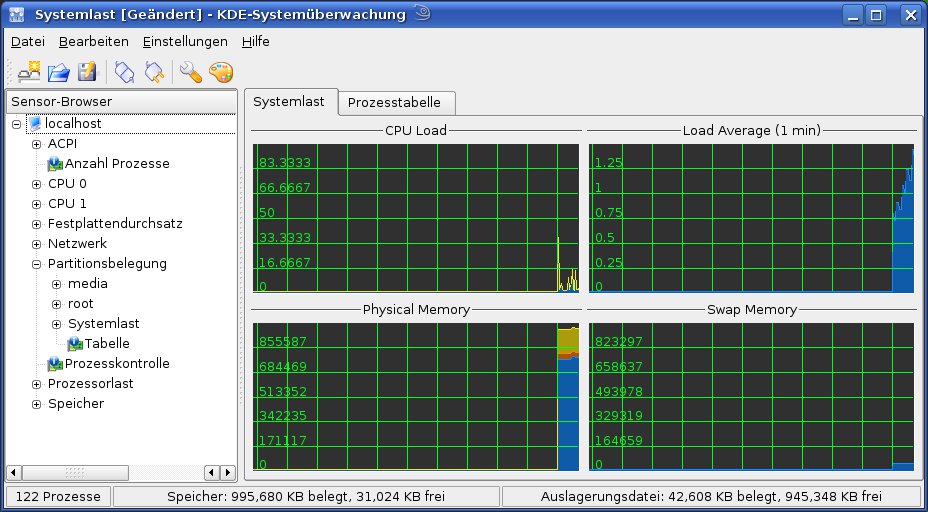
Abbildung 1: Die KDE-Systemüberwachung bietet je nach Hardwareausstattung über 50 verschiedene Sensoren an.
Um der Systemüberwachung einen weiteren Sensoren hinzuzufügen, ziehen Sie ihn per Drag & Drop auf das Feld mit den vier Anzeigen. Da in der Grundeinstellung allerdings sämtliche Felder bereits besetzt sind, müssen Sie zuerst per Rechtsklick einen vorhandenen Eintrag entfernen oder die Zahl der Anzeigen erhöhen. Für letzteres wählen Sie Bearbeiten / Arbeitsblatt-Einstellungen und passen dann die Spalten- und Zeilenzahl an.
Um die Auslastung der Festplatte zu überwachen, bietet Ksysguard unter Partitionsbelegung für jede Partition drei Sensoren an: Ausnutzung (in Prozent), Belegter Platz und Freier Platz. Ziehen Sie zum Beispiel den Sensor Ausnutzung auf ein freies Anzeigefeld, erscheint ein kleiner Dialog, in dem Sie den Typ der Anzeige auswählen. Signalplotter stellt die Daten wie bei einem Plotter fortlaufend gedruckt an. Für die Festplattenauslastung eignet sich dieser Anzeigemodus weniger gut. Wählen Sie Multimeter zeigt Ksysguard eine zweistellige digitale Anzeige an, zum Beispiel 85 für 85 Prozent. Visuell am ansprechendsten ist der Anzeigemodus Balkengrafik. Er zeigt ein Viereck an, das proportional zur Auslastung der Partition mit waagrechten Balken gefüllt ist. Zudem befindet sich im Balkendiagramm auch der absolute Wert in Zahlen. Der letzte Eintrag (Sensor-Protokoll) eignet sich nur für Anzeigen, die direkt eine Datei auslesen.
Einbetten im Panel
Sämtliche Anzeigen von Ksysguard lassen sich auch in der KDE-Kontrollleiste einbetten. Dazu fügen Sie dem Panel zunächst einen Ksysguard-Abschnitt hinzu:
- Klicken Sie mit der rechten Maustaste auf einen freien Bereich der Kontrollleiste und wählen Sie Miniprogramm hinzufügen.
- Geben Sie Systemüberwachung in das Suchfeld ein oder scrollen Sie bis zum entsprechenden Eintrag und markieren Sie diesen.
- Wählen Sie Hinzufügen / Schließen. Das Applet befindet sich nun auf der Kontrollleiste.
In der Grundeinstellung zeigt das Applet hier die Sensoren CPU und MEM an. Um diese zu entfernen, klicken Sie mit der rechten Maustaste auf die Grafik und wählen Anzeige entfernen. Anstelle der Grafik sehen Sie nun ein graues Feld (Abbildung 2, rechts). In dieses ziehen Sie nun aus Ksysguard den gewünschten Sensoren und wählen als Anzeigemodus Balkengrafik. Je nachdem, wie viele Partitionen auf Ihrem Rechner vorhanden sind, genügen zwei Anzeigen vermutlich nicht. Weitere Sensorfelder richten Sie über das Kontextmenü des Applets ein:
- Halten Sie den Mauszeiger für eine kurze Zeit über das Applet, links davon erscheint ein kleiner Griff, über den Sie das Applet mit gedrückter Maustaste verschieben können.
- Klicken Sie mit der rechten Maustaste auf diesen Griff und wählen Sie Systemüberwachung einrichten.
-
Stellen Sie im neuen Dialog die Anzahl der Anzeigen sowie die Größe ein. Es lohnt sich auch das Aktualisierungsintervall auf 60 Sekunden hochzusetzen, damit das Applet die CPU nicht unnötig belastet.

Abbildung 2: Die im KDE-Panel eingebettete Anzeige von Ksysguard mit zwei Sensoren für die Festplattenauslastung und einem noch leeren Anzeigefeld.
Haben Sie als Anzeigemodus die Balkengrafik gewählt, erscheint neben dem Balkendiagramm nur eine Zahl auf der Anzeige. Man kann jedoch nirgends sehen, auf welche Partition sich die Angaben beziehen. Um dies zu ändern, klicken Sie mit der rechten Maustaste auf das gewünschte Anzeigefeld und wählen Eigenschaften. Wechseln Sie nun auf den Reiter Sensoren, markieren Sie den einzigen Eintrag und klicken Sie auf Bearbeiten, erscheint ein neues Fenster. Hier geben Sie die gewünschte Bezeichnung ein, zum Beispiel /home für das Homeverzeichnis. Je nach Größe des Panels müssen Sie vermutlich auch noch auf dem Reiter Optik die Schriftgröße verkleinern, damit die Legende in die Anzeige passt. Das Resultat zeigt Abbildung 2.
DiskMonitor
Neben der Systemüberwachung, die sich auf jedem Rechner mit KDE befindet, gibt es noch ein zweites Programm, das sich auf die Anzeige des Plattenplatzes spezialisiert hat: DiskMonitor. Sie finden das Programm für OpenSuse auf der Heft-DVD. Unter Ubuntu und Mandriva lässt sich der Quellcode von [1] zwar kompilieren, KDE sieht aber das Applet nach der Installation nicht. Pakete für diese Distributionen fehlen deshalb.
Auch DiskMonitor ist ein Panel-Applet. Um das Programm zu starten klicken Sie mit der rechten Maustaste auf die KDE-Kontrollleiste und wählen Miniprogramm hinzufügen. Danach suchen Sie im neuen Dialog nach Disk Monitor und wählen Hinzufügen / Schließen.
Das Programm sucht sich automatisch die eingehängten Verzeichnisse und zeigt für das Wurzelverzeichnis und /home eine Grafik an (falls sich /home auf einer separaten Partition befindet). Darin stehen die Gerätedatei, der Mountpunkt, der freie Speicherplatz und – als Balkendiagramm – die Auslastung der Partition (Abbildung 3). Je nach Distribution, Schrift- und Displaygröße sind allerdings nicht alle Angaben lesbar, Sie müssen das Applet deshalb Ihrem Rechner entsprechend anpassen. Dazu klicken Sie mit der rechten Maustaste auf den Griff am linken Rand des Applets und wählen Disk Monitor einrichten.

Abbildung 3: Die Anzeige von DiskMonitor ist sehr übersichtlich und gut lesbar.
Die Schriftgröße und -art ändern Sie über den Button Auswählen hinter dem Eintrag Default Font (Abbildung 4). Unter OpenSuse 10.3 brachte der Font Nimbus Sans mit 8 Punkten die besten Ergebnisse. Je nach Größe des KDE-Panels erscheinen die DiskMonitor-Anzeigen neben- oder untereinander.
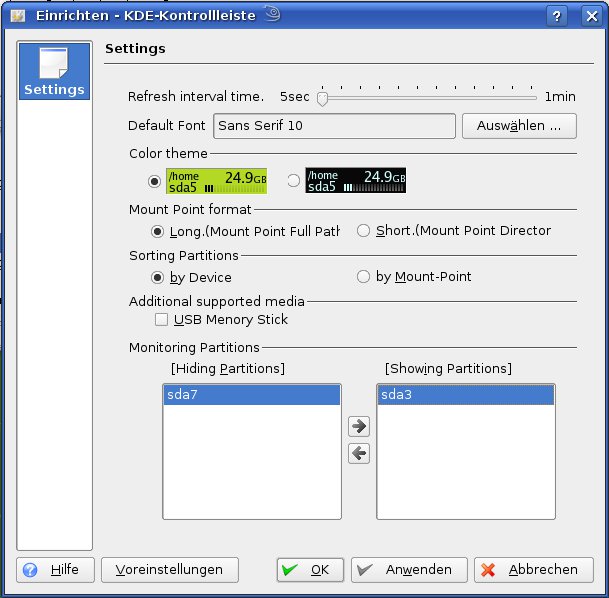
Abbildung 4: Im Einrichtungsdialog von DiskMonitor legen Sie unter Anderem die Schriftgröße fest.
Welchen Text das Applet anzeigt, legen Sie unter Mount Point format fest. Bei Long zeigt das Programm den kompletten Pfad des Verzeichnisses an, mit der Einstellung Short nur den Verzeichnisnamen. Soll das KDE-Applet auch USB-Geräte in die Anzeige mitaufnehmen, markieren Sie die Option USB Memory Stick.
Im untersten Teil des Konfigurationsdialogs legen Sie fest, welche Partionen das Tool überwachen soll ([Schowing Partitions]) und welche nicht ([Hiding Partitions]).
Fazit
Applets haben die Aufgabe auf möglichst kleiner Fläche möglichst viele Informationen darzustellen. Diese Aufgabe lösen Ksysguard und DiskMonitor mit unterschiedlichem Erfolg: während das KDE-Programm keine absoluten Werte anzeigen kann, kämpft DiskMonitor zum Teil mit Darstellungsproblemen. Treten diese nicht auf, ist DiskMonitor die bessere Lösung.
[1] Download: http://kde-apps.org/content/show.php/DiskMonitor?content=45015&PHPSESSID=2f881b79ba0ed29618c873a31d0f67c0
[] Software zum Artikel auf CD: DiskMonitor für OpenSuse

