


Beginnt Ihre Musiksammlung langsam, Sie zu langweilen, und wollen Sie nicht viel Geld für neue CDs ausgeben, dann bedienen Sie sich doch aus dem Internet. Nein, das war keine Aufforderung zum illegalen Download von Musik aus den vielen Tauschbörsen. Schalten Sie doch mal das Radio an! Nicht das alte verstaubte Röhrenradio, sondern das im Internet.
Seit einigen Jahren wächst die Zahl der im Internet übertragenen (gestreamten) Radiosender. Und dazu gehören nicht nur die etablierten großen Sendestationen, sondern auch unzählige private Internetnutzer streamen Musik ins Internet.
Mit wachsender Zahl der schnellen Internetanschlüsse und der Flatrates ist es für viele Anwender möglich, den Computer den ganzen Tag am Netz zu lassen und die Bandbreite der Verbindung voll auszunutzen. Wieso also nicht auch Radio übers Internet hören <\#208> bei der Auswahl ist sicher für jeden Geschmack etwas dabei. Und bei Bedarf sind Sie mit den Anwendungen Streamtuner und Streamripper in der Lage, die übertragenen Stücke auf Ihrer Festplatte zu speichern. Wir zeigen Ihnen, wie Sie Radiostreams abspielen, aufzeichnen, bei Bedarf zuschneiden und letztendlich auf CD/DVD brennen.
Das Prinzip ist einfach: Streambibliotheken, wie etwa Shoutcast [1], geben einen Überblick zu verfügbaren Radiostreams. Mit dem Programm Streamtuner durchsuchen Sie diese Radiostreamsammlungen und hören Internetradio. Die Konsolenanwendung Streamripper, die Sie aus dem Streamtuner heraus mit einem Klick aufrufen, speichert bei Bedarf die Musiktitel auf der Festplatte. Und damit nicht genug: Sollten die Aufnahmen überflüssige Anfangs- oder Endstücke enthalten, zeigen wir Ihnen anhand des Audio-Editors Audacity, wie Sie diese mit wenigen Klicks wegschneiden. Wenn Sie möchten, brennen Sie die Titel der Radiostreams auf eine Musik-CD. Wie Sie das mit K3b machen, lesen Sie im letzten Abschnitt dieses Artikels.
Datenströme empfangen
Streamtuner und -ripper installieren Sie von der Heft-DVD. Den Streamtuner rufen Sie aus dem Startmenü heraus auf. Er befindet sich bei OpenSuse 10.2 und 10.3 sowie Ubuntu 7.10 im Bereich Multimedia und hat als Programmsymbol ein grünes Dreieck. Unter Mandriva 2008 starten Sie die Anwendung über Unterhaltungsmedien / Weitere / Streamtuner. Alternativ rufen Sie das Programm über ein Schnellstartfenster auf: Drücken Sie dazu [Alt]+[F2] und geben Sie in die Befehlszeile streamtuner ein. Klicken Sie abschließend auf Ausführen.
Auf der Streamtuner-Oberfläche finden Sie sich leicht zurecht, denn das Fenster enthält nur die wesentlichsten Funktionen zum Suchen, Abspielen und Aufnehmen von Radiostreams (Abbildung 2). Bevor es losgeht, ist es notwendig, einige wenige Voreinstellungen festzulegen. Öffnen Sie dazu den Einstellungsdialog über Bearbeiten / Einstellungen. Die wichtigsten <\#128>nderungen nehmen Sie unter Anwendungen vor. An dieser Stelle legen Sie das Programm fest, das Streams abspielt und wählen einen Browser aus, der die Webseiten der Radiostationen anzeigt. Eine Konfiguration mit xmms und Firfox sehen Sie in Abbildung 1. Tragen Sie dazu in der Spalte Kommando das gewünschte Programm ein und vergessen Sie nicht die Zeichen %q anzuhängen: Durch die Zeichenkette übergibt der Streamtuner der Abspielsoftware die Streamadresse.
Xmms ist ein kleiner an Winamp angelehnter Audioplayer, der zu einer Standardausrüstung unter Linux einfach dazugehört. Um diesen zu installieren, binden Sie die Heft-DVD als Paketquelle ein und spielen die Pakete xmms und xmms-mad ein. Sollte es Probleme beim Abspielen von Musik geben, ist es darüber hinaus nötig, das Paket xmms-alsa einzuspielen.
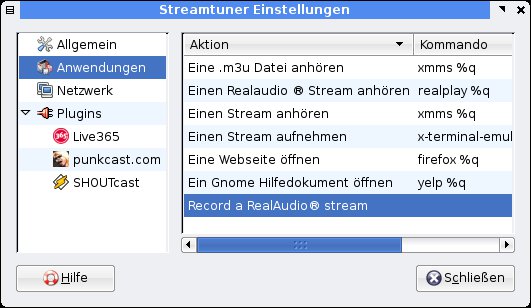
Abbildung 1: In den Einstellungen des Streamtuners legen Sie u. a. fest, welches Programm die Radiostreams abspielt.
Musik in die Ohren
Um schnell etwas Musik in die Ohren zu bekommen, klicken Sie in der Reiterleiste (Abbildung 2, Punkt 1) auf den Eintrag SHOUTcast. Daraufhin erscheint eine Liste der verfügbaren Radiostreams in der Übersicht (Punkt 2). Gleich daneben haben Sie die Möglichkeit, eine auf Ihren Musikstil zugeschnittene Auswahl von Sendern angezeigt zu bekommen. Klicken Sie beispielsweise auf Jazz, aktualisiert das Programm die Übersicht im Hinblick auf dieses Genre. Jetzt müssen Sie nur noch ein Internetradio auswählen und in der Iconleiste (3 in Abbildung 2) auf das grüne Dreieck klicken. Der Streamtuner öffnet den Player xmms und übergibt diesem die Adresse der Internetradiostation.
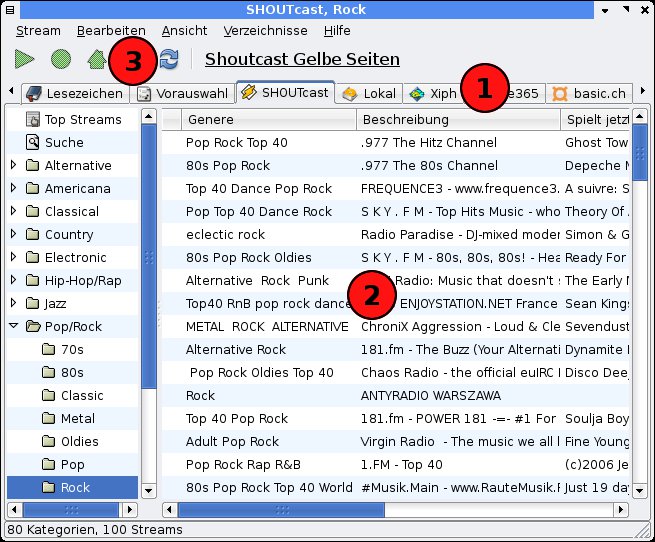
Abbildung 2: Die Oberfläche des Streamtuners ist spartanisch und deshalb einfach zu bedienen.
Während Sie der Musik lauschen, machen Sie sich mit den Eigenschaften des Streamtuners vertraut. Im Reiter Lesezeichen legt das Programm die von Ihnen zuvor markierten Radiostreams ab, damit Sie sich nicht jedesmal durch den Wust an Angeboten durchkämpfen müssen, um an Ihre Lieblingssender zu kommen. Ein Lesezeichen legen Sie ganz einfach an:
- Klicken Sie auf den Reiter SHOUTcast oder einen anderen Anbieter einer Streaming-Datenbank.
- Wählen Sie aus der Liste der Genres im linken Teil des Fensters einen Musikstil aus. Rechts daneben sehen Sie nun alle verfügbaren Radiostreams.
- Suchen Sie einen Ihrer Lieblingssender und rufen Sie dessen Kontextmenü mit einem Klick auf die rechte Maustaste auf. Wählen Sie den Eintrag Lesezeichen hinzufügen aus.
Jetzt befindet sich im Reiter Lesezeichen ein Eintrag für den eben hinzugefügten Radiostream. Zur besseren Übersicht haben Sie in dieser Liste die Möglichkeit, die Bezeichnung des Internetradios zu ändern: Im Kontextmenü finden Sie diese Option unter Eigenschaften.
Falls Sie noch keine Lieblingssender haben, hilft Ihnen die Suchfunktion. Über Bearbeiten / Find rufen Sie das Finden-Dialogfenster auf. Hier geben Sie ein Stichwort ein, und mit einem Mausklick auf Nächstes sucht der Streamtuner innerhalb der Übersicht nach Treffern. Dabei berücksichtigt er nicht nur das Genre und den Namen der Radiostation, sondern auch deren aktuellen Titel und die Band.
Achtung! Aufnahme
Der Streamripper speichert auf Wunsch die Streams auf der Festplatte. Das Aufnahmeformat hängt dabei vom Stream ab: Die meisten Internetradios speisen die Songs im mp3-Format ins Netz ein, daneben aber auch in anderen Formaten wie OGG/Vorbis.
Eine Aufnahme starten Sie über den runden Aufnahmeknopf in der Iconleiste. Der Streamtuner ruft danach das Konsolenprogramm streamripper auf und übergibt diesem die Streamadresse. Auf dem Bildschirm sehen Sie jetzt ein Terminalfenster, das Informationen über den Mitschnitts anzeigt (Abbildung 3). Der Streamripper speichert die Songs nicht in einer großen Datei , sondern zeichnet jeden Titel extra auf. Den Aufnahmevorgang beenden Sie, indem Sie bei aktiviertem Konsolenfenster [Strg]+[C] drücken.
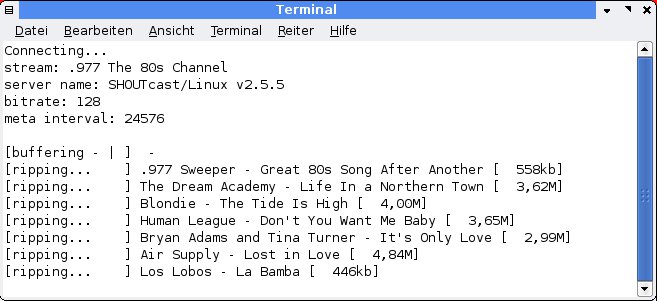
Abbildung 3: Das Konsolenprogramm Streamripper zeichnet Radiostreams Titel für Titel auf.
Nach der Aufnahme finden Sie die Musikdateien in Ihrem Homeverzeichnis. Jeder Radiosender bekommt einen eigenen Ordner, in dem die vollständigen Songs liegen. Halbfertige Stücke, also meist diejenigen, bei denen die Aufnahme mittendrin gestartet wurde, liegen im Unterordner incomplete.
Die gezielte Aufnahme bestimmter Songs gestaltet sich umständlich bis schwierig. Die Playlists auf den Webseiten der Radiostationen zeigen meist nur die bereits gespielten Titel und das momentan laufende Stück an. Eine spezifische Songaufnahme ist dadurch fast unmöglich, da Ihnen die kommenden Musikstücke nicht bekannt sind. Eine Möglichkeit gibt es trotzdem, wenngleich diese alles andere als komfortabel ist. Der Musikplayer zeigt den nächsten Titel des Streams wenige Sekunden vor dem Ende des aktuell abgespielten an. Wenn Sie schnell genug sind, bleibt Ihnen dieser Augenblick, um den Aufnahmeknopf im Streamtuner zu drücken. Beginnt der nächste Titel, beenden Sie die Aufnahme mit der Tastenkombination [Strg]+[C]. Dadurch enthält der aufgenommene Titel meist noch den Schluss des vorherigen. Das ist aber kein Beinbruch, denn mit dem Audio-Editor Audacity schneiden Sie diese Teile im Handumdrehen weg und speichern darüber hinaus die Musikdatei in einem Format Ihrer Wahl.
Richtiger Zuschnitt
Audacity [3] ist ein umfangreiches aber dennoch einfach zu bedienendes Audio-Editorprogramm. Installieren Sie es von der Heft-DVD, bevor Sie es aus der Multimediaabteilung Ihres Startmenüs heraus starten. Schneller geht es mit einem Schnellstartfenster und dem Befehl audacity. Für den Zuschnitt Ihrer Musikdateien brauchen Sie nur die Grundelemente des Programms zu kennen, und diese sind schnell erklärt: In Abbildung 4 sehen Sie die Oberfläche von Audacity mit der Beschriftung der notwendigen Features. Die Knöpfe der Mediensteuerung (Wiedergabe und Pause) im oberen Bereich des Fensters kennen Sie sicherlich von einem CD-Player. Gleich daneben befinden sich die Audacity-Werkzeuge, von denen Sie nur zwei benötigen: das das Auswahl- und das Zoomwerkzeug. Mit ersterem markieren Sie ganz einfach den Abschnitt der Audiodatei, den Sie bearbeiten möchten. Das zweite Werkzeug dient dazu, die Ansicht der als Kurve dargestellten Datei zu vergrößern. Nützlich ist diese Funktion, wenn Sie einen Abschnitt sehr genau sehen und bearbeiten möchten.
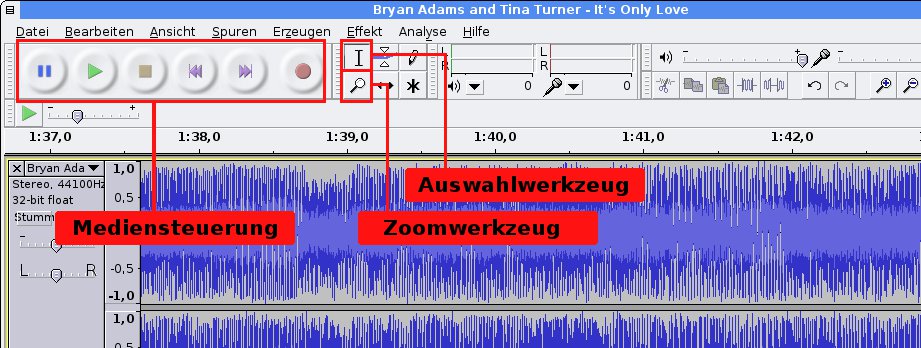
Abbildung 4: Das Audio-Editorprogramm Audacity mit einer geöffneten Musikdatei. Um diese zu schneiden, benötigen Sie nur die zwei markierten Werkzeuge.
Um einen aufgenommenen Stream von unnötigem Ballast zu befreien, gehen Sie wie folgt vor:
- Starten Sie den Audio-Editor Audacity und laden Sie den gewünschten Titel mit dem Datei-auswählen-Dialog, den Sie über den Menüpunkt Datei / Öffnen erreichen. Die Musikdateien liegen in Ihrem Homeverzeichnis im Unterordner, der den Namen der Radiostation trägt.
- Aktivieren Sie das Auswahlwerkzeug und markieren Sie den Bereich, den Sie wegschneiden möchten. Dieser Abschnitt liegt meistens am Anfang der Datei, da Sie die Aufnahme einzelner Titel eines Radiostreams nicht so genau starten. Überprüfen Sie, ob Sie genau markiert haben, indem Sie auf den Wiedergabeknopf klicken: Audacity spielt jetzt nur den gekennzeichneten Bereich ab.
- Als Nächstes entfernen Sie diesen Abschnitt. Wählen Sie dazu den Menüpunkt Bearbeiten / Ausschneiden.
- Im letzten Schritt speichern Sie die Datei über Datei / Exportieren. Wählen Sie einen Speicherort und ein Ausgabeformat. Am besten nutzen Sie dafür das freie ogg-Format, da Sie so keine zusätzlichen Pakete zu installieren brauchen. Möchten Sie die Datei im proprietären mp3-Format ablegen, benötigen Sie eine zusätzliche Bibliothek, die aus rechtlichen Gründen bei vielen Distributionen fehlt. Wie Sie diese dennoch nachinstallieren, zeigt der Kasten MP3-Erweiterung in Audacity. Beachten Sie aber, dass Sie sich mit der Nutzung der für die Erzeugung von Dateien in diesem Format notwendigen Bibliothek lame in einer rechtlichen Grauzone befinden.
Noch ein Wort zum Ablegen der Musikdaten auf der Festplatte: In welchem Format Sie die Dateien speichern, hängt davon ab, wie Sie diee nutzen wollen. Die Formate mp3 und ogg eignen sich auf Grund ihrer hohen Kompressionsraten bei gleichzeitig sehr guter Audioqualität zum Ablegen auf der Festplatte. Fast alle tragbaren Musikplayer unterstützen mp3-Dateien. Aber nicht alle Linux-MP3-Player verstehen das patentrechtlich geschützte mp3-Format von Haus aus. Genau umgekehrt ist es beim ogg-Format: Nicht alle tragbaren Player beherrschen die Wiedergabe des freien Formats, dafür aber aus dem Stand alle Linux-Programme.
Möchten Sie im Anschluss eine Musik-CD brennen, die Sie in Ihrer Stereoanlage abspielen können, kommt ein weiteres Format ins Spiel: Das unkomprimierte wav-Format versteht das Brennprogramm K3b auf Anhieb. Ebenso einfach funktioniert es mit ogg-Dateien. Um mp3-Dateien als Musik-CD zu brennen, benötigt K3b zusätzliche Pakete. Welche das sind, erfahren Sie im Kasten K3b MP3-tauglich machen. Sie sehen: Die Arbeit im ogg– oder wav-Format funktioniert auf Anhieb, wobei Sie die Entscheidung für das proprietäre mp3-Format vor einige Schwierigkeiten stellt.
K3b MP3-tauglich machen
OpenSuse: Unterstützt Ihr System das Feature noch nicht, binden Sie die Paketquelle Packman[2] als Repository mit YaST ein und installieren die Pakete mad und k3b-codecs sowie deren Abhängigkeiten.
Ubuntu: Ab Version Dapper Drake benötigen Sie das Paket libk3b2-mp3, das Sie mit Hilfe des Paketmanagers suchen und installieren. Auf der Heft-DVD finden Sie die zugehörigen Pakete.
Mandriva: Haben Sie K3b noch nicht installiert, spielen Sie die Anwendung mit dem Paketmanager ein. In diesem Zuge kommen auch die für den Umgang mit mp3-Dateien benötigten Pakete automatisch mit auf Ihren Rechner. Um auf DVD-Rohlinge zu schreiben, installieren Sie darüber hinaus das Paket growisofs.
MP3-Erweiterung in Audacity
Das Erstellen von mp3-Dateien setzt Kodierungsalgorithmen voraus, die teilweise patentiert sind. Das Lame-Projekt [4] bietet zwar eine frei verfügbare Bibliothek an, inwieweit diese aber Patente verletzt, ist noch nicht abschließend geklärt. Aus diesem Grund finden Sie auf der Heft-DVD die zum Erstellen von mp3-Dateien notwendigen Pakete nicht. Die folgenden Hinweise geben Ihnen dennoch die Möglichkeit, diese Softwarepakete nachzuinstallieren:
OpenSuse: Binden Sie das Packman-Repository im Paketmanager ein und installieren Sie das Paket lame.
Ubuntu: Installieren Sie das Paket liblame0 mit dem Paketmanager.
Mandriva: Mit der Paketsuchmaschine http://rpm.pbone.net suchen Sie das Paket liblame und installieren es auf Ihrem Computer.
Musik auf die Scheibe
Zu einer runden Sache wird ein Artikel, der das Aufnehmen und Zuschneiden von Musik beschreibt, erst durch einen letzten Schritt, das Brennen. Wir zeigen Ihnen im Folgenden, wie Sie eine Musik-CD für Ihre Stereoanlage erstellen. Das Standardbrennprogramm des KDE-Desktops K3b [5] bringt dazu die nötigen Feature mit. In Abbildung 5 sehen Sie den unteren Teil des Programmfensters nach dem Start. Darin befinden sich Schaltknöpfe für die wichtigsten Anwendungsgebiete der Brennsuite.
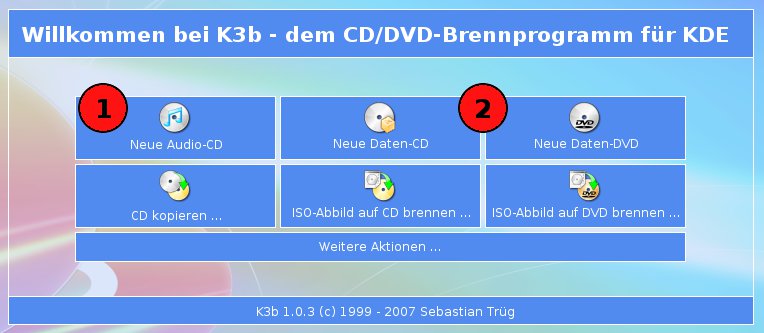
Abbildung 5: Das Brennprogramm K3b bietet nach dem Start einen Schnellzugriff auf die Hauptanwendungsgebiete. Dazu gehören, Audio-CDs zu erstellen oder Daten auf CD/DVD zu brennen.
Um Ihre Musiksammlung auf einer CD/DVD unterzubringen, haben Sie zwei Möglichkeiten: Musik-CD anlegen (Abbildung 5, Punkt 1) und Musiktitel als Daten auf eine CD oder eine DVD schreiben (Punkt 2). Mit der ersten Variante erstellen Sie eine Silberscheibe voll mit Songs, die auch der CD-Player Ihrer Stereoanlage abspielt. Mit der zweiten speichern Sie die Titel wie auf Ihrer Festplatte als reine Daten. Ein klassischer Audio-CD-Player kann damit nicht umgehen, aber manche DVD-Player sind in der Lage, Daten-CDs/-DVDs mit mp3– oder ogg-Dateien abzuspielen.
Um eine Musik-CD zu erstellen, gehen Sie wie folgt vor:
- Starten Sie das Brennprogramm über das Startmenü oder über ein Schnellstartfenster ([Alt]+[F2]) und den Befehl k3b.
- Klicken Sie auf die Schaltfläche Neue Audio-CD. Im unteren Bereich des Fensters sehen Sie jetzt eine leere Fläche, in der K3b die zu brennenden Dateien erwartet.
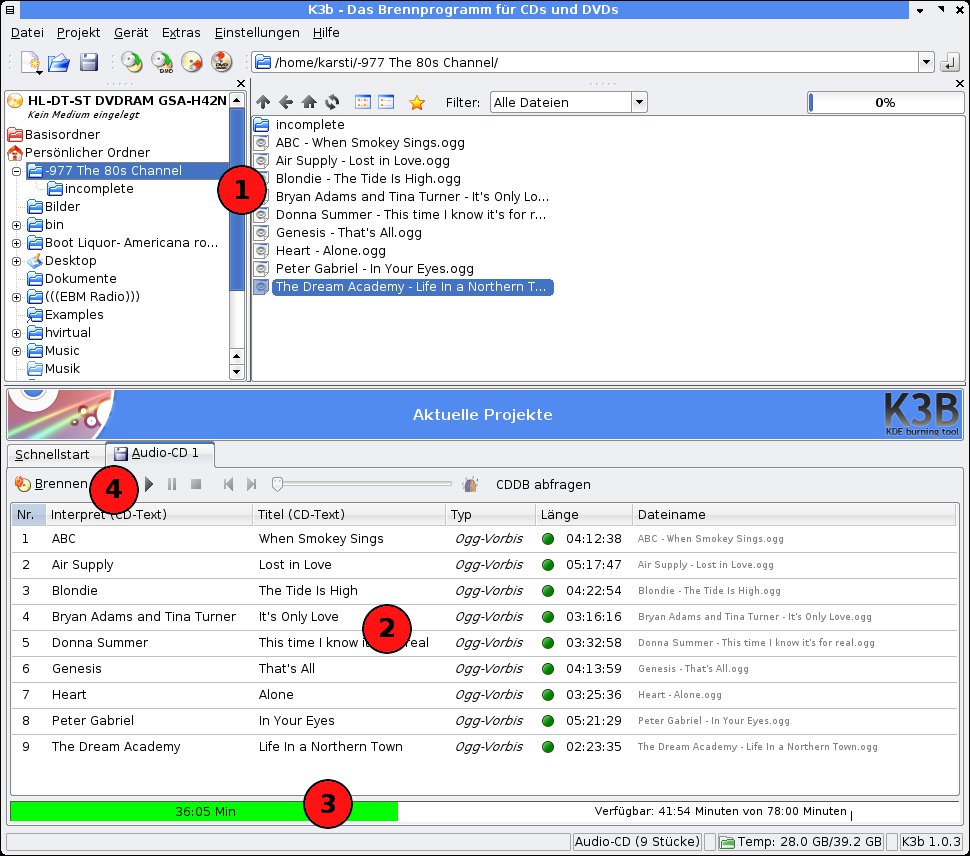
- Navigieren Sie im darüber liegenden Abschnitt zum Speicherort der Musiktitel (Abbildung 6, Punkt 1) und ziehen Sie die gewünschten Dateien in den Projektbereich (Punkt 2). Am unteren Rand des Fensters zeigt Ihnen K3b einen Balken (Punkt 3), der Auskunft über aktuelle Belegung der CD gibt.
- Sind Sie mit der Auswahl zufrieden, legen Sie einen CD-Rohling in den Brenner und klicken auf die Schaltfläche Brennen (Punkt 4).
-
Im Dialogfenster Audio-Projekt, das K3b geöffnet hat, brauchen Sie grundsätzlich keine weiteren Angaben zu machen. Das Programm erkennt das eingelegte Medium und legt auch die maximale Brenngeschwindigkeit fest. Gibt es doch einmal Probleme und Ihr CD-Player spielt die Musik fehlerhaft ab, versuchen Sie es mit einer niedrigeren Geschwindigkeit. Abschließend starten Sie den Brennvorgang mit einem Klick auf Brennen.
Abbildung 6: Mit K3b erstellen Sie im Handumdrehen eine Musik-CD, indem Sie die gewünschten Dateien von oben nach unten in den Projektbereich ziehen.
Möchten Sie die aufgenommenen Streams als reine Daten auf eine CD oder DVD brennen, gehen Sie so vor:
- Starten Sie das Brennprogramm und klicken Sie entweder auf die Schaltfläche Neue Daten-CD oder auf Neue Daten-DVD.
- Ziehen Sie alle gewünschten Musikdateien aus dem Navigationsbereich in den Projektbereich im unteren Abschnitt der K3b-Oberfläche.
- Legen Sie einen leeren CD- oder DVD-Rohling in das Laufwerk und klicken Sie auf Brennen.
- Im Dialog Daten-Projekt ändern Sie bei Bedarf die Brennoptionen. Möchten Sie die CD/DVD auch unter Windows verwendenn, wählen Sie im Reiter Dateisystem im gleichnamigen Bereich Linux/Unix und Windows aus. Sind Sie sich nicht sicher, belassen Sie die Einstellungen bei den Standardwerten und starten das Schreiben mit einem Klick auf Brennen.
Fazit
Mit dem Dreiergespann Streamtuner (und Streamripper), Audacity und K3b erweitern Sie Ihre heimische Musiksammlung ganz einfach. Dabei hilft Ihnen der Streamtuner bei der Suche nach Radiostreams im Internet und zeigt diese übersichtlich und nach Genre geordnet in einer Liste an. Der Streamripper zeichnet einzelne Titel oder eine ganze Reihe von Songs aus dem Stream auf und speichert diese einzeln unter aussagekräftigen Dateinamen. Leider lassen sich einzelnen Stücke nicht so einfach und genau aufzeichnen, da es keine Playlist gibt, die auch zukünftige Titel anzeigt.
Überflüssige Anfangs- und Endstücke schneiden Sie dem Audio-Editors Audacity aus den Aufnahmen heraus. Zum Schluss brennen Sie mit K3b aus den Einzelstücken eine komplette Musik-CD.
[1] Shoutcast Webseite: http://www.shoutcast.com
[2] Packman Webseite: http://packman.links2linux.de
[3] Artikel zu Audacity: Oliver Frommel, “Mut zum Schnitt”, EasyLinux 06/2005, S.41ff.
[4] Lame-Projektwebseite: http://lame.sourceforge.net
[5] Artikel zu K3b: Martin Loschwitz, “Durchgebrannt”, EasyLinux 07/2005, S.42ff und Sebastian Holler, “Dauerbrenner”, EasyLinux 01/2006, S.30ff.

