


Halten sich die KDE-Entwickler an ihren Fahrplan, gibt es mit dem Erscheinen dieses Hefts die nächste große Version des K Desktop Environments zum Download. EasyLinux stellt Ihnen schon jetzt die wichtigsten Neuerungen von KDE 4 vor.
Eigentlich wollten wir in diesem Heft einen Artikel über die finale Version von KDE 4 drucken. Doch wegen zahlreicher Baustellen entschlossen sich die Entwickler, das Erscheinen der Version 4.0 auf 2008 zu verschieben. Warum die Arbeiten am neuen KDE so lange dauern, ist schnell erklärt: Während die Entwickler bei den bisherigen Versionen jeweils nur sämtliche Programme und Bibliotheken an die neuen Qt-Versionen anpassten, stehen bei KDE 4 gleich mehrere fundamentale Änderungen an. Plasma sorgt für einen rundum neuen Desktop, Solid verwaltet neuerdings sämtliche Hardware, und Akonadi bildet die Basis für KMail, KOrganizer und die restlichen Programme der KDE-PIM-Suite.
Grundlage dieses Artikels ist die Version RC1+ (3.96.3) aus dem OpenSuse-Factory-Zweig, da sie zur Zeit der Drucklegung die aktuellste war. Die Redaktion rät dringend davon ab, die Factory-Version zu benutzen, da sich hier Programme täglich ändern und Sie ein instabiles System riskieren. Möchten Sie KDE 4 auf Ihrem Rechner testen, finden Sie im OpenSuse-Wiki [1] eine Installationsanleitung und One-Click-Installationspakete für OpenSuse 10.2 und 10.3. Es ist zu erwarten, dass auch Kubuntu und Mandriva von der finalen Version Pakete bereitstellen. Bei Fragen zu KDE 4 wenden Sie sich am besten an die EasyLinux-Mailingliste [2]. Wie KDE 4 selbst war auch die deutsche Lokalisierung noch nicht ganz komplett. Der Artikel benutzt deshalb gemischt deutsche und englische Begriffe für die einzelnen Menüpunkte.
Der neue Desktop
Mit Ausnahme des Hauptmenüs am unteren linken Bildschirmrand ist auf dem KDE-4-Desktop alles neu und vieles anders. Die Kontrollleiste glänzt durch sehr wenige Icons, auf dem Desktop befindet sich je nach Einstellung eine schöne Uhr (Abbildung 1). Die einzelnen Elemente nennt man Plasmoiden oder Widgets, auch das KDE-Panel ist ein Plasmoid. Um dem Desktop neue Plasmoiden hinzuzufügen oder die Einstellungen zu ändern, schieben Sie die Maus in die rechte obere Bildschirmecke auf den Viertelkreis mit dem Schraubenschlüssel. KDE 4 zeigt dann ein kleines Menü an. Hier wählen Sie den Eintrag Add Widgets aus. Die zwei zusätzlichen Menüeinträge Vergrößern und Verkleinern ändern die Größe des KDE-Desktops. In den Tests funktionierte allerdings nur das Verkleinern. Es kann zum Beispiel hilfreich sein, wenn Sie ein Widget über den Desktoprand hinaus verschoben haben und es nicht mehr sichtbar ist. Durch das Verkleinern des Desktops bekommen Sie es wieder ins Blickfeld und können es zurück auf den Desktop ziehen.
Alternativ klicken Sie mit der rechten Maustaste auf einen leeren Bereich des Desktops und wählen Add Widgets. Im neuen Dialog (Abbildung 2) wählen Sie einen der Plasmoiden aus. Bereits jetzt stehen knapp 50 Widgets zur Auswahl bereit, die Anzahl steigt jede Woche. Klicken Sie bei der Auswahl zusätzlich auf den grauen Stern hinter dem Widget-Namen, markiert KDE dieses als Favorit. Das erleichtert später die Auswahl, indem Sie aus dem Drop-Down-Menü All Widgets den Eintrag My Favorite Widgets auswählen. KDE zeigt dann nur die markierten Einträge an. Dummerweise legt KDE 4 das neue Widget direkt hinter dem Dialogfenster ab. Sie können es also erst sehen, wenn Sie das Fenster Add Widget schließen oder verschieben.
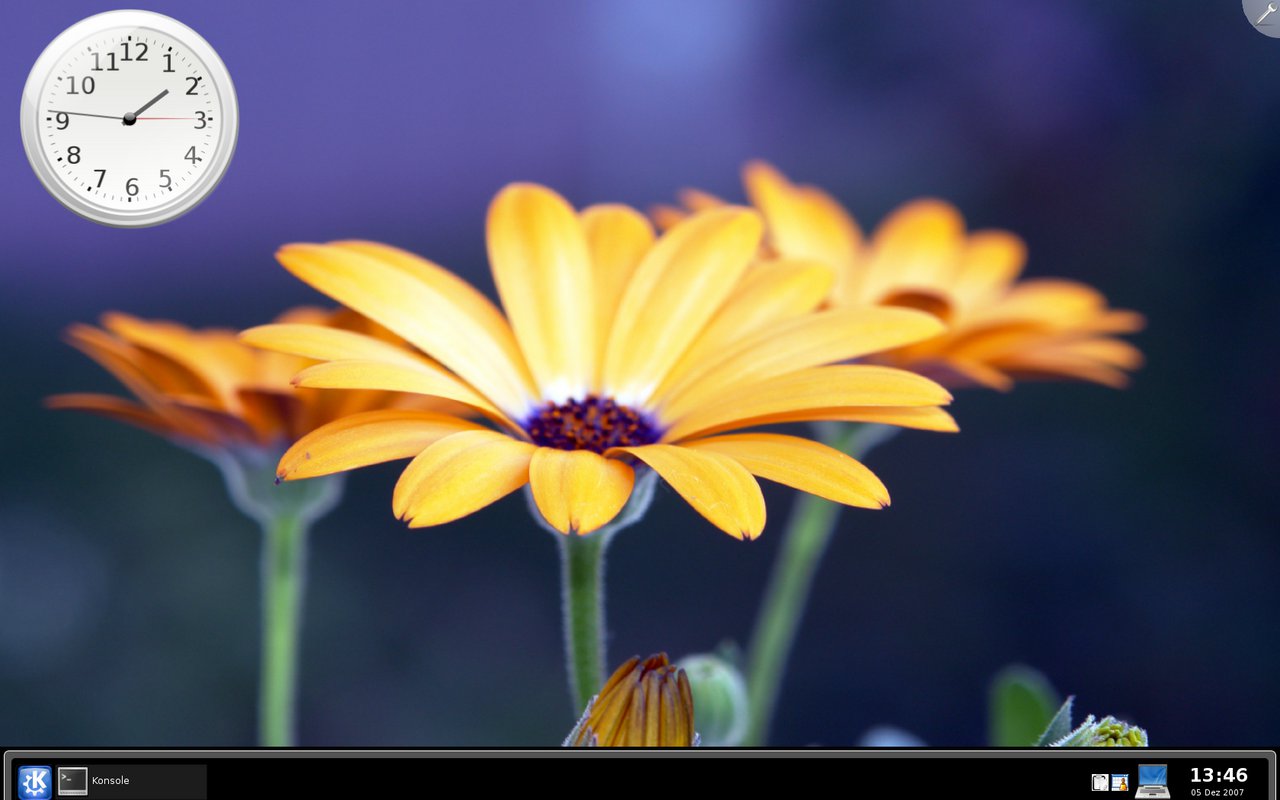
Abbildung 1: In der Grundeinstellung enthält der neue KDE-Desktop deutlich weniger Elemente als ein KDE-3-Desktop.
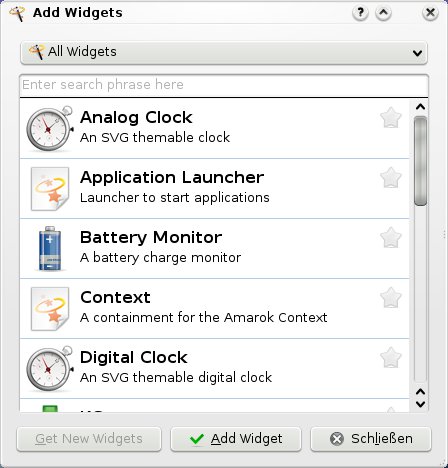
Abbildung 2: Jede Menge Widgets sorgen für die besondere Optik von KDE 4.
Jedes Widget können Sie frei skalieren, verschieben und drehen. Wenn Sie die Maus über einen Plasmoid bewegen, erscheint ein grauer Rahmen mit drei Symbolen auf der linken Seite (Abbildung 3). Halten Sie den Plasmoid auf einem freien Bereich des Randes mit dem gedrückten Mauszeiger, können Sie ihn an eine beliebige Stelle verschieben. Per Klick auf den Schraubenschlüssel nehmen Sie Einstellungen zum Widget vor. Über das Symbol mit dem blauen Pfeil passen Sie die Größe des Plasmoids an und drehen ihn. Auch dazu müssen Sie die Maus gedrückt halten, während Sie den Mauszeiger bewegen. Per Klick auf das rote X-Symbol entfernen Sie ein Widget vom Desktop.
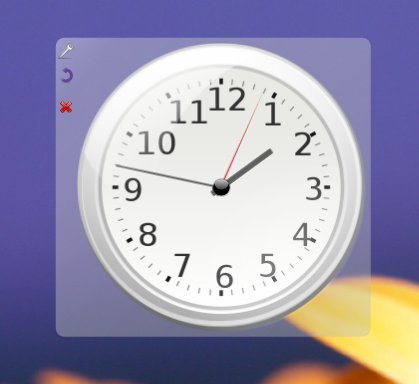
Abbildung 3: Die Icons bedeuten (von oben nach unten): einrichten, drehen/Größe ändern, schließen.
Wie schon unter KDE 3 erscheint für jedes geöffnete Programmfenster auf dem KDE-Panel ein Eintrag. Der Bereich, in dem die Einträge erscheinen, heißt Taskbar. In der Grundeinstellung nimmt er die komplette Breite der Kontrollleiste in Anspruch, neue Anwendungen schließen sich von rechts an. Beenden Sie ein Programm, rutschen die anderen nach. Das gerade aktive Fenster hebt sich im Taskbar farblich ab. Auch der Systemabschnitt (System Tray) der Kontrollleiste befindet sich wieder an der gewohnten Stelle neben der Uhr. Die einzelnen virtuellen Arbeitsflächen erreichen Sie über die Tastenkombinationen [Strg]+[F1] bis [Strg]+[F4], ein entsprechendes Kontrollfeld auf dem Panel – der so genannte Pager – fehlt. Möchten Sie per Mausklick zur nächten virtuellen Arbeitsfläche wechseln, müssen Sie dem Desktop das Pager-Widget hinzufügen.
Eine praktische neue Funktion erreichen Sie per Rechtsklick auf die Kontrollleiste: KDE 4 minimiert sämtliche Fenster und Sie erhalten Zugriff auf den Desktop. Ein erneuter Klick stellt die Fenster wieder her. Unterstützt Ihre Grafikkarte unter Linux Transparenz, erlaubt KDE 4 weitere grafische Spielereien.
Das Hintergrundbild ändern Sie über einen Rechtsklick auf den Desktop und die Auswahl von Configure Desktop. In unserer Testversion schrieb KDE 4 die Informationen zum Wallpaper in die Datei ~/.kde4/share/config/plasma-appletsrc. Per Klick auf New Wallpaper erhalten Sie eine Liste von Hintergrundbildern über das Internet. Verabschieden müssen Sie sich bei KDE 4 vom Konzept des Desktops als Verzeichnis. Ziehen Sie eine Datei auf den Desktop, erstellt Plasma daraus ein neues Widget als Verknüpfung zum Original.
Ebenfalls neu gestaltet haben die KDE-Entwickler den Programmstarter, den Sie über [Alt]+[F2] aktivieren (Abbildung 4). Geben Sie einen Begriff in die Suchmaske ein, zeigt der Dialog nicht nur die dazu passende Anwendung an, sondern auch weitere mögliche Treffer. So können Sie zum Beispiel beim Stichwort “konsole” wählen, ob Sie das KDE-Terminal ganz gewöhnlich oder mit Administratorrechten starten möchten.
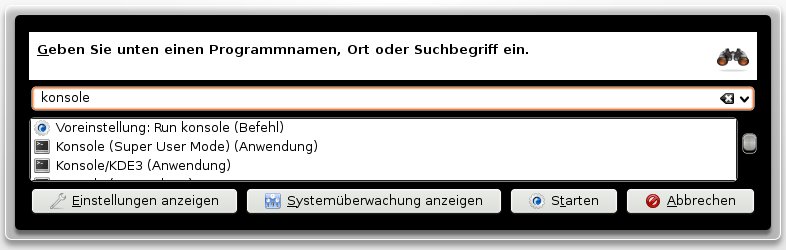
Abbildung 4: Nicht mehr so übersichtlich wie der Vorgänger, dafür mit mehr Funktionalität: der neue Schnellstarter von KDE 4.
Abschied vom K
Mit der neuen Release möchten sich die KDE-Entwickler auch vermehrt vom Zwang trennen, in jeden Programmnamen ein “K” aufzunehmen. Leider haben dadurch auch einige bestehende Programme einen neuen Namen bekommen. So richten Sie KDE 4 nicht mehr über kcontrol ein, sondern über den Dialog systemsettings. Die neue KDE-4-Schaltzentrale (Abbildung 5) gleicht dem von Kubuntu bereits benutzten, vereinfachten KDE-Kontrollzentrum mit zwei Reitern für allgemeine und fortgeschrittene Einstellungen. Viele Module fehlen allerdings noch, so dass man von einem kompletten Ersatz noch sprechen kann. Komplett neu ist zum Beispiel das Sound-Modul (Abbildung 6). Hier zeigt KDE an, welche Sound-Geräte das Phonon-Framework gefunden hat, und Sie legen fest, über welche Soundkarte das System welche Klänge abspielt. In den Tests mit einer externen und einer internen Soundkarte hat das auch ganz gut funktioniert. Die Systemklänge spielte KDE über die USB-Soundkarte ab, alle anderen über die interne Soundkarte. Allerdings hatten unsere Einstellungen keinerlei Auswirkungen auf das Setup, es blieb immer bei dieser Aufteilung. Praktisch: Schließen Sie eine USB-Soundkarte an den Rechner an, wählt KDE automatisch das USB-Gerät als Standardausgabe.
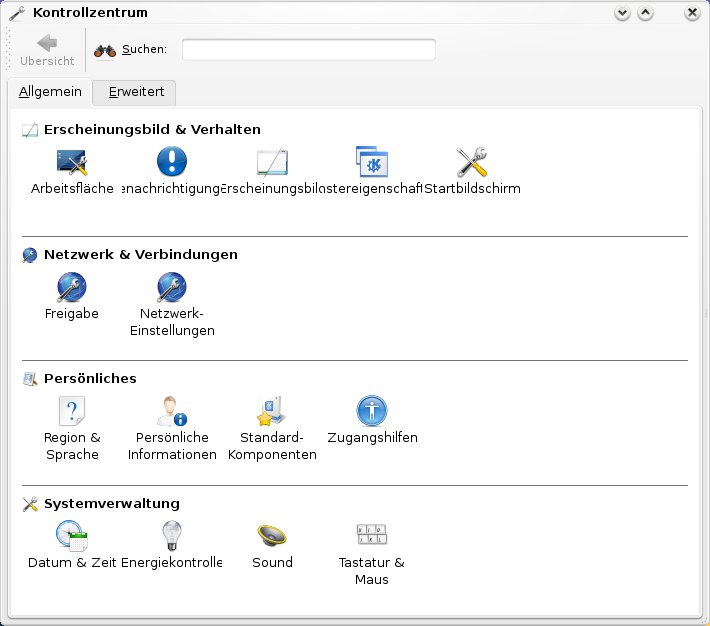
Abbildung 5: Das neue Kontrollzentrum enthält noch nicht alle Module von KDE 3, es werden aber wöchentlich mehr.
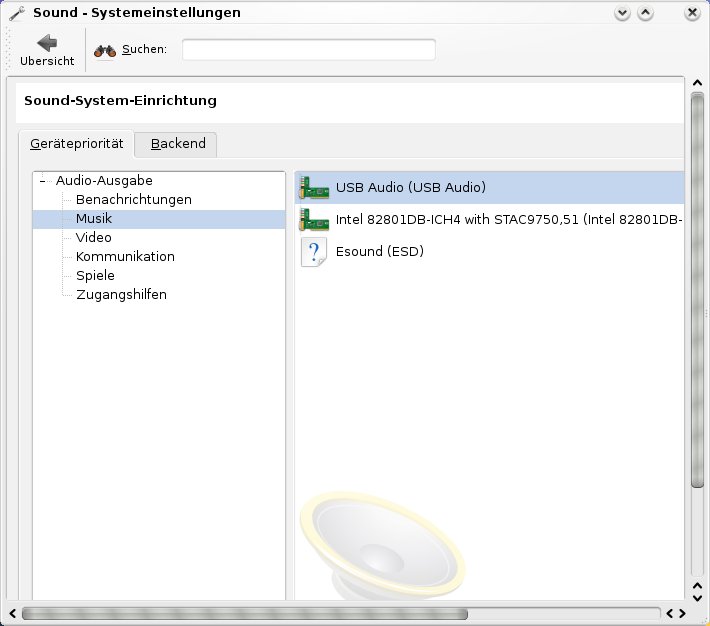
Abbildung 6: Verfügt Ihr Rechner über mehrere Soundkarten, können Sie festlegen, welches Gerät welche Klänge abspielt.
Der Neue
Mit Dolphin (Abbildung 7) hat KDE 4 einen komplett neu entwickelten Dateimanager erhalten. Sie starten ihn über [Alt]+[F2] und den Befehl dolphin oder über den Eintrag Dateimanager aus den Favoriten des K-Menüs. Kubuntu-Nutzern dürfte der Umstieg auf Dolphin nicht schwer fallen, da dieser bereits bei Version 7.10 als Standard arbeitet. Auch unter OpenSuse 10.3 können Sie Dolphin von der DVD nachinstallieren.
Dolphin zeigt keine Adressleiste mehr an. Öffnen Sie ein neues Verzeichnis, erscheint dafür links von Orte ein kleiner Eintrag. Mit Hilfe dieser Einträge können Sie auf einen Klick mehrere Verzeichnisebenen zurückspringen. Bevorzugen Sie die traditionelle Eingabemethode per Adresszeile, drücken Sie einfach [Strg]+[L]. Über [F11] schalten Sie ein weiteres Dialogfenster dazu, das Ihnen zu jeder Datei wichtige Informationen anzeigt. Im neuen Dialog können Sie zudem sämtliche Dokumente bewerten und mit Kommentaren versehen.
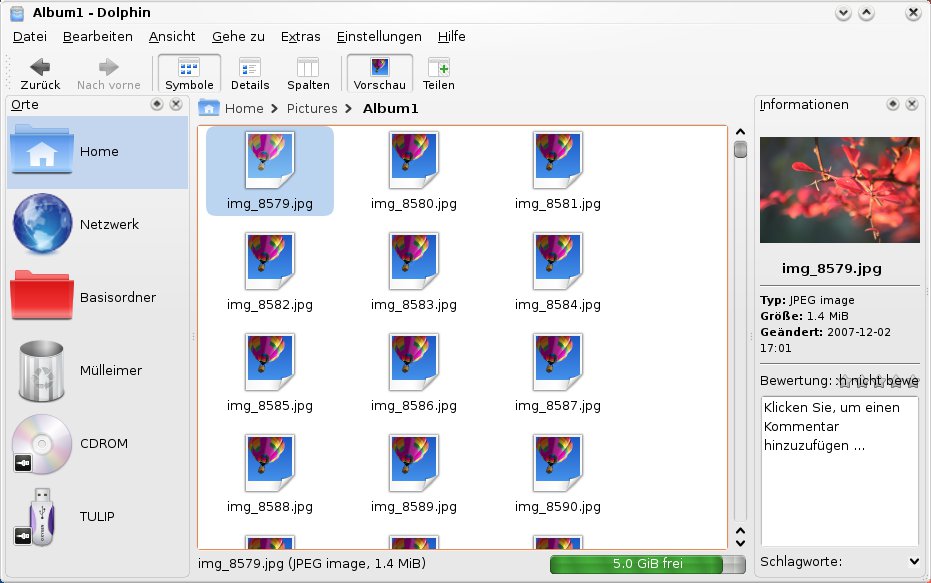
Abbildung 7: Der neue Dateimanager Dolphin mit dem Oxygen-Iconset.
Eine neue Technologie von KDE 4 bemerken Sie, wenn Sie den Bereich Orte auf der linken Festerseite vergrößern. Dolphin passt dann die Icongröße dynamisch an. Möchten Sie die Symbole im mittleren Fensterbereich vergrößern, müssen Sie wie gewohnt Ansicht / Vergrößern wählen. Dolphin ist zurzeit auch der einzige Ort, an dem Sie an den Mülleimer herankommen. Ein entsprechendes Plasma-Widget gab es zur Drucklegung noch nicht.
Konqueror ist weiterhin der Standardbrowser. Entsprechend haben die Entwickler die Menüleiste und den Toolbar angepasst. So befinden sich jetzt die Adressleiste und die Icons auf einer Zeile, wodurch das Browserfenster deutlich mehr Platz erhält. In den Tests wirkte der Browser auch etwas schneller als unter KDE 3.5.
Alte Bekannte
Dolphin ist nicht die einzige neue KDE-4-Anwendung. Größere Änderungen haben die Entwickler auch am Bildbetrachter Gwenview, an der Jukebox Amarok und am KDE-Standardplayer Juk vorgenommen. Per Klick auf eine Bilddatei startet KDE 4 den Bildbetrachter Gwenview (Abbildung 8), der das Foto im View-Modus anzeigt. Das bedeutet, dass das Gwenview-Fenster sich der Größe und dem Seitenverhältnis der Grafik anpasst. Den traditionellen Look von Gwenview mit einer festen Fenstergröße erreichen Sie über die Schaltfläche Preview. Hier finden Sie auch ein weiteres neues Feature von KDE 4: Halten Sie den Mauszeiger über ein Vorschaubild, erscheint ein kleines Menü mit den Funktionen Vollbildmodus, nach links drehen und nach rechts drehen. Über den Button Show Side Bar zeigt Ihnen der KDE-Bildbetrachter weitere Bearbeitungsmöglichkeiten sowie detaillierte Informationen zum Bild an.
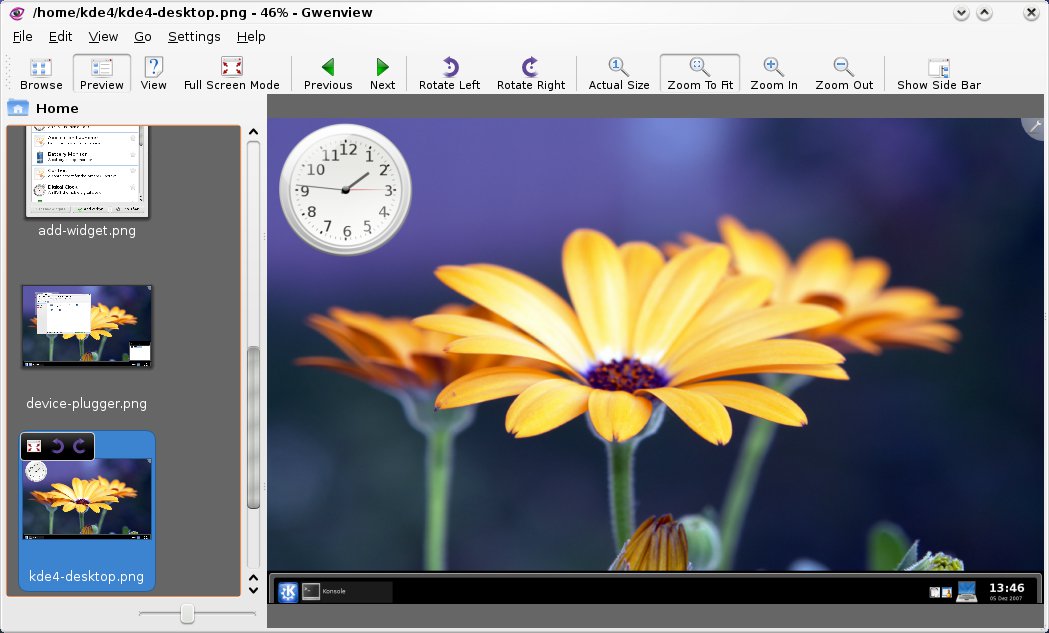
Abbildung 8: Der Standardbildbetrachter Gwenview hat ein komplett neues Aussehen bekommen.
Mit Amarok 2.0 (Abbildung 9) geht die KDE-4-Entwicklung ebenfalls neue Wege. Der Player zeigt in der Grundeinstellung ein dreigeteiltes Fenster mit einem großen leeren Bereich in der Mitte. (Die Playliste ist ganz links.) Dieser Bereich ist für Widgets vorgesehen, die Informationen zum abgespielten Stück oder Album bereithalten. Zur Zeit der Drucklegung standen allerdings erst ein paar Widget-Prototypen bereit, zum Beispiel für den Songtext oder Wikipedia-Informationen zum Stück. Weitere Plasmoids sind aber bereits in Planung.
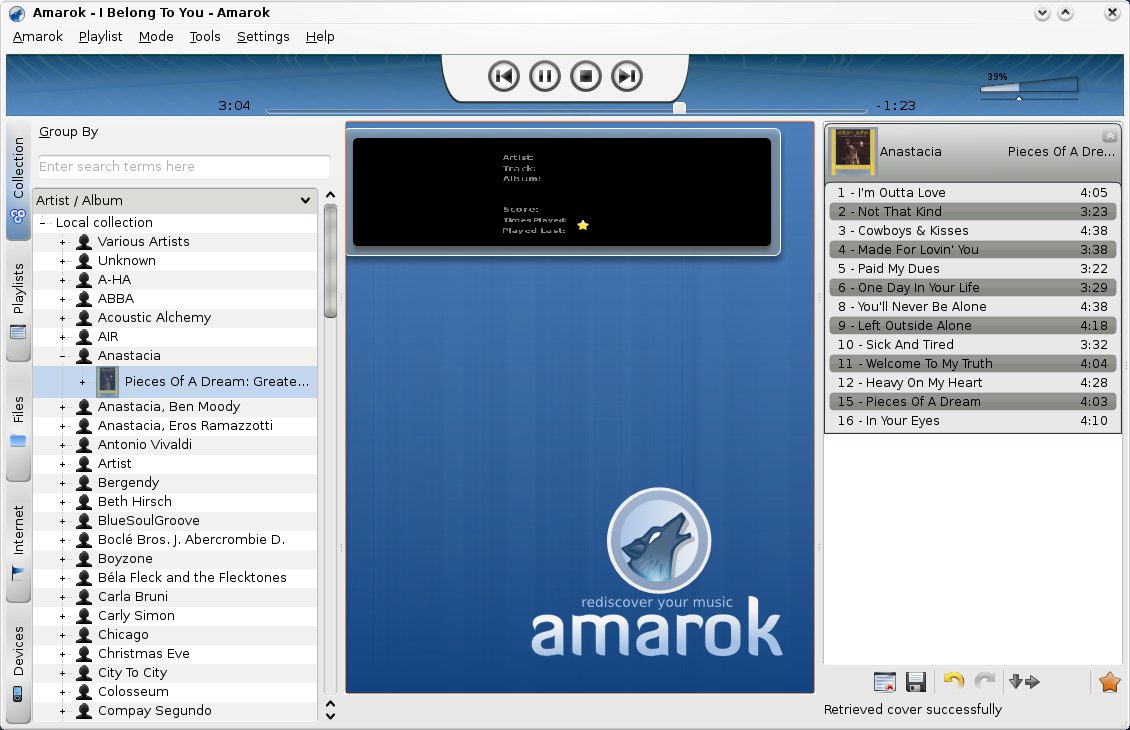
Abbildung 9: Amarok 2.0 mit dem neuen dreigeteilten Fenster. Der mittlere Bereich ist für Plasmoids reserviert.
Baustellen
Mit KDE 4 lässt sich definitiv arbeiten. In den Tests stürzte die Arbeitsumgebung kein einziges Mal ab, und auch die meisten Anwendungen liefen stabil. Dieser Umstand darf aber nicht darüber hinweg täuschen, dass noch sehr viele Baustellen offen sind. So lassen sich die meisten Dialoge mit einer Auflösung von 1024 x 768 Bildpunkten nicht nutzen, ohne dass Sie dazu scrollen oder die Fenstergröße manuell anpassen müssten. Auch bringt KDE 4 noch kein ausgefeiltes Medienhandling mit: Schließen Sie einen USB-Stick an den Rechner an, erhalten Sie zwar eine Meldung vom neuen Hardware-Widget (Abbildung 10). Ein Menü mit mehreren Aktionen wie unter KDE 3 gibt es aber noch nicht.
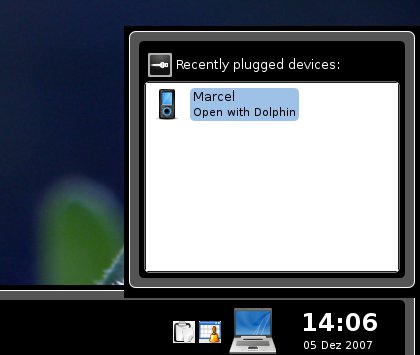
Abbildung 10: Solid hat zwar den USB-Sticke erkannt, aber nicht die sich darauf befindenden Fotos und Musikstücke.
Sehr schlecht fanden wir beim Testkandidaten die Farbauswahl des Oxygen-Themes. Die Fenster erscheinen Weiß in Weiß, und es fällt selbst geübten Augen schwer, einzelnen Elemente klar zu unterscheiden. In den Systemeinstellungen finden Sie aber auf dem Reiter Allgemein unter Erscheinungsbild / Farben bereits einige praktische Farbschemata mit größerem Kontrast.
Fazit
Zum geplanten Veröffentlichungstermin Anfang Dezember 2007 befindet sich KDE 4 endlich in einem brauchbaren und stabilen Zustand. Allerdings bringt das neue KDE bewusst deutlich weniger Funktionen als die Serie 3.x. Vor dem Umstieg empfiehlt es sich deshalb, sämtliche Anwendungen, die Sie für die tägliche Arbeit benötigen, intensiv zu testen. Eines ist aber bereits jetzt klar: Selbst wenn die Entwickler für die finale Version 4.0 nicht alle gesetzten Ziele erreichen, steht mit KDE 4 ein optisch sehr anspruchsvoller und trotzdem resourcenschonender Linux-Desktop bereit.
[1] KDE 4 für OpenSuse: http://de.opensuse.org/KDE4
[2] EasyLinux-Mailingliste: http://www.easylinux.de/Kontakt/Mailinglisten

