


Vier aktuelle Linux-Distributionen mussten zeigen, was sie können – dabei achtet EasyLinux nicht nur auf Ausstattung und Performance, sondern wirft auch ein Auge auf einsteigerfreundliche Installation und Konfiguration. Wie OpenSuse, Mandriva, Ubuntu und Fedora abschneiden, verraten wir Ihnen auf den folgenden Seiten.
Die große Distributionsübersicht in dieser Ausgabe beginnen wir mit den “etablierten”: Aus EasyLinux-Sicht gehören offensichtlich OpenSuse, Ubuntu und Mandriva dazu, denn das sind unsere offiziell unterstützten Linux-Versionen. Mit in diesen Testbericht aufgenommen haben wir Fedora, den Nachfolger von Red Hat Linux.
OpenSuse
OpenSuse ist die Community-Distribution von Novell. Das bedeutet, dass die Entwicklung relativ offen geschieht und nicht nur Angestellte von Novell daran teilnehmen können. OpenSuse ist der Nachfolger von Suse Linux Professional. Novell hat den Namen “Suse Linux” für die Enterprise-Produkte reserviert, weshalb die Distribution seit rund zwei Jahren OpenSuse heißt.
Versionswirrwarr
OpenSuse gibt es in sehr vielen verschiedenen Varianten zum Download oder zum Kauf. Dabei müssen Sie zwischen offiziell von Novell zum Download/Verkauf freigegebenen Versionen und Zusammenstellungen von Drittanbietern (zum Beispiel das EasyLinux-Starter-Kit) unterscheiden. Die offiziellen ISO-Image-Dateien finden Sie auf der OpenSuse-Software-Site [1] (Abbildung 1). Hier bietet das Projekt je eine Live-CD für den KDE- und den Gnome-Desktop sowie die DVD-Version zum Download an. Bei den CDs handelt es sich um Live-Medien, die sich am besten zum Ausprobieren eignen, die DVD lässt sich nur installieren. Es gibt aber von der CD- und DVD-Version jeweils auch die anderen Varianten.
Einen Überblick über das umfangreiche Angebot verschaffen Sie sich am besten, indem Sie mit dem Browser den OpenSuse-FTP-Server [2] durchstöbern. Mit leichter Verzögerung gegenüber der normalen Downloadversion bietet Novell jeweils auch eine Live-DVD/Live-CD-Version an, die sich wie Ubuntu von CD/DVD starten und anschließend über ein Icon auf dem Desktop installieren lässt. Grundlage für diesen Test ist die offizielle Downloadversion von OpenSuse 10.3 in der 32-Bit-Variante. Details zu den Unterschieden zwischen Download- und Boxversion lesen Sie im Kasten OpenSuse: Kaufen oder Herunterladen.
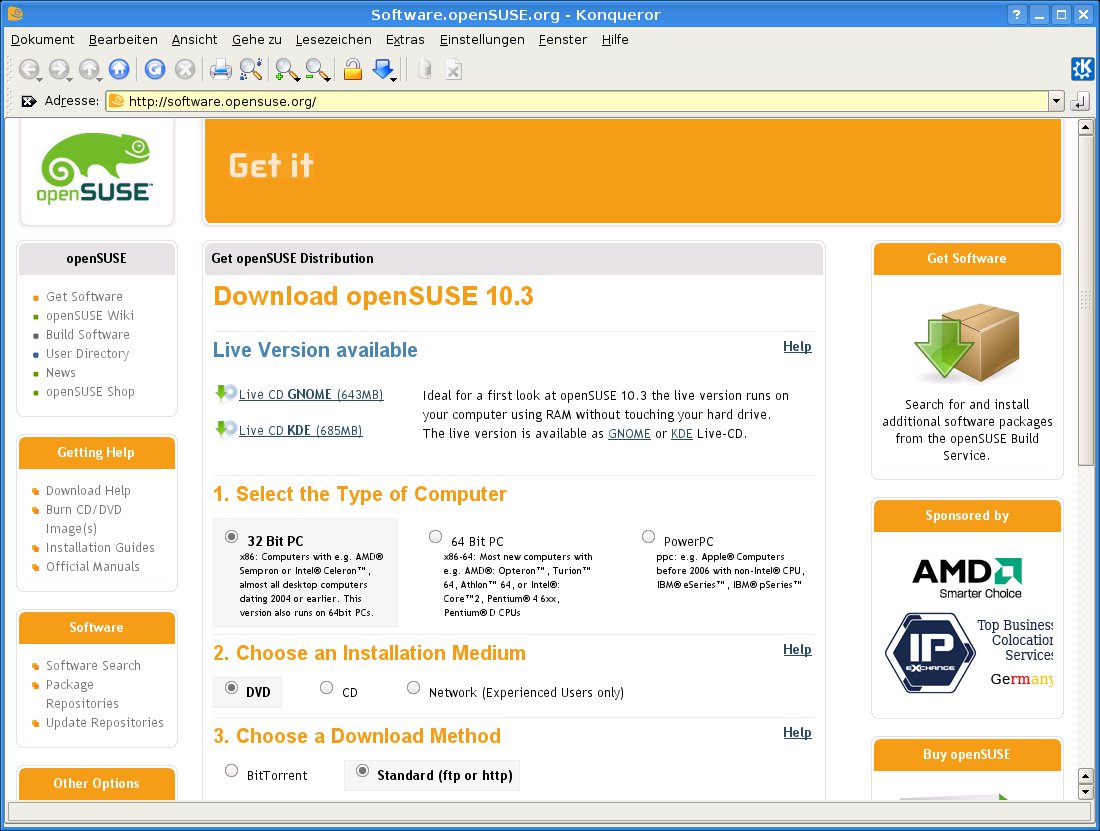
Abbildung 1: Über diese Seite laden Sie eine der zahlreichen OpenSuse-Versionen herunter.
OpenSuse: Kaufen oder Herunterladen
Noch vor wenigen Jahren gab es Suse Linux ausschließlich als Boxversion im Laden zum Kaufen. Die FTP-Version mit sämtlichen Paketen stand meistens erst Monate später zum Download zur Verfügung, ISO-Dateien bot Suse lange Zeit nicht zum Download an. Vorabversionen, die einen Blick auf neue Features verrieten, waren nur einem kleinen Kreis von Betatestern vorbehalten. Der Linux-Einstieg mit Suse bedeutete deshalb in den meisten Fällen, dass man sich eine grüne Box kaufte. Dies hatte nicht nur den Vorteil, dass man ohne Download an die Installationsmedien kam, sondern man hielt zeitweise über 1000 Seiten gedruckte Linux-Dokumentation in den Händen, die manchem Einsteiger in kritischen Situationen aus der Patsche half. Zudem konnte man über einen Registrierungscode 90 Tage lang per E-Mail den Suse-Installationssupport in Anspruch nehmen.
Mit der Verbreitung von DSL und einer kompletten Kursänderung zwischen 2000 und 2003 haben sich diese Zeiten geändert. OpenSuse gibt es jeweils am Tag der Veröffentlichung zum freien Download, für alle. Auch die Testversionen (Alpha- oder Beta-Release genannt) stehen uneingeschränkt zum Ausprobieren bereit. Dennoch bietet Novell weiterhin eine spezielle OpenSuse-Version für rund 50 Euro in einem Karton an. Die Schachtel und die Handbücher darin sind zwar deutlich dünner geworden, trotzdem kann sich der Kauf lohnen. So enthält die Boxversion deutlich mehr Software als die Downloadversion. Für OpenSuse 10.3 finden Sie zum Beispiel zwei DVD-9-Scheiben (rund 17 GByte), was vor allem Nutzern ohne Breitbandanbindung zu Gute kommt. Die Installation von OpenSuse ist inzwischen so einfach, dass kaum jemand den Installationssupport in Anspruch nehmen muss. Kommt es aber dennoch einmal zu unerwarteten Problemen, stehen Ihnen mit dem Kauf der Boxversion 90 Tage Installationssupport per E-Mail zur Verfügung. Schließlich darf auch der Wert der gedruckten Dokumentation nicht unterschätzt werden: Sämtliche Handbücher finden sich zwar auch auf der DVD, aber wenn sich zum Beispiel zur Partitionierung eine bestimmte Frage stellt, dann finden Sie die Lösung in einem gedruckten Buch deutlich schneller, zumal Sie während der Installation nicht einfach die DVD aus dem Laufwerk nehmen können.
Installation mit YaST
OpenSuse auf einen Rechner aufzuspielen, bereitet in der Regel keine Probleme. Das Suse-Tool YaST führt Sie in rund zehn Schritten durch die Installation. Eine ausführliche Onlinehilfe unterstützt Sie bei schwierigen Entscheidungen. Überlassen Sie die Partitionierung komplett YaST, verkleinert das Suse-Tool die bestehende Windows-Partition, richtet auf dem freigewordenen Platz eine erweiterte Partition ein und legt darauf drei Partitionen (eine für den Swap und je eine für das Wurzelverzeichnis und die Home-Verzeichnisse in /home/) an.
Auf Rechnern ohne vorinstalliertes Windows beansprucht der Suse-Installer die komplette Festplatte. Auch hier richtet YaST neben dem Wurzelverzeichnis und dem Swap-Bereich eine separate Home-Partition ein. Bestehende Windows- oder Linux-Installationen bindet OpenSuse automatisch in die Bootloader-Konfiguration mit ein, so dass Sie beim Neustart des Rechners wählen können, welches Betriebssystem Sie starten möchten.
OpenSuse importiert zwar keine Benutzerdaten aus anderen Linux- oder Windows-Installationen, aber immerhin merkt YaST bei einer separaten Home-Partition, dass sich darauf Benutzerdaten befinden. Legen Sie einen neuen Benutzer mit gleichem Namen an, weist Sie das Setup-Tool darauf hin, dass bereits ein solcher Benutzer existiert, und fragt, ob Sie dessen Home-Verzeichnis übernehmen möchten.
Zum Abschluss der Installation richten Sie die Internetverbindung und diverse Hardware ein. Im Vergleich zu anderen Distributionen bietet OpenSuse hier relativ viele Dialoge und Parameter an, die das Setup für Anfänger eher kompliziert erscheinen lässt. In der Regel nimmt YaST die nötigen Einstellungen jedoch automatisch vor, so dass Sie jeweils nur auf Weiter klicken müssen. Für fortgeschrittene Benutzer haben die ausführlichen Dialoge den Vorteil, dass sie einige Dienste und Einstellungen bereits jetzt fertig konfigurieren können. So lässt sich zum Beispiel die standardmäßig installierte und aktivierte Firewall derart ändern, dass sie SSH-Anfragen auf Port 22 durchlässt.
Nach abgeschlossener Installation startet OpenSuse 10.3 automatisch den KDE-/Gnome-Desktop, eine Anmeldung ist nicht erforderlich.
Der Desktop
Die Novell-Distribution ist gegenüber kommerziellen Programmen relativ aufgeschlossen. So spielt OpenSuse 10.3 mithilfe der Fluendo-Plug-ins MP3-Dateien ab und bringt zum Beispiel den Flash-Player, einige Agfa-Schriften, ein Scan-Programm von Epson und einige weitere Anwendungen mit, die unter Closed-Source-Lizenzen stehen. Stark geändert hat sich Suse hingegen, was geschlossene Hardwaretreiber und lizenzrechtlich fragwürdige Software anbelangt. Hier folgt Novell weitgehend dem rigorosen Kurs von Red Hat und liefert einen Kernel aus, der kaum Module enthält, die nicht Teil des offiziellen Kernels sind. Abgesehen vom MP3-Playback fehlt der Distribution auch ein Multimedia-Support weitgehend: Eine Standard-OpenSuse spielt keine DVD-Filme oder Windows-Media-Dateien ab. Das Nachinstallieren dieser Komponenten setzt eine relativ flotte Internetverbindung voraus, da von einigen Programmen eine komplett neue Version installiert werden muss. Am einfachsten bereichern Sie Ihren OpenSuse-Desktop über die One-Click-Installationspakete von der OpenSuse-Community-Seite [3]. Als KDE-Benutzer klicken Sie im Browser auf das Paket codecs-kde.ymp (Abbildung 2).
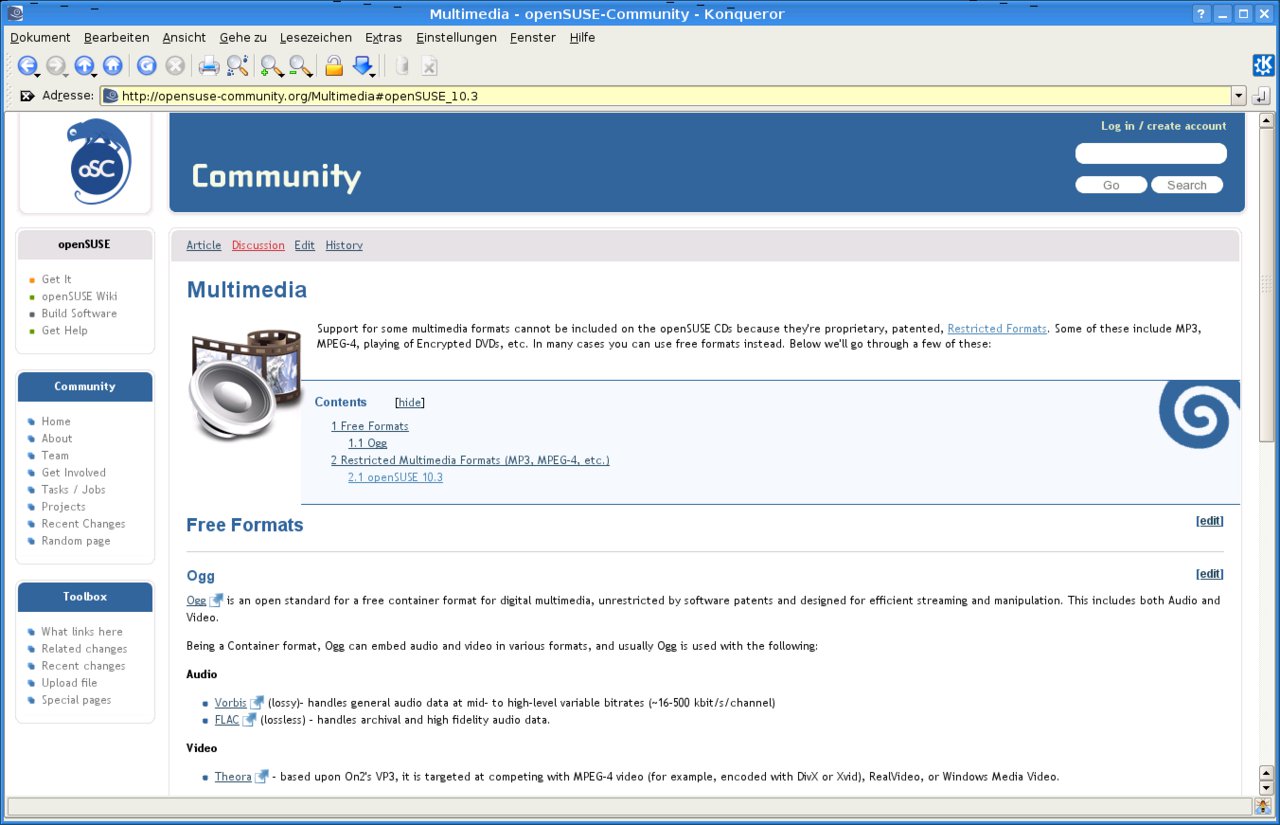
Abbildung 2: Multimedia-Setup leicht gemacht: Über das One-Click-Installationspaket richten Sie auf einen Schlag sämtliche Codecs und Multimediaprogramme für OpenSuse ein.
Die Zuordnung von Dateitypen zu Programmen lässt kaum Wünsche offen. OpenSuse 10.3 erkennt sogar die neuesten Dateiformate von Microsoft Office 2007 und öffnet per Klick auf eine entsprechende Datei OpenOffice. Auch den 3D-Desktop mit Compiz und XGL richten Sie relativ problemlos ein, allerdings müssen Sie dazu zur Kommandozeile greifen. Gnome-Benutzer sind hier im Vorteil, da dieser Desktop ein grafisches Tool mitbringt.
Etwas gewöhnungsbedürftig ist das komplett neu gestaltete KDE-Menü von OpenSuse 10.3. Es lässt sich aber über einen Rechtsklick auf das Chamäleon-Symbol und die Auswahl des Menüpunkts Zu KDE-Menüstil wechseln problemlos in ein traditionelles KDE-Menü umwandeln.
Spezielle Funktionen
Sehr gut gelöst haben die OpenSuse-Entwickler in der Version 10.3 die Nachinstallation fehlender Codecs oder anderer Programme. Für diese Aufgabe gibt es gleich zwei Neuerungen: Wählen Sie in YaST das Modul Software / Community Repositories, können Sie über wenige Mausklicks sämtliche Paketquellen auswählen, die Sie für eine vollwertige Desktopumgebung benötigen. So stellt Packman zum Beispiel von vielen Multimediaprogrammen Versionen bereit, die in ihren Funktionen nicht beschnitten sind. Im VLC-Repository finden Sie alle Pakete, die für eine problemlose DVD-Wiedergabe nötig sind, und über die zwei Quellen von ATI und Nvidia kommen Sie schnell in den Genuss der proprietären 3D-Treiber.
Benötigen Sie ein spezielles RPM-Paket für OpenSuse, öffnen Sie am besten im Browser die Such-Seite des OpenSuse-Wikis [4] und geben hier den gewünschten Begriff ein. Gibt es das gesuchte Programm online, zeigt der Browser rechts neben dem Treffer ein Symbol für die einfache Installation an. Über einen Mausklick fügt YaST automatisch die passenden Paketquellen hinzu und installiert die Software. Inzwischen gibt es One-Click-Installationspakete auch bei Packman.
Systemverwaltung
OpenSuse bietet bereits während der Installation die Möglichkeit, über das Internet Sicherheitsupdates zu installieren. Nutzen Sie diese allerdings nicht, richtet OpenSuse gar keine Paketquelle für die Updates ein. Immerhin weist ein kleines Icon auf der Kontrollleiste den interessierten Benutzer auf diesen Umstand hin und bietet ein erneutes Setup an.
Sämtliche Werkzeuge für die Systemverwaltung hat OpenSuse in YaST gebündelt. Dies hat den Vorteil, dass Sie nicht lange nach einem passenden Tool suchen müssen. Egal ob Hardware, Internet, Systemdienste oder Paketverwaltung: Unter OpenSuse ist YaST immer die richtige Wahl. Der Nachteil von YaST ist, dass das Tool sich je nach Rechner fürs Starten etwas Zeit lässt. OpenSuse 10.3 hat in dieser Hinsicht aber deutliche Verbesserungen erfahren. Sämtliche YaST-Module lassen sich übrigens auch einzeln starten. Dazu drücken Sie [Alt]+[F2] und geben den Befehl kdesu yast2 gefolgt vom Modulnamen ein, zum Beispiel
kdesu yast2 bootloader
Eine Auflistung aller YaST-Module erhalten Sie, indem Sie in einem Terminalfenster als root den Befehl yast2 --list eintippen.
Fedora 8
Fedora 8 ist die neueste Community-Distribution des amerikanischen Linux-Distributors Red Hat. Seit Version 7 heißt die Distribution nicht mehr Fedora Core, sondern schlicht Fedora. Parallel zur Namensänderung hat Red Hat den Umfang der Distribution erweitert, so dass sich über die offizielle Download-DVD [5] auch ein kompletter KDE-Desktop installieren lässt. Alternativ zur DVD-Version finden Sie auf der Fedora-Projektseite Live-CDs für KDE und für Gnome.
Das Installationsprogramm von Fedora 8 heißt Anaconda. Es erkennt zwar eine bestehende Windows-Installation und bindet diese auch in das Boot-Menü ein, allerdings ist es nicht möglich, über Anaconda eine FAT- oder NTFS-Partition zu verkleinern. Auch können Sie beim Starten des Rechners Windows nicht sogleich aus dem Bootmenü auswählen, sondern müssen zunächst [Esc] drücken und danach den Eintrag Other auswählen. Die Installation von Fedora bereitet auf aktuellen Rechnern keine Probleme, sämtliche Dialoge sind einfach gehalten und gut dokumentiert. Im Partitionierungsdialog können Sie zwischen drei Optionen wählen: Manuelle Partitionierung, Installation auf dem freien Platz, Installation auf der kompletten Platte. Darf Fedora die ganze Festplatte für sich in Anspruch nehmen, richtet Anconda eine /boot-Partition und auf dem restlichen Platz ein LVM-Volume ein. Das Volume beherbergt die Swap-Partition sowie das Wurzelverzeichnis. Auf eine separate /home-Partition verzichtet die Distribution. Einsteiger fahren mit der manuellen Partitionierung besser, da die Vorteile des LVMs eher erfahrenen Nutzern zu Gute kommen.
Achten Sie bei der Installation unbedingt darauf, die zusätzlichen Paketquellen nicht zu aktivieren, da es dabei in den meisten Fällen zu einer Endlosschleife kommt und Sie die Installation von Neuem beginnen müssen.
Nach dem Einspielen der Pakete schließen Sie die Installation in vier verständlichen Dialogen ab, die meisten Hardware-Einstellungen nimmt Anaconda dabei vollautomatisch vor. Nützlich: Anaconda weist Sie darauf hin, wenn Ihr Benutzerpasswort zu unsicher gewählt ist. Auch Fedora 8 startet eine Firewall, in der Grundeinstellung ist hier der SSH-Port geöffnet. Zum Abschluss melden Sie sich mit Benutzernamen und Passwort am System an.
Der Desktop
Die KDE- und die Gnome-Oberfläche von Fedora weisen keine Besonderheiten auf. Während Red Hat bei früheren Versionen der Distribution noch großen Wert darauf legte, dass KDE- und Gnome-Programme sich optisch kaum oder gar nicht unterscheiden, setzt Fedora 8 einen normalen KDE-Desktop mit dem Plastik-Theme und den Crystal-Icons ein. Die Lokalisierung einiger Dialoge lässt allerdings noch zu wünschen übrig, so startet der Netzwerkmanager komplett in Englisch, und auch der Update-Manager begrüßt Sie mit englischen Dialogen. Abhilfe schaffen Sie, indem Sie die deutschen Gnome-Übersetzungen installieren.
Schließen Sie einen externen Datenträger an das System an, erscheint dafür auf dem Desktop ein Symbol, und ein entsprechender KDE-Dialog bietet je nach Datenträger ein umfangreiches Auswahlmenü an. In unseren Tests hatte die Distribution allerdings Probleme damit, Datenträger mit dem Windows-Dateisystem NTFS einzuhängen, auf FAT-Partitionen lässt sich hingegen problemlos schreiben.
Die Dateizuordnung ist generell gut bis sehr gut, allerdings bringt die OpenOffice-Version von Fedora 8 keine Unterstützung für Microsoft Office 2007 mit, weshalb beim Klick auf eine entsprechende Datei nur der Archivmanager startet (Abbildung 3).
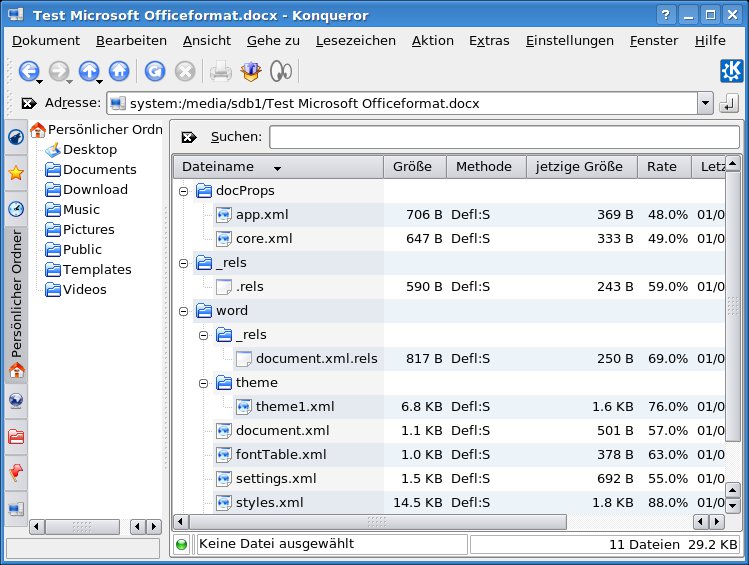
Abbildung 3: Fedora 8 erkennt das Office-2007-Dokument nicht und öffnet es in Konqueror mit dem Archivmanager.
Red Hat verfolgt seit jeher einen relativ rigorosen Kurs, was proprietäre Software und Neuerungen im Kernel anbelangt. Es verwundert deshalb nicht, dass Fedora 8 keinerlei Programme mitbringt, die MP3-Dateien oder andere proprietäre Formate abspielen. Auch Adobe Reader, Flash-Player oder ähnliche kommerzielle Anwendungen sucht man auf der DVD vergeblich. Zusätzliche Treiber für spezielle Hardware, die (noch) nicht Teil des offiziellen Kernels sind, haben wir bei Fedora 8 nicht gefunden. Um nicht auf sämtliches Vergnügen verzichten zu müssen, binden Sie am besten das Livna-Repository als zusätzliche Paketquelle ein. Dazu klicken Sie einfach auf der Wiki-Seite [6] das zur Distribution passende RPM-Paket an. Livna bringt nicht nur viele Multimediapakete mit, sondern auch 3D-Treiber für ATI- und Nvidia-Karten.
Immerhin bietet die Distribution seit Version 8 unter Gnome einen Codec-Installer an. Er hilft Ihnen dabei, mit wenigen Mausklicks die zum Abspielen von MP3- und den meisten Videodateien benötigten Codecs nachzuinstallieren. Möchten Sie nur MP3-Dateien abspielen, klicken Sie einfach auf Get Selected.
Da das umfassendere Codec-Paket MPEG Playback Bundle der Firma Fluendo nicht gratis ist (Abbildung 4) und zudem nur von GStreamer-basierten Programmen genutzt wird, eignet sich der Weg über das Livna-Repository eher, auch wenn dessen Pakete lizenztechnisch problematisch sind.
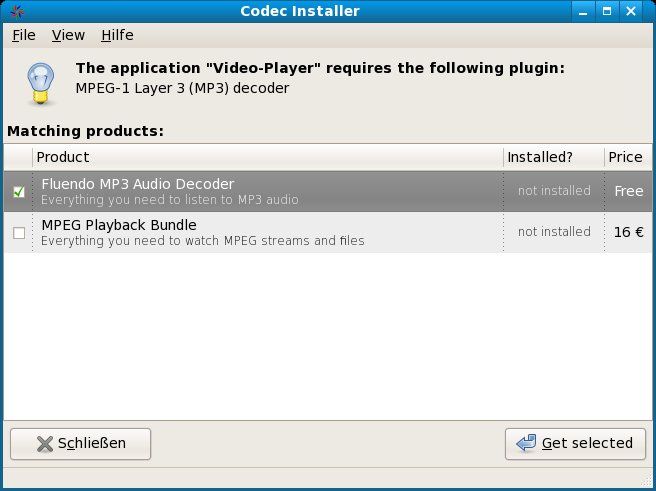
Abbildung 4: Fedora-8-Benutzer werden für das Playback von Multimedia-Dateien zur Kasse gebeten – allerdings nur unter Gnome.
Systemverwaltung
Fedora 8 richtet bei der Installation automatisch eine Installationsquelle für Sicherheitsupdates ein. Ein passendes Applet informiert Sie umgehend, wenn neue Pakete zur Verfügung stehen. Das Miniprogramm sucht nach dem Start von KDE/Gnome automatisch nach Updates, der Paketmanager ist deshalb für eine kurze Zeit blockiert.
Der größte Unterschied zwischen dem KDE- und dem Gnome-Desktop von Fedora 8 zeigt sich bei der Systemverwaltung. Gnome-Benutzer nehmen die meisten Konfigurationen zentral über System / Einstellungen oder System / Administration vor. Es lohnt sich deshalb auch für KDE-Nutzer, den Gnome-Desktop nachzuinstallieren.
Mangels KDE-Alternative finden sich die gleichen Tools auch unter KDE, bunt gemischt mit den KDE-eigenen Administrationstools. Das Drucker-Setup können Sie auch im KDE-Kontrollzentrum vornehmen, für die Interneteinwahl mit einem analogen Modem bietet sich unter KDE kppp an. Ein zentrales, von KDE und Gnome unabhängiges Tool, wie zum Beispiel YaST unter OpenSuse fehlt Fedora 8. Benutzer, die sich auf der Kommandozeile auskennen, dürfte dies nicht stören, da die meisten Konfigurationsprogramme mit den zwei Wörtern system-config- beginnen.
Ubuntu
Eine der beliebtesten Linux-Distributionen ist Ubuntu. Im Oktober veröffentlichte das von Canonical unterstützte Projekt Version 7.10. Ubuntu unterstützt die handelsüblichen PC-Plattformen mit 32- oder 64-Bit-CPUs.
Seitdem Ubuntu die Desktops der Linux-Gemeinde eroberte, erschienen immer mehr abgewandelte “Derivate” der Distribution. Dazu gehören die offiziellen Varianten Kubuntu, Edubuntu und die Ubuntu Server Edition. Daneben entwickelten sich die Derivate Xubuntu, welches den Xfce-Desktop enthält, Gobuntu, das nur freie Software und Treiber mitbringt sowie das multimediale Ubuntu Studio. Für den Heimgebrauch entscheiden Sie sich meist zwischen den Varianten Ubuntu mit Gnome und Kubuntu mit KDE als Standarddesktop.
Am einfachsten erhalten Sie eine installierbare CD von der Ubuntu- oder Kubuntu-Webseite [7], [8]. Das setzt natürlich einen DSL-Anschluss voraus, denn die Downloadgröße beträgt ca. 700 MByte. Alternativ kaufen Sie eine komplette CD oder DVD bei einem Linux-Händler für unter 5 Euro oder nutzen einfach die Heft-DVD dieser Ausgabe, die auf Seite A Ubuntu enthält.
Installation
Die Distributions-CDs starten im Live-Modus, mit dem Sie das System zunächst entdecken können, ohne Ihre bestehende Partitionierung mit Windows oder Linux zu verändern. Startet Ihr Computer die Live-CD nicht oder nur sehr langsam, nutzen Sie die “Alternate”-CD von Ubuntu: Mit der installieren Sie im Textmodus.
Ubuntu auf einen Rechner aufzuspielen, stellt Sie in der Regel vor keine Probleme. Der Installationsassistent führt Sie in wenigen Schritten von der Auswahl der Sprache über das Festlegen des Tastaturlayouts zur Partitionierung. Ein vorinstalliertes Betriebssystem erkennt Ubuntu dabei ohne Probleme und verkleinert auf Wunsch eine bestehende Windows-Partition, um den frei gewordenen Platz zu verwenden. Überlassen Sie dem Installer die ganze Festplatte, legt er lediglich eine Root-Partition (die auch das Home-Verzeichnis enthält) und eine Swap-Partition (die Speicherinhalte temporär auf die Festplatte auslagert) an. Falls gewünscht, müssen Sie eine separate Home-Partition auf der Festplatte selbst anlegen.
Um Ihre bestehende Windows-Installation brauchen Sie sich keine Sorgen zu machen. Der Bootloader bindet diese automatisch mit ein, so dass Sie Ubuntu neben Windows nutzen können. Gibt es bereits ein Linux auf Ihrer Festplatte, kann der Ubuntu-Installationsassistent die Benutzerdaten dieses Linux-Systems übernehmen. Nach dem Kopieren der Pakete auf die Festplatte ist Ubuntu startbereit. Nicht erkannte Hardware richten Sie im Anschluss über die Gerätemanager ein.
Der Desktop
Ist die Installation erfolgreich abgeschlossen, müssen Sie den Computer neu starten. Je nachdem, für welches Ubuntu Sie sich entschieden haben, startet die grafische Oberfläche mit KDE oder Gnome. Zur Grundausstattung des Systems gehören neben Video- und Musikplayern die Bürosuite OpenOffice, Grafikanwendungen (Gimp, Fotoverwaltung), ein Brennprogramm, Internetanwendungen (Webbrowser, Instant Messenger, Mailprogramm) und ein Informationsmanager mit Kalender, Adressbuch, Terminplaner.
Bei beiden Ubuntu-Varianten enttäuscht zunächst die schwache Multimedialeistung. Mit einer Ubuntu-Grundinstallation sind Sie nicht in der Lage, mp3-Dateien und die meisten Videos abzuspielen oder Flash-Seiten und Java-Anwendungen in Ihrem Internetbrowser anzuzeigen. Das hat aber einen rechtlichen Hintergrund, da es sich hierbei um patentierte oder auf andere Weise geschützte Formate handelt. Soll es dennoch multimedial zugehen, hilft Ihnen Ubuntu wie kaum eine andere Distribution bei der Installation der notwendigen Codecs. Versuchen Sie, eine mp3-Datei abzuspielen, bietet das System sofort die Installation der benötigten Pakete an (Abbildung 5). Sie brauchen nur noch zu bestätigen, und schon hören Sie den Song oder sehen das Video. Leider funktioniert das nicht mit Kubuntus Standardplayern, da diese eine andere Player-Engine benutzen als die Gnome-Programme: Hier müssen Sie die notwendigen Codecs selbst über den Paketmanager nachinstallieren. Welche das sind und wie Sie dabei vorgehen, erfahren Sie auf Community-Seiten [9, 10].
Unverschlüsselte DVDs spielt der Gnome-eigene Videoplayer Totem unter Ubuntu sofort ab. Für geschützte DVDs müssen Sie eine zusätzliche Paketquelle einbinden und die notwendige Bibliothek nachinstallieren.
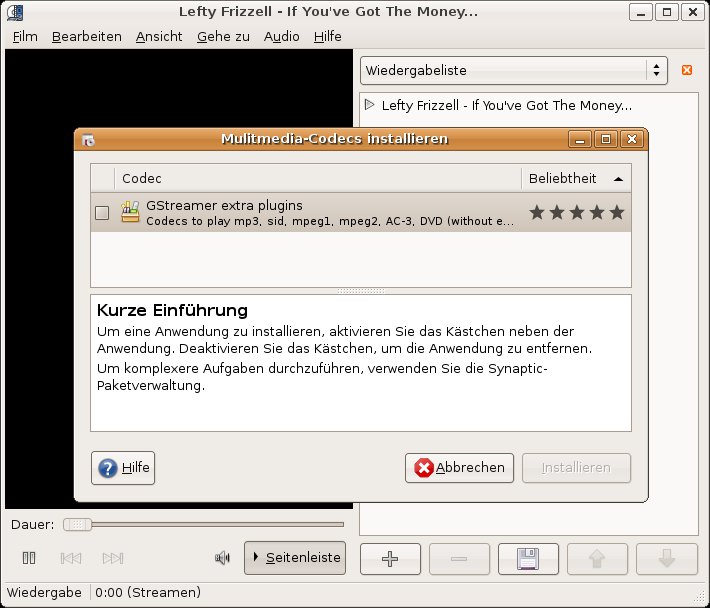
Abbildung 5: Einfacher geht es nicht: die Einrichtung von Multimediacodecs unter Ubuntu.
Mit der Anzeige und Verarbeitung von Linux-fremden Formaten kommt Ubuntu glänzend zurecht. Microsoft-Office- oder OpenOffice-Dateien erkennt das System auf Anhieb und öffnet das entsprechende Modul (Writer, Calc, Impress) der Bürosuite OpenOffice, die Teil der Standardinstallation ist. Genauso unkompliziert funktioniert das mit allen gängigen Multimediaformaten – installierte Codecs vorausgesetzt.
Thema 3D-Desktop: Unter Gnome ist auch diese Konfiguration wesentlich einfacher, nur wenige Klicks trennen Sie von den wabbelnden Fenstern (Abbildung 6). KDE-Benutzer sind hier klar im Nachteil, denn sie kommen nicht an einem Ausflug auf die Konsole vorbei.
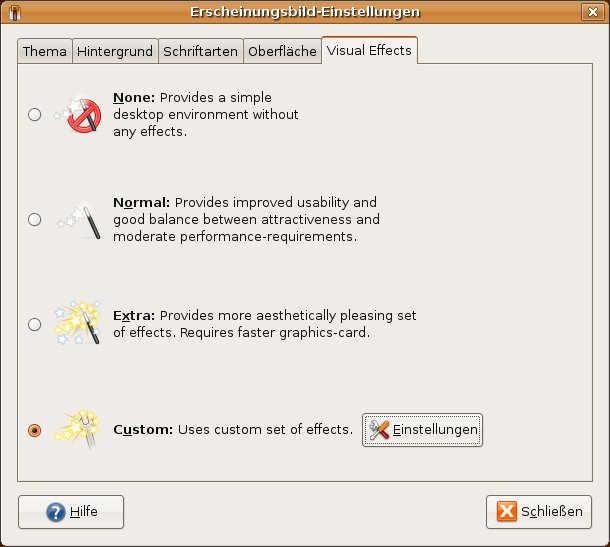
Abbildung 6: Mit wenigen Klicks zu wabbelnden Fenstern unter Ubuntu.
Spezielle Funktionen
Ein klares Plus ist die Paketverwaltung von Ubuntu. Zum Einspielen neuer Software oder Treiber stehen Ihnen eine Reihe von grafischen Werkzeugen zur Verfügung, je nachdem, welchen Desktop Sie benutzen. Gemeinsam ist ihnen die übersichtliche Darstellung der zur Verfügung stehenden Pakete. Installieren Sie Software, indem Sie die notwendigen Pakete selbst auswählen, oder geben Sie nur die Anwendung an und lassen die Paketverwaltung alles Weitere für Sie erledigen. Genauso einfach fügen Sie Paketquellen hinzu, die weitere Software enthalten, aber nicht offiziell von Ubuntu unterstützt werden. Dazu müssen Sie keine Dateien bearbeiten, sondern neue Paketquellen einfach aus einer Liste auswählen (Abbildung 7).
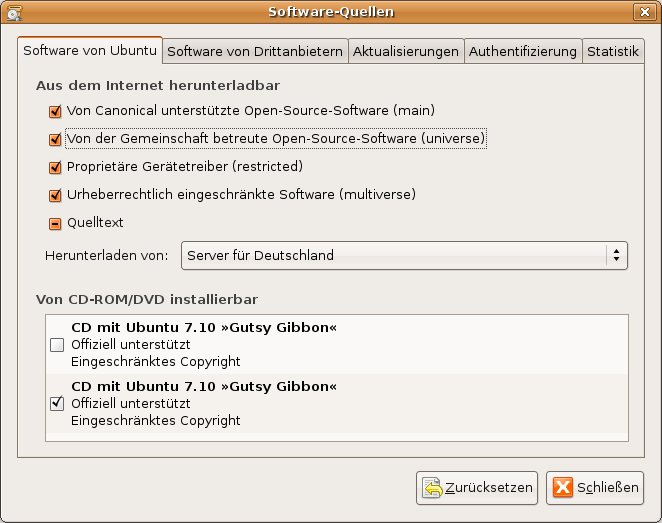
Abbildung 7: Nicht nur Pakete lassen sich einfach installieren. Auch die Verwaltung zusätzlicher Paketquellen ist unter Ubuntu kinderleicht.
Systemverwaltung
Eine allumfassende Systemverwaltung sucht man bei Ubuntu vergebens. In Gnome finden Sie unter System / Systemverwaltung gleich ein Dutzend Systemwerkzeuge, mit denen Sie Drucker einbinden, Benutzer anlegen, Software installieren oder das Anmeldefenster konfigurieren. Unter Kubuntu haben Sie zwar mit den KDE-Systemeinstellungen (KDE-Kontrollzentrum) Zugriff auf so manchen Einrichtungsassistenten, aber wenn Sie ein Paket aktualisieren oder ein Online-Update ausführen möchten, benötigen Sie jeweils verschiedene Programme. Dennoch arbeiten die Benachrichtigung über und das Einspielen von Updates tadellos. Unter Gnome und KDE wachen Online-Update-Programme in der Taskleiste über die Aktualität Ihres System.
Schwierig ist die nachträgliche Konfiguration der grafischen Oberfläche (X-Server). Hier fehlen grafische Werkzeuge wie das Tool SaX aus OpenSuse.
Mandriva Linux 2008
Vor allem in Frankreich weit verbreitet, hat es Mandriva Linux [11] auch in Deutschland geschafft, sich eine treue Fangemeinde aufzubauen. Ein Pluspunkt dieser Distribution ist seit jeher ihre Einsteigerfreundlichkeit, doch leider kam es immer wieder vor, dass Fehler in den Konfigurationstools das gute Bild trübten und Linux-Neulinge so abschreckten.
Mandriva Linux gibt es in drei Geschmacksrichtungen, von denen sich zwei aus dem Netz herunterladen lassen. Die DVD-Version enthält ausschließlich freie Software; Zusatz-Goodies wie den Flash-Player und proprietäre Treiber müssen Sie nach der Installation selbst einspielen. All diese Zusätze enthält dagegen die Live-CD “Mandriva One” mit KDE-Desktop, die sich auch auf die Festplatte installieren lässt, im Vergleich zur DVD aber eine deutlich reduzierte Software-Auswahl enthält.
Unser Test nimmt die freie DVD-Version unter die Lupe. Im Kasten Mandriva One erfahren Sie, was die CD-Version zu bieten hat und wie Sie die beiden Mandriva-Spielarten kombinieren. Neben den frei erhältlichen Distributionen gibt es eine 40 Euro teure Boxversion, der auch kommerzielle Programme wie der DVD-Player LinDVD und der Windows-Spiele-Emulator Cedega [12] inklusive einer dreimonatigen Update-Berechtigung beiliegen.
Mandriva One
Die installierbare Live-CD bringt neben einem vollständigen KDE-Desktop viele Zusatzpakete mit, die besonders Linux-Neulingen den Einstieg erleichtern. Mit an Bord sind die proprietären Treiber für Grafikkarten von NVidia und AMD/ATI sowie für WLAN-Karten, die Mandriva One automatisch einrichtet. Zusätzlich enthält die CD mehr Multimediapakete als die DVD, etwa den Flash-Player.
Der Nachteil des Rundum-Sorglos-Pakets ist die etwas magere allgemeine Software-Ausstattung. Nach der Installation bietet die Paketverwaltung jedoch automatisch an, die Onlinequellen zu aktivieren. Danach können Sie alle Pakete, die sich auf der DVD befinden, über Rpmdrake nachinstallieren. Möchten Sie Bandbreite sparen, fügen Sie einfach Seite B der aktuellen EasyLinux-Heft-DVD als Installationsquelle hinzu. Im Paketquellenmanager gibt es dafür keine Option, doch Sie kommen über die Kommandozeile weiter:
- Öffnen Sie eine KDE-Konsole und werden Sie dort mit Eingabe von su und dem Root-Passwort in der nächsten Zeile zum Administrator.
- Legen Sie Seite B der EasyLinux-DVD ein, die Mandriva dann in das Verzeichnis /media/cdrom mountet.
-
Fügen Sie nun zunächst mit
urpmi.addmedia Main removable:///media/cdrom/i586/media/main
die Software-Grundausstattung mit dem Namen Main und danach mit
urpmi.addmedia Main removable:///media/cdrom/i586/media/contrib
den Ordner mit den Zusatzpaketen als Installationsquelle hinzu.
Danach können Sie über die Paketverwaltung auch Software von der DVD, wie etwa den Gnome-Desktop, einspielen.
Leichte Installation
Pluspunkte sammelt Mandriva Linux 2008 bei der Installation: Der Anwender muss nur wenige Entscheidungen treffen und kann sich darauf beschränken, die Vorgaben des Installers zu übernehmen. Fortgeschrittene Benutzer haben zusätzlich die Möglichkeit, bei Partitionierung, Software-Auswahl und Konfiguration selbst Hand anzulegen. Wer neben Mandriva Linux noch eine ältere Distribution verwendet, kann beispielsweise die Standard-Zeichensatzkodierung [13] ISO 8859-15 anstelle von UTF-8 auswählen, um problemlos mit dem älteren System Textdateien austauschen zu können. Findet Mandriva Linux bei der Standardinstallation Windows-Partitionen auf der Festplatte, bietet es an, diese zu verkleinern, um Platz für eine Root- und Home-Partition zu schaffen.
Übernehmen Sie die Vorgaben des Systems, belegt die Installation knapp über 2 GByte. Sie enthält alles Notwendige für die tägliche Arbeit, von OpenOffice in Version 2.2.1 über einen vollständigen KDE-3.5.7-Desktop bis hin zu Firefox 2.0.0.6 und dem 3D-Fenstermanager Compiz Fusion. Alternativ gibt es die Option, einzelne Paketgruppen auszuwählen oder in der individuellen Paketauswahl gezielt individuelle Pakete an- und abzuwählen.
Bereits während der Installation ist es möglich, den Drucker und einen Internetzugang einrichten, was im Test sowohl für einen T-Online-Zugang via Modem als auch über DSL problemlos gelang. Wer neben Mandriva Linux weitere Linux-Installationen auf dem PC betreibt, sollte darauf gefasst sein, dass der Installer diese nicht ins Bootmanager-Menü einträgt. Um in so einem Fall auf Nummer Sicher zu gehen, empfiehlt es sich, den Mandriva-Bootmanager in den Bootsektor der neuen Mandriva-Root-Partition zu installieren und ihn dann nach der Anleitung unter [14] in den Bootloader der anderen Linux-Installation zu integrieren.
Licht und Schatten
Nach der Installation begrüßt den Anwender ein aufgeräumter KDE-Desktop mit übersichtlichem Menü, dessen Kategorien maximal zwei Ebenen tief sind. Über das Kontextmenü lässt sich der recht breite Mandriva-Menü-Button durch den klassischen K-Knopf austauschen. Ebenfalls im Kontextmenü finden Sie die Option, statt mit dem klassischen Menü mit dem neuen Kickoff-Menü aus KDE 4 zu arbeiten, wie es auch OpenSuse verwendet. Verwirrend für Linux-Einsteiger ist, dass das K-Menü standardmäßig nur die oft nichtssagenden Namen der Programme einblendet. Eine Beschreibung, was sich hinter den Einträgen verbirgt, müssen Sie explizit im Abschnitt Menü des Einrichtungsdialogs der Kontrollleiste aktivieren (Abbildung 8).
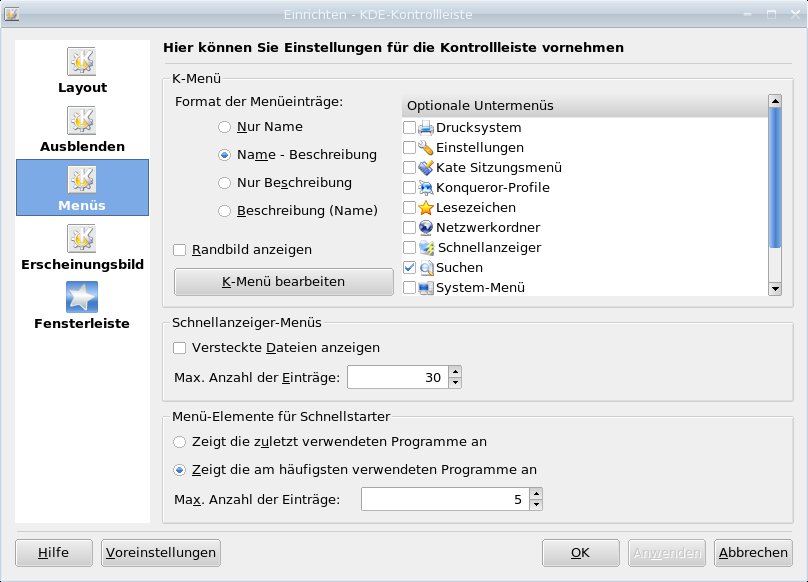
Abbildung 8: Im Konfigurationsdialog der KDE-Leiste legen Sie fest, dass Mandriva neben den Programmnamen auch eine Beschreibung anzeigt.
Die Dateizuordnungen hat Mandriva gut vorkonfiguriert, so startet automatisch OpenOffice, wenn man ein Excel-Dokument im Konqueror anklickt. Mit MP3-Dateien kann Mandriva von Haus aus umgehen, schlechter sieht es bei Flash-Animationen und Multimediadateien im wma– oder wmv-Format aus. Das Flash-Plug-in lässt sich zwar mit wenigen Mausklicks in Firefox nachinstallieren, doch um die Codec-Pakete für diverse Videoformate muss man sich selbst kümmern. Diese Problematik haben OpenSuse und Ubuntu besser gelöst, bei denen Totem und Kaffeine den Download der benötigten Pakete anbieten.
Dafür punktet Mandriva bei der Einrichtung von Hardwarekomponenten: Nennt man eine Grafikkarte von Nvidia oder AMD sein Eigen, sollte der erste Weg nach der Installation in die Softwareverwaltung führen. Nach Hinzufügen der Onlinequellen – man muss dazu nur einen der Mirror-Server in Deutschland markieren – und Aktivieren der Paketquellen mit Non-Free im Namen lassen sich die proprietären Grafiktreiber per Mausklick einspielen (Abbildung 9). Mandriva Linux verwendet sie automatisch, sobald Sie sich das nächste Mal anmelden. Dann können Sie auch den 3D-Desktop aktivieren und sich an wabbelnden Fenstern und animierten Arbeitsflächenwechseln erfreuen. Auch zusätzliche WLAN-Treiber, etwa für Karten mit Atheros-Chipsatz, finden Sie in den Online-Repositories.
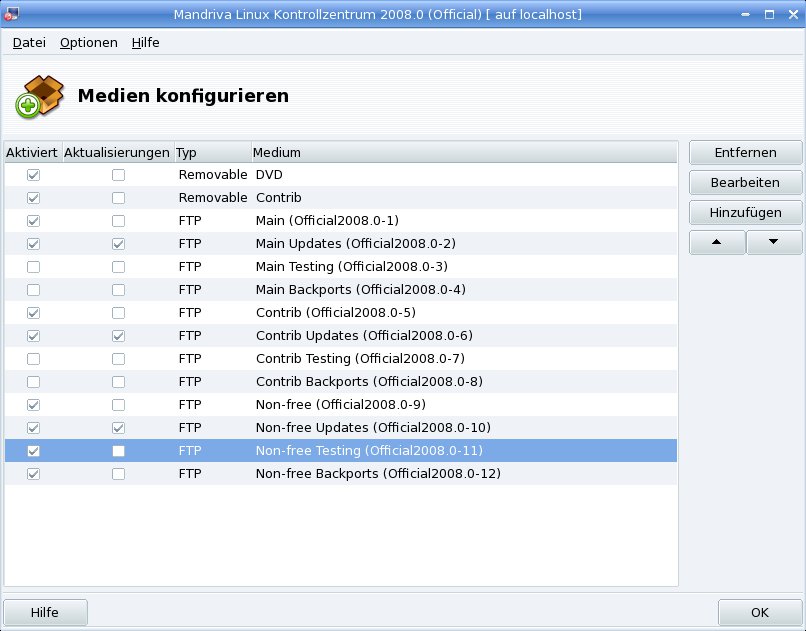
Abbildung 9: Sobald Sie unter Mandriva Linux die “Non-Free”-Quellen aktivieren, stehen auch proprietäre Treiber zur Installation bereit.
Für WLAN-Karten mit Broadcom-Chipsatz, die man bislang nur mit dem Ndiswrapper verwenden konnte, liefert Mandriva Linux von Haus aus native Treiber mit und hat sich eine besonders clevere Lösung zum Einspielen der notwendigen Firmware einfallen lassen, die aus den Windows-Treibern extrahiert werden muss: Erkennt das System eine solche WLAN-Karte, bietet es an, auf der Windows-Partition nach dem Treiber zu suchen und die Firmware auf die Linux-Partition zu kopieren.
Die Software-Auswahl erlaubt endlich wieder direkt aus dem Menü heraus die Auswahl des Paketquellen-Managers, und das aufgeräumte Kontrollzentrum tröstet darüber hinweg, dass einige Einträge dort noch nicht ins Deutsche übersetzt wurden. Ärgerlich ist, dass der explizit beworbene Migrationsassistent transfugdrake nicht funktioniert und auf zwei Testsystemen behauptete, keine Windows-Installation zu finden. Das Tool soll Dokumente, Bookmarks, Browsereinstellungen und Hintergründe einer Windows-Installation importieren, so dass man unter Linux wie gewohnt weiterarbeiten kann. Ein Aufruf des Programms aus einem Terminalfenster heraus zeigt, dass ein Hilfsprogramm namens ma-search-users, das die Benutzer der Windows-Installation ermittelt, mit einer Fehlermeldung abbricht.
Fazit
Mandriva Linux bleibt dem bisherigen Bild auch mit Version 2008 treu: Viele gute und einsteigerfreundlich umgesetzte Ideen laden zum Ausprobieren von Linux ein, doch beim Feinschliff hapert es. Nutzer, die sich bereits mit Linux auskennen, können zwar auf Goodies wie einen Windows-Migrationsassistenten verzichten und wissen, wo sie passende Codec-Pakete für Multimediaformate finden, doch Linux-Neulingen machen solche Hürden das Leben unnötig schwer. (hge)
Die großen Distributionen – Übersicht
| OpenSuse 10.3 | Fedora 8 | Mandriva 2008 | Ubuntu 7.10 | |
|---|---|---|---|---|
| Installation | ||||
| Windows-Partitionen verkleinern | Ja | Nein | Ja | Ja |
| Separate Home-Partition | Ja | Nein | Ja | Nein |
| Automatischer Partitionsvorschlag | Ja | Ja | Ja | Ja |
| Auswahl zwischen KDE und Gnome | Ja | Ja | Ja | Nein |
| Bootloader-Eintrag für Windows | Ja | ?? | Ja | Ja |
| Bootloader-Eintrag für andere Linux-Distributionen | Ja | Ja | Nein | Ja |
| Import bestehender Benutzerkonten | Nein | Nein | Nein | Ja |
| Online-Hilfe zur Installation | Ja | Ja | Ja | |
| Desktop | ||||
| 3D-Support für ATI/Nvidia-Karten | Nein | Nein | Nein (3) | Nein |
| Einfaches Setup des 3D-Desktops | Ja (1) | Ja (1) | Ja | Ja (1) |
| Multimedia-Support (AVI. MPEG, MP3, Flash) | MP3, Flash | Nein | MP3, MPEG | Nein |
| Einfache Nachinstallation von Multimedia-Komponenten | Ja | Nein | Nein | Ja |
| Klick auf ein Symbol öffnet die passende Anwendung | Ja | Ja | Ja | Ja |
| Einstellungen der grafischen Oberfläche lassen sich nachträglich ändern | Ja | Ja | Ja | Ja |
| Desktop-Icons für CDs und externe Datenträger | Nein (2) | Ja | KDE-Feature | Ja (2) |
| Übersichtliches Startmenü | Ja | Ja | Ja | Ja |
| Kommerzielle Programme | Ja | Nein | Nein (4) | Nein |
| System | ||||
| Einfaches Einspielen von Online-Updates | Ja | Ja | Ja | Ja |
| Benutzerfreundliche Software-Verwaltung | Ja | Ja | Ja | Ja |
| Einheitliche Systemverwaltung (Kontrollzentrum) | Ja | Nein | Ja | Nein |
| Grafische Konfiguration des Internetzugangs | Ja | Ja | Ja | Ja |
| Support | ||||
| Extra-Treiber | Nein | Nein | Ja (3) | Nein |
| Installationssupport vom Hersteller | Ja | Nein | Nein (4) | Nein (?) |
| Deutsches Forum | http://de.opensuse.org | http://www.fedoraforum.de | http://www.mandrivauser.de/ | http://www.ubuntuforum.de, http://www.ubuntuusers.de |
(1) Nur unter Gnome (2) Nur über den Arbeitsplatz (3) nach der Installation über Online-Quellen erhältlich, (4) nur beim Mandriva Powerpack
Glossar
-
LVM-Volume
-
Einheit auf einer mit dem Logical Volume Manager (LVM) verwalteten Festplatte. LVM kann zum Beispiel ein Dateisystem über mehrere Festplatten verteilen, und Volumes können praktisch beliebig vergrößert oder verkleinert werden.
[1] OpenSuse-Download: http://software.opensuse.org
[2] OpenSuse-ISO-Dateien: http://download.opensuse.org/distribution/10.3/iso/
[3] OpenSuse-Multimediapakete: http://opensuse-community.org/Multimedia#openSUSE_10.3
[4] Software-Suche: http://software.opensuse.org/search
[5] Fedora-Download: http://fedoraproject.org/get-fedora
[6] Livna-Wiki: http://rpm.livna.org/rlowiki/
[7] Ubuntu: http://www.ubuntu.com
[8] Kubuntu: http://www.kubuntu.org
[9] Ubuntu-Forum: http://www.ubuntuforum.de
[10] Ubuntu-Users: http://www.ubuntuusers.de
[11] Mandriva Linux: http://www.mandriva.com/
[12] Cedega-Artikel: Andrea Müller, “Spielerparadies”, EasyLinux 05/2005, S. 25 ff., http://www.easylinux.de/2005/05/025-cedega/index.html
[13] Grundlagenartikel zu Zeichensätzen: Andrea Müller, “Babel der Neuzeit”, EasyLinux 08/2004, S. 46 f., http://www.easylinux.de/2004/08/046-basics/
[14] Bootmanager-Artikel: Andrea Müller, “Boot-Manager im Griff”, EasyLinux 11/2004, S. 20 ff., http://www.easylinux.de/2004/11/020-bootmanager/

