


Diesmal geht es in den KDE-Tipps vor allem um das Kommunizieren. Wir erklären Ihnen, wie Sie sich im Chat oder per Mail mit anderen KDE-Anwendern über Probleme und Fragen austauschen können und wie Sie sich besser mit Ihrem System verstehen.
Tipp: Standard-Browser festlegen unter KDE
Konqueror, Firefox oder doch lieber Opera? Wer Linux nutzt, kann unter vielen Browsern wählen – und doch starten KDE-Programme beim Klick auf eine Internetadresse (URL) immer nur den einen, KDEs Standard-Browser Konqueror. Wenn Sie lieber ein anderes Programm zum Surfen verwenden möchten, schalten Sie das im Kontrollzentrum um, das Sie über das Schnellstartfenster ([Alt]+[F2]) mit kcontrol erreichen. Unter KDE-Komponenten / Komponenten-Auswahl finden Sie die gesuchte Einstellungsoption (Abbildung 1). Markieren Sie in der Übersicht den Eintrag Web-Browser, klicken Sie den Radio-Button neben mit folgendem Browser: an und tragen Sie den Startbefehl Ihres Lieblings-Browsers ins Feld darunter ein, etwa firefox (bzw. mozilla-firefox) oder opera. Nach einem Klick auf Anwenden öffnen sich alle Links im eingetragenen Programm.
Sie verwenden auch lieber Thunderbird als KMail? Hier funktioniert der Wechsel analog: Klicken Sie auf E-Mail-Programm und tragen Sie mozilla-thunderbird ein – schon startet beim Klick auf Mailto-Links künftig der Mozilla-Mailer statt KMail.
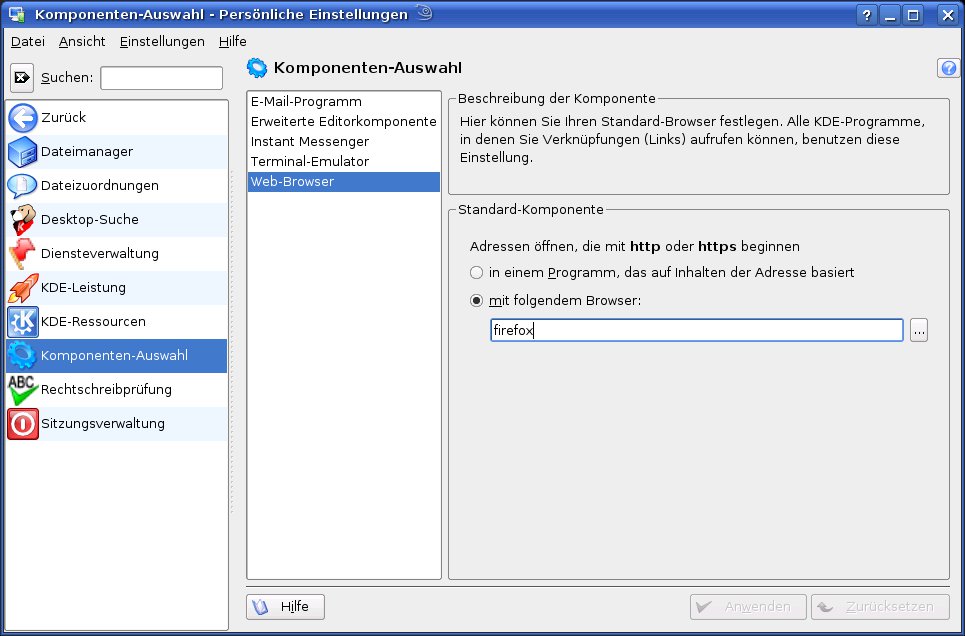
Abbildung 1: Im KDE-Kontrollzentrum stellen Sie den Standard-Browser von Konqueror auf Firefox um.
Tipp: Programme mit Zeitschaltuhr starten
Stoppuhren sind nicht nur beim Hundertmeterlauf ein unentbehrliches Utensil, sie können auch am Computer praktische Dienste leisten. KTimer ist ein kleines Tool, das die vergangenen Sekunden zählt und nach Ablauf einer vorgegebenen Zeit ein beliebiges Programm startet. Die Anwendungsmöglichkeiten sind vielfältig: Haben Sie beispielsweise in zwei Stunden ein wichtiges Meeting im Chatroom, das Sie nicht versäumen wollen, starten Sie mit ktimer im Schnellstartfenster ([Alt]+[F2]) die Stoppuhr (Abbildung 2), klicken auf Neu, stellen die Verzögerung auf 7200 (Sekunden), tragen ins Feld Befehlszeile das zu startende Programm ein, etwa konversation, und klicken im Feld Status den Start-Button. Und schon fängt KTimer an zu zählen…
Sie können KTimer auch in umgekehrter Richtung nutzen: Falls Sie Ihrer Arbeitswut gar nicht anders Herr werden, beendet killall konqueror nach vorgegebener Zeit alle Instanzen des KDE-Browsers.
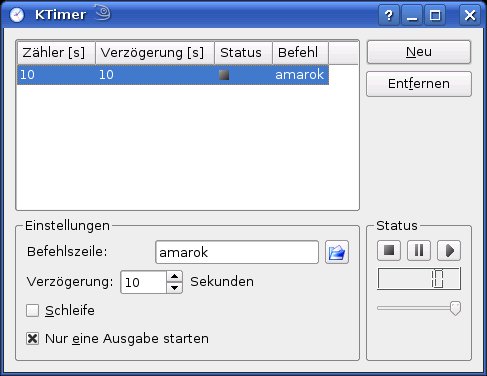
Abbildung 2: Die KDE-Stoppuhr KTimer zählt die Sekunden und startet nach Ablauf der Zeit ein beliebiges Programm.
Tipp: Mehrere Arbeitsflächen nutzen
Wenn die Kontrollleiste überquillt vor geöffneten Fenstern, ist es höchste Zeit, die laufenden Programme auf mehrere virtuelle Arbeitsflächen zu verteilen. So müssen Sie nicht ständig Fenster in den Vordergrund holen, sondern teilen Ihre geöffneten Programme bequem auf mehrere Bildschirme auf. Normalerweise erledigen Sie das über den Eintrag Auf Arbeitsfläche und die Auswahl einer anderen Arbeitsfläche im Kontextmenü der Titelleiste eines Fensters oder über den Programmeintrag in der Kontrollleiste, aber das geht auch schneller: Im Arbeitsflächenumschalter der Kontrollleiste sehen Sie alle geöffneten Fenster als Miniaturen. Die Anwendung im Vordergrund ist unterstrichen. Ziehen Sie nun das Arbeitsflächensymbol einfach auf eine andere Arbeitsfläche, um die aktive Anwendung dort anzusiedeln. Zurück geht es auf demselben Weg.
Tipp: Schnell zwischen Arbeitsflächen wechseln
Wer zum Umschalten zwischen Arbeitsflächen nicht immer die Maus zur Kontrollleiste bewegen will und eine Maus mit Scrollrad hat, findet in den Einstellungen einen praktischen Shortcut: Rufen Sie im Kontextmenü einer Arbeitsfläche die Funktion Virtuelle Arbeitsflächen einrichten… auf und markieren Sie die Checkbox bei Mausrad über fensterfreiem Bereich wechselt die Arbeitsfläche. Von nun an genügt eine kleine Drehung des Mausrads, und schon sind Sie auf dem nächsten Desktop.
Tipp: Hilfe von anderen Anwendern im IRC finden
Computer-Probleme haben eine Grundeigenschaft: Sie treten fast nie nur auf Ihrem Computer auf. Gehen Sie einfach davon aus, dass viele andere Anwender dasselbe Problem haben wie Sie. Da wäre es doch gut, über das Internet genau diese Leute finden zu können.
Das geht: Im IRC-Netz Freenode treffen sich KDE-Entwickler und Anwender zum Erfahrungsaustausch. Zur Teilnahme benötigen Sie einen IRC-Client wie Konversation; aber auch einige Instant Messenger wie Kopete unterstützen IRC. Starten Sie Konversation über ein Schnellstartfenster ([Alt]+[F2]) und die Eingabe von konversation. Beim Start erscheint die Server-Liste, aus der Sie Freenode auswählen und auf Verbinden klicken.
Sollte die Server-Liste leer sein oder den Eintrag Freenode nicht enthalten, legen Sie über Neu… einen Eintrag an. Dafür tragen Sie im Feld Netzwerk als Namen Freenode ein, klicken im Abschnitt Server auf Hinzufügen und schreiben irc.freenode.org als Adresse hinein. Schließen Sie den Dialog und stellen Sie dann eine Verbindung zum Freenode-Server her. Konversation präsentiert nun das Hauptfenster mit der üblicherweise recht langen Begrüßungsnachricht des Servers. Darin erfahren Sie zum Beispiel, wie viele Benutzer außer Ihnen gerade online sind.
Über die Eingabezeile können Sie nun die auf dem Server vorhandenen Chat-Kanäle betreten (siehe Tabelle KDE-Chat-Kanäle im Freenode-Netz). Das geschieht mit dem Befehl
/join #channel
Ersetzen Sie #channel durch den von Ihnen gewünschten Channel-Namen. Wenn Sie das erste Mal einen Channel betreten, lohnt es sich, erst ein wenig mitzulesen, um festzustellen, ob Sie im passenden Kanal gelandet sind, und dann Ihre Frage zu stellen. Denken Sie daran, dass Sie in diesen Chat-Kanälen nicht auf bezahlte Support-Mitarbeiter treffen, sondern auf Anwender, die sich einfach für KDE interessieren.
KDE-Chat-Kanäle im Freenode-Netz
| Channel | Thema | Sprache |
|---|---|---|
| #kde | KDE allgemein | englisch |
| #kde.de | KDE allgemein | deutsch |
| #amarok | Musik-Player Amarok | englisch |
| #amarok.de | Amarok | deutsch |
| #kopete | Instant Messenger Kopete | englisch |
| #kontact | KMail, KOrganizer, KAdressbook | englisch |
| #kde-edu | Alle Programme aus dem kde-edu-Paket | englisch |
| #digikam | Digikam | englisch |
| #konqueror | KDE-Browser Konqueror | englisch |
| #kubuntu | Kubuntu | englisch |
| #opensuse-de | OpenSuse | deutsch |
Tipp: Identität in Konversation festlegen
Als Nickname (Spitznamen) übernimmt Konversation normalerweise Ihren Login-Namen unter Linux. Bei gebräuchlichen Namen kann es vorkommen, dass der im IRC schon an jemand anderen vergeben ist. Konversation unternimmt dann weitere Versuche, Ihnen einen Nickname zuzuweisen, indem es einen oder mehrere Unterstriche an den Namen anhängt. Sollten auch diese Namen schon belegt sein, schlägt der Verbindungsaufbau fehl.
Über Einstellungen / Identitäten… legen Sie in diesem Fall also besser einen separaten Spitznamen zum Chatten fest (Abbildung 3). Mit Hinzufügen und Bearbeiten ergänzen Sie nach Belieben neue Spitznamen oder ändern die eingetragenen. Konversation probiert die angegebenen Namen beim Verbinden mit dem IRC-Server der Reihe nach durch und benutzt den ersten, der noch nicht vergeben ist – es empfiehlt sich also, mehrere Alternativen anzugeben. Mit dieser Vorgehensweise legen Sie Ihren Standard-Nickname fest. Während des Chattens können Sie sich übrigens jederzeit mit dem Befehl /nick neuername umbenennen.
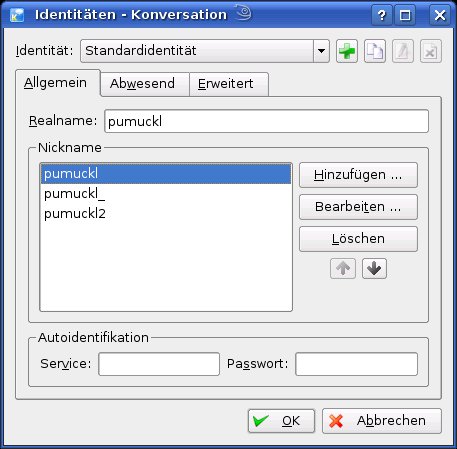
Abbildung 3: Im Identitäten-Dialog legen Sie fest, mit welchem Spitznamen Sie den Chat betreten.
Tipp: Online-Status von Freunden einsehen
Wenn Sie bei der Anmeldung am IRC-Server sofort sehen möchten, wer von Ihren Freunden online ist, können Sie deren Nicknames in Ihre Notify-Liste aufnehmen. Rufen Sie dazu Einstellungen / Konversation einrichten auf und wechseln Sie zum Unterpunkt Überwachte Nicknamen. Stellen Sie sicher, dass die Checkbox bei Überwachen von Nicknames aktivieren markiert ist. Über den Button Neu tragen Sie nun die Spitznamen ein, unter denen Ihre Freunde im IRC unterwegs sind. Beim nächsten Anmelden am Server zeigt dieser Ihnen am Ende seiner Begrüßungsnachricht alle eingetragenen Nicks, die gerade mit Ihnen online sind. Über die Checkbox Unterfenster “Nicks online” beim Start anzeigen präsentiert Konversation die überwachten Nicks beim nächsten Start in einem eigenen Reiter. Per Doppelklick auf einen Namen beginnen Sie ein Privatgespräch mit diesem Chatter.
Tipp: Benutzer in Konversation ignorieren
In einem offenen Medium wie IRC, an dem jeder teilnehmen kann, ist es kaum zu verhindern, dass sich auch nervige und störende Besucher dorthin verirren. Statt nun die Stimmung in einem Channel dadurch zu verderben, dass Sie mit solchen Leuten zu streiten beginnen, empfiehlt die Etiquette im IRC, diese Menschen einfach zu ignorieren. Dies erledigen Sie ganz einfach mit dem Befehl /ignore nickname – schon zeigt Konversation Beiträge dieses Teilnehmers nicht mehr an. Möchten Sie eine solche Aktion rückgängig machen, rufen Sie die Ignore-Liste unter Einstellungen / Konversation einrichten… / Ignorieren auf, markieren den Benutzer in der Liste und löschen den Eintrag mit einem Klick auf Entfernen.
Tipp: Spezialbefehle in Konversation
Neben den Standardbefehlen wie /join und /nick, die jeder IRC-Client beherrscht, bringt Konversation auch einige Spaßbefehle für die zwanglose Konversation im Chat mit. Mit /kdeversion teilen Sie allen im Channel mit, welche KDE-Version Sie verwenden, und mit /uptime können Sie damit angeben, wie viele Tage Ihr System schon ohne Absturz läuft. /fortune wirft ein so genanntes Fortune-Cookie aus, einen schlauen Spruch oder ein Zitat, und mit /media verraten Sie Ihren Gesprächspartnern, welcher Song gerade in Ihrem Musikprogramm läuft.
Wirklich praktisch ist der Befehl /sayclip für den Fall, dass Sie einmal einen längeren Text in den Chat kopieren möchten. Um Spammer und Störer abzuschrecken, werfen die meisten IRC-Server nämlich Teilnehmer, die zuviel Text auf einmal abschicken, sang- und klanglos raus. Diese sogenannte “flood protection” umgehen Sie mit besagtem /sayclip, das den Inhalt der Zwischenablage, in mundgerechte Häppchen zerlegt, in den Channel postet. Bevor Sie dies tun, sollten Sie sich allerdings versichern, dass Sie sich damit nicht unbeliebt machen. In den meisten Fällen bevorzugen IRC-Nutzer nämlich Web-Kopierdienste wie http://pastebin.com/, mit denen Sie längere Texte unter einer temporären URL anderen Chattern zugänglich machen können.
Tipp: Chatten mit Bild in Kopete
Wer keine Web-Cam besitzt, muss dennoch seinen Freunden nicht verwehren, Ihnen beim Chatten ins Gesicht zu schauen: Im KDE-Instant-Messenger Kopete (Start über [Alt]+[F2] und kopete) können Sie Fotos einbinden, die bei dazu fähigen Protokollen wie AIM mit übertragen werden (Abbildung 4).
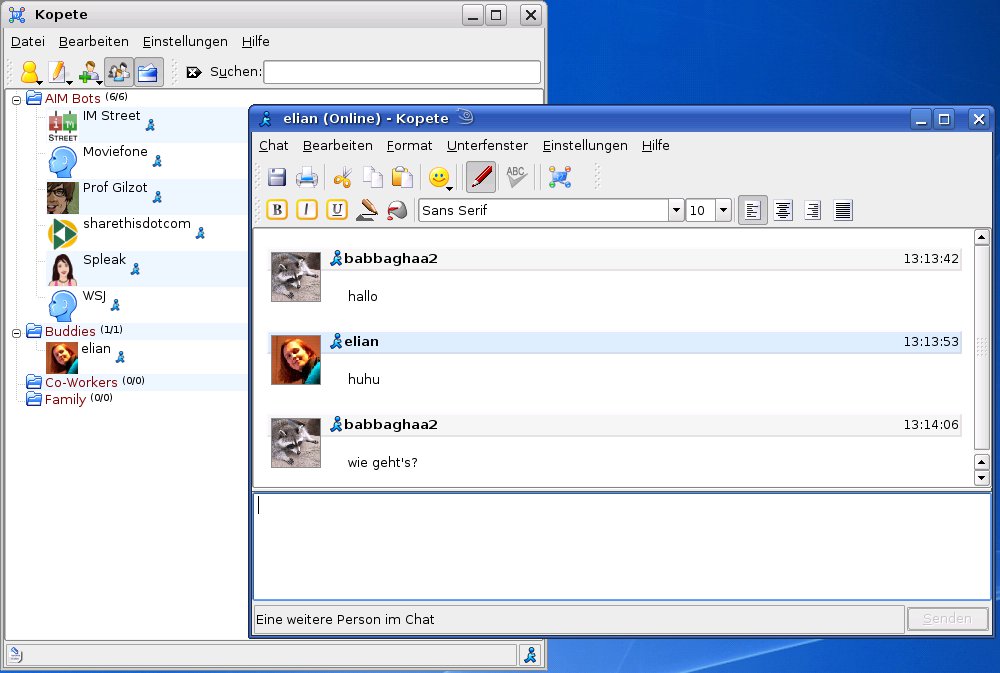
Abbildung 4: Ob niedliches Tierfoto oder Ihr eigenes Portrait – ein Bild einzubinden, das beim Chat mitübertragen wird, ist in Kopete eine Sache weniger Mausklicks.
Dazu gehen Sie so vor: Rufen Sie über Einstellungen / Einrichten den Konfigurationsdialog von Kopete auf, wechseln Sie dort zur Schaltfläche Identität und klicken Sie auf den Reiter Photo. Falls die Einstellungen ausgegraut sind, markieren Sie oben die Checkbox Globale Identität verwenden. Aktivieren Sie den Radiobutton Benutzerdefiniert: und wählen Sie im Dateiauswahldialog ein passendes Foto aus. Auf die Bildgröße müssen Sie dabei keine Rücksicht nehmen; Kopete verkleinert das Bild anschließend selbstständig. Im nächsten Schritt fragt Kopete Sie nach dem gewünschten Ausschnitt. Ziehen Sie dazu mit der Maus einen Rahmen um das Bild und schließen Sie den Dialog mit OK. Damit haben Sie Ihr Foto eingebunden – jetzt fehlen noch die Bilder Ihrer Chat-Partner.
Dazu wechseln Sie zur Schaltfläche Erscheinungsbild und öffnen den Reiter Kontaktliste. Setzen Sie im Abschnitt Kontaktanzeige ein Häkchen neben Kontaktphotos verwenden, falls verfügbar und schließen Sie den Einrichtungsdialog. Im Hauptfenster lädt Kopete nun alle verfügbaren Bilder, und wenn Sie mit jemandem chatten, sehen Sie neben Ihrem auch das Foto Ihres Chatpartners.
Hat einer Ihrer Freunde kein Bild festgelegt oder gefällt Ihnen das übertragene nicht, verpassen Sie ihm einfach selbst ein Foto. Klicken Sie dazu mit der rechten Maustaste auf dessen Kontakteintrag im Hauptfenster und wählen Sie im Kontextmenü die Eigenschaften. Im Reiter Allgemein legen Sie unter Photoquelle ein benutzerdefiniertes Bild fest.
Wenn Sie das KDE-Adressbuch zur Verwaltung Ihrer Kontakte nutzen, können Sie in diesem Dialog den Kontakt auch einem Eintrag im Adressbuch zuordnen und das Foto daraus übernehmen. So müssen Sie nicht an zwei Stellen ein Foto einfügen. Wählen Sie dazu über Ändern… den richtigen Adressbucheintrag aus und markieren Sie dann bei Fotoquelle die Einstellung Adressbuchphoto verwenden.
Tipp: Namenswechsel in Kopete
Die schönsten Namen sind bei den Instant-Messaging-Diensten meist schon vergeben, so dass viele Neulinge mit Notkonstruktionen wie “Rudi246” vorlieb nehmen müssen. Wer seine Freunde nicht mit obskuren Zahlen in der Kontaktliste sehen möchte, sondern unter ihren richtigen Spitznamen, ändert die Namensanzeige ebenfalls im Dialog Eigenschaften. Aktivieren Sie bei Namensquelle anzeigen den Radio-Button Benutzerdefiniert: und geben Sie ins Textfeld dahinter einfach den gewünschten Namen ein. Nach dem Schließen des Dialogs mit OK erscheint der Kontakt dann mit neuem Namen.
Tipp: KDE-Mailinglisten
Die KDE-Anwender treffen sich aber nicht nur im IRC. Sollten Sie sich mit dem Medium Chat nicht anfreunden können, finden Sie unter Umständen auch auf einer der themengebundenen KDE-Mailinglisten Hilfe. Davon gibt es eine ganze Menge; eine Übersicht finden Sie im Internet unter http://kde.de/kontakt/mailinglisten.php. Für Anwender aus dem hiesigen Sprachraum besonders interessant sein dürfte die deutschsprachige Liste kde-de. Die Anmeldung läuft über ein Web-Formular im Browser. Klicken Sie in der Übersicht auf den Link in kde-de einschreiben und geben Sie im folgenden Dialog Ihre E-Mail-Adresse, Ihren Namen und ein Passwort ein. Beim Klick auf Abonnieren verschickt die Listen-Software eine Mail, um zu überprüfen, ob Sie sich selbst eingetragen haben. Zur Bestätigung klicken Sie in Ihrem Mail-Programm auf Antworten, am Text der Mail müssen Sie nichts ändern. Hat alles geklappt, erhalten Sie eine Willkommens-E-Mail mit Ihren Einstellungsdaten. Fragen und Diskussionsbeiträge schicken Sie anschließend an die Adresse der Mailingliste, die von der Listen-Software dann an alle Abonnenten verschickt wird.
Wie im IRC gilt auch auf den Mailinglisten: Lesen Sie zuerst ein wenig mit, um sich mit den Umgangsformen auf der Liste vertraut zu machen. Wenn Sie selbst Fragen stellen, beschreiben Sie Ihre Probleme genau – nichts nervt Listenteilnehmer mehr, als wenn sie einem Hilfesuchenden alle Informationen erst aus der Nase ziehen müssen. Mit genauen Angaben und Problembeschreibungen erhöhen Sie Ihre Chance auf eine hilfreiche Antwort.
Tipp: Status der Sondertasten
Eine Funktastatur, die bequemes, weil drahtloses Arbeiten am PC erlaubt, verfügt leider über keine LEDs, die den Benutzer über den Status der Feststell- und anderer Sondertasten informieren. Stattdessen blinken die LEDs im Gehäuse des Senders vor sich hin. Ist der nicht sichtbar auf dem Schreibtisch platziert, muss man den Status der Tasten raten. In der neuen KDE-Version 3.5.6, die zum Beispiel bei Kubuntu Feisty Fawn bereits an Bord ist, gibt es eine weitere Möglichkeit: Legen Sie das Miniprogramm Tastaturstatus auf der KDE-Kontrollleiste ab. Das Programm gibt es auch für Mandriva, nicht aber für OpenSuse 10.2. Um die Anwendung in der Kontrollleiste einzurichten, klicken Sie letztere mit der rechten Maustaste an, wählen Miniprogramm hinzufügen und markieren in der folgenden Liste Tastaturstatus. Mit Hinzufügen übernehmen Sie das Programm in die Kontrollleiste.
Die Anwendung zeigt Ihnen nun als Symbol Umschalt-, Steuerung-, Alt-, Windows- und AltGr-Taste in der oberen Reihe sowie die NumLock- und Hochstelltaste und den Status der Maus in der unteren. Drücken Sie eine Taste, sehen Sie das entsprechende Symbol blau hervorgehoben (Abbildung 5).
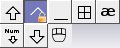
Abbildung 5: Tastaturstatus: Das Miniprogramm zeigt in der KDE-Kontrollleiste den Status der Sondertasten an.
Über das Kontextmenü ändern Sie die Größe der Symbole oder legen fest, für welche Tasten überhaupt Symbole angezeigt werden. In der Voreinstellung sind alle Symbole in mittlerer Größe zu sehen. Außerdem erreichen Sie über das Kontextmenü praktischerweise die Tastatur- und Mauseinstellungen des Kontrollzentrums.
Eine nette Funktion bietet der Tastaturstatus in Verbindung mit der Maus: Klicken Sie einmal auf ein Symbol, ist dieses bis zur nächsten Tastatureingabe aktiviert. Klicken Sie zweimal, erscheint zusätzlich ein Schloss auf der Symbolfläche. Nun bleibt die Sondertaste solange aktiviert, bis Sie sie per Mausklick oder Drücken der Sondertaste wieder abschalten. Diese Funktion wird Menschen mit eingeschränkten Bewegungsmöglichkeiten erfreuen, weil sie damit bestimmte Tastenkombinationen besser ausführen können; ein Beitrag zur Barrierefreiheit.
Tipp: Schnell auf letzte Dokumente zugreifen
Das Miniprogramm Zuletzt geöffnete Dokumente zeigt in einer Liste in der Kontrollleiste die Dateien an, die Sie kürzlich bearbeitet haben. So haben Sie immer einen schnellen Zugriff auf aktuelle Daten. Außer dieser Liste bietet es nur noch eine Funktion: die komplette Liste zu löschen, um anderen Personen genau diesen Einblick zu verwehren.
Das Miniprogramm installieren Sie so: Klicken Sie mit der rechten Maustaste auf die Kontrollleiste, wählen Sie Miniprogramm hinzufügen und markieren Sie in der folgenden Liste das gewünschte Programm Zuletzt geöffnete Dokumente. Mit Hinzufügen übernehmen Sie es in die Kontrollleiste. Danach schließen Sie die Programmliste wieder.
Tipp: Schneller Zugriff auf Lieblingsprogramme
Auf häufig genutzte Programme möchten Sie sicher schnell zugreifen. KDE bietet da verschiedene Möglichkeiten. So können Sie zum Beispiel ein Programm aus dem K-Menü ganz einfach mit gedrückter linker Maustaste auf den Desktop oder in die Kontrollleiste ziehen.
Eine Alternative ist der Schnellstarter. Den können Sie in das K-Menü integrieren oder als Miniprogramm in die Kontrollleiste legen. Den Schnellstarter richten Sie im K-Menü über das Kontextmenü ein. Klicken Sie mit der rechten Maustaste auf das K-Menü und wählen Sie Kontrollleisten-Menü / Kontrollleiste einrichten. Im folgenden Dialog wechseln Sie links zu den Menüs. Sind die unten stehenden Optionen ausgegraut, wählen Sie zunächst bei Start menu style die Option KDE. Anschließend können Sie unten im Hauptfenster der Dialogbox im Bereich Menü-Elemente für Schnellstarter zwischen den Optionen zeigt die zuletzt verwendeten Programme an oder zeigt die am häufigsten verwendeten Programme an wählen. Darunter legen Sie die Max. Anzahl der Einträge fest. Möchten Sie den Schnellstarter nicht benutzen, stellen Sie den Wert einfach auf 0 (Abbildung 6).
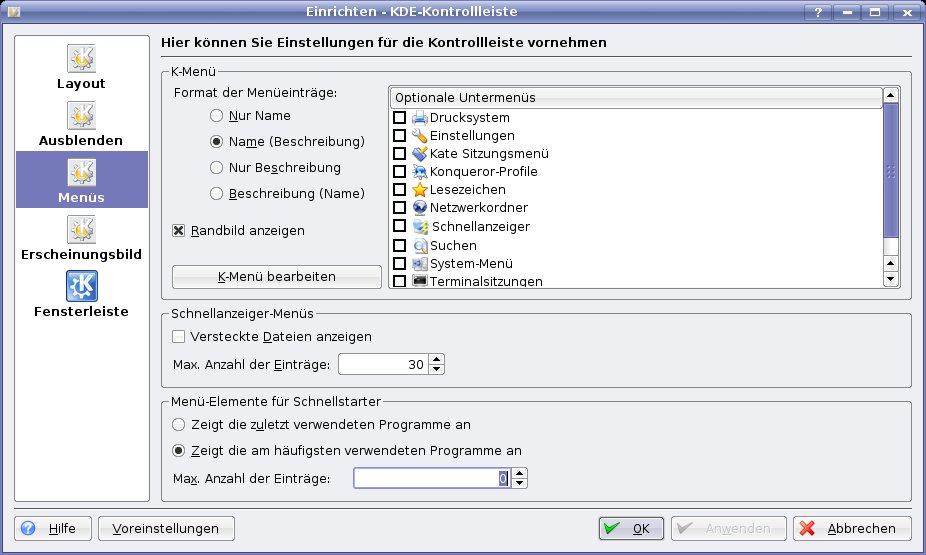
Abbildung 6: Kein Schnellstarter: Wenn Sie die Anzahl der Menü-Elemente im unteren Bereich auf “0” stellen, blendet KDE den Schnellstarter gar nicht erst im Menü ein.
Den Schnellstarter übernehmen Sie so als Miniprogramm in die Kontrollleiste: Klicken Sie mit der rechten Maustaste auf die Kontrollleiste, wählen Sie Miniprogramm hinzufügen und markieren Sie in der Liste das Programm Schnellstarter. Mit Hinzufügen übernehmen Sie es in die Leiste. Allerdings sehen Sie kein Programmsymbol des Miniprogramms, sondern die Symbole der zuletzt oder meist verwendeten Anwendungen. Um dort ein neues Programm einzutragen, klicken Sie mit der rechten Maustaste auf die Symbole und wählen Programm hinzufügen. Anschließend haben Sie Zugriff auf das Programmmenü, um dort eine Anwendung für den Schnellstarter auszuwählen.
Genauso leicht ist es auch, Programme aus dieser Liste zu entfernen: Klicken Sie ein Symbol mit der rechten Maustaste an und wählen Sie aus dem Kontextmenü Entfernen. Achtung: Eine Nachfrage des Systems dazu gibt es nicht.
Normalerweise verwenden Sie den Schnellstarter für den Aufruf bestimmter Programme. Sie können ihn aber auch so einrichten, dass er automatisch Programme aufgrund ihrer Beliebtheit hinzufügen/entfernen soll. Wählen Sie im Kontextmenü die Option Schnellstarter einrichten und aktivieren Sie im Untermenü die entsprechende Funktion. Legen Sie zusätzlich zu dieser Option noch die minimale und maximale Zahl der Programmsymbole im Schnellstarter fest.
Tipp: Wissen, was läuft
Wenn auf einem Linux-System etwas nicht funktioniert, schauen kundige Anwender zunächst einmal in die Logdateien. In denen protokollieren der Kernel oder zum Beispiel der Webserver alle Aktionen und deren Ergebnisse. Funktioniert etwas nicht wie gewohnt, kann man mit Hilfe der Logdateien einen Fehler lokalisieren und beseitigen.
Die Logdateien finden Sie üblicherweise im Verzeichnis /var/log/. Sie können sie zum Beispiel mit Hilfe von Shell-Befehlen anschauen. In KDE gibt es dafür aber die grafisch orientierte Anwendung KSystemlog. Finden Sie das Programm nicht über das Schnellstartfenster ([Alt]+[F2] und Eingabe von ksystemlog), richten Sie es über den Paketmanager zunächst ein. KSystemlog ermöglicht über das Protokolldateien-Menü ein schnelles Umschalten zwischen den verschiedenen Logdateien; Fehler und Warnungen zeigt es teilweise farblich unterschiedlich an (Abbildung 7).
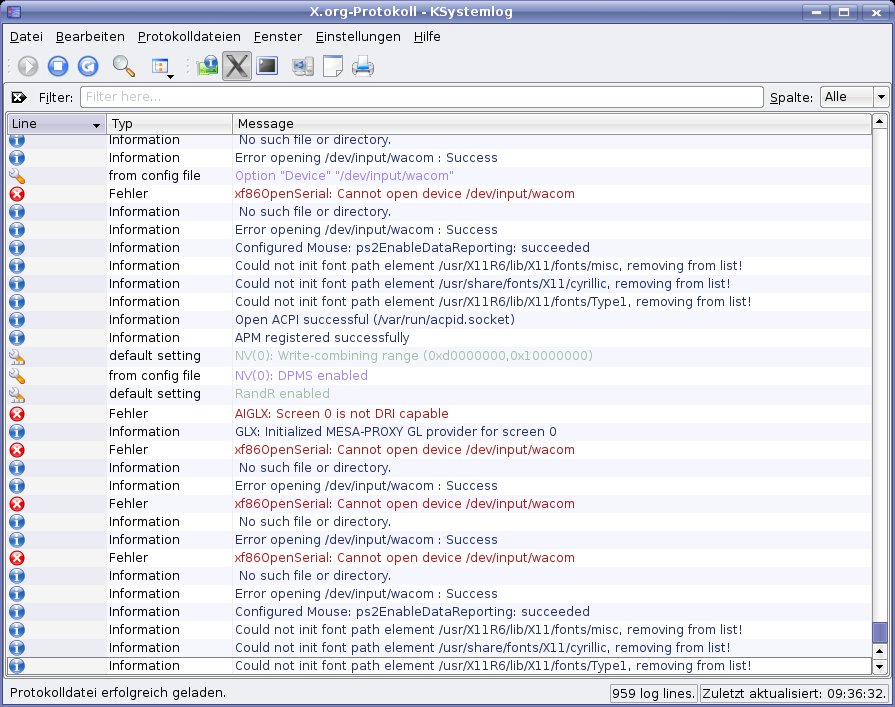
Abbildung 7: KSystemlog zeigt den Inhalt von Logdateien an und stellt diese teilweise farbig dar.
Tipp: Weitere Logdateien anzeigen
KSystemlog zeigt in der Voreinstellung folgende Protokolle an:
- das Systemprotokoll /var/log/syslog oder …messages
- die Boot-Logdatei /var/log/boot.log
- das Authentifikationsprotokoll /var/log/auth.log
- das X.org-Protokoll /var/log/Xorg.0.log
- das ACPI-Log /var/log/acpid
- die Fehlermeldungen des CUPS-Druckservers aus /var/log/cups/error_log
- Zugriffe auf den CUPS-Server aus /var/log/cups/access_log
- die Fehlermeldungen des Apache-Webservers aus /var/log/apache/error.log
- Zugriffe auf den CUPS-Server aus /var/log/apache/access.log
- Informationen, Warnungen und Fehlermeldungen des E-Mail-Servers aus den Dateien /var/log/mail.info, /var/log/mail.warn und /var/log/mail.err
- die Dateien /var/log/samba/log.smbd und /var/log/samba/log.nmbd des Samba-Servers
Für drei weitere Protokollarten sind in der Voreinstellung keine Logdateien ausgewählt: das Kernelprotokoll, das für Cron und für diverse Dienste. Um für eines davon eine Datei festzulegen, wählen Sie Einstellungen / KSystemlog einrichten beziehungsweise Settings / configure KSystemLog. Klicken Sie links auf das gewünschte Protokoll, rechts fügen Sie dann die Datei hinzu (Abbildung 8).
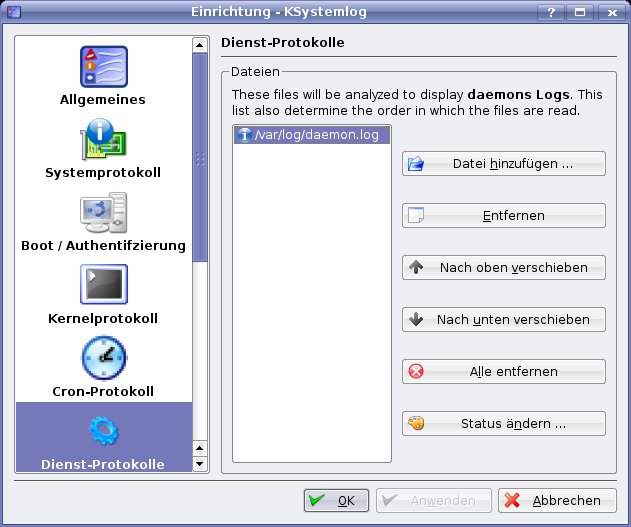
Abbildung 8: Zu Protokoll gegeben: Über den Einrichtungsdialog von KSystemlog wählen Sie die Logdateien, die das Programm zusätzlich angezeigen soll.
Die Kernelmeldungen finden Sie in der Datei /var/log/kern.log, aber auch im Systemprotokoll. Insofern benötigen Sie das spezielle Protokoll nur für den Fall, dass Sie die Kernelmeldungen gesondert betrachten möchten. Der Aufgabenplaner cron schreibt seine Fehler und Meldungen ebenfalls in das Systemprotokoll, daher können Sie hier die Datei /var/log/syslog oder messages eintragen oder ganz darauf verzichten. Dienstprotokolle sind die Protokolle von Daemons, die im Hintergrund laufen. Tragen Sie hier beispielsweise die Datei /var/log/daemon.log ein sowie Logdateien von anderen Servern, die Sie verwenden.
Tipp: Fehlermeldungen per E-Mail verschicken
Experten können besser bei einem Problem helfen, wenn sie detaillierte Informationen darüber haben. Diese stehen zum Teil in den Logdateien, die Sie mit KSystemlog betrachten können. Funktioniert Ihr E-Mail-Programm, übermitteln Sie relevante Daten aus Logdateien auf diese Weise: Markieren Sie mit der Maustaste den gewünschten Abschnitt in einer Logdatei. Dann wählen Sie Datei / Auswahl per E-Mail senden beziehungsweise File / Email selection. Der Befehl erzeugt in KMail eine neue Nachricht mit der Auswahl als Text und der Betreffzeile Protokollzeilen meines Problems (Abbildung 9). Sie brauchen nur noch den Empfänger einzutragen und die Nachricht zu verschicken.
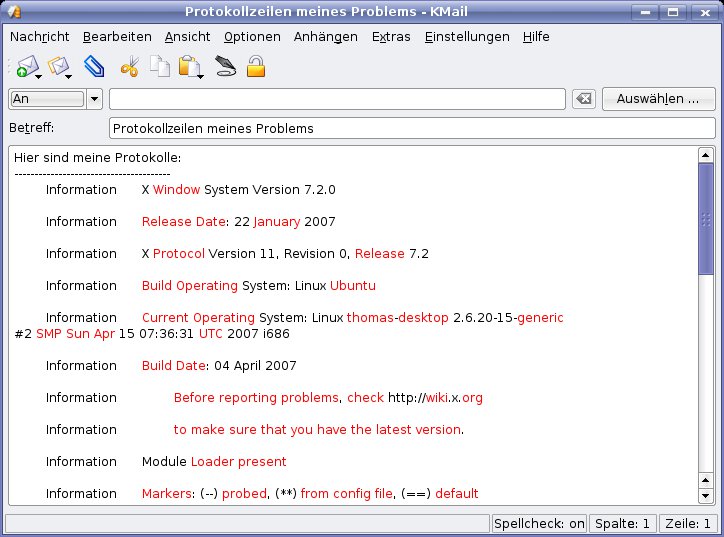
Abbildung 9: Fast fertig: In die E-Mail mit dem Logdatei-Auszug müssen Sie nur noch den Empfänger eintragen und die Fehlermeldung verschicken.
Tipp: Protokolle per Mausklick wechseln
Die Anzeige der Logdateien wechseln Sie in KSystemlog auf zwei Arten: über das Menü Protokolldateien oder Logs oder über die Symbole in der Werkzeugleiste. In der Leiste sehen Sie in der Voreinstellung aber nur sechs solcher Symbole. Möchten Sie zwischen mehr als diesen sechs Protokollen per Mausklick wechseln, fügen Sie einfach Symbole für die anderen Logdateien hinzu.
Wählen Sie Einstellungen / Werkzeugleisten einrichten (Settings / Configure Toolbars und aktivieren Sie – wenn nötig – im folgenden Dialog die Haupt-Protokoll-Werkzeugleiste (Main Toolbar). Hier finden Sie in der linken Liste weitere Symbole für Protokolle. Markieren Sie gewünschte Logdateien mit der Maus, können Sie diese über die Pfeiltaste in der Mitte des Dialogfensters oder per Drag & Drop mit gedrückter Maustaste in die Symbolleiste übernehmen oder schieben.
Übrigens: Das Authentifizierungsprotokoll hat in der Voreinstellung kein eigenes Symbol, stattdessen sehen Sie ein Standardbildchen. Sie können aber über Symbol ändern (Change Icon) ein anderes wählen.

