


Im Büro ein echtes Praxisthema: Wie baut man sich ein Briefformular, das man mit oder ohne vorgedrucktes Briefpapier verwenden kann? In unserem Workshop verraten wir Ihnen dieses kleine Briefgeheimnis.
Wofür benötigt man Briefpapier in OpenOffice Writer? Wir haben doch unsere Vordrucke! Das stimmt natürlich, aber im Büroalltag gibt es dennoch alltägliche Situationen, in denen Sie eine gute Vorlage brauchen können:
Fall 1: Sie tippen ein Schreiben an einen Kunden und wissen nicht, wo der Text beginnt und wie breit er auf der Seite laufen darf. Da wäre es praktisch, eine Vorlage auf dem Bildschirm zu sehen, die zeigt, wo die Anschrift hingehört und wo der Platz für den Text ist.
Fall 2: Es gibt Momente, in denen Sie mit vorgedrucktem Briefpapier nichts anfangen können. Zum Beispiel, wenn Sie einen fertigen Brief per E-Mail oder Fax verschicken möchten. Für letzteres reicht ein Schwarz-Weiß-Ausdruck, für ersteres eine PDF-Datei.
Der Musterbrief
Das Deutsche Institut für Normung (DIN) regelt vieles, was in Deutschland im täglichen Gebrauch ist. In der Norm 5008 zum Beispiel legt das Institut verbindliche Schreib- und Gestaltungsregeln für das Arbeiten mit Textprogrammen fest.
Erste Regel: Niemand kann Sie zwingen, sich an diese Normen zu halten; wenn Sie Ihre Briefe lieber von rechts nach links und in einer 48 Punkt großen Schrift verfassen: Tun Sie es! Allerdings gibt es eine Ausnahme: Die Deutsche Post hat zur Unterstützung ihrer computergeführten Briefsortierung Vorgaben zu Anschriftenfeld und Formaten gemacht [1]. An die sollten Sie sich halten, wenn Sie Ihre Briefe schnell und an den richtigen Ort transportiert wissen möchten.
Beachten Sie diese Regeln auch, wenn Sie Fensterumschläge im Standardformat DIN lang benutzen. Damit die Anschrift auf dem zweimal horizontal gefalteten Papier im Sichtfenster auftaucht, muss erstens die Empfängeradresse an einer bestimmten Stelle stehen und zweitens das Briefpapier an einer gewissen Linie gefalzt werden.
Die übrigen Regeln der DIN-Norm 5008 sind Kann-Bestimmungen – allerdings mit Sinn. So ist es zum Beispiel durchaus wichtig, mit einer passenden Schrift und Schriftgröße für die gute Lesbarkeit eines Textes zu sorgen; schließlich möchte der Absender genau das: dass der Empfänger seinen Brief liest. Auch das Platzieren bestimmter Elemente wie Datum oder Betreff an einer vom übrigen Text abgesetzten Stelle ist sinnvoll, weil diese Elemente der schnellen Orientierung dienen. Der Empfänger sieht auf den ersten Blick, um was es geht und von wann der Brief ist. Die genauen Elemente eines DIN-gerechten Briefs können Sie in einem anschaulichen Wikipedia-Artikel nachlesen [2].
Die Vorbereitungen
Einen professionellen Briefkopf für ein Unternehmen lässt man sich am besten von einem ebensolchen Grafiker gestalten. Ist das bei Ihnen auch so, bitten Sie ihn, die gestalteten Teile Ihres Briefes als einzelne Grafiken abzuspeichern. Ideal ist es, diese Grafiken blockweise und vom Rand aus zu separieren, ohne einzelne Teile abzuschneiden. In Abbildung 1 haben wir mit dicken Linien kenntlich gemacht, wie wir diese Aufgabe beim Briefpapier der Linux New Media AG gelöst haben.
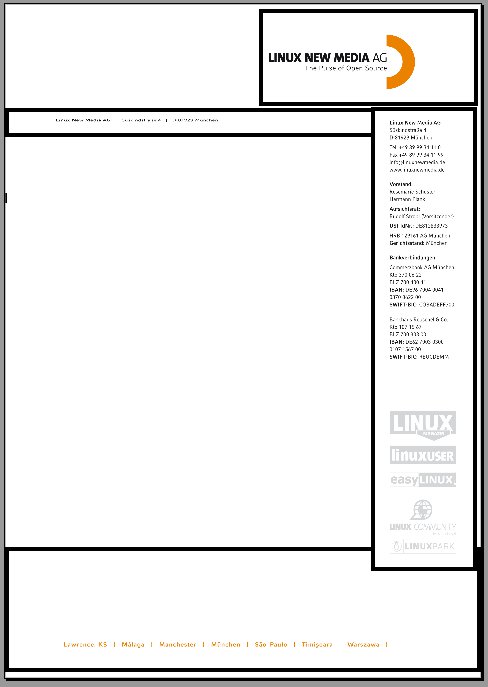
Abbildung 1: Schneiden Sie die Grafiken Ihres Briefs einzeln aus und speichern Sie die Teile als seperate Bilder, um sie hinterher in Ihr Briefformular einzubauen.
Da Sie zwei Varianten dieser Grafiken benötigen, sollte der Grafiker das möglichst schon beim Speichern der Grafiken berücksichtigen: Für den Druck der Vorlage ohne vorgedrucktes Briefpapier benötigen Sie Grafiken mit einer Druckauflösung von mindestens 300 dpi (“dots per inch”). Möchten Sie die Grafiken aber nur als Platzhalter auf dem Bildschirm verwenden, reicht die Bildschirmauflösung von 72 dpi völlig aus und hilft Ihnen später dabei, die Dateigröße Ihrer Briefvorlage angenehm klein zu halten.
Im Idealfall hat Ihnen also Ihr Grafiker bereits alle gestalteten Elemente Ihres Briefpapiers einzeln und in doppelter Auflösung von 300 und 72 dpi geliefert. Damit haben Sie alle Teile zusammen, die Sie für Ihr eigenes Briefpapier benötigen.
Grafiken einfügen
Nun fügen Sie die vorbereiteten Grafiken in Ihr Dokument ein. Wählen Sie dazu aus dem Menü Einfügen / Bild / Aus Datei und fügen Sie aus Ihrem Bilderverzeichnis die erste Grafik in Druckauflösung (300 dpi) einfach per Doppelklick ein. Writer platziert das Bild innerhalb des sichtbaren Druckbereichs so, dass es auf jeden Fall hineinpasst. Mit der richtigen Platzierung hat das aber wahrscheinlich noch nichts zu tun. Also verschieben Sie die Grafik zunächst mit der Maus an die richtige Stelle. Da Ihr Grafiker die Elemente Ihren Wünschen gemäß (hoffentlich) vom Rand her abgeschnitten hat, sollte das saubere Platzieren keine Probleme bereiten. Schieben Sie das Bild einfach an den Rand, an den es gehört. Dabei müssen Sie nicht einmal besonders genau arbeiten, denn die Blattbegrenzung zieht die Grafik magnetisch an. Das Platzieren des Bildes außerhalb des Dokuments ist zudem gar nicht möglich.
Haben Sie die Grafik an die richtige Stelle geschoben, doppelklicken Sie auf das Bild. So öffnen Sie den Dialog Bild. Wechseln Sie hier in das Register Zusätze. Dort aktivieren Sie im Bereich Schützen die Optionen Position und Größe (Abbildung 2). Mit OK übernehmen Sie diese Einstellung. Damit verhindern Sie, dass das Bild später an einer ganz anderen Stelle als von Ihnen beabsichtigt steht oder von einem anderen Element verdrängt wird. Nun ist es auch für Sie nicht mehr ohne Weiteres möglich, das Bild mit gedrückter linker Maustaste zu verschieben. Das geht erst wieder, wenn Sie die beiden Optionen ausschalten.
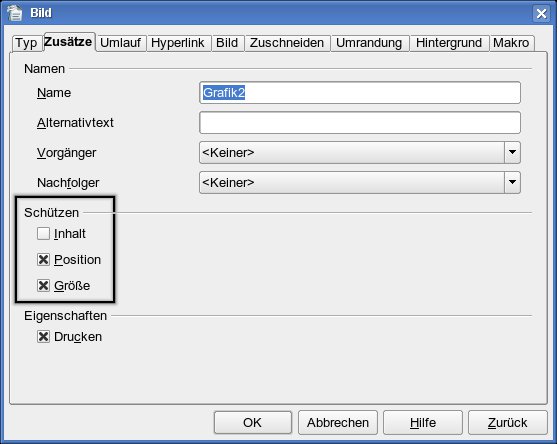
Abbildung 2: Schützen Sie Position und Größe des Bilds, um zu verhindern, dass es später auf der Seite verrutschen kann.
Verfahren Sie nun mit den übrigen Grafiken entsprechend: Erst genau platzieren, dann Größe und Position unbedingt schützen. Sollte das Menü Einfügen Ihnen andere Optionen als vorhin beschrieben bieten, liegt das wahrscheinlich daran, dass die zuvor eingefügte Grafik noch markiert ist. Klicken Sie in diesem Falle einfach mit der Maus neben das Bild und wiederholen Sie das Einfügen. Ist alles am richtigen Platz gelandet, sehen Sie auf Ihrem Bildschirm Ihr Briefpapier.
Tipp: Nur ein Formular verwenden
Ist es Ihnen zu mühsam, mehrere Formulare gleichzeitig zu verwenden? Grundsätzlich können Sie die beschriebene Alternative auch mit einem einzigen Formular durchspielen. Erstellen Sie einen Brief mit allen Grafiken und speichern Sie ihn als Vorlage. Ob die Bilder mitgedruckt werden oder nicht, entscheiden Sie erst beim Druck. Wählen Sie Datei / Drucken und klicken links unten auf Zusätze, können Sie bei Inhalt das Drucken von Grafiken abschalten (Abbildung 3).
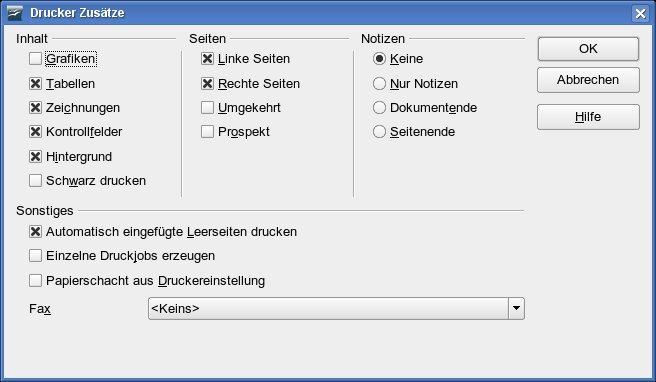
Abbildung 3: Wenn Ihnen ein Briefformular reicht, können Sie beim Drucken die Ausgabe von Bildern generell unterbinden.
Falzmarke einfügen
Bleibt nur noch eine Kleinigkeit zu tun: Fügen Sie in die Vorlage an der richtigen Stelle eine kleine Linie ein, die Ihnen im Ausdruck zeigt: Hier falzen Sie den Brief horizontal so, dass die Anschrift im Adressfeld genau in das dafür vorgesehene Fenster passt.
Blenden Sie dazu über Ansicht / Symbolleisten die Leiste Zeichnen ein. Klicken Sie dann in der Werkzeugleiste auf das Liniensymbol und zeichnen Sie mit gedrückter Umschalttaste einen kurzen, waagerechten Strich. Die Umschalttaste sorgt dafür, dass der Strich auf jeden Fall gerade wird. Klicken Sie die Linie mit der rechten Maustaste an und wählen Sie aus dem Kontextmenü die Funktion Position und Größe. Im gleichnamigen Register stellen Sie bei Breite einen Wert von beispielsweise 0,5 cm ein. Doppelklicken Sie dazu in das Eintragsfeld und überschreiben Sie den Eintrag einfach mit 0,5. Die Maßeinheit “Zentimeter” fügt Writer automatisch ein.
Als Position der Falzmarke geben Sie folgende Werte ein: Horizontal Von Links um 0,20cm zu Seitenrand links, Vertikal Von Oben um 10,40cm zu Gesamte Seite. Schützen Sie anschließend Position und Größe und klicken Sie auf OK, um die Einstellungen anzuwenden.
Vorlage speichern
Speichern Sie Ihr Dokument nun als Vorlage. Dazu wählen Sie aus dem Menü Datei die Funktion Speichern unter und klicken bei Filter auf den Abwärtspfeil. Entscheiden Sie sich für das Dokumentformat OpenDocument Textdokumentvorlage (.ott). Geben Sie bei Adresse einen Namen für die Vorlage ein, zum Beispiel brief_ohne_briefpapier, und bestätigen Sie mit OK.
Nun müssen Sie Writer noch mitteilen, wo Ihre Briefvorlage liegt. Wählen Sie dazu aus dem Datei-Menü die Funktion Dokumentvorlage / Verwalten. Im Bereich Dokumente finden Sie die gerade gespeicherte Vorlage. Klicken Sie mit der rechten Maustaste im linken Bereich auf den Eintrag Meine Vorlagen und wählen Sie aus dem Kontextmenü Vorlage importieren (Abbildung 4). Doppelklicken Sie auf Ihre Vorlage, um sie in das Verzeichnis Meine Vorlagen zu importieren. Mit Schließen verlassen Sie den Dialog.
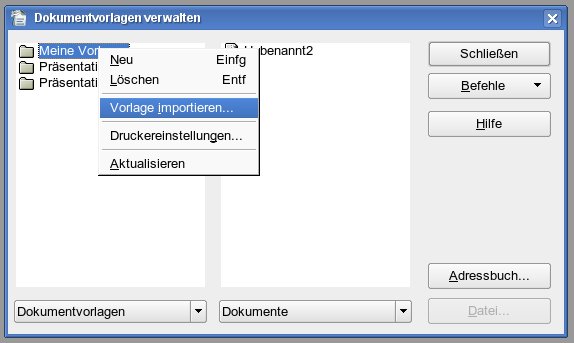
Abbildung 4: Wenn Sie die Vorlage fertiggestellt haben, müssen Sie sie in Ihr Vorlagenverzeichnis importieren, um sie benutzen zu können.
Um die Vorlage anschließend benutzen zu können, wählen Sie aus dem Menü Datei den Eintrag Neu / Vorlagen und Dokumente und doppelklicken auf den Eintrag brief_ohne_briefpapier. Erfassen Sie den Text Ihres Briefs und speichern Sie das Dokument über Datei / Speichern. Writer schlägt Ihnen sinnvollerweise vor, den Brief nicht als Vorlage, sondern als OpenDocument Text (.odt) zu speichern. Damit bleibt Ihre Dokumentvorlage unverändert, in Ihrem Text aber sind alle Änderungen gespeichert. Praktisch!
Erstellen Sie auf dem gleichen Weg nun eine zweite Dokumentvorlage. Zwei kleine Änderungen gibt es. Erstens: Verwenden Sie hier die geringer aufgelösten Grafiken (72 dpi). Haben Sie solche Grafiken nicht vorliegen, können Sie aber auch die Originalbilder in hoher Auflösung verwenden. Es erhöht die Dateigröße der Vorlage und der damit erstellten Briefe, verursacht aber ansonsten keine Probleme. Und zweitens: Lassen Sie die Falzmarke weg; in der Regel befindet sich diese bereits auf dem vorgefertigten Briefpapier. Speichern Sie die Datei ebenfalls als Vorlage mit dem Namen brief_mit_briefpapier.
Grafiken drucken: ja oder nein?
Normalerweise druckt Ihr Bürodrucker alles aus, was auf der Seite zu sehen ist: den Text Ihres Briefes genauso wie die Grafiken. Verwenden Sie vorgedrucktes Briefpapier, ist das aber unerwünscht. Dann möchten Sie nur den Text Ihres Briefs sehen, die Grafiken sind ja schon auf dem Papier. Dennoch benötigen Sie die Grafiken in der Bildschirmansicht, damit Sie sehen, wo Sie schreiben können und wo nicht. Die Lösung für dieses scheinbare Dilemma: Schalten Sie den Druck der Grafiken einfach ab. Doppelklicken Sie dazu auf ein Bild und wechseln Sie – wenn nötig – in das Register Zusätze. Deaktivieren Sie bei Eigenschaften die Option Drucken (Abbildung 5) und bestätigen Sie das mit OK. Verfahren Sie so mit allen Grafiken Ihrer Briefvorlage. Dann sehen Sie die Elemente zwar auf dem Bildschirm, nicht aber im Ausdruck.
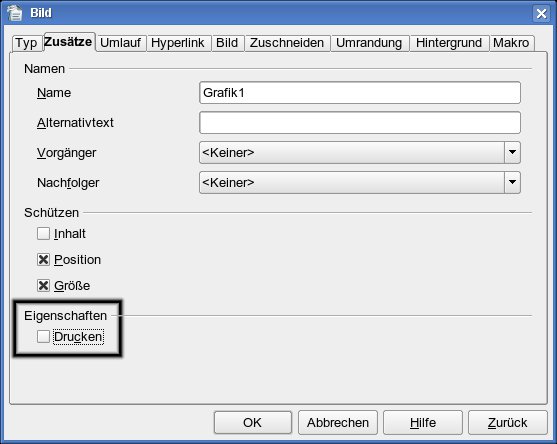
Abbildung 5: Sie können für jedes Element Ihres Briefformulars bestimmen, ob es später im Druck zu sehen ist oder nicht.
[1] Deutsche Post: Automationsfähige Briefsendungen, PDF-Datei unter: http://www.deutschepost.de//mlm.html/dpag/images/download/broschueren/unternehmen_broschueren.Par.0008.File.pdf/broschuere_automationsfaehige_briefsendungen_1_2005.pdf
[2] Wikipedia zum Musterbrief nach DIN 5008: http://de.wikipedia.org/wiki/DIN_5008_%E2%80%93_Musterbrief

