


Das Programm Kbfx macht Schluss mit dem öden, grauen K-Menü. Wir zeigen Ihnen, wie Sie mit wenigen Klicks Ihr Startmenü aufpeppen.
Bei der Arbeit auf Ihrer Desktop-Oberfläche KDE starten Sie häufig Programme über das K-Menü. Nach einem Klick auf ein “K” bei KUbuntu, ein Chamäleon bei OpenSuse oder auf einen Stern bei Mandriva öffnet sich das meist mausgraue und eintönige Menü. Sie hangeln sich durch mehrere Ebenen und gelangen schließlich zum gesuchten Eintrag. Wäre es nicht schöner, ein grafisch ansprechenderes Menü zu bedienen, in dem Sie obendrein Programme schneller starten? Kbfx [1] stellt Ihnen einen grafisch ansprechenden Ersatz für das K-Menü bereit. Wählen Sie zwischen vielen Themes oder basteln Sie sich Ihr eigenes.
Installation
Auf der Heft-DVD finden Sie die Pakete, die Sie zur Installation auf Ihrer Distribution benötigen. Sie spielen die Software ganz einfach über Ihren Paketmanager ein, nachdem Sie die Heft-DVD als Installationsquelle in das System eingebunden haben. Detaillierte Informationen dazu finden Sie auf der DVD.
Das Kbfx-Startmenü fügen Sie wie folgt der Kontrollleiste hinzu:
- Klicken Sie zunächst mit der rechten Maustaste auf einen freien Bereich der Kontrollleiste und wählen Sie Miniprogramm hinzufügen aus.
- Suchen Sie jetzt im Auswahlfenster den Eintrag KBFX Spinx und klicken auf OK.
- Verschieben Sie den Kbfx-Startknopf mit der Maus an die von Ihnen gewünschte Stelle. Dazu halten Sie die linke Maustaste auf dem Anfasser für Miniprogramme (gleich neben dem Kbfx-Startknopf) gedrückt und bewegen den Knopf nach rechts oder links.
Momentan sehen Sie zwei Startmenüs in der Kontrollleiste. Möchten Sie das alte K-Menü entfernen, klicken Sie einfach mit der rechten Maustaste darauf und wählen im Kontextmenü den Eintrag K-Menü-Menü entfernen aus. Keine Angst, bei Bedarf lässt sich dieser Schritt jederzeit rückgängig machen: Einfach das K-Menü als Miniprogramm hinzufügen.
Bunte Mischung
Das Aussehen von Kbfx verändern Sie am einfachsten, indem Sie Themes installieren. Eine kleine Auswahl finden Sie auf der Heft-DVD im Ordner /programme/andere/kbfx-themes. Ist Ihnen das nicht genug, finden Sie auf der Internetseite von KDE-Look [2] unter Kbfx-Themes eine Fülle von Motiven zum freien Download. Das easylinux-Theme kommt sogar mit passenden Startknöpfen, die in zwei Größen vorliegen: Je nach Höhe Ihrer Kontrollleiste wählen Sie eine der beiden Grafiken (EasyLinux-normal.png oder EasyLinux-normal-klein.png. Wie Sie das tun, erfahren Sie im Abschnitt Kbfx-Konfigurator.
Die Themes liegen im .tar.bz2-, .tar.gz– und .kbfxtheme-Format vor. Speichern Sie diese in Ihrem Homeverzeichnis und installieren Sie die Vorlagen wie folgt:
- Starten Sie das Konfigurationsprogramm von Kbfx mit einem Klick auf Change The Settings (Einstellungen ändern) im neuen Startmenü. Alternativ rufen Sie das Programm über einen Schnellstartfenster auf: Drücken Sie [Alt]+[F2], geben Sie kbfxconfigapp ein und bestätigen Sie mit [Enter].
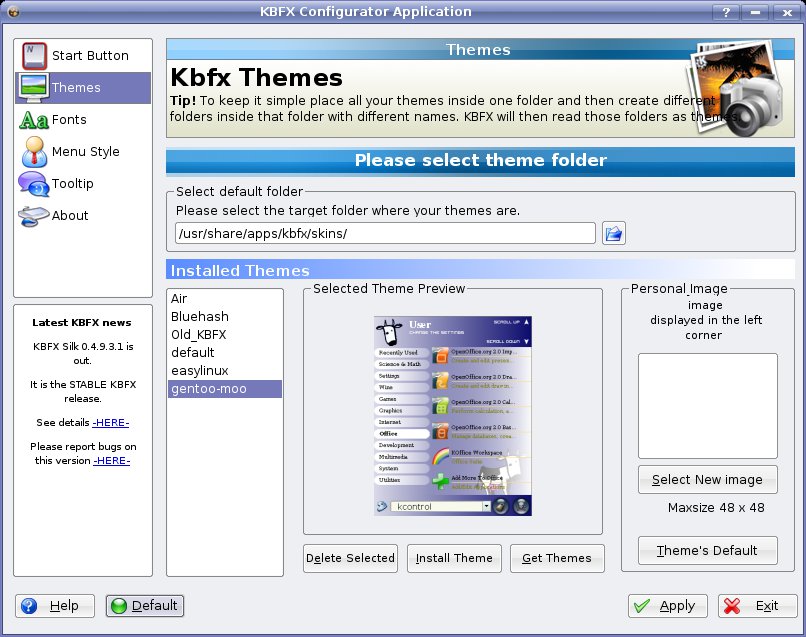
- Im folgenden Fenster wechseln Sie links oben zum Punkt Themes (Abbildung 1). Daraufhin sehen Sie mittig die Vorschau des Themes, das in der Liste gleich daneben ausgewählt ist. Klicken Sie auf den Knopf Install Theme und wählen Sie den Ordner aus, in dem Sie das Archiv gespeichert haben.
-
Anschließend bestätigen Sie mit OK und aktivieren das Theme im Konfigurationsfenster mit einem Klick auf Apply.
Abbildung 1: Kbfx stellt Ihnen einen Konfigurator zur Verfügung, mit dem Sie bequem neue Themes einspielen.
Die Kbfx-Version in Mandriva 2007 ist neuer als diejenige unter OpenSuse und Ubuntu. Funktioniert das Einspielen der Themes nicht wie beschrieben, gehen Sie wie folgt vor: Führen Sie im Schnellstartfenster den Befehl kdesu konqueror aus, geben Sie das Root-Passwort ein und entpacken Sie im Dateimanager das Archiv in den Ordner /usr/share/apps/kbfx/skins/. Eingespielte Themes sehen unter Mandriva zuweilen anders aus, als im folgenden Abschnitt beschrieben. Dennoch können Anwender der französischen Distribution die Beschreibungen als Grundlage nutzen.
Das neue Startmenü teilt sich je nach installierter Kbfx-Vorlage in einen linken Teil mit Programmkategorien und einen rechten Abschnitt mit allen Programmen und aller Unterkategorien. Der Unterschied zum herkömmlichen K-Menü fällt schnell ins Auge: Um beispielsweise Kopete aufzurufen, brauchen Sie sich nicht mehr durch die Kategorien Internet / Chatten (OpenSuse) zu hangeln, sondern klicken im neuen Menü auf der linken Seite auf Internet und scrollen auf der rechten Seite zum Programmeintrag Kopete (Abbilding 2). Bei einer Menüstruktur mit vielen Unterkategorien und Programmeinträgen ist der Aufruf zunächst gewöhnungsbedürftig. Zuletzt gestartete Anwendungen merkt sich Kbfx und listet diese unter der Kategorie Recently Used (kürzlich genutzt) auf. Gleich nachdem Sie das neue Menü aufrufen, zeigt Ihnen Kbfx diese Rubrik auf der rechten Seite an. Leider ist die Software auch wieder vergesslich, denn nachdem Sie sich ab- und angemeldet haben oder wenn Sie den Knopf Apply im Konfigurator drücken, leert das Programm diese Rubrik.
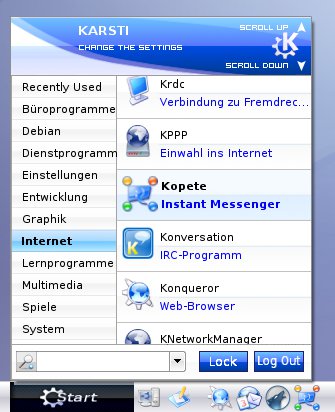
Abbildung 2: Die Menüstruktur von Kbfx ist so organisiert, dass Sie sich nicht mehr durch die vielen Programmkategorien hangeln müssen.
Der Kbfx-Konfigurator
Themes sind Rundumpakete für das Aussehen Ihres Startmenüs. Im Kbfx-Konfigurator aber entscheiden Sie über die Einzelheiten und passen eine Vorlage auf Ihre Bedürfnisse an. Mögen Sie vielleicht einen anderen Startknopf? Nichts leichter als das: Im Programmfenster des Konfigurators bestimmen Sie, welche Grafik Kbfx in der Kontrollleiste anzeigt. Dazu ändern Sie einfach in der Mitte des Fensters die drei Pfade zu den Bilddateien. Normal bedeutet, dass sich der Startknopf im Grundzustand befindet. Klicken Sie mit der Maus darauf, zeigt Kbfx die Grafik aus dem Bereich Pressed an. Befindet sich der Mauszeiger über dem neuen Kbfx-Knopf, blendet die Anwendung die PNG-Datei ein, die Sie im Abschnitt Hover eingestellt haben.
Bearbeiten Sie die bestehenden Grafiken oder basteln Sie neue Knöpfe. Auf der Internetseite von KDE-Look finden Sie neben den fertigen Themes auch einzelne Startknöpfe zum Herunterladen. Wie auch immer Sie sich entscheiden, bevor Sie eine Änderung mit Apply anwenden, testen Sie den neuen Look des Startknopfes im Bereich Preview of selected images (Vorschau der eingestellten Grafiken).
Weitere Einstellmöglichkeiten finden Sie im linken Teil des Konfiguratorfensters. Hier haben Sie die Wahl zwischen Fonts (Schriftarten), Menu Style (Menüstil) und Tooltip (Tipps). Im Ersten entscheiden Sie über Schriftfarbe, -art und -größe. Unter Menu Style haben Sie die Möglichkeit, neben einem neuen Startknopf die Optik des alten des K-Menüs zu verwenden. Unter Tooltip schalten Sie die automatische Anzeige von Tipps ein und aus.
Ein eigenes Theme
Kbfx enthält bereits einige Themes. Eines davon ist das Default-Theme, an dem wir Ihnen zeigen, wie Sie mit wenigen Klicks ein eigenes Theme erstellen. Abbildung 3 zeigt das “alte” Theme und daneben das daraus entwickelte easylinux-Theme. Für die Umgestaltung brauchen Sie sich nicht mit jeder Einzelheit einer Vorlage auseinanderzusetzen. Benutzen Sie einfach das vorhandene Theme und modifizieren Sie nur die gewünschten Elemente. Was Sie dazu benötigen, ist ein Zeichenprogramm, wie z. B. Gimp, denn fast alle Komponenten eines Themes bestehen aus Grafiken im PNG-Format.
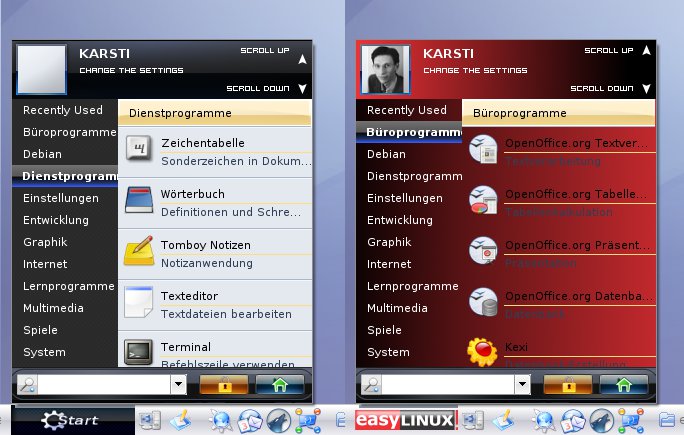
Abbildung 3: Mit wenigen Handgriffen machen Sie aus dem Default-Theme (links) Ihr eigenes Startmenü (rechts).
Bevor Sie beginnen, einzelne Grafiken zu bearbeiten, gilt es, deren Funktionen und deren Positionen im Menü zu kennen. Die Dateinamen des Startknopfes sind Ihnen schon bekannt, aber welche Namen haben die anderen Bestandteile des Menüs? Dabei hilft Ihnen Abbildung 4. Sie zeigt das Menü des Themes Default mit einer Beschriftung der Grafiken. Möchten Sie ein bestimmtes Element der Vorlage verändern, suchen Sie die zugehörige Datei mit Hilfe der Abbildung heraus und öffnen diese mit Gimp. Aus Platzgründen finden Sie nicht alle Beschriftungen in Abbildung 4. Fehlt Ihnen der Dateiname einer Grafik, öffnen Sie den Theme-Ordner im Konqueror und wählen Ansicht / Anzeigemodus / Symbolansicht. Anhand der Vorschau sehen Sie jetzt, welcher Dateiname zu welchem Element gehört. Ein bestehendes Theme anzupassen, hat den Vorteil, dass Sie sich um die Größe der Grafiken keine Gedanken machen müssen.
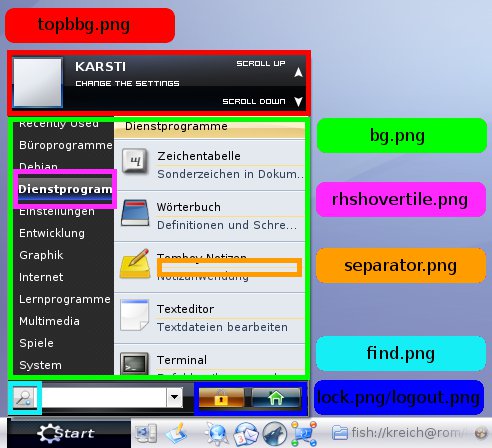
Abbildung 4: Themes bestehen aus PNG-Grafiken. Welche Namen diese haben, sehen Sie hier.
Um das Default-Theme wie in Abbildung 3 zu verändern, waren nur wenige Schritte notwendig:
- Zunächst bearbeiten Sie die Grafik, die den Hintergrund der Kategorien und der Programmliste darstellt. Öffnen Sie bg.png in Gimp und füllen Sie den Hintergrund mit einem horizontalen Farbverlauf. Als Vorder- und Hintergrundfarbe haben wir für das Beispiel Schwarz und Rot verwendet.
- Im nächsten Schritt passen Sie die Grafik listboxbg.png an. Diese ist immer dann auf der rechten Seite des Kbfx-Menüs zu sehen, wenn Sie auf den Startknopf klicken oder die zuletzt genutzten Anwendungen über die Kategorie Recently Used anzeigen lassen. Auch hier verwenden Sie einen vertikalen Farbverlauf und setzen eine Grafik, wie z. B. das hier genutzte EasyLinux-Logo ein.
- Den oberen Teil des neuen Menüs, in dem das Foto zu sehen ist, füllt die Datei topbg.png.. Nutzen Sie hier den gleichen vertikalen Verlauf wie bei den anderen Hintergrundgrafiken und fügen Sie einfach ein Passbild oder ein anderes Foto ein.
- Damit auf der Seite der Programmkategorien der schwarz-rote Hintergrund nicht durch die Grafik rhstile überlagert wird, bearbeiten Sie die Bilddatei so, dass diese transparent ist. Bewegen Sie die Maus über eine Kategorie, öffnet Kbfx die Datei rhshovertile.png und unterlegt die Auswahl mit dieser Grafik. Nehmen Sie hier keine Änderungen vor. Passen Sie die Dateien tilenormal.png und tilehover.png an. Diese sind dafür verantwortlich, auf der rechten Seite des neuen Menüs die Anwendungen mit einem Hintergrund zu hinterlegen. Erstere Grafik ist aktiv, bis Sie die Maus darüber bewegen und das Programm die zweite Bilddatei aufruft. Beide Dateien füllen Sie mit einem schwarz-roten Farbverlauf, der dem aus listboxbg.png ohne Schriftzug entspricht. Dadurch heben sich die Einträge der Anwednungen nicht besonders vom Hintergrund ab, was gewollt ist.
Beachten Sie in allen Bearbeitungsschritten, dass Sie Höhe und Breite der Grafiken nicht verändern dürfen. Ebenso einfach wie Sie ein neues Theme erstellen, richten Sie einen neuen Startknopf ein. Nutzen Sie als Vorlage vorgefertigte Grafiken und passen Sie diese nach Ihren Wünschen an. Möchten Sie ein neues Theme auf einem anderen Computer installieren, fertigen Sie aus einem Screenshot ein Vorschaubild in der Größe 205×170 Pixel und speichern Sie es unter dem Namen preview.png. Danach erstellen Sie ein komprimiertes Archiv des Theme-Ordners, das Sie auf einem anderen System über den Kbfx-Konfigurator einspielen. Mehr Informationen darüber, wie Sie ein Theme anlegen, erfahren Sie in englischer Sprache auf der Kbfx-Webseite.[3]
[1] Kbfx-Webseite: http://www.kbfx.org
[2] Themes für Kbfx unter: http://www.kde-look.org
[3] Anleitung zum Erstellen eines Themes: http://www.kbfx.org/staticpages/index.php?page=20060224123135907

