


Mit OpenSuse 10.3 ist den Nürnbergern trotz zahlreicher Neuerungen eine durchaus solide Distribution gelungen. Dieser Artikel zeigt Ihnen, wie Sie das Linux-System von der Heft-DVD aufsetzen und was sich seit Version 10.2 geändert hat.
Auf DVD 2 dieser EasyLinux-Ausgabe finden Sie die neueste Linux-Distribution von Novell: OpenSuse 10.3. Die DVD enthält die originale Download-Version von Novell mit KDE 3, einer Vorabversion von KDE 4 und Gnome 2.20. Unter den rund 4,4 GByte an Software finden Sie zudem die neueste OpenOffice-Version sowie Multimedia-Programme.
Die Installation von OpenSuse bereitet in der Regel keine Probleme. Legen Sie dazu einfach die DVD in das Laufwerk ein und starten Sie den Rechner neu. Falls danach nicht der grüne OpenSuse-Bootbildschirm erscheint oder Sie zum ersten Mal eine Linux-Distribution installieren, finden Sie im Kasten Vorarbeiten nützliche Hinweise.
Vorarbeiten
Bevor Sie die EasyLinux-DVD ins Laufwerk einlegen und den Rechner booten, sollten Sie folgende Fragen beantworten:
- Kann mein Rechner vom DVD-Laufwerk booten?
- Ist auf meinem Rechner bereits eine ältere Suse-Version installiert?
- Möchte ich OpenSuse neben einem bestehenden Windows installieren?
- Befinden sich mehrere Festplatten in meinem Rechner?
In der Regel starten aktuelle Rechner automatisch von CD/DVD, wenn beim Neustart ein Medium im Laufwerk liegt. Erscheint auf Ihrem System nicht der Startbildschirm des OpenSuse-Installationsprogramms (Abbildung 1), müssen Sie möglicherweise die Einstellungen im BIOS ändern. Drücken Sie dazu beim Start des Rechners die Taste [Entf] oder [F1], damit sich das BIOS öffnet. Dann ändern Sie unter Advanced BIOS Options oder Boot die Reihenfolge der Laufwerke so, dass das CD-/DVD-Laufwerk an erster Stelle steht (First Boot Device).
Befindet sich auf Ihrem PC bereits OpenSuse 10.2, müssen Sie das System nicht neu installieren, sondern können ein Update durchführen. Wählen Sie dazu nach dem Start des Installationsprogramms YaST den Menüeintrag Aktualisierung. Für das Update älterer Versionen müssen Sie eventuell Paketabhängigkeiten manuell lösen, da YaST beim Update ein Standardsystem mit KDE installiert – Ihr Linux enthält aber in der Regel bereits zahlreiche Zusatzpakete. Wählen Sie als Lösung jeweils keep PAKETNAME, sonst löscht YaST sämtliche Pakete, die nicht Teil von OpenSuse sind. EasyLinux empfiehlt, anstelle des Updates die wichtigsten Daten auf CD/DVD zu sichern und danach eine Neuinstallation durchzuführen. Sichern sollten Sie die Verzeichnisse /home und /root, sowie die Konfigurationsdateien unter /etc.
Besitzt Ihre OpenSuse-Installation eine eigene Partition für /home, dann sind Sie aus dem Schneider. Richten Sie dann einfach diese bei der Installation so ein, dass das neue OpenSuse sie als /home-Verzeichnis benutzt. Vorsicht: Nicht formatieren!
Gibt es auf Ihrem Rechner noch kein Linux und Sie möchten OpenSuse zusätzlich zu Microsoft Windows installieren, müssen Sie zunächst unter Windows Laufwerk C:\ defragmentieren. Besitzt Ihr Windows mehrere Laufwerke (so genannte Partitionen), können Sie eines dieser Laufwerke für die Installation von Linux benutzen. Sichern Sie dann sämtliche Daten dieses Laufwerks auf das Laufwerk C:\ oder ein anderes Laufwerk, da das Installationsprogramm von OpenSuse das ausgewählte Laufwerk formatieren wird. OpenSuse lässt sich auch neben Windows Vista installieren.
Verfügt Ihr Rechner über mehrere Festplatten, müssen Sie zunächst herausfinden, an welchen Kabeln diese hängen und in welcher Reihenfolge. Diese Informationen finden Sie ebenfalls im BIOS. Öffnen Sie das Menü Standard BIOS Options (oder ähnlich) und suchen Sie nach den Einträgen für Primary Master, Primary Slave, Secondary Master und Secondary Slave. Bei neuen Mainboards mit SATA-Festplatten heißen diese Einträge eventuell First SATA-Master und First IDE-Master. Hier sind auch Second SATA-Master und Third SATA-Master üblich. Notieren Sie, an welchen Geräten Festplatten angeschlossen sind und an welchen CD/DVD-Laufwerke (siehe Tabelle Gerätebezeichnungen). Schließen Sie für die Installation keine USB-Festplatten an den Rechner an, da YaST sonst eventuell auf diese installieren will.
Gerätebezeichnungen
| Gerätedatei | Erklärung |
|---|---|
| /dev/hda | Erstes Laufwerk an der ersten IDE-Schnittstelle (Primary Master) |
| /dev/hda1 | Erste primäre Partition auf dem ersten Laufwerk (nur bei Festplatten) oder erweiterte Partition |
| /dev/hda4 | Vierte primäre Partition auf dem ersten Laufwerk oder erweiterte Partition |
| /dev/hda5 | Erste logische Partition auf dem ersten Laufwerk |
| /dev/hda6 | Zweite logische Partition auf dem ersten Laufwerk |
| /dev/hdb | Zweites Laufwerk an der ersten IDE-Schnittstelle (Secondary Master) |
| /dev/hdc | Erstes Laufwerk an der zweiten IDE-Schnittstelle (Primary Slave) |
| /dev/hdd | Zweites Laufwerk an der zweiten IDE-Schnittstelle (Secondary Slave) |
| /dev/sda | Erstes Laufwerk an der ersten SATA-, SCSI- oder USB-Schnittstelle (First SATA-Master) |
| /dev/sdb | Zweites Laufwerk an der ersten SATA-, SCSI- oder USB-Schnittstelle (Second SATA-Master) |
| /dev/fd0 | Erstes Diskettenlaufwerk |
Einlegen, loslegen
Nach einem Neustart des Rechners erscheint der Boot-Manager von OpenSuse (Abbildung 1). Drücken Sie hier zunächst die Taste [F2], um den Bildschirm auf Deutsch umzustellen, und wählen Sie dann über die Pfeiltasten den Menüpunkt Installation aus. Hegen Sie den Verdacht, die DVD sei beschädigt, schreiben Sie eine E-Mail an cdredaktion@easylinux.de. Ist der Datenträger tatsächlich defekt, erhalten Sie kostenlos einen neuen.

Abbildung 1: Über dieses Boot-Menü starten Sie die Installation von OpenSuse 10.3. Wählen Sie nichts aus, fährt der Rechner normal von der Festplatte hoch.
Online-Quellen
Nach Auswahl von Installation startet YaST. Im ersten Dialog müssen Sie die Lizenzvereinbarung von Novell akzeptieren, um OpenSuse auf die Platte kopieren zu dürfen. Im nächsten Schritt legen Sie fest, ob Sie ein bestehendes System aktualisieren oder ein neues installieren möchten. Nach dieser Auswahl bietet Ihnen YaST die Möglichkeit, per Internet weitere Softwarequellen (so genannte Repositories) für die Installation einzubinden. Benutzen Sie zu Hause einen DSL-Anschluss mit Router oder arbeiten Sie über ein LAN-Netzwerk, sollten Sie diese Möglichkeit nutzen. Für ISDN- und Modembenutzer (auch DSL-Modem) bietet der Dialog kein Setup an. Sie müssen dann an dieser Stelle auf das neue Feature verzichten, können die zusätzlichen Quellen aber später in YaST einbinden.
Haben Sie sich entschieden, von den Online-Repositories Gebrauch zu machen, wählen Sie im nächsten Schritt die automatische Adressvergabe über DHCP (Standard) oder die manuelle Netzwerkkonfiguration. Wie erwähnt, klappt diese Einstellung nur über die Netzwerkkarte. Funktioniert die automatische Adressvergabe per DHCP nicht, müssen Sie in der Regel auf die Online-Quellen verzichten. Sie können dann den Internetzugang und die zusätzlichen Repositories nach der Installation einrichten.
Verlief die Konfiguration des Netzwerks erfolgreich, zeigt Ihnen YaST drei Quellen zur Auswahl (Abbildung 2), von denen die ersten zwei bereits markiert sind. Im Haupt-Repository (Nicht-OSS) finden Sie zum Beispiel Java, Flash- und Realplayer sowie die Firmware für einige WLAN-Karten. Es empfiehlt sich, diese Quelle einzubinden. Im Haupt-Repository (Open Source Software – OSS) finden Sie sämtliche freien Pakete von OpenSuse. Erfahrungsgemäß dauert das Hinzufügen dieser Quelle etwas länger, im Gegenzug erhalten Sie direkten Zugriff auf über 7 GByte Software. Das Repository Haupt-Repository (Open Source Software – DEBUG) ist nur für Entwickler gedacht: Aktivieren Sie es auf keinen Fall. Weitere Paketquellen können Sie nach der Installation über das neue YaST-Modul Software / Community Repositories einrichten.
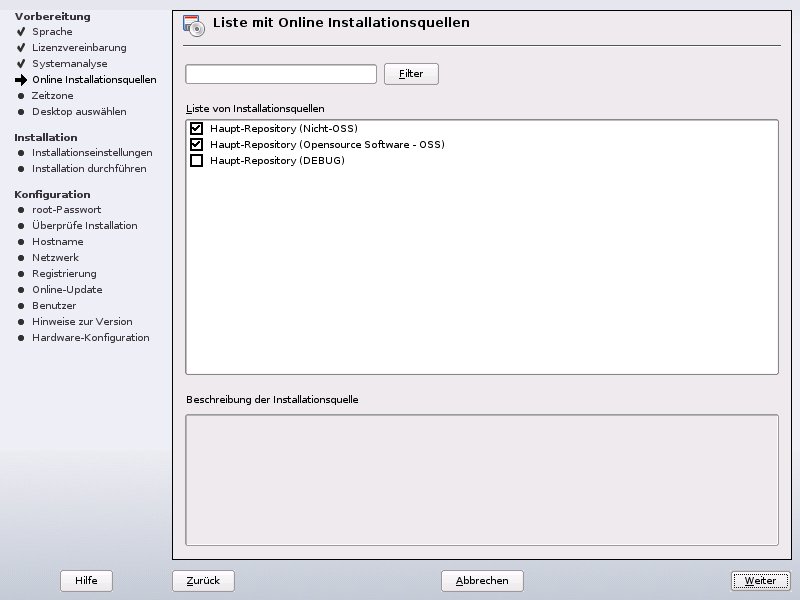
Abbildung 2: Seit OpenSuse 10.3 können Sie Online-Quellen bereits während der Installation nutzen.
Nach einem Klick auf Weiter lädt YaST die benötigten Informationen aus dem Internet herunter und öffnet dann die Auswahl der Zeitzone. Verwenden Sie OpenSuse zusammen mit Windows, wählen Sie unter Rechneruhr eingestellt auf den Eintrag Lokale Zeit aus und passen danach über einen Klick auf Ändern die Zeit an. Benutzen Sie nur Linux auf Ihrem Rechner, stellen Sie die Rechneruhr auf UTC (GMT) ein und richten danach die passende Zeit ein. In der Regel stellt OpenSuse automatisch die richtige Zeitzone ein. Stimmen also die unter Zeit und Datum angezeigten Werte, klicken Sie einfach auf Weiter.
Überblick
Es folgt der Dialog Installationseinstellungen (Abbildung 3). Hier legen Sie unter anderem fest, auf welche Festplatte und auf welche Partition Sie OpenSuse installieren möchten. Da dieser Vorgang im schlimmsten Fall zu Datenverlust führen kann, sollten Sie sich etwas Zeit nehmen, bevor Sie auf Übernehmen klicken. Zeigt das Installationsprogramm unter Partitionierung keine roten Einträge an, steht auf Ihrem Rechner noch genug freier Platz für die Installation von OpenSuse zur Verfügung. YaST legt dann automatisch eine Root- und eine Swap-Partition an. Auch wenn Sie OpenSuse neben ein bestehendes Windows installieren, sollten keine größeren Probleme auftreten. YaST verkleinert dann automatisch das C-Laufwerk von Windows und legt die für OpenSuse benötigten Partitionen an. Dazu müssen Sie eventuell zuerst das Dateisystem des Windows-Rechners defragmentieren. In den übrigen Fällen müssen Sie von Hand partitionieren. Klicken Sie dazu auf die Überschrift Partitionierung.
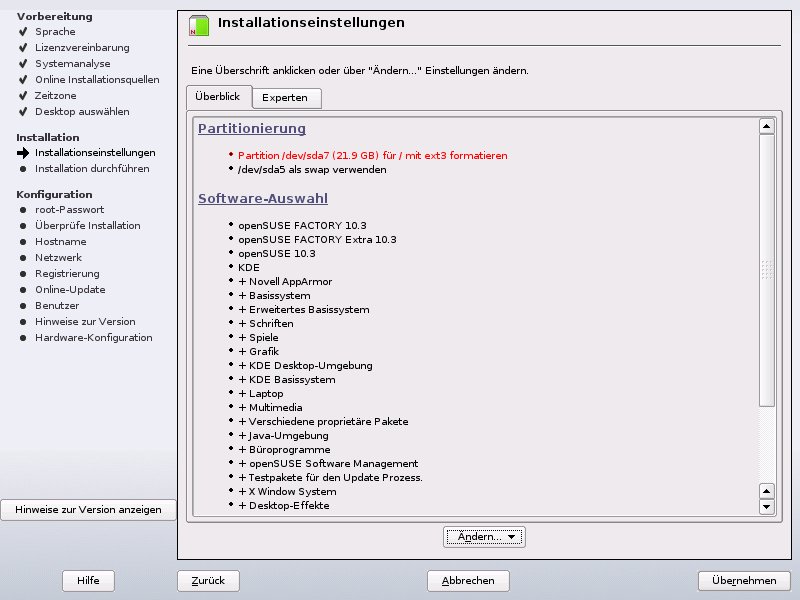
Abbildung 3: Für die Kontrolle der Installationseinstellungen sollten Sie sich ein paar Minuten Zeit nehmen. Rote Einträge deuten Probleme an.
Über einen Klick auf Software-Auswahl fügen Sie dem System zusätzliche Programme hinzu oder entfernen nicht benötigte. Wir empfehlen, das erst nach der Installation zu tun und für die Installation die Standardauswahl zu übernehmen. Ganz unten können Sie noch einmal die Sprache und das Tastaturlayout ändern.
Auf dem Reiter Experten finden Sie Details zu Ihrem System sowie weitere Einstellungsmöglichkeiten, unter anderem die Einrichtung des Boot-Managers. Diese Einstellungen sollten Sie nur ändern, wenn Sie genau wissen, was Sie tun. Ein Klick auf Übernehmen startet nach einer Sicherheitsabfrage die Installation.
Partitionierung
Um OpenSuse installieren zu können, müssen Sie entweder noch freien Platz auf der Festplatte Ihres Rechners haben oder eine vorhandene Partition (ein Laufwerk) für die Installation formatieren. Möchten Sie OpenSuse auf eine zweite Festplatte aufspielen, wählen Sie den Menüpunkt Benutzerdefiniertes Partitions-Setup erstellen. YaST zeigt dann als Nächstes den Dialog Vorbereitung der Festplatte: Schritt 1 an. Hier wählen Sie die gewünschte Platte aus und klicken auf Weiter. Vorsicht: YaST wird sämtliche Daten auf der ausgewählten Festplatte löschen.
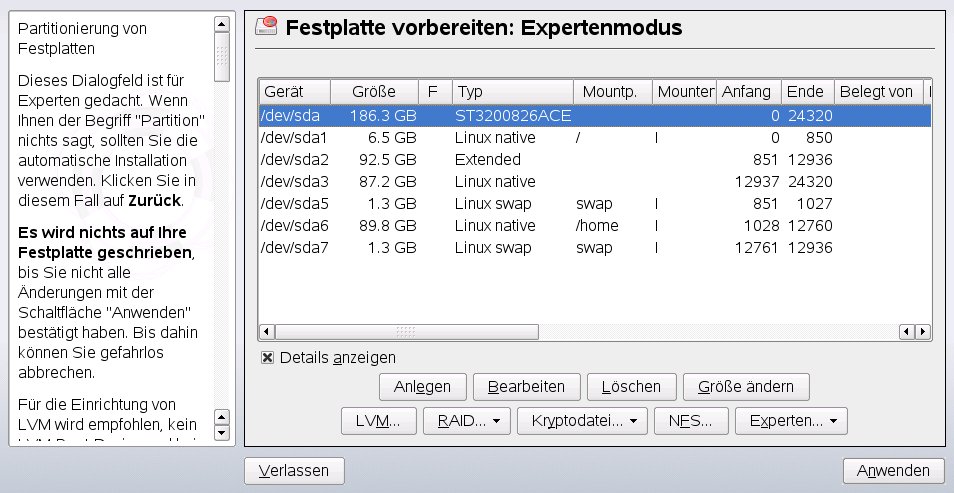
Abbildung 4: In diesem Dialog richten Sie die Partitionen für OpenSuse ein.
Installieren Sie Linux neben Windows und möchten lediglich die Größen der Partition ändern, wählen Sie Partitions-Setup basierend auf diesem Vorschlag ausführen. Sind Sie sich nicht sicher, wie es weitergehen soll, wählen Sie ebenfalls diesen Menüpunkt. In beiden Fällen landen Sie beim Dialog Festplatte vorbereiten: Expertenmodus (Abbildung 4). Wir beschreiben im Folgenden, welche Partitionen Sie für eine erfolgreiche Installation von OpenSuse benötigen und wie Sie diese anlegen. Die Entscheidung, wie Sie diese Aufgabe lösen, kann Ihnen das Partitionierungstool nicht abnehmen. Fragen Sie bei Unsicherheit auf der EasyLinux-Mailingliste [1] nach. Änderungen an den Partitionen führt YaST erst durch, wenn Sie im abschließenden Dialog auf Installieren klicken.
- Um eine neue Partition anzulegen, klicken Sie im Dialog Festplatte vorbereiten: Expertenmodus auf Anlegen. Je nach Ausstattung des Rechners fragt YaST Sie, auf welcher Festplatte Sie die Partition anlegen möchten und ob es sich dabei um eine primäre oder eine erweiterte Partition handelt.
- Wählen Sie als Typ Erweitert und teilen Sie der neuen Partition sämtlichen freien Speicher zu. Ein Klick auf OK erledigt das automatisch. Die Übersicht zeigt jetzt einen neuen Eintrag vom TypExtended an.
- Klicken Sie erneut auf Anlegen, um innerhalb der erweiterten Partition eine logische Partition zu erstellen (siehe Tabelle Gerätedateien). Richten Sie zunächst eine Partition für den virtuellen Speicher (Swap) ein. Auf diese Partition schreibt das System, wenn im Hauptspeicher (RAM) kein freier Platz mehr ist. Markieren Sie dazu den Punkt Formatieren und wählen Sie unter Dateisystem den Eintrag Swap aus.
- Tragen Sie unter Ende: die gewünschte Größe ein. Für 512 MByte schreiben Sie
+512M, für ein Gigabyte+1G. Tipps zur optimalen Größe der Partition entnehmen Sie dem Kasten Tipps zum Partitionieren. Ein Klick auf OK bringt Sie zum Übersichtsdialog zurück.
Nun müssen Sie noch eine Partition für das Wurzelverzeichnis anlegen.
- Klicken Sie auf Anlegen und wählen Sie unter Mountpoint den Eintrag
/aus oder tippen Sie den Schrägstrich von Hand ein. - Möchten Sie den gesamten freien Speicher der neuen Partition zuteilen, haben Sie bereits sämtliche Einstellungen vorgenommen. Klicken Sie dann auf OK / Beenden.
- Möchten Sie noch weitere Partitionen anlegen, müssen Sie die Größe des neuen Laufwerkes festlegen. Tragen Sie dazu unter Ende: den Wert in MByte oder GByte ein, zum Beispiel
+8Goder+8192Mfür 8 GByte (8×1024 MByte). Für das KDE-System von OpenSuse muss das Wurzelverzeichnis mindestens 2,5 GByte groß sein, 4 bis 8 GByte sind empfohlen.
Haben Sie unter Windows eine Partition für OpenSuse angelegt, markieren Sie diese, wählen Löschen und legen dann wie oben beschrieben die benötigten zwei Partitionen an. Beachten Sie, dass beim Löschen von Partitionen sämtliche Daten darauf verloren gehen. Sind Sie mit der Partitionierung fertig, führt Sie ein Klick auf Beenden wieder zum Dialog Installationseinstellungen zurück. Hier starten Sie die eigentliche Installation mit Klicks auf Übernehmen und Installieren.
Tipps zum Partitionieren
Windows richtet standardmäßig pro Festplatte ein Laufwerk ein. Das muss nicht so sein. Mehrere Laufwerke (so genannte Partitionen) anzulegen, hilft Ordnung zu schaffen und erleichtert das regelmäßige Backup. Diesen Vorgang nennt man Partitionieren.
Unter Linux ordnet man jeder Partition einen so genannten Einhängepunkt (mount point) zu. Das Pendant zum Windows-Verzeichnis C:\ heißt unter Linux Wurzelverzeichnis. Es hat einen Schrägstrich / als Einhängepunkt. Hier liegt das eigentliche System. Für / müssen Sie eine eigene Partition anlegen, da Sie sonst nicht installieren können. Die Größe der Partition hängt von der Festplatte ab. Mindestens 2 GByte sollten es sein, mehr als 10 GByte lohnt sich kaum. Eine weitere Partition müssen Sie für den virtuellen Speicher, den so genannten Swap-Bereich anlegen. Diese Partition sollte mindestens so groß wie der Arbeitsspeicher Ihres Rechners sein. Mit 1 bis 2 GByte sind Sie auf der sicheren Seite. Der virtuelle Speicher benötigt keinen Einhängepunkt.
Wann immer möglich, sollten Sie für das Verzeichnis /home ebenfalls eine separate Partition anlegen. Diese entspricht ungefähr dem Verzeichnis Eigene Dateien unter Windows. Linux speichert hier aber nicht nur Dokumente, sondern auch sämtliche persönlichen Einstellungen, Schriften, Symbole, Hintergrundbilder und so weiter. Je größer /home ist, desto mehr Platz haben Sie für Ihre Daten.
Alternativ legen Sie neben / und /home noch eine zusätzliche Datenpartition an. Dieser können Sie einen beliebigen Einhängepunkt zuordnen, zum Beispiel /daten, /downloads oder /dokumente. Wenn Sie nicht genau wissen, was Sie tun, sollten Sie für die übrigen Verzeichnisse keine eigene Partition anlegen.
Hardware einrichten
Nach einem Klick auf Installation formatiert YaST die eingerichteten Partitionen und kopiert dann die Pakete von der DVD auf die Festplatte. Dieser Vorgang dauert je nach Rechenleistung 20 bis 40 Minuten für die Standard-Paketauswahl.
Nachdem YaST die ausgewählten Pakete installiert hat, richten Sie in den ersten zwei Dialogen den Rechnernamen Ihres PCs und das Passwort für den Systemadministrator root ein. Um Ihrem PC ausreichenden Schutz zu gewähren, sollte das Passwort aus mindestens sechs Zahlen, Groß- und Kleinbuchstaben bestehen. Es ist sicherer, sich ein kompliziertes Passwort aufzuschreiben, als ein einfaches zu benutzen. Für den Rechnernamen übernehmen Sie einfach den Vorschlag von YaST.
Im Dialog Netzwerkkonfiguration können Sie Ihren Internet-Anschluss konfigurieren, um im folgenden Dialog Online-Updates einzuspielen. Weiter legen Sie in diesem Dialog fest, ob Sie die Internet-Verbindung traditionell oder mit dem NetworkManager herstellen möchten. Benutzen Sie bei Laptops den NetworkManager, sonst die traditionelle Methode. Ein Wechsel ist auch nach der Installation möglich. In den folgenden zwei Dialogen können Sie den Internet-Zugang testen und nach der Registration von OpenSuse 10.3 das System zu aktualisieren. Die Registration ist nötig, um Updates einzuspiele, das Feld für den Registrierungscode lassen Sie einfach leer.
Im Dialog Methode zur Benutzer-Authentifikation klicken Sie ohne Änderung auf Weiter und legen dann einen Benutzer an. Unter diesem arbeiten Sie später im System. Auch hier müssen Sie zur Sicherheit ein Passwort eintippen. Möchten Sie mehrere Benutzerkonten anlegen, klicken Sie auf den Button Benutzer-Verwaltung. Nach diesem Schritt speichert OpenSuse sämtliche Einstellungen und zeigt dann in einem Gemisch aus Deutsch und Englisch die Hinweise zur aktuellen Version an. Im letzten Konfigurationsdialog richtet YaST an den Rechner angeschlossene Hardware ein. Hier müssen Sie in erster Linie die Einstellung unter Grafikkarte überprüfen (Abbildung 5). Klicken Sie dazu auf Konfiguration testen und wählen Sie anschließend Speichern, wenn das Bild in Ordnung ist.
Nach Klicks auf Weiter und Beenden startet OpenSuse die grafische Oberfläche KDE.
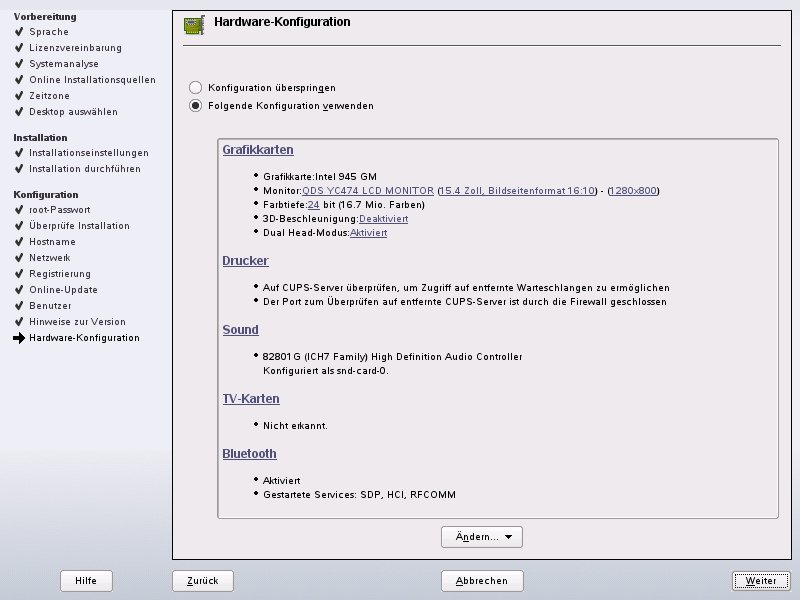
Abbildung 5: Peripheriegeräte bindet YaST in der Regel automatisch ein. Bei der Grafikkarte müssen Sie eventuell nachhelfen.
Neue Features
OpenSuse 10.3 sieht nicht nur anders aus als die Vorgängerversion, sondern bringt auch zahlreiche Neuerungen mit. So können Sie zum Beispiel aus dem OpenSuse-Software-Angebot im Internet über wenige Mausklicks neue Programme installieren. Wählen Sie dazu unter [2] aus der Drop-down-Menü die gewünschte Distribution aus und geben Sie einen Suchbegriff ein. Im Browser sehen Sie nun je nach Suchbegriff mehrere Programme und hinter jedem ein Symbol 1-Click Install. Per Klick auf dieses Symbol startet ein Assistent von YaST, der Sie durch die Installation führt (Abbildung 6).
Achten Sie beim ersten Fenster auf die Checkbox Behalte diese Datendepots nach der Installation als Bezugsquelle. Ist sie aktiviert (Grundeinstellung), bezieht YaST die Quelle bei der Paketauswahl stets mit ein. Das kann dazu führen, dass der Paketmanager stabile Programmversionen mit experimentellen überschreibt. Sind Sie sich nicht sicher, ob Sie das möchten, ist es besser, die Markierung vor der Checkbox zu entfernen. YaST vergisst dann die Paketquelle nach der Installation der gewünschten Software wieder.
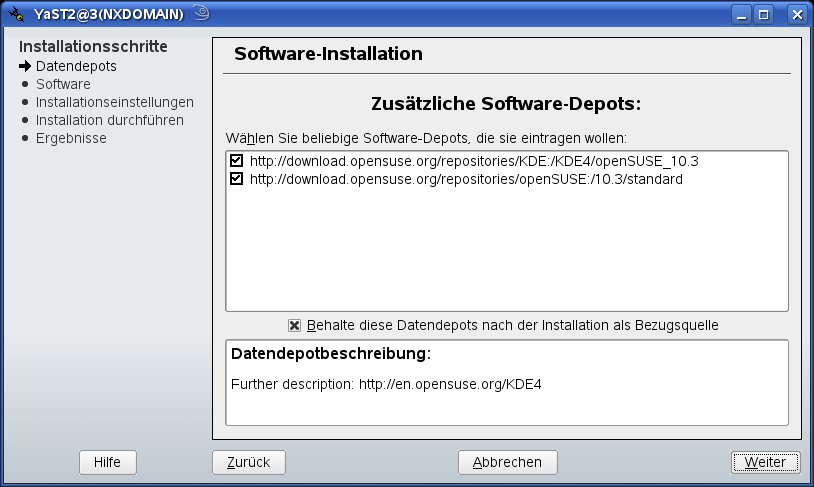
Abbildung 6: Über einen Klick im Browser fügt YaST die passende Installationsquelle hinzu und installiert das gewünschte Paket inklusive Abhängigkeiten.
Überarbeitet haben die Suse-Entwickler auch das Online-Update-Tool für KDE. Anstatt wie früher komplett YaST zu starten, öffnet ein Klick auf das Applet in der KDE-Kontrollleiste nur einen kleinen Dialog, und eine passive Statusanzeige informiert Sie über den Fortschritt (Abbildung 7). Alternativ zeigt Ihnen YaST die Pakete vor dem Update an und Sie können einzelne vom Update ausschließen. Das traditionelle Online-Update über YaST steht Ihnen aber weiterhin zur Vergfügung.

Abbildung 7: Während des Online Updates informiert Sie unter KDE ein neues Tool über die einzelnen Pakete.
Mit dem Modul Software / Community Repositories bietet YaST zum ersten Mal die Möglichkeit, auch Paketquellen von Dritten einzurichten. Über wenige Mausklicks richten Sie so Packman und die wichtigsten Quellen aus dem OpenSuse-Buildserver als zusätzliche Installationsquelle ein (Abbildung 8). Für den perfekten Multimedia-Support lohnt es sich in jedem Fall, das Packman und das VideoLan-Repository einzubinden. Wer über DSL oder eine ähnlich schnelle Internetanbindung verfügt, kann anstelle der DVD auch die beiden Haupt-Repositories Nicht-OSS und Opensource Software – OSS benutzen. Haben Sie in YaST über das Modul Online-Update-Konfiguration bereits einen Server für die Updates eingerichtet, müssen Sie das Haupt-Update-Repository nicht zusätzlich markieren, in allen anderen Fällen, kommen Sie so zu den Updates. Unter den openSUSE BuildService lohnt sich ein Blick auf die Webcam und WLAN-Treiber. Bei den übrigen Einträgen müssen Sie damit rechnen, dass Pakete aus dem Build-Service stabile Programmversionen überschreiben.
Markieren Sie einen Eintrag für die Installation, zeigt YaST einen kurzen Hilfetext mit den wichtigsten Informationen an, über Beenden fügt er die ausgewählten Installationsquellen hinzu.
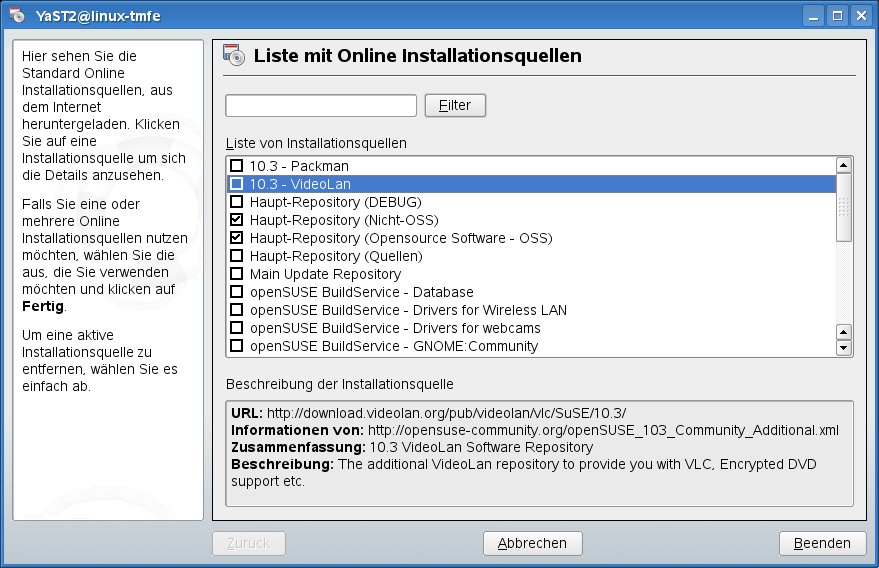
Abbildung 8: Mit dem neuen YaST-Modul sind die Packman-Pakete nur noch einen Mausklick weit entfernt.
Weitere neue YaST-Module finden Sie unter Hardware / Fingerprint Reader, Virtualisierung / und System / Systemeinstellungen. Mit dem ersten Modul richten Sie von OpenSuse unterstützte Fingerabdrucklesegeräte ein. Das zweite Modul richtet sich an Experten. Sie können darin unter anderem bestimmen, welchen I/O-Scheduler der Linux-Kernel benutzen soll.
Gnome-Fans dürften am neuen Gtk-Look von YaST Gefallen finden (Abbildung 9). Installieren Sie ein Gnome-System startet das OpenSuse-Tool automatisch im passenden Kleid. Möchten Sie den Gnome-YaST unter KDE ausprobieren, ändern Sie als Root in der Datei /etc/sysconfig/yast2 die Variable WANTED_GUI="auto" zu
WANTED_GUI="gtk"
und starten YaST anschließend neu.
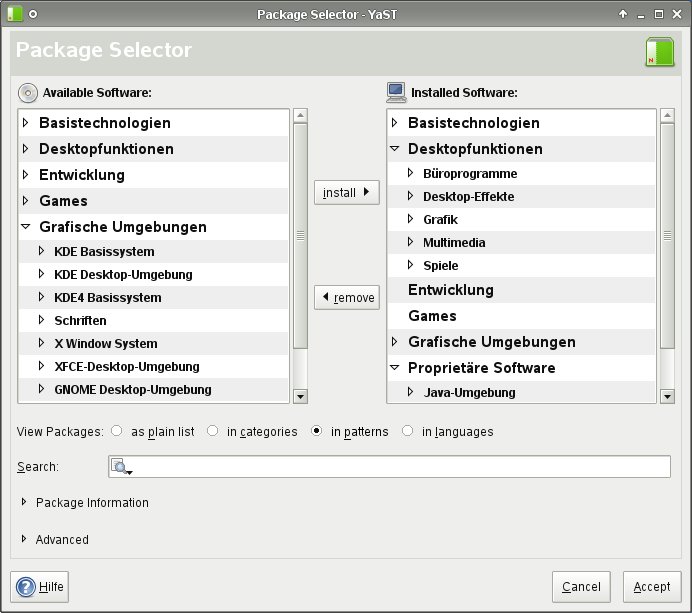
Abbildung 9: YaST gibt es nun auch im Look-And-Feel von Gnome-Programmen. Das Modul zum Installieren und Entfernen von Programmen unterscheidet sich dabei grundlegend vom Qt-Pendant.
Die wichtigste Änderung unter der Haube betrifft interne Festplatten. Während frühere Versionen von OpenSuse IDE-Platten unter /dev/hdX und SATA-Platten über /dev/sdX ansprachen, nutzt die 10.3 für sämtliche Festplatten den Libsata-Treiber. Somit werden alle Festplatten als /dev/sda, /dev/sdb etc. eingerichtet. Dies kann vor allem beim Update zu Problemen führen. Auch ist es nicht möglich, mit einer 10.3 ein älteres System zu booten, da die Einträge in der Datei /etc/fstab damit ins Leere zeigen. Um bei Problemen die Unterstützung für Libsata komplett abzuschalten, müssen Sie am Bootprompt Folgendes eingeben:
hwprobe=-modules.pata
Details zu Änderungen in letzter Sekunde finden Sie auch in den Hinweisen zur aktuellen Version im Verzeichnis /usr/share/doc/release-notes.
Fazit
Die neue OpenSuse-Version ist gegenüber der Vorgängerversion deutlich schneller geworden. Vor allem die Änderungen am Paketmanagement haben sich hier bezahlt gemacht. Angesichts der Tatsache, dass mit einer stabilen und brauchbaren Version von KDE 4 nicht vor Anfang 2008 zu rechnen ist, lohnt sich der Umstieg auf 10.3 noch mit KDE 3 in jedem Fall.
[1] EasyLinux-Mailingliste: http://www.easylinux.de/Kontakt/Mailinglisten/listinfo/suse
[2] OpenSuse-Build-Service: http://software.opensuse.org/search

