


Warum über die Haltbarkeit von CDs oder DVDs als Datenspeicher nachdenken: Das Internet schickt sich an, Ihren Daten eine riesige Heimat von unbegrenzter Dauer zu bieten. Wir haben uns die Angebote aus dem Netz genauer angeschaut.
Laut dem Marktforschungsinstitut IDC werden im Jahr 2010 auf der Erde fast tausend Exabyte Daten gespeichert sein, das sind 1000 Milliarden Gigabyte. Fast drei Viertel dieses Datenvolumens – 70 Prozent – entfallen auf Privatpersonen, die mit Digitalbildern, Musikdateien oder Videos für diese immense Informationsflut sorgen.
Ein wachsender Teil dieser Daten befindet sich bereits im Internet: Online-Plattformen wie Flickr für Fotos oder YouTube für Videos bieten ihren Nutzern kostenfreien Speicher im Gigabyte-Bereich für die Ablage von digitalen Daten. Da ist es nur ein kleiner Schritt, Speicher für jede Art von Daten anzubieten, wie das eine wachsende Zahl von Anbietern tut.
Vorteile von Online-Speichern
Der entscheidende Vorteil von Online-Speichern ist: Daten, die Sie im Internet lagern, sind dort sicher aufgehoben. Die großen Serverfarmen etablierter Anbieter sind immer up to date und bieten eine weitaus größere Ausfallsicherheit als Ihr eigener Rechner zu Hause: Kaputte CDs, unlesbare Disketten, defekte Festplatten – das alles gehört der Vergangenheit an, wenn Sie Online-Services nutzen. Durch redundante Datenspeicherung und vielfache Spiegelung von Inhalten auf mehreren physischen Festplatten sorgen Online-Provider für sehr sichere und haltbare Daten. Veraltet ein System, wird es einfach durch ein neues ersetzt, und die “alten” Daten wandern auf dieses neue Plattform.
Die Informationen, die Sie im Internet sichern, sind sogar so sehr geschützt, dass Wissenschaftler nun schon daran arbeiten, dem World Wide Web das Vergessen beizubringen; nicht jede Information soll ja für immer erhalten bleiben [1]. Wie lange sich das Internet “erinnert”, zeigt zum Beispiel das Internet-Archive [2] mit seiner “waybackmachine”: Hier geben Sie einfach eine Internet-Adresse ein und reisen mit der Maschine bis ins Jahr 1996 (Abbildung 1). So lange reicht das Archiv in die Geschichte des World Wide Web zurück. Auf Knopfdruck stehen Ihnen dann lange vergessen geglaubte Informationen wieder zur Verfügung.

Abbildung 1: Wie gut das Erinnerungsvermögen des Internet ist, zeigt das Internet Archive: Die Online-Seiten von EasyLinux können Sie zum Beispiel bis zum 18. März 2003 zurückverfolgen.
Ebenso von Vorteil: Das Angebot an Online-Speicher wächst. Nicht nur die Foto- und Videoplattformen – auch Mailanbieter werben mit unbegrenztem Speicherplatz, den Sie bisher allerdings in der Regel nur einschlägig, also für Fotos, Videos und E-Mails, nutzen können. Mit ein bisschen Phantasie funktionieren aber auch diese Speicher universell: Schicken Sie sich wichtige Daten zum Beispiel einfach per E-Mail an die eigene Adresse!
Drittes Argument für das Online-Speichern: Weil das Internet prinzipiell weltweit erreichbar ist, haben Sie überall Zugriff auf Ihre Daten, wo Sie über einen Onlinezugang verfügen. Das ist bequem und in vielen Fällen nützlich, weil Sie so auf externe Datenträger verzichten können. Zudem bieten Provider verschiedene Optionen zur Veröffentlichung von Daten aus Ihrem Onlinespeicher – etwa für Arbeits- oder ausgewählte Benutzergruppen.
Nachteile von Online-Speichern
Wo Licht ist, ist bekanntlich immer auch Schatten. Und so sollten Sie auch die dunklen Ecken der Online-Ablage kennen. Speichern Sie Ihre Daten im Internet, sind sie niemals ganz sicher vor Angriffen von außen: Geheimdienste und Hacker haben ein Interesse daran, fremde Daten auszuspähen und mitzulesen oder sie zu missbrauchen. Sie müssen sich darüber im Klaren sein, dass im Internet gespeicherte Daten prinzipiell auch von anderen eingesehen werden können. Nutzen Sie das Internet etwa für persönliche Briefe oder für das Backup Ihrer Unterlagen fürs Finanzamt, kann es passieren, dass Sie interessierte Mitleser haben. Die meisten Anbieter versichern zwar, dass sie Ihre Daten nicht weitergeben. Ganz sicher sein – das zeigt die noch junge Geschichte der Online-Dienstleister – kann man da aber nicht, zumal auch solche Fragen ungeklärt sind, die sich auf die Datensicherheit im Falle einer Firmenpleite oder -veräußerung beziehen.
Umsonst heißt schließlich auch im Internet nicht immer, dass es nichts kostet. So sollten Sie bei den Speicherangeboten stets das Kleingedruckte lesen, das zum Beispiel für den Fall saftige Gebühren vorsieht, dass Sie ihren kostenfreien Speicherplatz überziehen. Zwar gibt es zahlreiche kostenlose Angebote; die sind aber vor allem als Lockungen für die kostenpflichtigen Tarife des Providers gedacht. Hier ist also Vorsicht geboten. Wenn Sie die nötige Vorsicht und Skepsis bei der Auswahl Ihres Internetspeichers walten lassen, stehen Ihnen die folgenden Angebote offen:
MyDrive
Da das Internet grenzenlos ist, lohnt gleich ein erster Blick in eines unserer Nachbarländer, die Schweiz. Hier bietet MyDrive [3] ein knappes GByte Daten gratis. Zur Anmeldung geht es über den gleichnamigen Link. Füllen Sie das Anmeldeformular aus und warten Sie auf die Bestätigungs-E-Mail. In der müsssen Sie – wie heutzutage üblich – auf einen Link klicken. Von da an steht Ihnen der Speicher zur Verfügung.
Tragen Sie links Name und Passwort ein und melden Sie sich an. Sie gelangen damit auf die Seite, von der aus Sie Ihren Online-Speicher verwalten. Um hier einzelne Dateien hochzuladen, klicken Sie auf Durchsuchen, wählen per Doppelklick eine Datei aus und klicken anschließend auf Speichern. Je nach Größe der Datei und Geschwindigkeit Ihrer Internetverbindung dauert das einige Sekunden bis ein paar Minuten.
Auf dieser Seite können Sie auch – der Ordnung halber – Verzeichnisse anlegen, in denen Sie Ihre Daten sortiert vorhalten. Dazu klicken Sie auf Ordner erstellen, geben einen Namen ein und klicken auf Erstellen. Um nun in diesen Ordner zu speichern, klicken Sie ihn an und wählen dann – wie oben beschrieben – eine oder mehrere Datei(en) aus.
Mit den hochgeladenen Dateien können Sie je nach Dateityp drei Dinge tun, die Ihnen in Form von Symbolen in der Dateiliste zur Verfügung stehen: Ansehen (Abbildung 2), Umbenennen und Löschen. Das Ansehen funktioniert bei Texten und Bildern gut, zum Beispiel bei Tarballs weniger; hier versucht die Seite stattdessen, Sie zum Download zu bewegen.
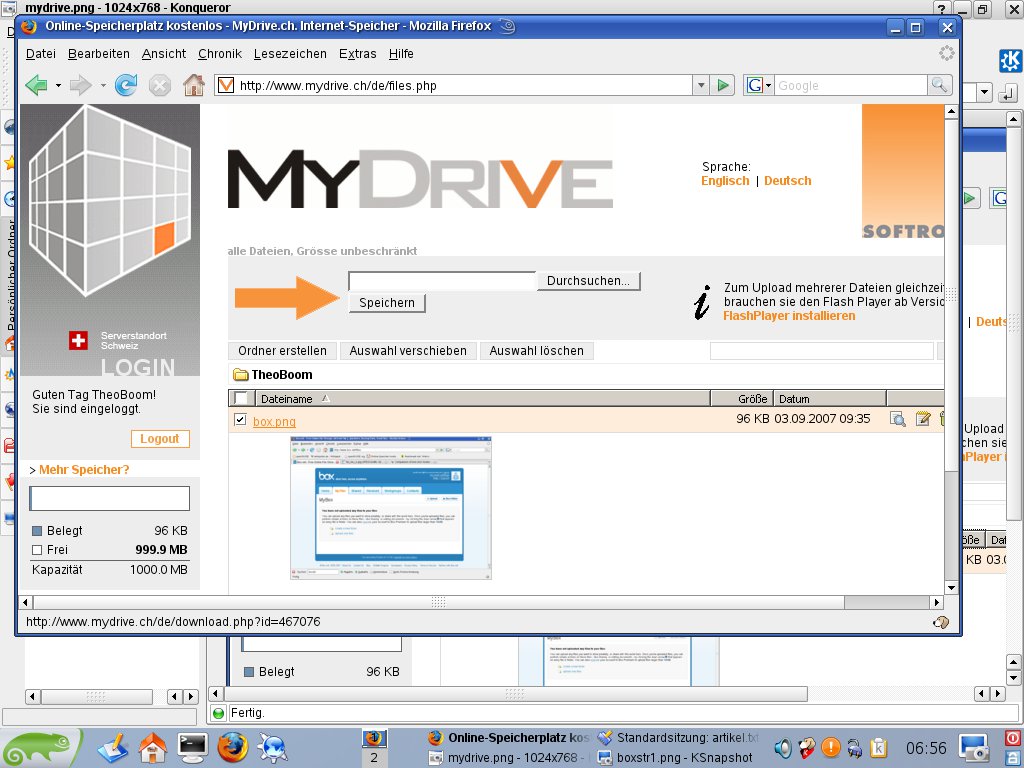
Abbildung 2: Übersichtlich: Fahren Sie mit der Maus zum Beispiel über eine Bilddatei, zeigt Ihnen MyDrive eine Vorschau an. Danach können Sie verschiedene Dateioperationen durchführen.
Zudem können Sie Dateien einzeln oder zu mehreren auswählen und dann zum Beispiel in ein anderes Verzeichnis verschieben. Noch mehr Komfort beim Upload verspricht gerade bei größeren Datenmengen die Option, mehrere Dateien gleichzeitig im Internet zu speichern. Dazu benötigen Sie aber den Flashplayer von Adobe in einer Version größer als 8. Für OpenSuse und Mandriva Linux 2007 gibt es vorgefertigte Pakete, Nutzer von Ubuntu geben in der Konsole den folgenden Befehl ein, um die Installation zu starten:
sudo apt-get install flashplugin-nonfree.
Nach der Installation müssen Sie den Webbrowser neu starten und sich erneut bei MyDrive anmelden, damit der Flashplayer funktioniert. Dann aber haben Sie über die Schaltfläche Upload die Möglichkeit, mehrere Dateien auszuwählen. Drücken Sie [Strg], können Sie einzelne Dateien markieren, über [Umschalt] suchen Sie sich zusammen hängende Blöcke von Dateien aus, die Sie anschließend mit OK direkt hochladen.
Und wenn die 1000 MByte nicht reichen? Kein Problem: Richten Sie einfach einen zweiten Account ein, dann haben Sie doppelt so viel Platz.
Fazit: Mit einfacher Bedienung – zum Teil über ein Flash-Plugin – hält MyDrive, was es verpricht: ein universeller Datenspeicher im Internet zu sein – nicht mehr, aber auch nicht weniger.
BigFileBox
Mit einem Geschäftsmodell, das eher auf die Zusammenarbeit im Internet setzt, wartet das englische Unternehmen BigBoxSoftware mit seiner BigFileBox [4] auf. Die Java-basierte Lösung bietet allerdings gerade mal 100 MByte freien Speicher. Auch hier melden Sie sich über ein Webformular an. Einzig beim Passwort nimmt es die BigFileBox sehr genau und akzeptiert nur eine Mischung von Groß- und Kleinbuchstaben sowie Ziffern.
Unkompliziert ist dann wieder das Einloggen. Danach geht es zunächst ans Management des neuen Webspaces: Über Create Filebox legen Sie Ordner für Ihre Daten an, geben einen Namen ein und ein Extra-Passwort, das auch mit dem Login-Passwort übereinstimmen darf. Beachten Sie aber, dass Sie ein anderes nehmen sollten, wenn Sie die Filebox auch anderen zugänglich machen möchten. Dazu später mehr.
Um nun Daten in die Ablage zu laden, klicken Sie auf die eben angelegte Box und anschließend auf Upload. Eine eventuelle Sicherheitswarnung zur Verwendung von Java bestätigen Sie mit Ausführen. Dann haben Sie zwei Möglichkeiten: Mit Drag & Drop Here wählen Sie ebenso einzelne Dateien oder Ordner aus wie über die Schaltfläche Click to Upload (Abbildung 3). Um zu Ihrer Box zurück zu kehren, klicken Sie auf Return to Filebox.
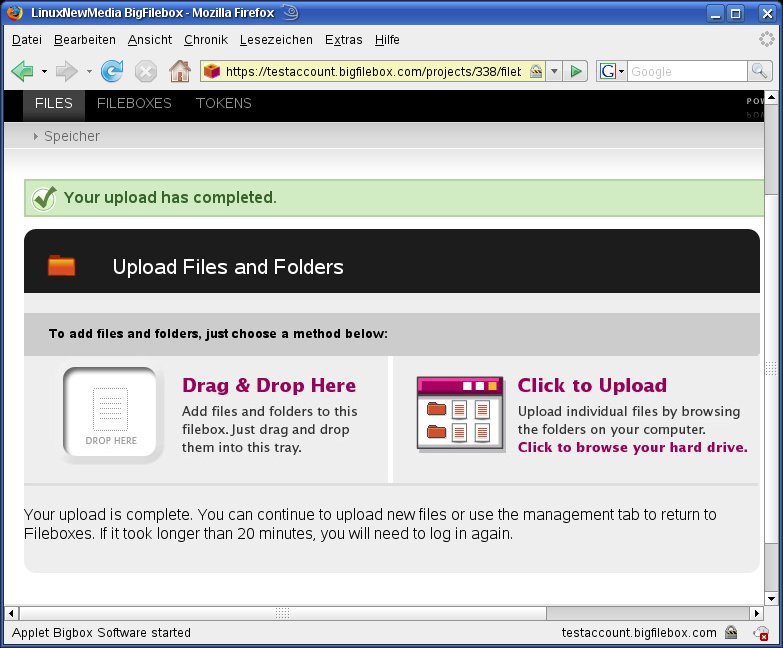
Abbildung 3: In die Bigfilebox können Sie Daten unkompliziert per Drag & Drop oder über den Dateimanager hochladen.
Anders als MyDrive bietet die BigBox keine Vorschau auf die gespeicherten Dateien. Jeden Klick interpretiert die Seite vielmehr als Download-Aufforderung – insofern handelt es sich hier tatsächlich um einen reinen Datenspeicher. Interessant ist aber eine weitere Option: Sie können in der BigFileBox für jedes von Ihnen angelegte Verzeichnis so genannte Token einrichten. Ein Token erlaubt anderen Benutzern von außen einen zeitlich begrenzten Zugriff auf Ihre Daten. Klicken Sie im Bereich Management einfach auf Create Token. Geben Sie anschließend einen Namen ein, definieren Sie die Rechte (Read Only für “Nur lesen” oder Read/Write für Lese- und Schreibzugriff) und legen Sie einen Zeitraum fest, in dem der Token aktiv ist. Zum Schluss klicken Sie auf Create, um den Vorgang abzuschließen. Sie erhalten dann eine URL, die genau zu diesem Token führt und die Sie per E-Mail weiterleiten können. Beachten Sie: Jeder, der diese URL kennt, kann auf Ihre Daten zugreifen. Insofern ist diese Funktion eine gute Möglichkeit, weltweit zusammenzuarbeiten. Aber es besteht zumindest grundsätzlich auch die Gefahr des Datenmissbrauchs oder Datenklaus. Seien Sie daher wählerisch beim Versenden der URL und wählen Sie zudem eine kurze Gültigkeitsdauer.
Fazit: Mit einem Speicherplatzangebot von 100 MByte Speicher nicht ganz so opulent wie das Schweizer MyDrive, taugt BigFileBox weniger zur permanenten Datenablage, sondern eher für das Zwischenspeichern von Dateien für die Zusammenarbeit. Dafür ist das Token-Konzept eine interessante Option.
Boxstr
Keiner bietet mehr: Mit 10 GByte Gratisspeicher ist Boxstr [5] der König des freien Webspace. Das Blog Googlefokus findet das Angebot zwar “relativ unübersichtlich”. Allerdings störe das nicht weiter, “denn man bekommt für nichts relativ viel geboten”. [6]
Per Klick auf Sign up for free erreicht man schnell eine Übersicht über die Angebote von Boxstr. Die sind nicht alle kostenlos – 15 GByte kosten beispielsweise 3,49 US-Dollar pro Monat, 50 GByte schlagen mit 17,99 US-Dollar zu Buche. Aber die angesprochenen 10 GByte gibt es umsonst, nachdem Sie sich hinter dem Link Basic Free Register angemeldet haben. Danach können Sie sich gleich mit Ihrem Username einloggen.
Auch wenn’s nicht so aussieht (Abbildung 4): Sie befinden sich anschließend direkt im Upload-Bereich von Boxstr. Information und Aufforderung This folder is empty. Click here to upload files into this folder sind der Beweis. Die folgenden Optionen sind übersichtlich: Wählen Sie den Speicherort aus (Main Folder (Default) oder My Documents) und teilen Sie Boxstr mit, wie es mit bereits existierenden Dateien umgehen soll: Skip (Default) überspringt solche Dateien einfach, Rename fordert den Benutzer auf, die Dateien umzubenennen, Overwrite überschreibt das Vorhandene. Zum Hochladen von Dateien klicken Sie auf Durchsuchen und wählen aus Ihrem Dateisystem Passendes aus. Danach passiert je nach Dateigröße eine Weile nichts, und anschließend erhalten Sie eine schlichte Erfolgsmeldung: Upload successful. Einen Zurück-Button gibt es leider nicht, daher müssen Sie die Schaltfläche Ihres Browsers bemühen, was das gleiche bewirkt; merkwürdig ist es trotzdem!
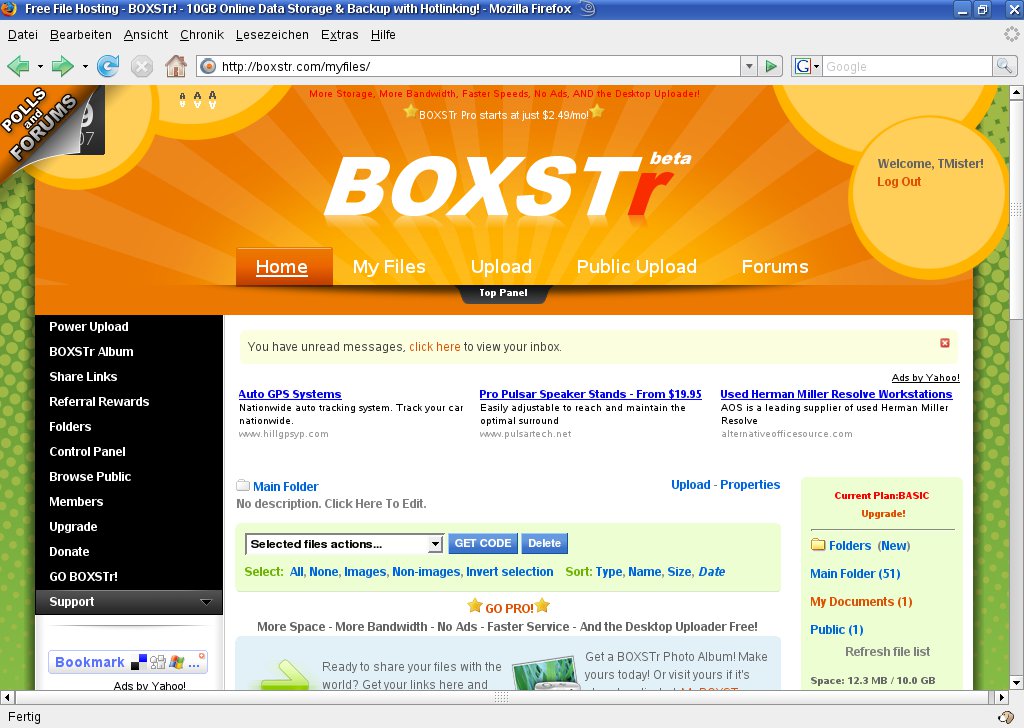
Abbildung 4: Unübersichtliche Menüs, aber riesiger Speicher und kommunikative Funktionen: Online-Anbieter Boxstr.
Ebenso mangelhaft ist für Linux-Anwender die fehlende Möglichkeit, ganze Verzeichnisse oder mehr als eine einzige Datei in den Online-Speicher zu schaufeln: Es geht ganz einfach nicht! Da hilft nur, vor dem Upload die zu archivierenden Dateien in ein tar-gz-Archiv zu packen. Wie Sie das machen, lesen Sie im Artikel “Vernünftige Vorratshaltung”. Allerdings gilt es hier zu beachten: Mehr als 250 MByte pro Upload sind nicht möglich. Sollten Sie also ein Backup Ihres Systems erstellen und im Internet speichern wollen, müssen Sie Ihre Backup-Datei unter Umständen in mehrere aufteilen. Dazu geben Sie in der Konsole den folgenden Befehl ein:
split Datei -b250m Teildatei
In Ihrem Verzeichnis finden Sie anschließend Teildateiaa, Teildateiab und so weiter, die Sie nun einzeln hochladen können.
Um eine solche gesplittete Datei irgendwann wieder zu der Ursprungsdatei zusammenzufügen, laden Sie die Dateien in ein Verzeichnis und geben diesen Befehl ein:
cat Teildatei* > Datei
Es gibt aber doch noch eine Möglichkeit, mehrere Dateien und Verzeichnisse auf einmal hochzuladen. Dazu müssen Sie Ihren Webbrowser zunächst Java fähig machen [7], und dann können Sie den Power Upload nutzen. Zudem ist diese Funktion sehr leicht zu bedienen: Sie schieben einfach Dateien aus einem Verzeichnis – Ordner sind ebenfalls möglich – per Drag & Drop in das entsprechende Browserfenster. Zweite Möglichkeit: Sie klicken auf File / Select File(s) und wählen aus Ihrem Dateiverzeichnis einzelne oder mehrere Dateien (zusammenhängende mit [Umschalt], verteilte mit [Strg]) aus. Um die Auswahl zu übernehmen, klicken Sie schließlich auf Öffnen. Der Upload startet unmittelbar danach.
Googlefokus hat Recht mit seiner Bemerkung über die Unübersichtlichkeit der Seite: Es ist nicht ganz leicht, sich dort zurecht zu finden. Um zu Ihren hochgeladenen Daten zu gelangen, klicken Sie im Seitenkopf auf My Files oder links auf Folders. Eine eindeutige Bezeichnung wäre besser. Hier finden Sie in den beiden Standardordnern Ihre Dateien. Auch diese Seite sieht eher aus wie unübersichtliche Werbung. Dennoch nehmen Sie hier alle Veränderungen an Ihren Dateien vor: Sie aktivieren einzelne Dokumente, indem Sie auf das Häkchen bei Next klicken und anschließend bei Selected File Options zum Beispiel Delete auswählen und mit OK bestätigen, um die markierten Daten aus dem Speicher zu löschen.
Interessanter ist die Option Generate URL and [IMG] tag. Im folgenden Dialog können Sie entscheiden, welchen Code Sie aus dieser Option erhalten möchten: HTML zum Beispiel, um von Ihrer Webseite aus direkt auf die Dateien Ihres Online-Speichers verweisen zu können, Video oder Music, um von entsprechenden Seiten wie MySpace oder YouTube Links auf eigene Dateien zu setzen.
Praktisch ist auch die Unterscheidung zwischen privaten und öffentlichen Ordnern. Standardmäßig dürfen nur Sie auf Ihren Internet-Speicher zugreifen. Sie können aber auch Verzeichnisse anlegen und diese dann für den Lesezugriff der Öffentlichkeit freigeben. Dazu klicken Sie zunächst im Bereich My Files auf Folders (New) und anschließend bei Folder options auf Create new Folder. Tragen Sie einen Namen für den Ordner ein und aktivieren Sie die Option Allow other users to view the contents of this folder. Mit Create schließen Sie diese Aufgabe ab. Dass dieses Verzeichnis der Öffentlichkeit zugänglich ist, erkennen Sie dann am Ordnersymbol: Im Unterschied zu den privaten ist es bei öffentlichen Ordnern nicht ausgegraut.
Um nun dieses Verzeichnis zum Beispiel im Freundeskreis zugänglich zu machen, klicken Sie links auf Share Links und entnehmen die URL des Ordners der Zeile Public Files. Diese Adresse können Sie nun per E-Mail verschicken und so anderen den Zugriff erlauben.
Fazit: Das Angebot, gleich 10 GByte online zu lagern, hebt Boxstr von der Konkurrenz deutlich ab. Die Unübersichtlichkeit der Seite und die damit verbundenen Bedienungsprobleme stören zwar etwas. Dafür entschädigen aber die recht einfache Bedienung sowie die Zusatzfunktionen wie öffentliche Zugänglichkeit einzelner Verzeichnisse und das Erstellen von URLs für den Dateizugriff von außen.
box.net
“Store here, access anywhere” (“Speichere hier, greife von überall zu”): Mit diesem Motto wirbt der Online-Speicher Box [8] für seine Dienste und trifft damit eine der herausragenden Eigenschaften von Online-Speichern. Unter Box for Individuals stellt der Anbieter 1 GByte kostenlos zur Verfügung, die Größe einzelner Dateien ist dabei auf 10 MByte beschränkt. Kostenpflichtig sind Speicherplätze von 5 GByte (für 7,95 US-Dollar) und 15 GByte (für 19,95 US-Dollar im Monat). Die Anmeldung ist wie bei den anderen Dienstleistern schnell erledigt: Einfach auf der Startseite Try Box.net Free anklicken, die Option Lite übernehmen, ein paar Daten hinterlegen und fertig! Bei künftigen Besuchen melden Sie sich direkt auf der Startseite der Box an.
Auch wenn Box nur ein Zehntel des Speichers bietet, den der Konkurrent Boxstr zur Verfügung stellt, ist zumindest das Look & Feel der Seite um Längen besser, weil aufgeräumter (Abbildung 5). Die Register sprechen mehr oder weniger für sich; über My Files und Upload new Files etwa laden Sie Dateien in Ihren Online-Speicher. Klicken Sie dann auf Add files, um Daten über den Dateimanager hochzuladen. In Kombination mit [Umschalt] und [Strg] wählen Sie hier einzelne oder mehrere Dateien aus. Leider hat das aber unter Linux nicht funktioniert: Erstens behauptet das Tool trotz ausgewählter Dateien, es seien keine für den Upload vorhanden. Zweitens verweigert die Funktion die Auswahl ganzer Verzeichnisse. Und drittens funktioniert die Option nur ein einziges Mal pro Browsersitzung. Erst nach dem Neustart von Firefox lässt sich diese Funktion ein zweites Mal auswählen.
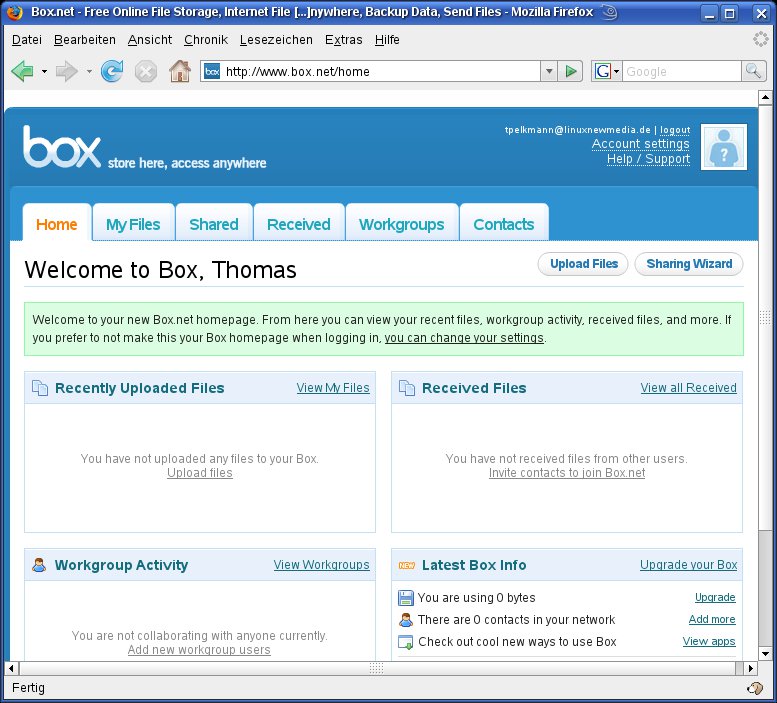
Abbildung 5: Angenehm zu bedienen, aber unter Linux nur mit eingeschränkten Funktionen: Box ist für Linux-Anwender nicht zu empfehlen.
Auch das für die Befüllung per Drag & Drop zuständige Java-Applet verweigerte seinen Dienst teilweise: Das Schieben von Daten funktionierte nicht. Anders als bei der Dateiauswahl per Dateimanager war es über die Add-Schaltfläche immerhin möglich, auch ganze Verzeichnisse auszuwählen.
Fazit: Angesichts dieser nicht funktionierenden Basics ist Box.net für Linux-Anwender fast unbrauchbar. Da helfen auch die interessant klingenden Zusatzfunktion für Filesharing und Kooperation in Arbeitsgruppen leider nicht.
Ausblick
Suchen Sie im Internet nach Angeboten zur Online-Speicherung Ihrer Daten, stoßen Sie immer auch auf prominente Namen: Google mit seinem GDrive-Speicher, AOL mit XDrive oder Microsofts Windows Live Folder – alles vollmundig angekündigt, aber nichts davon funktioniert bisher. Das zeigt das Dilemma: Die Idee ist gut, Konzepte existieren bereits, die Nachfrage ist da, aber mit der Umsetzung hapert es noch. So bleibt für den Moment nur festzuhalten: Es gibt die Möglichkeit, Daten im Internet zu speichern, aber die großen Unternehmen, die Sie schon von anderen Services (wie E-Mail) kennen, halten sich mit Angeboten noch zurück. Im Moment springen deshalb kleine Anbieter mit interessanten Optionen in die Bresche.
Online-Speicher im Überblick
| Anbieter | MyDrive | BigFileBox | Boxstr | Box |
|---|---|---|---|---|
| Speicherplatz | 1 GByte | 100 MByte | 10 GByte | 1GByte |
| Plugin und Erweiterungen | Flash | – | Java | Java |
| Besonderheit | Vorschau auf Dateien möglich | Token für halböffentlichen Zugriff | URLs für öffentlichen Ordnerzugriff | Filesharing |
| Homepage | http://www.mydrive.ch/de | http://www.bigfilebox.com | http://boxstr.com | http://www.box.net |
[1] Artikel zum Datenspeicher Internet in der Süddeutschen Zeitung: http://www.sueddeutsche.de/computer/artikel/531/114417/5/
[2] Internet-Archive: http://www.archive.org
[3] MyDrive: http://www.mydrive.ch/de
[4] BigFileBox: http://www.bigfilebox.com
[5] Boxstr: http://boxstr.com/
[6] Blog Googlefokus: http://googlefokus.blogspot.com/2007_07_29_archive.html
[7] Einrichten von Java: Martin Loschwitz, Buntes Treiben, EasyLinux 04/2005, S. 34
[8] Box: http://www.box.net

